- Ụdị mbadamba nkume na-arụ ọrụ na-akpaghị aka mgbe achọpụtara ihuenyo mmetụ na-enweghị ahụigodo.
- Ọ na-enye interface kachasị mma nwere akara ngosi buru ibu yana mmegharị aka.
- Gụnyere ntụgharị ihuenyo akpaka yana ahụigodo mebere nhazi.
- Enwere ike ịhazi ya site na ntọala iji melite ahụmịhe mmetụ ahụ.
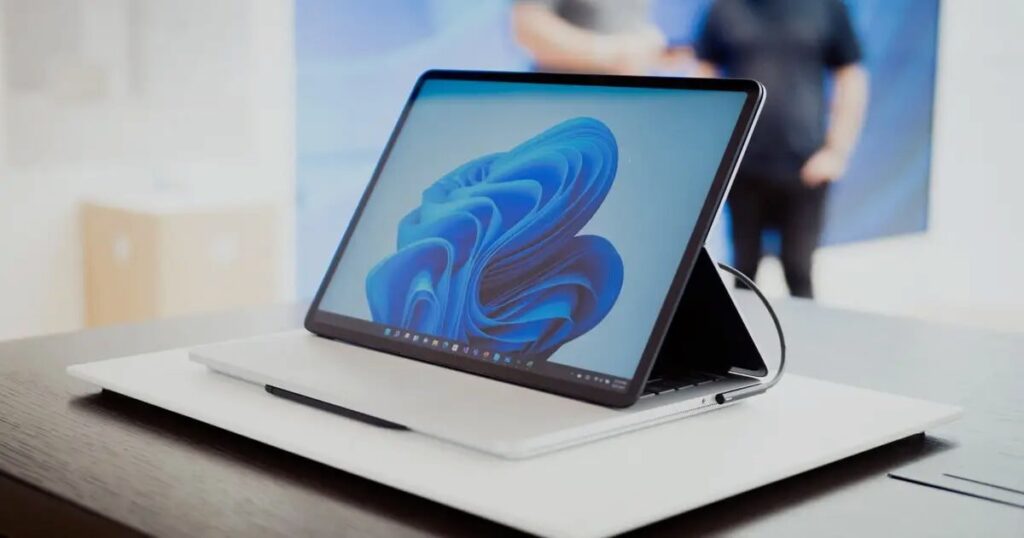
¿Kedu otu esi eji ọnọdụ mbadamba na Windows 11? Windows 11 abụrụla mgbanwe pụtara ìhè ma e jiri ya tụnyere ụdịdị ndị gara aga, ọ bụghị naanị na anya, kamakwa n'ụzọ ọ na-esi abịarute ngwakọ na ngwaọrụ ihuenyo mmetụ. Otu akụkụ nke gbanwere nke ukwuu na ụdị ọhụrụ a bụ ụdị mbadamba nkume, ihe na-enye gị ohere ịmegharị sistemụ arụmọrụ iji nye ahụmịhe mmetụ ahụ dị mma na nke mmiri.
Ị nwere Windows 11 ntụgharị ma ọ bụ mbadamba ma amaghị ka esi eji ọnọdụ mbadamba? Echegbula onwe gị, n'isiokwu a, anyị ga-agwa gị nke ọma. Kedu ihe bụ kpọmkwem njirimara a, kedu ka esi arụ ọrụ, olee uru ọ na-enye? na ụdị ntọala ị nwere ike hazie ka ị nweta ihe kacha mma na ya. N'ezie, ị nwere ike ichefu bọtịnụ ochie iji jiri aka mee ya, n'ihi na Windows 11 na-eme ihe niile maka gị ... ma ọ bụ ihe fọrọ nke nta ka ọ bụrụ.
Gịnị bụ mbadamba mode na Windows 11?
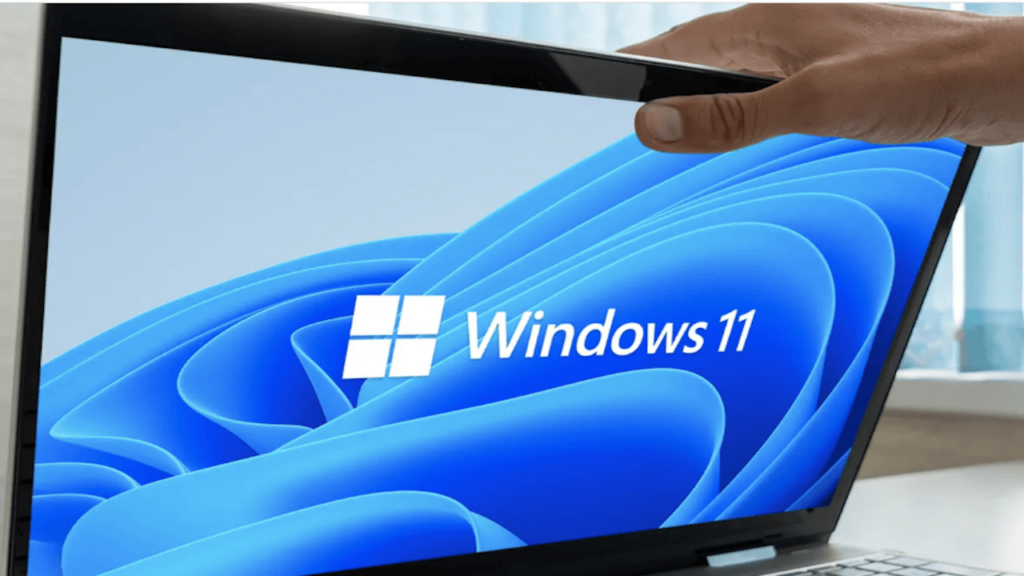
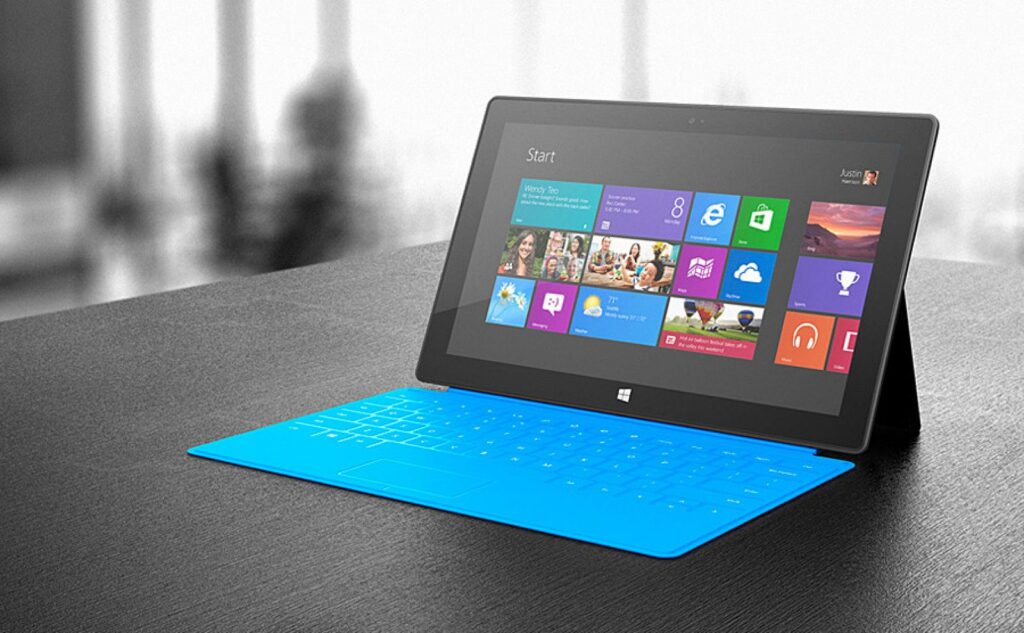
El Ụdị mbadamba nkume dị na Windows 11 bụ interface ahaziri nke ọma maka ihuenyo mmetụ., emebere ka ndị ọrụ nwee ike iji mkpịsị aka ha na-emekọrịta ihe na sistemụ. Njirimara a abụghị ihe ọhụrụ: ewebatalarị ya na Windows 8 ma nwee mgbanwe dị ịrịba ama na Windows 10, ebe ọbụlagodi. enwere ike ịgbanye ma ọ bụ gbanyụọ ngwa ngwa site na Action Center.
Otú ọ dị, na Windows 11, ihe na-agbanwe. Anụchaala interface ahụ ma mee ka ọ dị mfe. Ugbu a, ọnọdụ a A na-arụ ọrụ ya na-akpaghị aka mgbe sistemụ ahụ chọpụtara na ị na-eji ngwaọrụ mmetụ na-enweghị ahụigodo nkịtị. Nke ahụ bụ, ọ bụrụ na ị nwere laptọọpụ na-agbanwe agbanwe ma ọ bụ mbadamba 2-in-1 sitere na ndị na-emepụta ihe dị ka Dell, usoro ahụ ga-amata mgbanwe na ojiji ma mee mgbanwe ndị dị mkpa na-enweghị ihe ọ bụla.
N'ime mgbanwe ndị a ma ama na ọnọdụ mbadamba, anyị na-ahụ mgbanwe anya dị ka akara ngosi buru ibu, nke kewara ebe niile na ebe ọrụ maka iji mkpịsị aka dị mfe. Ngwa na-agbanwekwa iji gosipụta windo ha na ihuenyo zuru oke na ndabara, si otú a na-eme ka ohere dịnụ mee nke ọma.
Ọbụna ntụgharị ihuenyo akpaka na-abata n'ime egwuregwu.. Windows 11 nwere ike ịchọpụta nghazi ngwaọrụ ahụ site na sensọ gyroscopic ma na-emegharị okirikiri nhọrọ ukwuu ihuenyo ka ọ bụrụ eserese ma ọ bụ odida obodo dabere na otu i siri jide ngwaọrụ ahụ.
Ihe ọzọ bụ isi nkwalite bụ mgbakwunye nke mmegharị aka ọtụtụ.. Ị nwere ike swipe site n'akụkụ iji mepee wijetị ma ọ bụ ọkwa, na ọbụna jikwaa multitasking site n'ichegharị windo.
Ee ee O nwere ahụigodo mebere nke ya nke na-apụta na-akpaghị aka mgbe ị pịa mpaghara ederede. Ahụigodo a na-ese n'elu mmiri, enwere ike ibugharị yana hazie ya site na ntọala sistemụ iji hazie ahụmịhe ahụ. Ugbu a ịmara ihe ndị a niile, ka anyị gaa n'ihu ka esi eji ọnọdụ mbadamba ihe na Windows 11, ebe ịkwesịrị ịgbalite ya.
Na-eme ka ọnọdụ mbadamba ihe na Windows 11
Ọ bụrụ na ị na-achọ ntọala maka nhọrọ iji jiri aka mee ka ọnọdụ mbadamba ihe, ị na-egbu oge gị. Windows 11 na-eme ya na-akpaghị aka., na nke ahụ bụ otu n'ime nnukwu mgbanwe ma e jiri ya tụnyere ụdị sistemụ arụmọrụ gara aga.
Kedu ka ịgbalite akpaka a si arụ ọrụ? Dị mfe. Sistemu eji arụ ọrụ na-achọpụta ụdị ngwaọrụ ị na-eji yana ma ị nwere ahụigodo ejikọrọ. Ọmụmaatụ:
- Na laptọọpụ mgbanwe, mgbe ị na-atụgharị ihuenyo azụ ma ọ bụ wepụ keyboard ahụ, usoro ahụ na-agbanwe na-akpaghị aka na ọnọdụ mbadamba.
- Na mbadamba ihe Windows 11, dị ka ọ dị na ụfọdụ ngwaọrụ dị n'elu ma ọ bụ Dell, agbanyere ọnọdụ ahụ site na ndabara.
N'okwu ndị a, interface ahụ ga-agbanwe na-akpaghị aka, na-enweghị ịpị bọtịnụ ọ bụla. Nke a akpaaka na-achọ kwado iji ma chekwaa oge onye ọrụ.
Maka ndị maara nke ochie Windows 10 bọtịnụ na Action Center, mwepu a nwere ike ịgbagwoju anya na mbụ. Ma ozugbo ị ghọtara ka o si arụ ọrụ, ihe niile na-adị mfe ma mara ihe.
Nke ahụ kwuru, anyị nwekwara ntụgharị ntụgharị, ọ bụrụ na ịchọrọ ịma Otu esi apụ na ọnọdụ tablet na Windows 11 Anyị na-ahapụrụ gị ntuziaka a zuru oke.
Isi mgbanwe na uru nke mbadamba nkume mode
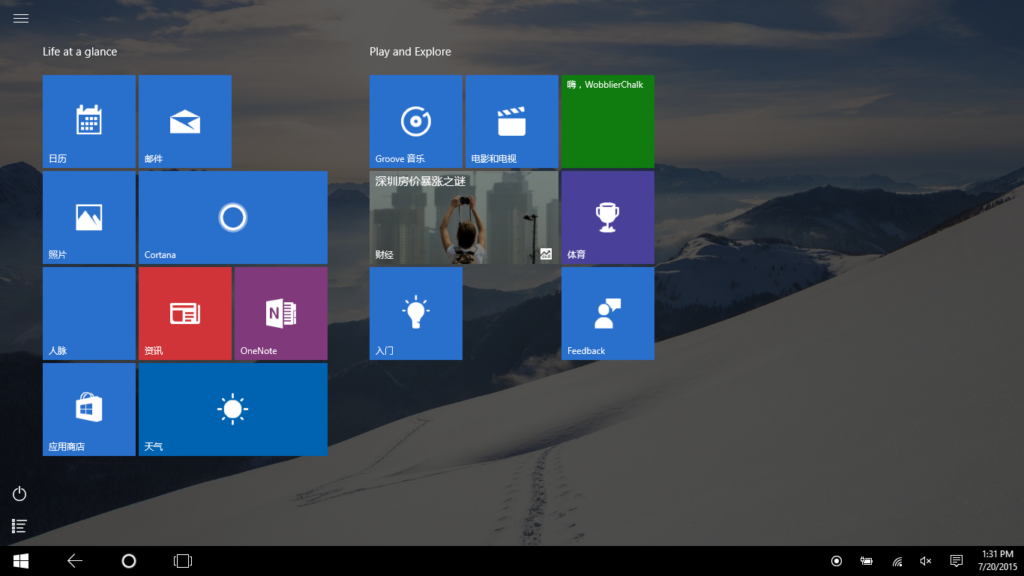
Ụdị mbadamba abụghị naanị mgbanwe anya, ọ bụ mgbanwe zuru oke nke ahụmịhe onye ọrụ. N'okpuru ebe a, anyị ga-akọwapụta akụkụ nke sistemu a na-emezigharị yana otu nke a si eme ka ojiji dị na ihuenyo mmetụ aka.
More kensinammuo na tactile interface
Mgbe ọnọdụ agbanyere, A na-ahazi ihe ndị a na-ahụ anya iji kwado mkpịsị aka aka. A na-ekesasị akara ngosi ihe ọrụ n'ihu, wepụrụ menus mgbagwoju anya, ihe niile buru ibu ma nwee ike ịnweta ya. E wezụga nke ahụ, Mgbe imepere windo, a na-egosipụta ya na ihuenyo zuru oke, yabụ ị nwere ike ịrụ ọrụ n'enweghị ihe ndọpụ uche.
Mmegharị mmetụ na ihuenyo
Windows 11 dabere na mmegharị aka ọtụtụ iji chịkwaa ọrụ ndị dị mkpa. Dịka ọmụmaatụ, ị nwere ike si n'akụkụ aka ekpe banye iji nweta wijetị, ma ọ bụ si n'akụkụ aka nri banye ka imepe ebe ngosi. Nke a na-enye gị ohere ịrụ ọrụ usoro na-enweghị mkpa maka bọtịnụ anụ ahụ ma ọ bụ òké.
Ntụgharị ihuenyo akpaaka
N'iji sensọ arụnyere n'ime ngwaọrụ gị, sistemụ ahụ na-achọpụta ma ị na-eji ngwaọrụ ahụ na eserese ma ọ bụ ntụgharị ihu ala. Ngwa na windo na-ahazi onwe ha imeghari na nghazi ọhụrụ na-akwụsịghị usoro ọrụ gị.
Ahụigodo mebere nke ọma
N'oge ederede, Ahụigodo mmetụ na-egosi na-akpaghị aka mgbe ịhọrọ mpaghara ederede. Ahụigodo a nwere ike sere n'elu ihuenyo wee tinye ebe ọ bụla masịrị gị. Ị nwekwara ike hazie omume ya site na ngalaba Oge na asụsụ > Ide ihe > Metụ ahụigodo na ntọala Windows.
Na-ahazi ụdị mbadamba nkume
Na mgbakwunye na mmezi akpaka, Ị nwere ike hazie akụkụ ụfọdụ nke ụdị mbadamba nkume ka mma imeghari ya na mmasị gị na mkpa gị. N'ebe a, anyị na-akọwa otu esi eme ya n'ụzọ dị mfe.
Bulite taskbar maka iji mmetụ aka
Accessnweta Ntọala> Nhazi> Ogwe ọrụ> Omume ụlọ ọrụ ma rụọ ọrụ nhọrọ «Bulite taskbar maka mmekọrịta mmetụ«. Nke a ga-eme ka akara ngosi ndị ahụ buru ibu ma gbasaa ebe niile, na-eme ka ọ dị mfe iji mkpịsị aka gị pịa ya.
Hazie ahụigodo mebere
Site Ntọala > Oge & asụsụ > Mpempe akwụkwọ, ị nwere ike họrọ mgbe ịchọrọ ka ahụigodo mmetụ pụta, ma ịchọrọ ka ọ na-apụta mgbe niile mgbe ị metụrụ mpaghara ederede ma ọ bụ naanị mgbe enweghị ahụigodo anụ ahụ ejikọrọ.
Nhazi ihuenyo njikwa
Na nkebi Ntọala> Sistemu> Ngosipụta> Ọkwa & okirikiri nhọrọ ukwuu, ị nwere ike iji aka họrọ nghazi ahụ ma ọ bụ ọbụna kpọchie ntụgharị akpaka ma ọ bụrụ na-amasị gị.
Ndakọrịta ụdị mbadamba na ihe achọrọ
Ọ bụghị ngwaọrụ niile na-akwado ọnọdụ mbadamba., ebe ọ bụ na ha kwesịrị inwe ihuenyo mmetụ na ihe mmetụta kwesịrị ekwesị iji chọpụta nghazi ma ọ bụ njikọ nke ahụigodo. Ngwa 2-in-1, dị ka ndị dị na Dell Inspiron nso ma ọ bụ Microsoft Surface, kacha mma iji njirimara a rụọ ọrụ nke ọma.
Ọ bụrụ na PC gị enweghị ihuenyo mmetụ, naanị ị gaghị ahụ mgbanwe ndị a mgbe ị wepụrụ ahụigodo, n'ihi na Windows agaghị enwe ike ịgbalite ọnọdụ mbadamba. N'ọnọdụ ahụ, ịnwere ike iji ngwanrọ nke atọ, n'agbanyeghị na akwadoghị ya.
Ọ dịkwa mkpa ịmata nke ahụ Ọ gaghị ekwe omume iji aka manye ụdị mbadamba nkume site na ntọala Windows 11, dị ka ọ dị na Windows 10. Nhọrọ ahụ apụọla kpamkpam.
Microsoft ahọrọla maka ngwọta dị mfe yana akpaaka karịa Windows, na-atụkwasị obi na sistemụ ahụ nwere ọgụgụ isi nke ọma ịmara mgbe ọ ga-egosipụta interface kachasị mma.
Windows 11 mbadamba mode na-anọchi anya mgbanwe ezi uche dị na ya n'ụzọ anyị si eji ngwakọ ngwakọ. Iwepụ bọtịnụ ntuziaka nwere ike iyi ihe mgbochi na mbụ, mana ntụgharị akpaaka na-eme ka ọ bụrụ gburugburu nwere nghọta karịa. Nkwalite ihu, mmegharị ahụ ọtụtụ mmetụ aka, ahụigodo mebere, na ntụgharị ihuenyo na-eme ka njirimara a bụrụ ezigbo enyi maka ndị na-eji laptọọpụ ha dịka mbadamba. Ịmezi akụkụ ụfọdụ site na ntọala bụ icing na achicha iji kwado ahụmịhe gị 100%. Anyị na-atụ anya na n'ọgwụgwụ nke isiokwu a, ị ga-ama ka esi eji ụdị mbadamba ihe na Windows 11.

Mmasị banyere nkà na ụzụ kemgbe ọ dị obere. Ọ na-amasị m imelite oge na ngalaba na, karịa ihe niile, na-ekwurịta ya. Ọ bụ ya mere m ji raara onwe m nye nkwurịta okwu na teknụzụ na ebe nrụọrụ weebụ egwuregwu vidiyo ruo ọtụtụ afọ. Ị nwere ike ịhụ ka m na-ede maka gam akporo, Windows, MacOS, iOS, Nintendo ma ọ bụ isiokwu ọ bụla metụtara ya na-abata n'uche.