
Ịgbanwe n'etiti ọnọdụ ọchịchịrị na ọkụ dabere n'oge ehihie anyị na-eji PC anyị bara uru n'ezie. Dịka, n'ụbọchị anyị chọrọ ihuenyo anyị ka ọ nwee ọkụ na agba karịa. Mana n'abalị ma ọ bụ n'ebe gbara ọchịchịrị, nke a adịghị mkpa. N'ikwu ya, N'isiokwu a, anyị ga-ahụ ma ọ ga-ekwe omume ịgbalite ọnọdụ gbara ọchịchịrị ma ọ bụ ìhè dabere na oge dị na Windows 11 na otu esi enweta ya..
Ị nwere ike ịme ka ọnọdụ ọchịchịrị ma ọ bụ ọkụ dabere na oge na Windows 11?
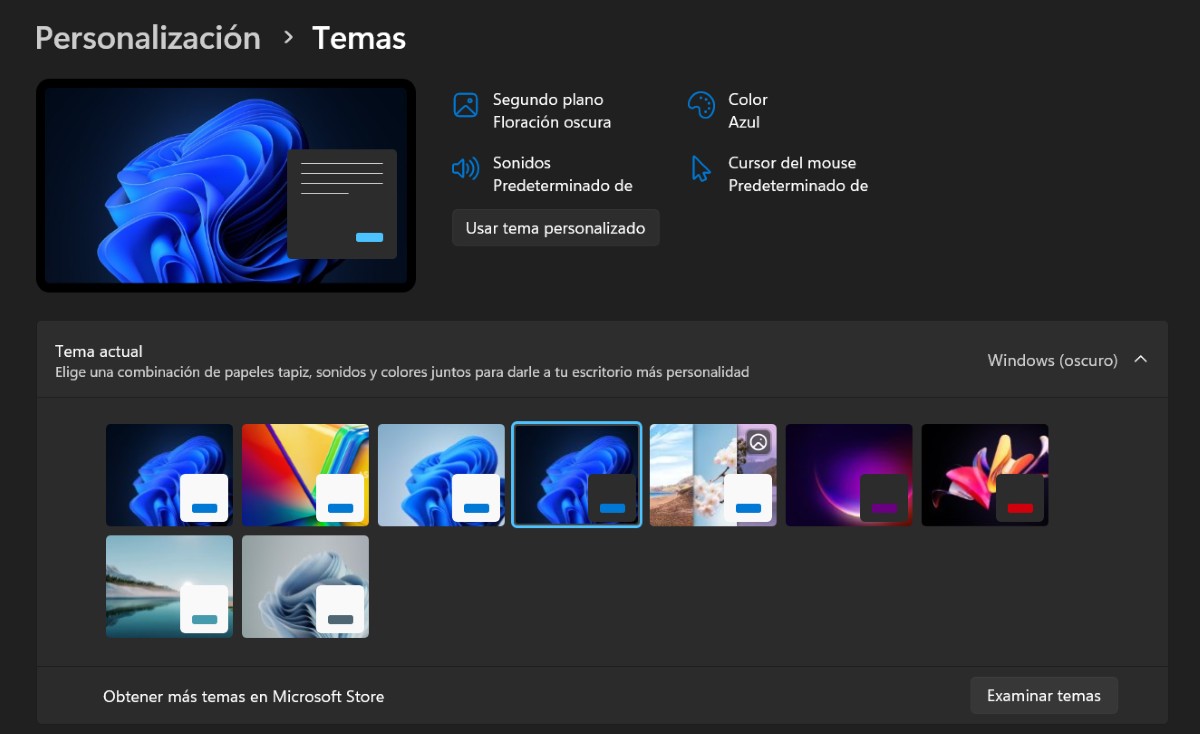
Inye ọnọdụ ọchịchịrị ma ọ bụ ọkụ dabere na oge na Windows 11 bụ nhọrọ bara uru n'ezie. Ị nwere ike iji ọnọdụ ọkụ n'ehihie na, mgbe abalị dara, chere ka PC gị gbanwee na ọnọdụ gbara ọchịchịrị na-akpaghị aka ma ọ bụ isiokwu. Mana, Ọ ga-ekwe omume n'ezie ịgbalite nhọrọ a site na ntọala Windows?
Ọ bụrụ na ị na-achọ nhọrọ na ngalaba nkeonwe nke Windows 11 ma ị nweghị ike ịhụ ya, ọ dị nwute ịsị na imehieghị. Maka ugbu a, Ọ gaghị ekwe omume ịme ka njirimara a rụọ ọrụ na Windows 11Naanị ihe anyị nwere ike ime bụ jiri aka gbanwee site n'otu ọnọdụ gaa na nke ọzọ na-eso usoro ndị a:
- Gaa na Ntọala wee họrọ Nhazi (ịnwekwara ike ịga ozugbo site na ịpị aka nri na desktọpụ).
- Họrọ Gburugburu.
- Họrọ isiokwu ịchọrọ iji (ọkụ na ọchịchịrị).
- Emechaala. Ugbu a ị nwere ike iji aka mee ka ọnọdụ gbara ọchịchịrị ma ọ bụ ọkụ dabere na oge ahụ.
Otu esi eme ka ọnọdụ gbara ọchịchịrị ma ọ bụ ọkụ dabere na oge na Windows 11?
Ugbu a, nke a apụtaghị na ọ gaghị ekwe omume ịgbalite ọnọdụ ọchịchịrị ma ọ bụ ọkụ dabere na oge site na iji ụzọ ndị ọzọ. Ọ bụ ezie na ọ bụ eziokwu na Windows 11 enweghị njirimara a na obodo, Enwere ngwa ndị a pụrụ ịdabere na ya nke nwere ike ime nke a.. Otu n’ime ha bụ Ọnọdụ gbara ọchịchịrị ma ị nwere ike ibudata ya ozugbo na Ụlọ Ahịa Microsoft.
Site na ngwa a ị nwere ike ọ bụghị naanị mee ka ọnọdụ ọchịchịrị ma ọ bụ ọkụ dị ka oge dị na Windows 11, mana ị ga-enweta ọrụ ndị ọzọ bara uruDịka ọmụmaatụ, ịnwere ike ịhọrọ isiokwu na Windows, gbanwee akwụkwọ ahụaja, gbanwee ụdị cursor, ma ọ bụ gbanwee agba isiokwu.
Budata ọnọdụ ọchịchịrị akpaaka
Ihe mbụ ị ga - eme bụ budata ngwa ahụ Ọnọdụ gbara ọchịchịrịNke a bụ nhọrọ n'efu na-enye gị ohere ịgbanwe na-akpaghị aka site na ọnọdụ gbara ọchịchịrị gaa na ọnọdụ ọkụ na nke ọzọ. Ị nwere ike ịchọta ya site na isoro njikọ dị n'elu ma ọ bụ site na ịpị aha ya na Ụlọ Ahịa Microsoft.
Hazie mgbanwe isiokwu akpaka na Windows 11
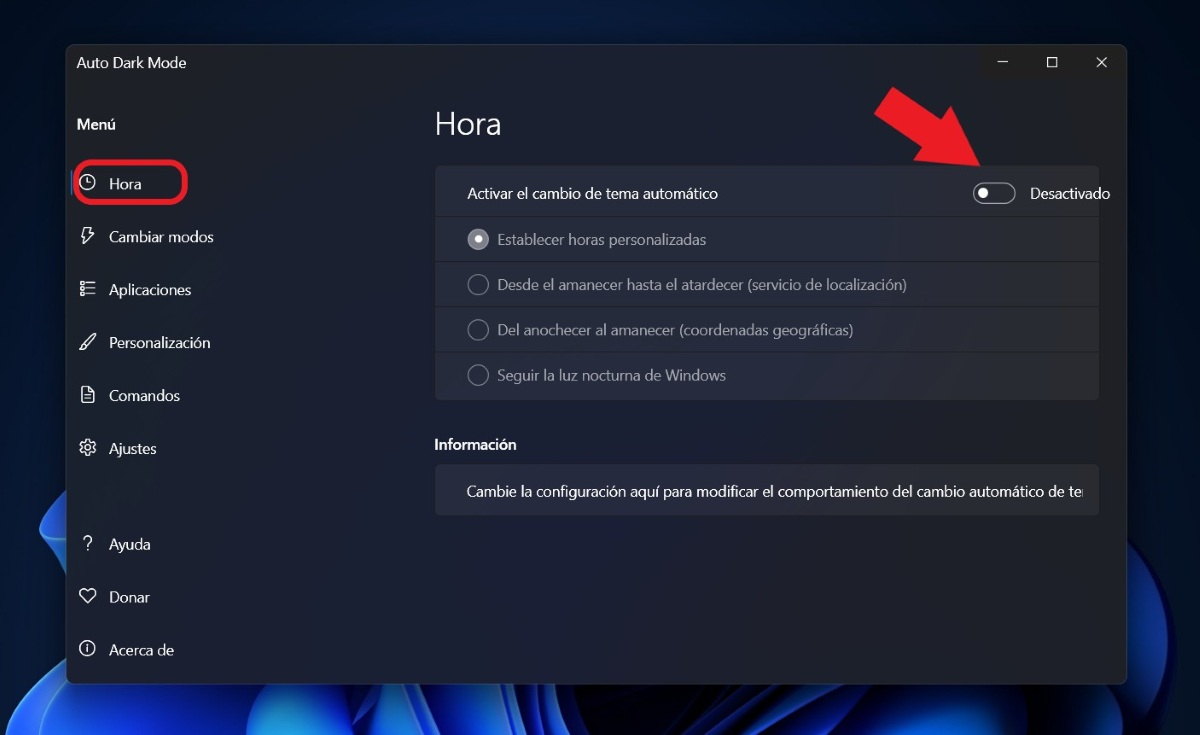
Ozugbo etinyere ngwa ahụ, anyị na-aga n'ihu na nzọụkwụ abụọ: Kwado ọnọdụ ọchịchịrị ma ọ bụ ọkụ dabere na oge na Windows 11Iji mee nke a, soro usoro dị n'okpuru:
- Tinye ngwa ọnọdụ ọchịchịrị akpaaka.
- N'akụkụ aka ekpe, họrọ Oge nhọrọ.
- N'ebe ahụ, ị ga-achọ ịkwanye mgba ọkụ iji rụọ ọrụ ahụ.
- Ọzọ, họrọ mgbe ịchọrọ ka njirimara ahụ rụọ ọrụ. Nhọrọ gụnyere: Tọọ awa omenala, Site n'ọwụwa anyanwụ ruo ọdịda anyanwụ (ọrụ ebe), Site na mgbede ruo n'ọwụwa anyanwụ (nhazi mpaghara), na Soro Windows Night Light.
- Ọ bụrụ na ị họrọ Tọọ oge omenala, ị nwere ike ịtọ oge ahụ n'onwe gị.
- Họrọ oge nke ọnọdụ ọkụ na ọnọdụ gbara ọchịchịrị ga-arụ ọrụ na ọ bụ ya.
Nhọrọ ndị ọzọ dị na Ụdị Ọchịchịrị akpaaka
Na mgbakwunye na ịtọ usoro maka kọmpụta gị ka ọ gbanwee site na ọnọdụ ọkụ gaa na ọnọdụ gbara ọchịchịrị ma ọ bụ ọzọ, ngwa Auto Dark Mode nwere nhọrọ ndị ọzọ na-atọ ụtọ. Dịka ọmụmaatụ, na ngalaba Change Modes Ị nwere ike ime mgbanwe na ọnọdụ mgbanwe dịka ndị a::
- Agbanwela site na igwu egwuregwu vidiyo.
- Agbanwela mgbe ụfọdụ usoro na-agba ọsọ.
- Agbanwela gburugburu ma ọ bụrụ na sistemụ anaghị arụ ọrụ.
- Mara tupu ịgbanwe gburugburu na-akpaghị aka.
Na mgbakwunye, ị nwere ike ime Iji ụzọ mkpirisi ahụigodo iji “manye” mgbanwe ahụ ime Gburugburu. Na ngalaba a, ị nwere ike kenye nchikota igodo iji manye ọkụ ma ọ bụ ọnọdụ gbara ọchịchịrị ma ọ bụ gbanyụọ ha. Akụkụ ọzọ na-enye gị ohere itinye mgbanwe isiokwu na ngwa akọwapụtara ma ọ bụ megharịa ha na sistemụ Windows n'ozuzu ya.
N'ikpeazụ, na ngalaba Ntọala nke ngwa, ị nwere ike ime mgbanwe na PC gị dị ka asụsụ, elekere ma ọ bụ mee ka ịlele akpaka maka mmelite ngwaỊ nwere ike ime ihe ndị a niile n'ụzọ dị mfe site na ngwa Auto Dark Mode na Windows 11.
Ihe ị nwere ike ime na nwa afọ na Windows: hazie ìhè abalị
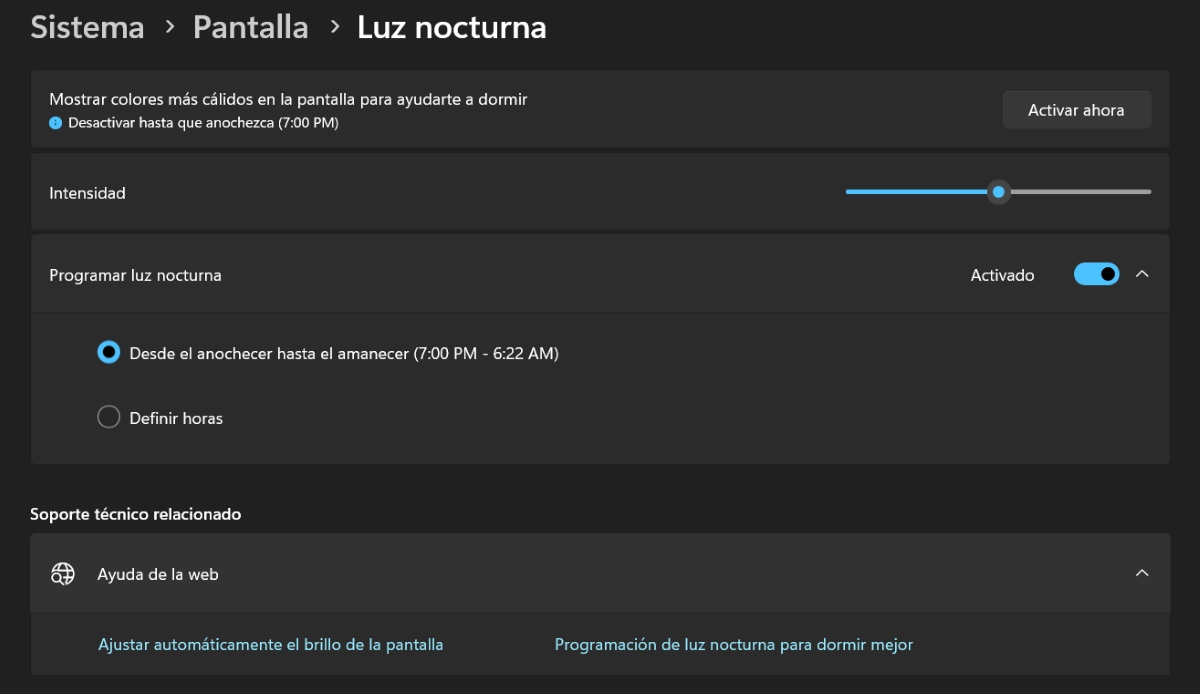
Ọ bụ ezie na Windows 11 nwere ọtụtụ atụmatụ bara uru, eziokwu bụ na, ruo ugbu a, ọ dịghị ekwe ka ị rụọ ọrụ ọchịchịrị ma ọ bụ ìhè mode dabere na oge natively. Ya mere, ọ bụrụ na ịchọghị ibudata ngwa ndị ọzọ ọ bụla iji nweta nke a, ị ga-eji ya Nhọrọ ọzọ nke na-abịaru nso na ohere a: Ìhè abalị.
Ọrụ ọkụ abalị na-enye ohere Tinye ma ọ bụ gbanyụọ nzacha ọkụ na-acha anụnụ anụnụ nke ihuenyo kọmputa gị na-ewepụtaNke a ga-emetụta ọdịdị ihuenyo gị ozugbo. Yabụ, ọ bụ ezie na ọ gaghị agbanwe ọnọdụ sistemụ, ọ ga-echebe anya gị pụọ na mkpughe ọkụ na-acha anụnụ anụnụ na gburugburu obere ọkụ.
Iji gbanye ọkụ abalị na Windows 11, soro usoro n'okpuru:
- Mepee Windows 11 Ntọala.
- Gaa na ngalaba Sistemu wee gaa na Ngosipụta.
- Ugbu a pịa nhọrọ Night Light ka ịgbalite ya.
- Pịa akụ n'aka nri ka ịtọọ oge ịgbalite gị. Ị nwere ike ịhazi ya site n'isi ụtụtụ ruo ụtụtụ (7:00 PM - 6:22 AM). Ma ọ bụ ị nwere ike ịtọ awa n'onwe gị.
- Na mgbakwunye, ị nwere ike ịhazigharị ike nke ìhè abalị ka ọ dabara na anya gị.
Kwado ọnọdụ ọchịchịrị ma ọ bụ ọkụ dabere na oge na Windows 11: ka na-echere
Ogologo oge ugbu a (ebe ọ bụ na ọnọdụ ọchịchịrị dị na Windows, n'eziokwu) Ọtụtụ ndị ọrụ ka na-eche atụmatụ nke na-enye ha ohere ịgbalite ọnọdụ ọchịchịrị ma ọ bụ ọkụ dabere na oge. ozugbo site na ntọala Windows.
Yabụ, ọ bụrụ na ịchọrọ ịnụ ụtọ njirimara a ugbu a, ị ga-ahọrọ maka ngwa ndị ọzọMa ọ bụrụ na ị chọrọ ichere maka nwa afọ Windows 11 atụmatụ, ị nwere ike iji nhọrọ dị ka ịtọọ oge ịgbalite ìhè abalị na PC gị.

Kemgbe m dị obere, a na m agụsi agụụ ike maka ihe niile metụtara ọganihu sayensị na teknụzụ, ọkachasị ndị na-eme ka ndụ anyị dịkwuo mfe ma na-atọ ụtọ. Ọ na-amasị m ịme ka akụkọ ọhụrụ na usoro dị ọhụrụ na-adị ọhụrụ, na ịkọkọrịta ahụmahụ m, echiche na ndụmọdụ gbasara akụrụngwa na ngwa m na-eji. Nke a mere ka m bụrụ onye edemede weebụ ntakịrị ihe karịrị afọ ise gara aga, na-elekwasị anya na ngwaọrụ gam akporo na sistemụ arụmọrụ Windows. Amụtala m iji okwu dị mfe kọwaa ihe dị mgbagwoju anya ka ndị na-agụ m nwee ike ịghọta ya ngwa ngwa.