Koodu QR abụrụla ngwa dị mkpa maka ọtụtụ ọrụ na ndụ anyị kwa ụbọchị. Hụ menu nke ụlọ oriri na ọṅụṅụ, gaa na webụsaịtị ngwaahịa ma ọ bụ ọrụ, jikọọ na Wi-Fi...Ugbu a, Ị maara otu esi eji ekwentị mkpanaaka nyochaa koodu QR? Luckily, ọ dịghị otu ụzọ iji nweta nke a. N'ebe a, anyị na-egosi gị ha niile.
Iji ekwentị mkpanaaka gị nyochaa koodu QR, ịkwesighi ịbụ ọkachamara teknụzụ. N'ezie, Na ụfọdụ ekwentị, tinye naanị ngwa igwefoto ka imezu nke a. Ndị ọzọ, Otú ọ dị, na-enye ngwa ala nke na-emezu ọrụ a. Na n'ihe gbasara ekwentị na-agụnyeghị nke ọ bụla n'ime nhọrọ ndị a, a ga-enwe ngwa ngwa ma ọ bụ webụsaịtị ndị ọzọ na-enye ha ohere ime ya.
Otu esi enyocha koodu QR na mkpanaka gị?
Tupu nyochaa Otu esi enyocha koodu QR na mkpanaka gị, ọ dị mma ịmara ihe koodu QR bụ. Na, n'ebe nile, anyị na-ahụ ndị oji na ọcha square. Ma gịnị kpọmkwem bụ ha? Koodu QR (koodu nzaghachi ngwa ngwa) bụ akara nwere ozi etinyere n'ụdị ntụpọ ntụpọ.
Y, Kedu ụdị ozi koodu QR nwere ike ịnwe? Ọfọn, ihe fọrọ nke nta ka ọ bụrụ ihe ọ bụla: njikọ na ibe weebụ, nọmba ekwentị, ozi ịntanetị, ederede, wdg. N'ihi nke a, anyị nwere ike ịchọta koodu ndị a na akwụkwọ akụkọ, akwụkwọ, menus, ụlọ ahịa, ihe omume na n'ọtụtụ ebe ndị ọzọ.
Iji ekwentị gị nyochaa koodu QR dị mfe karịa ka ị chere. N'ebe a, ị ga-amụta ọtụtụ ụzọ isi mee ya n'ime sekọnd ole na ole ka i wee nweta uru niile ha na-enye. Osote, Ka anyị hụ otu esi eme ya dabere na ekwentị ị nwere yana sistemụ arụmọrụ ọ na-eji.
Na iPhone
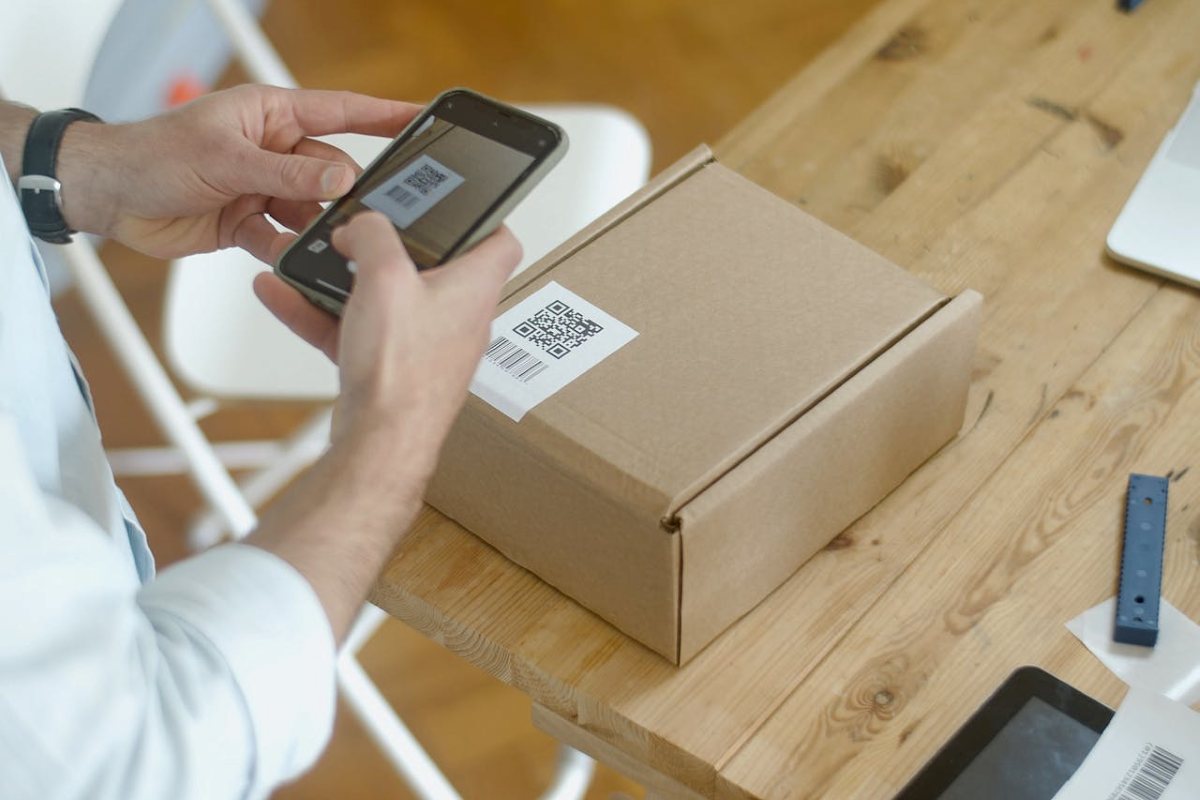
Ọ bụrụ na ihe ị chọrọ bụ jiri iPhone gị nyochaa koodu QR, soro usoro anyị hapụrụ gị n'okpuru:
- Tinye ngwa igwefoto na iPhone gị.
- Tụnye oghere na koodu QR.
- Chere njikọ ga-eweghachite koodu.
- Pịa na njikọ.
- Njikere. N'ụzọ dị otú a, ị ga-eji iPhone nyochaa koodu QR.
Na gam akporo
Ọ ga-ekwe omume na iji ekwentị gam akporo gị nyochaa koodu QR dịtụ iche na otu esi eji iPhone eme ya. Nke a bụ n'ihi na ụfọdụ ụdị, ọkachasị ndị na-adịbeghị anya, anaghị etinye ọrụ a na ngwa igwefoto ha. Otú ọ dị, ugbu a ọtụtụ ekwentị nwere gam akporo sistemụ Ha nwere ike iṅomi koodu QR site na igwefoto.
Usoro ị ga-eso jiri ekwentị gam akporo gị nyochaa koodu QR, bụ ndị a:
- Mepee ngwa igwefoto.
- Tụtụ aka na koodu QR.
- Chere ka akara QR ga-apụta.
- Kpatụ ya ka ị nweta njikọ ahụ.
- N'ikpeazụ, pịa "Gaa na webụsaịtị" na ọ bụ ya.
Site na ngwa mkpanaka nke ala
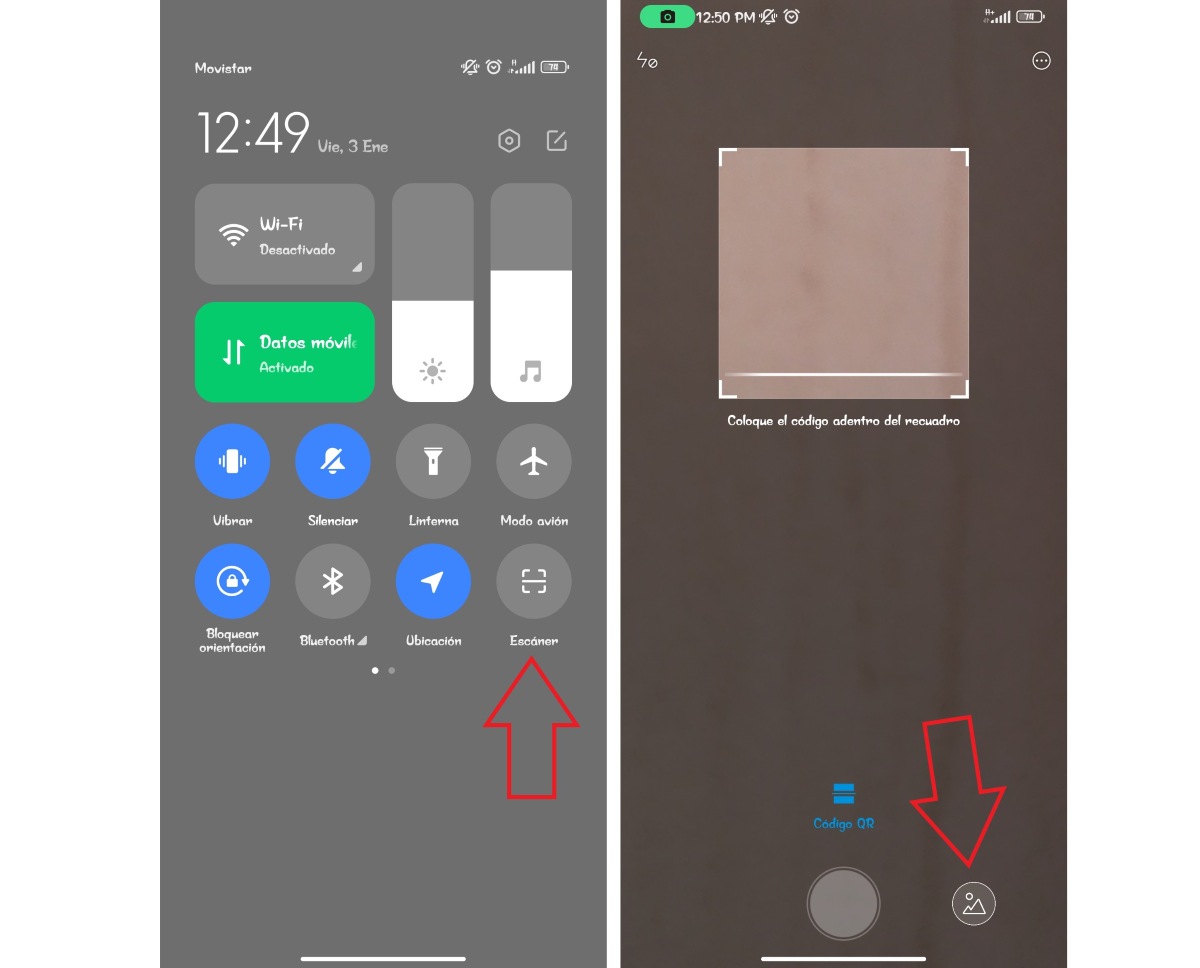
Ọ bụrụ na igwefoto ekwentị gị enweghị ọrụ nke inyocha koodu QR, ọ nwere ike ịnwe ngwa naanị maka nke ahụ. Ọmụmaatụ, N'ụdị ụfọdụ enwere ngwa nyocha, nke, na obodo, na-enye gị ohere inyocha koodu QR na ụdị anụ ahụ na nke dijitalụ.
Usoro a bụ otu ihe ahụ na igwefoto. Agbanyeghị, iji nyochaa koodu dị n'ime onyonyo gallery, ị ga-emetụ akara ngosi onyonyo dị n'okpuru aka nri nke ihuenyo ahụ. Mgbe ahụ, chọta ma họrọ onyonyo a, bulite ya na ngwa ma ọ bụ ya.
Site na oghere Google
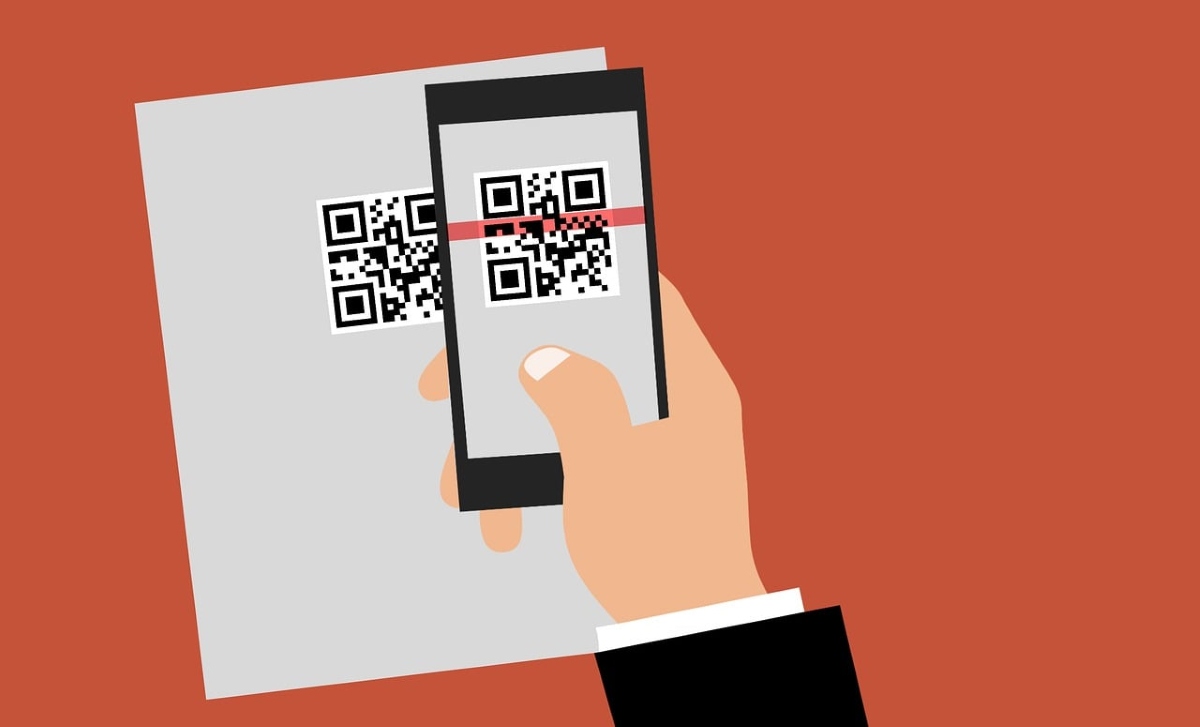
Nhọrọ ọzọ ị nwere ma ọ bụrụ na ị na-eji ekwentị gam akporo nwere ngwa Google bụ jiri Google Lens. Ọrụ a na-eje ozi, n'etiti ihe ndị ọzọ, na nweta ozi wee jiri ekwentị mkpanaaka gị nyochaa koodu QR. Enwere ụzọ abụọ iji ya: site na ngwa igwefoto yana site na ngwa Google.
Ndị a bụ nzọụkwụ iji Google Lens nyochaa koodu QR site na igwefoto:
- Tinye ngwa igwefoto.
- Họrọ akara ngosi Google Lens.
- Tụnye igwefoto na koodu QR.
- Chere ka njikọ ahụ pụta wee pịa ya.
- Njikere
Ugbu a maka nyochaa koodu QR site na ngwa Google, naanị ihe dị iche iche ị ga-eme bụ ịbanye Google (adịghị emegharị ya na ihe nchọta Chrome). Ozugbo ị ruru, kpatụ akara ngosi igwefoto, kpatụ “Chọọ na Igwefoto,” rụtụ aka na koodu ahụ, pịa njikọ iji tinye, emechala gị.
Site na ibe weebụ
Otu ụzọ ọzọ ị ga-esi jiri ekwentị mkpanaaka gị nyochaa koodu QR bụ iji webụsaịtị. N'ụzọ bụ isi, na-enye otu ihe ahụ dị ka ngwa ala ma ọ bụ njirimara nyocha igwefoto ekwentị, naanị site na webụ. Ọ bụrụ na ị banye njikọ a, ị nwere ike inyocha koodu ahụ ma ọ bụ chọọ ya na onyonyo ọ bụla ị nwere na gallery.
Uru nke ụdị ibe weebụ a bụ nke ahụ ịgaghị ebudata ngwa ndị ọzọ na mkpanaka gị. N'aka nke ọzọ, cheta na oge mbụ i jiri ya, webụsaịtị ga-arịọ maka ikike ịnweta igwefoto ekwentị gị. Ị nwere ike ịhapụ ya mgbe niile na webụsaịtị ahụ ma ọ bụ naanị n'oge ahụ. Ị gaghị enwe ike iji ya na-enyeghị ikike maka igwefoto gị, ebe ọ bụ na, n'ezie, ọ gaghị arụ ọrụ.
Site na ngwa mkpanaaka nke ndị ọzọ
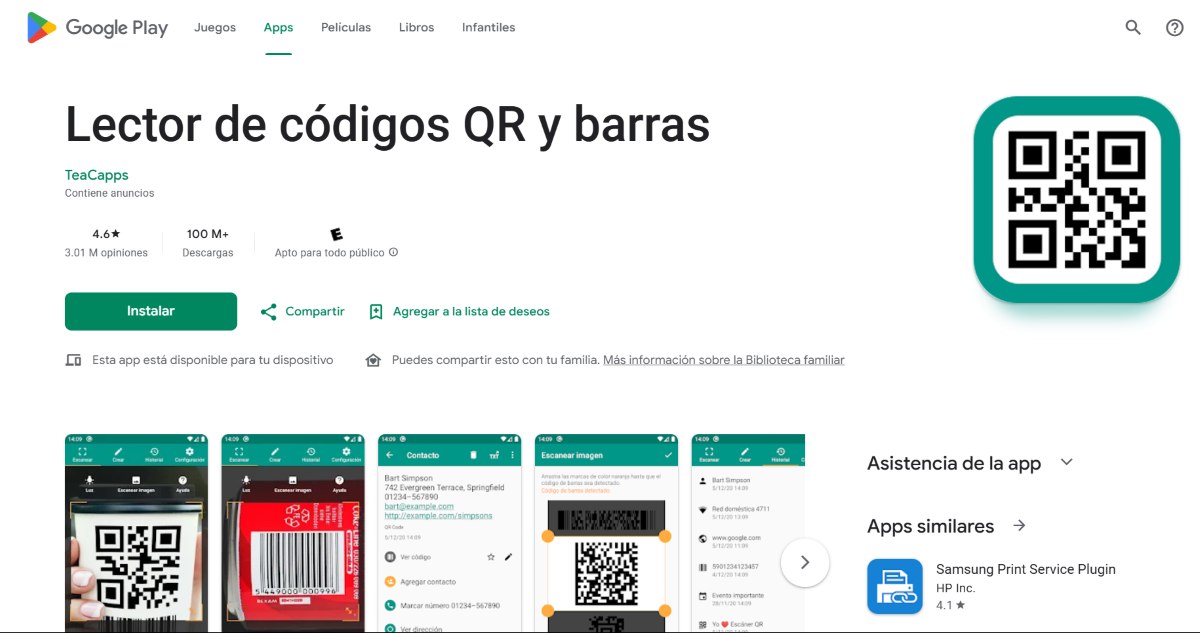
Ọ bụrụ na ọ nweghị ụzọ gara aga iji nyochaa koodu QR na ọrụ mkpanaka gị maka gị, Ị nwere ike ịchọ ụlọ ahịa Play maka ngwa ndị ọzọ. N'echiche a, ngwa QR na Bar Code Reader ga-enyere gị aka inyocha koodu anụ ahụ ma ọ bụ dijitalụ ọ bụla na gallery ekwentị gị.
Ihe dị mma gbasara ngwa ndị a bụ nke ahụ Ha nwere ihe karịrị otu ngwá ọrụ bara uru. Dịka ọmụmaatụ, ngwa a na-enye gị ohere ọ bụghị naanị nyochaa koodu QR, kamakwa koodu mkpọchi dị na ọtụtụ ngwaahịa. Na mgbakwunye, ọ nwere ọrụ "Ìhè" nke na-eme ka o kwe omume ịgbanye ọkụ ọkụ mkpanaka ma ọ bụrụ na ịchọrọ iṅomi koodu n'ebe gbara ọchịchịrị.

Kemgbe m dị obere, a na m agụsi agụụ ike maka ihe niile metụtara ọganihu sayensị na teknụzụ, ọkachasị ndị na-eme ka ndụ anyị dịkwuo mfe ma na-atọ ụtọ. Ọ na-amasị m ịme ka akụkọ ọhụrụ na usoro dị ọhụrụ na-adị ọhụrụ, na ịkọkọrịta ahụmahụ m, echiche na ndụmọdụ gbasara akụrụngwa na ngwa m na-eji. Nke a mere ka m bụrụ onye edemede weebụ ntakịrị ihe karịrị afọ ise gara aga, na-elekwasị anya na ngwaọrụ gam akporo na sistemụ arụmọrụ Windows. Amụtala m iji okwu dị mfe kọwaa ihe dị mgbagwoju anya ka ndị na-agụ m nwee ike ịghọta ya ngwa ngwa.