- Nkwụsị nke panel na menus na Photoshop na-abụkarị n'ihi ụdị ihuenyo, ebe ọrụ mebiri emebi, ma ọ bụ mmasị rụrụ arụ, ọ bụghị nnukwu ọdịda mmemme.
- Ịtọgharị ebe ọrụ site na menu "Window" na iji ụzọ mkpirisi dịka F ma ọ bụ Tab na-enye gị ohere iweghachite interface nkịtị ngwa ngwa.
- N'ebe a na-enyocha ọtụtụ ihe, ọtụtụ nsogbu na-esite na panel ndị dị n'èzí ebe a na-ahụ anya, yabụ ọ dị mma ịhazi ha ma chekwaa ha n'ebe ọrụ ha.
- Ọ bụrụ na ọ dịghị ihe ọzọ na-arụ ọrụ, weghachite mmasị, naanị dị ka ihe ikpeazụ, ịwụnye Photoshop na-eweghachi ntọala ndabara ma dozie njehie ndị na-adịgide adịgide.
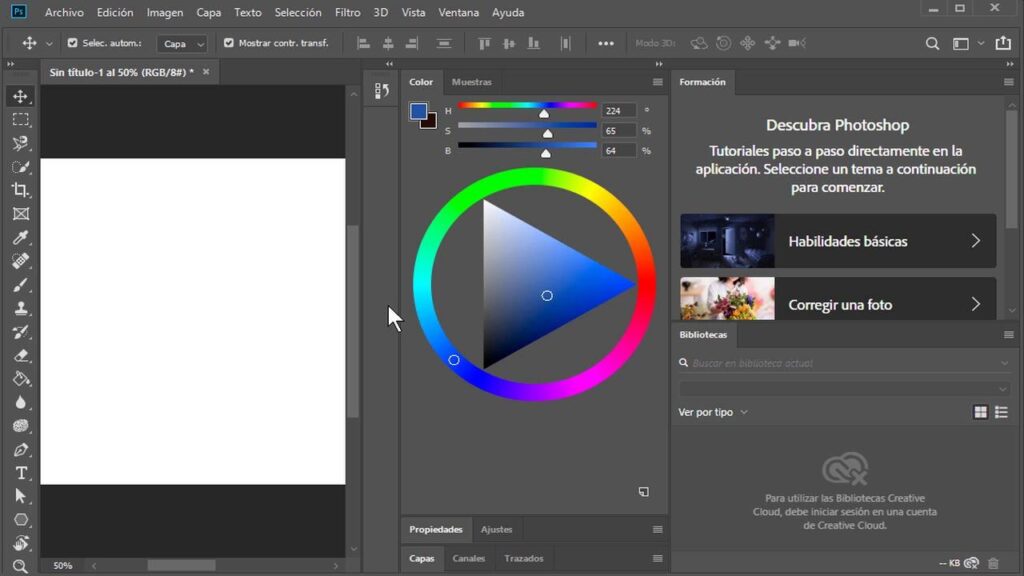
Ọ bụrụ na i mepeela ya Photoshop jụụ nke ukwuu, na mberede, Paịlị niile, menus, na ngwaọrụ mkpanaka efuola.Ọ bụghị naanị gị ka ihe a na-eme. Mgbe ụfọdụ, mgbe ịmalitegharịrị kọmputa gị ma ọ bụ mgbe mmemme ahụ dajụrụ, ị nwere ike izute nsogbu a. Lee otu esi enwetaghachi panel ndezi Photoshop gị.
N'ọtụtụ ọnọdụ, ọ bụ naanị ihe gbasara nsogbu na interface ma ọ bụ nhazi ihuenyoỌ na-enwekarị ihe ngwọta na-enweghị mkpa ịwụnyeghachi mmemme ahụ ma ọ bụ ime ihe ọ bụla dị mgbagwoju anya. Ka anyị leba anya, nzọụkwụ site na nzọụkwụ, ụzọ niile isi weghachite panel ndezi Photoshop ma weghachi ha n'ọnọdụ mbụ ha.
Gịnị mere foto Photoshop na menus ji apụ n'anya?
Mgbe ị meghere Photoshop na Ị gaghị ahụ panel, menu bar, ma ọ bụ ngwaọrụIhe a na-emekarị bụ iche na i metụrụ ihe aka n'amaghị ama. Mgbe ụfọdụ, ọ bụ otú ahụ ka ọ dị, mana ọ nwekwara ike ịbụ n'ihi ihe ndị ọzọ na-apụtachaghị ìhè, ọkachasị na ụdị dịka Photoshop CC 2019 na nke e mesịrị.
Otu n'ime ihe kpatara ya bụ na o nwere ike ịbụ na e mere ka ọnọdụ ihuenyo zuru oke rụọ ọrụ site na mmejọỤdị a na-ezochi akụkụ nke interface ahụ iji mee ka ebe ọrụ dịkwuo mma. Enwere ike ịgbalite ya site na iji otu mkpịsị ugodi, yabụ ọ dị mfe ịgbanwuo ya na mberede mgbe ị na-arụ ọrụ.
Ihe ọzọ na-akpalitekarị bụ na Nhazi ebe ọrụ nwere ike imebi ma ọ bụ chekwaa ya nke ọma.Nke a nwere ike ime mgbe emechiri ya manyere, Photoshop daa, ma ọ bụ ọbụna mgbe emegharịrị ngwaọrụ ahụ, dịka o mere onye ọrụ ahụ n'ihe atụ ahụ mgbe ha meghere mmemme ahụ wee hụ na windo ahụ tọgbọ chakoo.
E kwesịghịkwa iwepụ nsogbu ndị metụtara ihuenyo ma ọ bụ mkpebi ya. Mgbe ụfọdụ, Ịgbanwe ihe nlele ahụ, site na iji ihe ngosi nke abụọ, ma ọ bụ ịgbanwe nha ihuenyo na Windows ma ọ bụ macOS Nke a na-eme ka panel ndị ahụ dị n'èzí ebe a na-ahụ anya, dị ka a ga-asị na ha "gbapụrụ" n'elu nsọtụ.
N'ikpeazụ, o nwekwara ike na otu n'ime faịlụ mmasị Photoshop emebielaMgbe nke a mere, mmemme ahụ nwere ike ịmalite site na obere interface, na-egosighi panel ma ọ bụ menus n'ụzọ nkịtị, ọ dịkwa mkpa iweghachi ntọala ndabara maka ihe niile ịlaghachi na nkịtị.

Lelee ọnọdụ ihuenyo na ogwe menu
Tupu ịmalite ime ihe dị mfe na ntọala dị elu, ọ bara uru ịlele ihe dị mfe: Ụdị ngosipụta ihuenyo nke PhotoshopMmemme a nwere ọtụtụ ụdị ihuenyo nke enwere ike iji otu igodo gbanwee, otu n'ime ha nwekwara ike ịhapụ gị ka ị ghara inwe ogwe ma ọ bụ panel ọ bụla.
N'ọtụtụ nsụgharị, gụnyere Photoshop CC 2019, ị nwere ike Gbanwee ọnọdụ ihuenyo site na ịpị igodo F. site na ahụigodo. Oge ọ bụla ị pịrị ya, Photoshop na-agafe na ọnọdụ ọkọlọtọ, ọnọdụ ihuenyo zuru oke yana ogwe menu, yana ọnọdụ ihuenyo zuru oke na-enweghị menu ma ọ bụ ókèala. Ọ bụrụ na ị nọ na nke ikpeazụ, o yikarịrị ka ị gaghị ahụ panel ma ọ bụ ogwe menu dị n'elu.
Gbalịa ịpị F ugboro ole na ole nwayọ wee hụ ma ọ bụrụ na ọ dị Ngwaọrụ "Faịlụ, Dezie, Foto, Layer, Nhọrọ, Nyocha, Lee, Windo, Enyemaka" na-apụta ọzọ n'elu windo ahụ. Ọ bụrụ na ọ pụta ọzọ, ị ga-ahụ igodo ahụ: ị nọ n'ụdị ihuenyo nke zoro ihe fọrọ nke nta ka ọ bụrụ interface ahụ dum.
Na macOS, na mgbakwunye na ụdị ihuenyo Photoshop, enwerekwa nhọrọ iji Zoo ma ọ bụ gosi ogwe menu sistemụ na DockỌ bụrụ na ị nọ na ọnọdụ ihuenyo zuru oke, ogwe ahụ nwere ike zoo, ị nwekwara ike ibugharị òké gị gaa n'elu iji mee ka ọ pụta ìhè. Jide n'aka na mgbe ị na-ebuli kọsọ gị elu, ị nwere ike ịhụ menu ngwa ahụ ọzọ.
Ọ bụrụ na ị ka na-ahụghị ihe ngosi menu mgbe ị gbanwere ọnọdụ ihuenyo ahụ, ọ dịkwa mkpa ịlele nke ahụ A naghị agbanyụ windo Photoshop na ihuenyo ahụNa Windows, ị nwere ike pịa akara ngosi taskbar aka nri wee họrọ "Bugharịa" ma ọ bụ "Weghachite" (dabere na ụdị) iji manye windo ahụ ịgbanwe nha na ihuenyo isi.
Tọgharịa ebe ọrụ ahụ site na menu Window
Ọ bụrụ na ị hụlarị mmanya kachasị elu mana Panel dịka Layers, Properties, History, ma ọ bụ Ntọala apụọla n'anyaNgwọta kachasị dị irè bụ ịtọgharịa ebe ọrụ ahụ. Photoshop na-ahazi nhazi nke panel, kọlụm, na ogwe n'ime ihe ọ kpọrọ "ebe ọrụ," ị nwekwara ike ịlaghachi na otu n'ime ndị akọwapụtara n'oge ọ bụla.
Mgbe a na-ahụ mmanya ahụ, gaa na menu kachasị elu wee tinye "Window" > "Ebe Ọrụ"N'ime ngalaba a, ị ga-ahụ ọtụtụ ndebiri ebe ọrụ e mere maka ụdị ọrụ dị iche iche: dịka ọmụmaatụ, "Ezigbo (ndabara)," "Foto," "Eserese na Nhazi Weebụ," "Ese," wdg. Họrọ "Ezigbo" ma ọ bụ nke ị na-ejikarị eme ihe ka Photoshop wee bulite nhazi ọkọlọtọ ahụ.
Ozugbo ahọpụtara ebe ọrụ ahụ, a na-atụ aro ka ịpịa nhọrọ ahụ "Weghachi" n'ime otu menu ahụ. N'ụzọ dị otu a, ọ bụrụ na ị bugharịrị ma ọ bụ mechie panel ahụ, ha ga-alaghachi n'ọnọdụ mbụ ha nke Adobe mere, ị kwesịkwara ịhụ ngwaọrụ aka ekpe ọzọ, panel ndị dị n'aka nri, na ogwe nhọrọ dị n'okpuru menu ndị ahụ.
Na menu "Window" ị nwekwara ike mepee ya. mee ka panel ọ bụla rụọ ọrụ ma ọ bụ gbanyụọ aka gịDịka ọmụmaatụ, ọ bụrụ na ị na-efu naanị windo "Layers", họrọ nhọrọ "Layers" na menu ahụ wee pụta ọzọ. Otu ihe ahụ metụtakwara "Navigator," "Settings," "History," na modulu ndị ọzọ.
Ọ gaghị afụ ụfụ, ozugbo ịchọtara nhazi nke dị gị mma, chekwaa ebe ọrụ nkeonwe gịI nwere ike ime nke a site na "Window" > "Workspace" > "New Workspace". N'ụzọ dị otu a, ọ bụrụ na ihe emebie ọzọ n'ọdịnihu, ị nwere ike weghachite ya ngwa ngwa site na ịhọrọ preset gị echekwara.

Ụzọ mkpirisi keyboard bara uru maka iweghachite panel
Enwere ike ijikwa ọtụtụ ọrụ interface nke Photoshop site na iji ụzọ mkpirisi keyboard. Nke a nwere ma uru na ọghọm: Ọ na-eme ka ọrụ ahụ dị ngwa ngwa, mana ọ na-emekwa ka anyị pịa njikọta n'amaghị ama. na mberede, otu panel ma ọ bụ otu ogwe osisi dum ga-apụ n'anya.
- Ihe ndetu (Taabụ)Igodo a na-ezo ma ọ bụ na-egosi panel na akụkụ aka nri nke Photoshop n'otu oge, na-ahapụ naanị kanvas ahụ ka a na-ahụ ya. Ọ bụrụ na mmadụ pịpịa Tab n'amaghị ama, o nwere ike iyi ka "anaghị egosi mmemme ahụ nke ọma," mana n'ezie ọ bụ atụmatụ e mere maka ọrụ na-enweghị ihe ndọpụ uche.
- Mgbanwe + Taabụ. Ụzọ mkpirisi a na-egosi ma ọ bụ zoo naanị ogwe akụkụ, ebe ọ na-edebe ogwe ngwaọrụ na nhọrọ. Ọ bụrụ na ị chọpụta na naanị ogwe aka nri na-efu, mana akụkụ ndị ọzọ dị mma, nwaa njikọta a iji weghachite ha.
Maka ngwaọrụ dị n'aka ekpe, ị nwere ike ịlele ma ọ bụrụ na ọ kpọchiri akpọchi ma ọ bụ mechieghị kpamkpam. Ọ bụrụ na ị gaa na menu "Window" wee hụ na agbanyere "Ngwaọrụ"O kwesịrị ịpụta. Ọzọkwa, ọ bụ naanị otu panel ọzọ, yabụ ọ na-agbaso otu iwu ahụ dịka ndị ọzọ.
Ọ dịkwa mkpa icheta ụzọ mkpirisi iji weghachi ụfọdụ ngwaọrụ n'ọnọdụ mbụ ha ngwa ngwa. Ọ bụrụ na ngwaọrụ na-eme ihe na-adịghị mma n'ihi na agbanweela ntọala ya, I nwere ike pịa aka nri na akara ngosi ngwaọrụ dị n'elu mmanya wee họrọ "Tọgharia Ngwaọrụ" ma ọ bụ "Tọgharịa Ngwaọrụ Niile"Nke a anaghị eweghachi panel, mana ọ nwere ike inye aka ma ọ bụrụ na ihe yiri ka ọ "agbajiela" n'ihe gbasara omume.
Nsogbu dị na ọtụtụ ihe nlele na mkpebi ihuenyo
Ọ bụrụ na ị na-ejikarị laptọọpụ ejikọrọ na ihe nlele mpụga ma ọ bụ na-arụ ọrụ na ya ọtụtụ ihuenyo n'otu ogeO nwere ike na a hapụla panel Photoshop n'ebe a na-ahụ anya mgbe a kwụsịrị otu n'ime ihe nlele ahụ ma ọ bụ gbanwee mkpebi ya.
Mgbe mmemme ahụ chetara ọnọdụ ikpeazụ nke panel ndị ahụ wee Ebe ahụ adịghịzi adị n'ihi na ị kụpụrụla ihuenyoPhotoshop ka "chere" na panel ahụ dị, ọbụlagodi na ị gaghị ahụ ya. N'ọnọdụ ndị a, ime ka panel dị na menu "Window" ma ọ bụ gbanyụọ agaghị edozi ihe ọ bụla, n'ihi na ha na-arụ ọrụ ugbua, mana ha dị n'èzí ebe ị na-ahụ ihe.
Ngwọta dị mfe gụnyere Jikọọghachi ihe nlele nke abụọ ahụ Ozugbo i mechara ka ọ rụọ ọrụ, dọkpụrụ panel niile laghachi na ihuenyo bụ isi. Mgbe ahụ, chekwaa ebe ọrụ nwere nhazi ọhụrụ a ka ọ bụrụ na ị laghachi azụ iji naanị otu ihuenyo, ọ dịghị panel ọ bụla ga-anọ n'ọnọdụ enweghị isi.
Ọ bụrụ na ịnweghị ike ijikọghachi ihe nlele ahụ, nhọrọ ọzọ bụ gbanwee mkpebi ihuenyo ma ọ bụ nha nwa oge site na ntọala sistemụ. Mgbe ụfọdụ, mgbe agbanwere paramita ndị a, sistemụ ahụ na-amanye ngwa ka ha tinyegharịa windo na panel ha n'ime mpaghara a na-ahụ anya, nke nwere ike ime ka ha pụta ọzọ na ihuenyo isi.
I nwekwara ike ịnwale na Windows Mee ka Photoshop baa ụba Ị nwere ike ime ka ngwa dịkwuo elu site na ịpị aka nri na akara ngosi taskbar wee họrọ "Melite Kachasị Elu," ma ọ bụ site na iji ụzọ mkpirisi Windows + Up Arrow nke windo ahọpụtara. Nke a na-enyere ngwa ahụ aka ịhazi na oke nke ihuenyo dị ugbu a, ma, n'ọnọdụ ụfọdụ, hazie panel ndị ahụ.
Weghachite mmasị Photoshop na ụkpụrụ ndabara
Ọ bụrụ na ọ dịghị nke ọ bụla n'ime ihe ndị a dị n'elu na-arụ ọrụ ma ị nọgide na-ahụ Photoshop na obere interface ma ọ bụ omume dị iche, o yikarịrị ka ọ ga-abụ Emebiwo mmasị mmemme ahụN'ọnọdụ ahụ, ihe ngwọta kachasị dị irè bụ iweghachi ha na ụkpụrụ mbụ ha, dị ka a ga-asị na ị ka wụnyere Photoshop na mbụ.
Tupu i mee nke a, ọ dị mkpa iburu n'uche na Ịtọgharị mmasị ga-ehichapụ ntọala omenala. dịka ụzọ mkpirisi ahụigodo emezigharịrị, ebe ọrụ echekwara, ntọala arụmọrụ, ma ọ bụ ụfọdụ mmasị agba. Ọ naghị ehichapụ faịlụ ma ọ bụ ọrụ gị, mana ọ ga-eweghachi ngwa ahụ na ọnọdụ "ụlọ ọrụ mmepụta".
Na ụdị dịka Photoshop CC 2019, ị nwere ike weghachite mmasị dị na mmemme ahụ n'onwe ya. Naanị gaa na "Dezie" > "Mmasị" > "Izugbe" (Na macOS, gaa na Photoshop > Mmasị > Izugbe) wee pịa bọtịnụ "Tọgharịa Mmasị na Ọpụpụ". Mgbe ahụ, mechie Photoshop, mgbe ịmepere ya, a ga-emepụta faịlụ mmasị ọhụrụ.
Ụzọ ọzọ a ma ama iji mee nke a bụ iji ụzọ mkpirisi keyboard mgbe ị na-amalite ngwa ahụ. Mgbe emechiri Photoshop, Jide igodo Ctrl + Alt + Shift (Windows) ma ọ bụ Cmd + Option + Shift (Mac) Ozugbo ị malitere mmemme ahụ. Ọ bụrụ na i mee ya nke ọma, ozi ga-apụta na-ajụ ma ịchọrọ ihichapụ faịlụ ntọala ahụ. Nabata, Photoshop ga-amalite site na ntọala ndabara.
Mgbe eweghachiri mmasị, o yikarịrị ka nke ahụ interface niile ga-apụta nke ọma ọzọSite na panel ndabara, ogwe menu a na-ahụ anya, na ebe ọrụ ọkọlọtọ arụnyere, ị nwere ike hazie ihe niile dịka masịrị gị, ebe ị maara na ị malitere site na slate dị ọcha.
Tinyegharịa Photoshop naanị dị ka ihe ikpeazụ
Ọ bụrụ na panel ahụ apụọ kpamkpam ma ị nwaa ụzọ niile gara aga na-enweghị ihe ịga nke ọma, ị nwere ike ịtụle iwepụ ma tinyegharịa Photoshop. Ọ bụ ezie na nke a bụ nhọrọ dị mma, Ọ naghị abụkarị ndụmọdụ mbụ maka na nsogbu ahụ na-adịkarị na faịlụ nhazi ọ bụghị na mmemme ahụ n'onwe ya.
Ọ bụrụ na ị ka kpebiri ime ya, ọ kacha mma ka ị jiri ya Ngwa desktọpụ Creative Cloud Iji wepụ Photoshop, họrọ nhọrọ ahụ iji wepụkwa mmasị ndị metụtara ya. Nke a ga-eme ka ị hichapụ faịlụ ọ bụla mebiri emebi nke nwere ike ịkpata nsogbu na interface.
Ozugbo ewepụchara ya, malitegharịa kọmputa gị wee nwaa ọzọ. Wụnye Photoshop site na Creative CloudMgbe ị meghere ya maka oge mbụ, ọ ga-apụta na ebe ọrụ ndabara yana panel niile dị n'ọnọdụ ha. Ọ bụrụ na ị na-arụ ọrụ na ụdị CC 2019, hụkwa na ị nwere mmelite kachasị ọhụrụ dị iji dozie nsogbu ọ bụla amaara.
Echefula na, n'ọtụtụ oge, Isi iyi nke nsogbu ahụ dị n'èzí PhotoshopDịka ọmụmaatụ, n'esemokwu na kaadị eserese, na nsogbu ndị ọkwọ ụgbọala, ma ọ bụ na ngwa ndị ọzọ na-egbochi na interface ahụ. Ịlele ndị ọkwọ ụgbọala GPU na ime ka sistemụ arụmọrụ dị ọhụrụ na-enyekwa aka igbochi omume na-adịghị mma.
Ya mere, ọ dị mma ka ị debe ntinyegharị ahụ maka mgbe ọ dị mkpa n'ezie. Nhọrọ ntọala interface na nhọrọ niile adaalaN'ọtụtụ ọnọdụ, naanị ịgbanwe ọnọdụ ngosipụta, ịhọrọ ebe ọrụ ọzọ, ma ọ bụ iweghachi mmasị ga-ezuru iji weghachi ihe niile n'ọnọdụ kwesịrị ekwesị.
Mgbe ogwe Photoshop na ọbụna ogwe menu na-apụ n'anya mgbe ịmalitegharịrị ma ọ bụ ihe mberede a na-atụghị anya ya, ọ bụ ihe nkịtị iche na enwere nnukwu nsogbu, mana ọ fọrọ nke nta ka ọ bụrụ mgbe niile ka ọ na-abụkarị ikpe nke ntọala ngosipụta, ebe ọrụ mebiri emebi, ma ọ bụ mmasị mebiri emebi nke enwere ike weghachiteIlele ọnọdụ ngosipụta, site na iji ụzọ mkpirisi kwesịrị ekwesị, inyocha menu "Window", ịgbanwe ntọala ihe nlele, na, ọ bụrụ na ọ dị mkpa, ịtọgharịa mmasị, na-ezurukarị iji weghachite interface ahụ na ọnọdụ nkịtị ya ma nọgide na-edezi dịka ọ dị na mbụ.


Onye nchịkọta akụkọ ọkachamara na teknụzụ na okwu ịntanetị nwere ahụmahụ karịa afọ iri na mgbasa ozi dijitalụ dị iche iche. Arụla m ọrụ dị ka onye nchịkọta akụkọ na onye na-emepụta ọdịnaya maka e-azụmahịa, nkwurịta okwu, ịzụ ahịa n'ịntanetị na ụlọ ọrụ mgbasa ozi. Edewokwa m akwụkwọ na webụsaịtị akụ na ụba, ego na ngalaba ndị ọzọ. Ọrụ m bụkwa agụụ m. Ugbu a, site na akụkọ m na Tecnobits, M na-agbalị ịchọpụta akụkọ niile na ohere ọhụrụ nke ụwa nke nkà na ụzụ na-enye anyị kwa ụbọchị iji meziwanye ndụ anyị.