- Iji Raspberry Pi dị ka NAS bụ nhọrọ dị ọnụ ala yana ike dị ala.
- Ịwụnye Raspberry Pi OS Lite na-ebuli arụmọrụ na-enweghị mkpa maka eserese eserese.
- Samba na-enye ohere ikesa faịlụ na netwọkụ mpaghara site na ịnweta ngwaọrụ ọ bụla.
- Site na nhazi ziri ezi, enwere ike ijikwa NAS site na SSH.
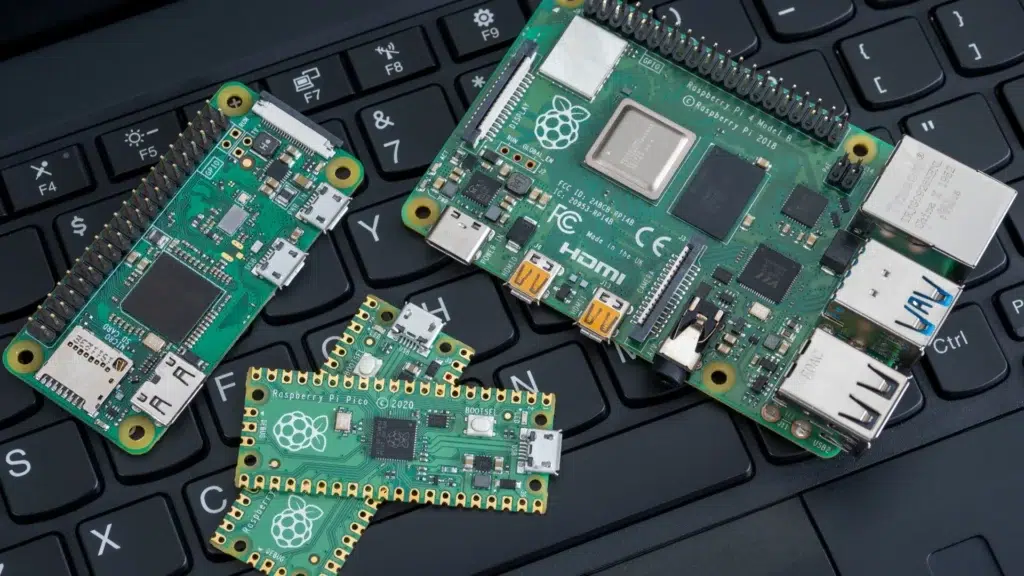
Ịchọrọ inwe ihe nkesa nchekwa netwọkụ na-emefughị ego? La Rasberi Pi bụ otu n'ime nhọrọ kacha mma. N'ihi ike ya na ohere nke ijikọ draịvụ ike mpụga, ị nwere ike Tụgharịa Raspberry Pi ka ọ bụrụ sava NAS arụrụ n'ụlọ. Ọ dị mfe ịtọlite yana iji obere ike oriri.
Ọ bụ ezie na ngwaọrụ NAS azụmahịa na-enye atụmatụ dị elu site na igbe ahụ, ha na-abịakarị na ọnụ ahịa dị elu. Agbanyeghị, site na iji Raspberry Pi ị nwere ike nweta nsonaazụ yiri ya na itinye ego pere mpe. N'isiokwu a, anyị ga-akọwara gị Kedu ihe ị chọrọ yana ngwa ngwa ị nwere ike iji ime ya n'ụzọ dị mfe ma dị irè.
Kedu ihe kpatara eji Raspberry Pi dị ka NAS?
Sava NAS (Network Attached Storage) bụ ngwaọrụ emebere iji nye almacenamiento en red nke enwere ike ịnweta site na ngwaọrụ dị iche iche n'ime otu netwọk mpaghara ma ọ bụ ọbụna site na igwe ojii. Iji Raspberry Pi dị ka NAS na-enye ọtụtụ uru:
- Ọ bụ nhọrọ bara uru karịa: Raspberry Pi na-efu ihe na-erughị NAS azụmahịa.
- Na-enye obere ume ike: Site n'iji naanị watts ole na ole, enwere ike ịgbanye ya 24/7 na-enweghị ịbawanye ụgwọ ọkụ eletrik gị nke ukwuu.
- Ọ nwere ike ịhazi ya nke ukwuu: Ị nwere ike iwunye ngwa na ọrụ mgbakwunye dị iche iche dịka mkpa gị siri dị.
- Na-enye ohere ịnweta anya: Ịhazi ya nke ọma na-enye gị ohere ịnweta faịlụ site na ebe ọ bụla.
Agbanyeghị, mgbe ị na-atụgharị Raspberry Pi ka ọ bụrụ sava NAS, ịkwesịrị iburu n'uche oke ụfọdụ. Raspberry Pi enweghị otu ike nhazi dịka NAS ọkachamara na njikọ netwọk ya Ọ nwere ike ịbụ ọkpọ ọkpọ ma ọ bụrụ na ị naghị eji ihe nlereanya nwere ọdụ ụgbọ mmiri Gigabit Ethernet. Na mgbakwunye, ọ bụrụ na ịchọrọ nnukwu nchekwa, ị ga-achọ iji draịva USB mpụga.
N'isiokwu a ị nwere ike ịgụkwu banyere ya qué es un servidor NAS iji ghọta njirimara ya nke ọma.

Ihe ndị dị mkpa
Tupu ịmalite ịtụgharị Raspberry Pi ka ọ bụrụ sava NAS, gbaa mbọ hụ na ị nwere ihe ndị a:
- A Raspberry Pi 4 o Raspberry Pi 5 (4GB ma ọ bụ 8GB RAM ụdị akwadoro).
- A kaadị microSD nke dịkarịa ala 8 GB ebe anyị ga-etinye sistemụ arụmọrụ.
- Ihe nkwụnye ọkụ dakọtara na Raspberry Pi.
- Un disco duro externo USB ma ọ bụ pendrives dị elu iji chekwaa faịlụ.
- Un cable de red Ethernet (nhọrọ, mana akwadoro nke ukwuu maka nkwụsi ike agbakwunyere).
- Un PC con Windows, macOS o Linux ịrụ nhazi mbụ.
Ịwụnye sistemụ arụmọrụ na Raspberry Pi
Ozugbo enwetara ihe achọrọ, anyị nwere ike ịmalite usoro ịtụgharị Raspberry Pi ka ọ bụrụ sava NAS. Ihe mbụ ị ga-eme bụ ịwụnye a sistema operativo ligero en la Raspberry Pi. Nhọrọ kacha mma maka ọrụ a bụ Raspberry Pi OS Lite. Ebe OS a anaghị agụnye gburugburu eserese, arụ ọrụ kachasị mma. Ndị a bụ usoro ị ga-eso:
Nzọụkwụ 1: Budata ma wụnye Raspberry Pi Imager, ngwa ọrụ nke ga-enye gị ohere ịgbanye sistemụ arụmọrụ na kaadị microSD.
Nzọụkwụ 2: Fanye microSD n'ime PC gị wee mepee ihe onyonyo Raspberry Pi. Họrọ Raspberry Pi OS Lite (64-bit ma ọ bụrụ na Pi gị kwadoro ya) wee họrọ kaadị ebe nchekwa dị ka ebe ị ga-aga.
Nzọụkwụ 3: Tupu ịdekọ onyonyo a, nweta nhọrọ ndị dị elu wee hazie:
- Aha nnabata nke Raspberry Pi (dịka ọmụmaatụ, raspberrypi.local).
- Aha njirimara na paswọọdụ.
- Njikọ Wi-Fi (ọ bụrụ na ị naghị eji Ethernet).
- Kwado SSH maka njikọ dịpụrụ adịpụ.
Nzọụkwụ 4: Gwunye onyonyo a, ozugbo usoro a gwụchara, fanye kaadị microSD n'ime Raspberry Pi wee gbanye ya.
Ebe anyị enyerela SSH aka na ntọala, anyị nwere ike ijikwa Raspberry Pi na-enweghị ijikọ ihe nleba anya na ahụigodo. Site na Windows, jiri PuTTY; Na macOS na Linux, mepee ọnụ ma pịnye:
ssh onye ọrụ @ raspberry_ip
Tinye okwuntughe ma a ga-abanye gị ka ịmalite nhazi.

Configurar el disco duro externo
Nzọụkwụ ọzọ dị mkpa iji tụgharịa Raspberry Pi ka ọ bụrụ ihe nkesa NAS n'ụlọ bụ ịwụnye draịvụ ike USB dị ka isi nchekwa NAS ma nye ya ikike kwesịrị ekwesị.
Mbụ ị ga-enyocha aha aha sistemụ ahụ kenyere diski na iwu a:
lsblk
Ọ bụrụ na emeghị diski ahụ, ị nwere ike hazie ya ext4 con:
sudo mkfs.ext4 /dev/sda1
Mgbe ahụ, gbanye diski ahụ na akwụkwọ ndekọ aha nwere ike ịnweta:
sudo mkdir /mnt/nas
sudo mount /dev/sda1 /mnt/nas
Iji hụ na etinyere diski ahụ na-akpaghị aka na nrụgharị sistemụ, dezie faịlụ ahụ /etc/fstab con:
sudo nano /etc/fstab
Y añade la siguiente línea al final:
/dev/sda1 /mnt/nas ext4 ndabara 0 2
Wụnye ma hazie Samba
Iji kesaa faịlụ na netwọk, anyị ga-arụnye Samba, ngwanro na-enyere aka nzikọrịta ozi n'etiti sistemụ Windows na Linux.
sudo apt update && sudo apt install -y samba
Ugbu a dezie faịlụ nhazi gị:
sudo nano /etc/samba/smb.conf
Tinye na njedebe:
[NAS]
path = /mnt/nas
writable = yes
create mask = 0777
directory mask = 0777
public = no
Chekwaa mgbanwe ndị a wee malitegharịa ọrụ:
sudo systemctl restart smbd
Nweta NAS site na Windows ma ọ bụ macOS
Mgbe ịgbanwere Raspberry Pi ka ọ bụrụ sava NAS, nke a bụ ihe ị ga-eme iji nweta faịlụ ekekọrịtara:
- Na Windows Mepee Explorer Explorer wee pịnye na akara adreesị: \ raspberry_ip \ NAS
- Na macOS, mepee Finder wee pịa Cmd + K, wee pịnye: smb://raspberry_ip/NAS
N'ikpeazụ, tinye aha njirimara na paswọọdụ ị haziri na mbụ, ị ga-enwe ike ijikwa faịlụ na kọmputa ọ bụla.
Dịka anyị hụworo n'isiokwu a, site n'iji nlezianya na-eso usoro a, ọ ga-ekwe omume ịtụgharị Raspberry Pi ka ọ bụrụ ihe nkesa NAS ụlọ. A ngwọta na-adọrọ mmasị iji chekwaa ma kesaa faịlụ na-ejighi nnukwu ego.

Onye nchịkọta akụkọ ọkachamara na teknụzụ na okwu ịntanetị nwere ahụmahụ karịa afọ iri na mgbasa ozi dijitalụ dị iche iche. Arụla m ọrụ dị ka onye nchịkọta akụkọ na onye na-emepụta ọdịnaya maka e-azụmahịa, nkwurịta okwu, ịzụ ahịa n'ịntanetị na ụlọ ọrụ mgbasa ozi. Edewokwa m akwụkwọ na webụsaịtị akụ na ụba, ego na ngalaba ndị ọzọ. Ọrụ m bụkwa agụụ m. Ugbu a, site na akụkọ m na Tecnobits, M na-agbalị ịchọpụta akụkọ niile na ohere ọhụrụ nke ụwa nke nkà na ụzụ na-enye anyị kwa ụbọchị iji meziwanye ndụ anyị.