- Enwere ụzọ dị mfe na nke dị elu iji laghachi na ihe nchọgharị kpochapụrụ n'enweghị nsogbu na Windows 11.
- Mgbanwe ndekọ ma ọ bụ ExplorerPatcher na-enye gị ohere ijikọ nke ahụ kpamkpam Windows 10 ahụmihe.
- Ịnweta ezoro ezo site na Ogwe njikwa dị ngwa ngwa, echekwara na anaghị emetụta usoro ọgbara ọhụrụ.
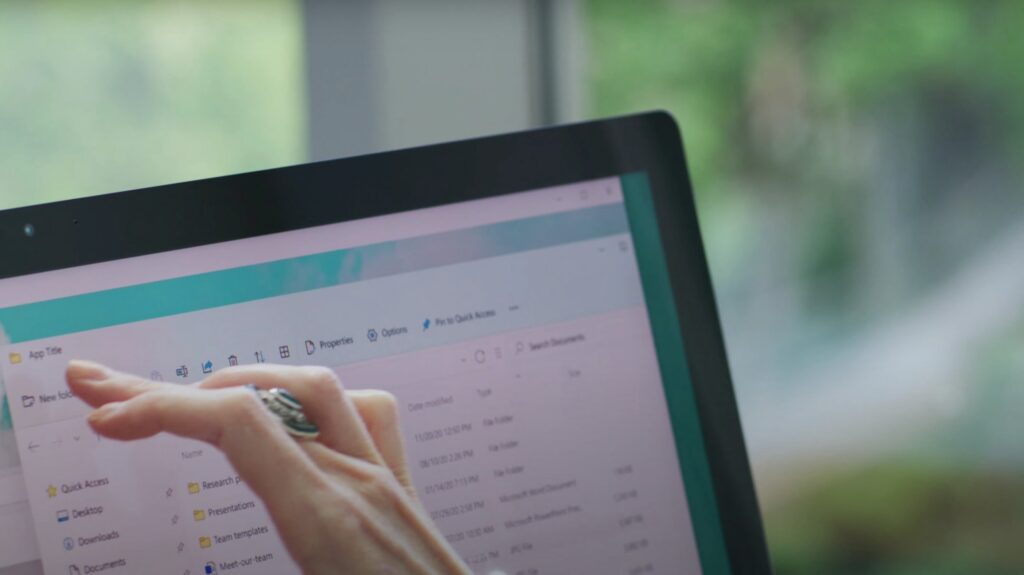
Ọbịbịa nke Windows 11 wetara mgbanwe dị ukwuu na interface Explorer faịlụ, Nke a ahapụla ọtụtụ ndị ọrụ nwere mmetụta dị iche iche. Ọ bụ ezie na ọ dị ntakịrị, ọdịdị ọgbara ọhụrụ masịrị ụfọdụ ndị ọrụ, ọnụ ọgụgụ buru ibu nke ndị ọrụ na-atụ uche njirimara na ama nke kpochapụwo Windows 10 nchọgharị. Ọ dabara nke ọma, Microsoft ahapụla ụfọdụ ụzọ ghe oghe maka ndị chọrọ iweghachi ahụmịhe gara aga, ma enwere ọtụtụ ụzọ — ụfọdụ dị mfe, ụfọdụ dị elu - iji nweta nke a.
Ọ bụrụ na ị bụ otu n'ime ndị ahụ na-anụ ọkụ n'obi ma ọ bụ na-achọ ịkwalite usoro ọrụ gị site na ọrụ mbụ nke ihe nchọgharị kpochapụwo, N'ebe a, ị ga-ahụ ntuziaka bara uru na nke zuru oke, dabere na usoro ndị a pụrụ ịdabere na ya, iji weghachite interface na ọrụ kpochapụwo gị Windows 11. N'ime isiokwu a, ị ga-achọpụta ụzọ dị iche iche iji nweta nke a, site na ụzọ mkpirisi zoro ezo na aghụghọ ndekọ na ngwá ọrụ pụrụ iche, yana uru ha na ihe ize ndụ ndị nwere ike ime.
Ihe kpatara na ọtụtụ ndị chọrọ ịlaghachi na kpochapụwo Windows 10 nchọgharị
Na mbata nke Windows 11, Microsoft weghachiri onyonyo nke onye na-enyocha faịlụ site na iwepu mmanya Ribbon ama ama nke dị ugbu a ebe ọ bụ na Windows 7. Mkpebi a, ọ bụ ezie na ọ na-enye ọhụụ ọhụụ na nke dị mfe karị na interface ahụ, pụtakwara na-apụ n'anya nke ụzọ mkpirisi na ọrụ bara uru. Ọtụtụ ndị ọrụ na-arụtụ aka na mmanya iwu ọhụrụ ahụ ada ada ma e jiri ya tụnyere nhazi na ụzọ mkpirisi ngwa ngwa nke Ribbon na-enye, na-eme ka ọrụ ndị a na-eme kwa ụbọchị dị ka iṅomi, mado, ịnyegharị aha ma ọ bụ nhazi faịlụ siri ike.
Akụkụ ọzọ nke furu efu na mmelite ahụ bụ Ikike ịdọrọ faịlụ na ogwe adreesị maka nhazigharị dị mfe, n'etiti mmegharị ahụ ndị ọzọ mere ka njikwa faịlụ rụọ ọrụ nke ọma. Tinye na nke a eziokwu ahụ bụ na ụfọdụ na-achọpụta na interface ọhụrụ ahụ adịchaghị mma, ma ọ dị mfe ịghọta ihe mere enwere mmasị dị ukwuu na ịlaghachi na ihe nchọgharị kpochapụwo.
Nhọrọ iji weghachite ihe nchọgharị kpochapụwo: ụzọ dị mfe na nke dị elu
Ugbu a dị Nhọrọ atọ dị mma iji nweta ma ọ bụ weghachi ahụmịhe ihe nchọgharị kpochapụwo na Windows 11:
- Ụzọ mkpirisi si na Ogwe njikwa - Usoro kachasị ọsọ na nke enweghị ihe egwu.
- Mgbanwe na ndekọ Windows - Maka ndị na-achọ njikọ miri emi na ihe nchọgharị kpochapụwo.
- Jiri ngwaọrụ ndị ọzọ dị ka ExplorerPatcher - Ngwọta ndị na-enye ohere maka nhazi zuru oke, n'agbanyeghị na enwere nlezianya ụfọdụ.
Usoro 1: Jiri Ogwe njikwa imeghe Classic Explorer zoro ezo
Anyị na-amalite na kacha ngwa ngwa, kasị dịrị nchebe na kacha mfe aghụghọ, nke ndị ọrụ ọkachamara chọpụtara wee bulie ọtụtụ ọnụ ụzọ teknụzụ. Ihe ijuanya bụ na Microsoft ewepụbeghị ụdị nke File Explorer na Windows 11.; o zobewo ya n’ụzọ na-edoghị anya.
Nke a bụ usoro zuru ezu iji mepee ya:
- Pịa igodo Windows ma chọọ "Control Panel".
- Tinye Ogwe njikwa wee họrọ nhọrọ "Sistemụ na nchekwa".
- Pịgharịa gaa na ala wee pịa "Ngwaọrụ Windows".
N'oge ahụ kpọmkwem, windo ihe nchọgharị ga-eji otu ọdịdị na arụ ọrụ dị ka nke kpochapụwo Windows 10 nchọgharị. Mpempe akwụkwọ gị niile na-apụta n'akụkụ aka ekpe, yana menu ọnọdụ nke pịa aka nri na-echetara nke dị adị tupu mgbanwe dị ukwuu na Windows 11.
Ihe ọzọ dị iche iche nke aghụghọ a bụ:
- Chọọ "Ogwe njikwa" ma mepee ya.
- Na windo panel, pịa nchikota igodo Alt + akụ elu (ma ọ bụ naanị pịa akụ n'ogo elu, dị na ogwe elu nke mpio ahụ).
- Ị ga-ahụ na interface na-agbanwe na kpochapụwo nchọgharị; ọ bụrụhaala na mpio ahụ ka na-emeghe, ị nwere ike ịrụ ọrụ dịka ị nọ na Windows 10.
Isi njedebe nke usoro a bụ nke ahụ Ịnweta ihe nchọgharị kpochapụwo ga-adị naanị mgbe ị na-emepe windo ahụ.. Mgbe emechiri ya, ị ga-emegharị usoro ahụ ma ọ bụrụ na ịchọrọ ịlaghachi na interface ochie. Usoro a anaghị edochi ihe nchọgharị nke oge a, mana ị nwere ike ịnwe ha abụọ n'otu oge, nke bara uru karịsịa maka iji atụmatụ atụnyere ma ọ bụ rụọ ọrụ ụfọdụ na interface ochie.
Uru na nkọwapụta nke ịnweta zoro ezo
Site na ohere a Ị na-enwetaghachi mmegharị ahụ kpochapụrụ dị ka ịdọrọ na idobe faịlụ na ogwe adreesịMicrosoft wepụrụ atụmatụ a na Windows 23 2H11 nwelite, nke kpalitere mkpesa ole na ole sitere n'aka ndị ọrụ ogologo oge. Na mgbakwunye, ị ga-enwe ohere ịnweta nhọrọ okirikiri nhọrọ ukwuu, menu ngwa ngwa, yana ọtụtụ ịnyagharị mara nke ọma ma ọ bụrụ na ị na-abịa site na ụdị sistemụ arụmọrụ gara aga.
Uru ọzọ bụ na ị gaghị emezigharị ihe ọ bụla na sistemụ ma ọ bụ na ndekọ, yabụ ọ dị Enweghị nchekwa zuru oke na anaghị etinye ihe egwu ọ bụla nke ndakọrịta ma ọ bụ nsogbu n'ọdịnihuỌ bụrụ na ị na-ala azụ maka ịnwale ndekọ ahụ ma ọ bụ wụnye ngwanrọ ọzọ, usoro a bụ maka gị.
Usoro 2: Gbanwee ndekọ Windows ka iweghachite mmanya Ribbon na ahụmịhe kpochapụwo
Maka onye ọ bụ Ha chọrọ ịga n'ihu n'ihu ma chọọ ka ejikọta ihe nchọgharị kpochapụwo kpamkpam na Windows 11 ahụmahụ. (ya bụ, windo Explorer na-egosipụta mgbe niile interface ochie), enwere nhọrọ ịme mgbanwe na ndekọ Windows. Nhọrọ a dị elu karịa ma chọọ nlekọta ụfọdụ, mana ọ nwekwara ike ịtụgharị ma nwalere ya n'ime obodo.
Enwere ụzọ dị iche iche iji gbanwee ndekọ ahụ, mana ebe a bụ abụọ n'ime ndị kachasị dị irè na nke zuru ebe niile:
Nhọrọ A: Weghachite mmanya Ribbon site na iji igodo ndekọ
Ogwe Ribbon bụ ihe kacha amasị ọtụtụ ndị ọrụ na Windows 10 Njikwa Explorer. Iji weghachite ya na Windows 11, soro usoro ndị a:
- Pịa Windows + R Iji mepee igbe ọsọ, pịnye “Regedit” ma pịa Tinye ka ịnweta ndezi ndekọ.
- Gaa na ụzọ HKEY_LOCAL_MACHINESOFTWAREMicrosoftWindowsCurrentVersionShell Extensions
- Lelee ma igodo akpọrọ dị "Egbochiri" n'okpuru "Shell Extensions". Ọ bụrụ na ọ dịghị, mepụta nke ọhụrụ (pịa aka nri, Ọhụrụ → igodo, ma kpọọ ya Blocked).
- N'ime "Egbochiri", pịa aka nri na panel aka nri, họrọ Ọhụrụ → Uru eriri, ma tinye aha ahụ {e2bf9676-5f8f-435c-97eb-11607a5bedf7}.
- Mechie nchịkọta akụkọ na Malitegharịa ekwentị gị na kọmputa.
Nhọrọ B: Weghachite Classic Explorer na faịlụ .reg
Nhọrọ ọzọ, karịsịa bara uru mgbe isi Windows 11 nwelite (dị ka 24H2), bụ mepụta faịlụ .reg nke na-akpaghị aka mgbanwe ndekọ. Usoro ahụ bụ nke na-esote:
- Mepee notepad na mado ederede na-esonụ (ị nwere ike hazie ụkpụrụ dabere na nkuzi ị na-eso, mana nke a bụ ọmụmaatụ dabara adaba):
Windows Registry Editor Version 5.00 @="CLSID_ItemsViewAdapter" @="C:\Windows\System32\\Windows.UI.FileExplorer.dll_" "ThreadingModel"="Apartment" @="File Explorer Xaml Island View Adapter" @="C:\Windows\WindowsSystemlor.UI.32" "ThreadingModel"="Apartment" "ITBar7Layout"=hex:13,00,00,00,00,00,00,00,00,00,00,00,20,00,00,00,10,00,01,00, ... (ọzọ hexadecimal data)
- Chekwaa faịlụ ahụ n'aha ọ bụla, na-ejedebe .reg (ọmụmaatụ, restore_explorer.reg).
- Pịa faịlụ ugboro abụọ iji jikọta mgbanwe na ndekọ. Kwado ịdọ aka ná ntị nchekwa ọ bụla wee malitegharịa kọmputa gị.
Usoro a bụ Ọ bara uru n'ihi na ọ na-enye gị ohere ịtụgharị mgbanwe site na ihichapụ igodo kwekọrọIji mee nke a, mepụta faịlụ reg ọhụrụ na ederede:
5.00 Editor Registry Windows
Mepee faịlụ ahụ, nabata mgbanwe ndị a, wee malitegharịa kọmputa gị. Nke a ga-eweghachi gị na Windows 11 Modern Explorer.
Kedu ihe egwu dị na imegharị ndekọ ahụ?
Ịgbanwe ndekọ ndekọ Windows na-ebu ụfọdụ ihe egwu mgbe niile ma ọ bụrụ na ị naghị eso usoro ndị ahụ kpọmkwem. Njehie nwere ike imetụta nkwụsi ike nke sistemụ, ọ bụ ezie na n'ihe banyere nkuzi ndị a, mgbanwe ndị a na-adịru nwa oge ma dị mfe ntụgharị. Ọ dịghị mgbe ọ na-afụ ụfụ ịmepụta ebe weghachi tupu ịmalite ma jide n'aka na ị nwere nkwado ndabere nke data dị mkpa.
Usoro 3: Jiri ExplorerPatcher weghachi ihe nchọgharị kpochapụwo na ndị ọzọ
Ọ bụrụ na ị na-achọ nhọrọ Ọbụna ndị nwere ike ịhazi ya, ị nwere ike iji ngwaọrụ ndị ọzọ efu dị ka ExplorerPatcherAkụrụngwa a na-enye gị ohere ịgbanwe ọtụtụ akụkụ nke Windows 11 interface iji ṅomie kpochapụ Windows 10 gburugburu ebe obibi, gụnyere menu mmalite, ebe ọrụ, na, n'ezie, File Explorer.
Nke a bụ otu ị ga-esi mee ya:
- Nweta ibe gọọmentị nke ExplorerPatcher na GitHub ma budata ụdị kachasị ọhụrụ dị.
- Wụnye faịlụ nwere ike ime. Usoro a na-adị ngwa ngwa, n'agbanyeghị na ọ nweghị ihe nrụnye eserese ọdịnala (GUI).
- Ozugbo etinyere ya, chọọ “ExplorerPatcher” wee nweta akụrụngwa ya.
- N'akụkụ aka ekpe, pịa "Nchọgharị faịlụ" wee họrọ nhọrọ site na menu ndọpụta "Windows 10 Ribbon".
- Mechie windo Ntọala wee mepee Explorer Explorer—ị ga-ahụ Ribbon kpochapụrụ yana njuju Windows 10 ahụmihe.
Isi uru bụ nnukwu mgbanwe na ọtụtụ nhọrọ nhazi nke ExplorerPatcher nyere. Ị nwere ike hazie kpọmkwem ihe ị ga-eweghachi na nke ị ga-edobe na nhazi ọgbara ọhụrụ. Otú ọ dị, i kwesịrị iburu n'uche na Na isi Windows 11 ọ bụla nwelite, enwere ike imebi ndakọrịta. na ị ga-echere ndị mmepe imelite mmemme ahụ.
Na mgbakwunye, ebe ExplorerPatcher anaghị ebutekarị nsogbu, sọftụwia nke atọ ọ bụla na-abịa na ọkwa ụfọdụ nke ihe egwu na-achọ ntụkwasị obi obodo ndị nrụpụta. Ọ bụrụ na ị na-achọ ihe kwụsiri ike na ogologo oge ma echekwala tweaking ya mgbe mmelite ọ bụla gasịrị, nke a nwere ike ịbụ nhọrọ kacha mma ị ga-enweta n'ụlọ Windows 11.
Kedu usoro ị ga-ahọrọ? Ndụmọdụ dabere na profaịlụ njirimara gị
Nhọrọ kacha mma maka gị ga-adabere na mmasị gị, ọkwa nke ihe ọmụma na ihe ị na-achọ inweta:
- Ọ bụrụ na ị chọrọ ngwa ngwa mepee ihe nchọcha kpochapụ Enweghị ihe ize ndụ, jiri usoro njikwa njikwa. Ọ bụ ngwa ngwa na ọ dịghị achọ imetụ ihe ọ bụla dị mkpa na usoro.
- Maka otu Ahụmahụ na-adịgide adịgide na nke jikọtara ọnụ, Họrọ ka ịgbanwee ndekọ site na-eso usoro egosiri. N'ụzọ dị otú a, windo ihe nchọgharị gị niile ga-adị ka ọ dị na Windows 10.
- Ọ bụrụ na ịchọrọ iweghachi ihe ndị ọzọ kpochapụrụ (ihe ọrụ, menu mmalite), wụnye Pilot faịlụ iji hazie usoro gị nke ọma. Naanị cheta na ọ nwere ike ịchọ mmezi ọzọ ka emelitere isi.
Mgbe ọ bụla ị nwere obi abụọ, Ọ bụ ihe amamihe dị na ya ịmalite na usoro kachasị mfe ma, ọ bụrụ na ịchọrọ karịa, na-aga n'ihu nke nta nke nta. iji zere nsogbu ndị a na-atụghị anya ya. Na n'ọnọdụ niile, cheta na ị nwere nkwado ndabere.
Maka ndụmọdụ ndị ọzọ maka iji ihe nchọgharị na ịmụtakwu banyere ya, anyị na-akwado ka ị gaa n'ihu na-agụ akwụkwọ ntuziaka dị iche iche dị ka nke a: Otu esi amalite File Explorer na Windows 11.
Kedu ihe kpatara Microsoft ji ezobe ihe nchọgharị kpochapụwo?
Ọnụnọ nke onye nyocha kpochapụwo na Windows 11, ọbụlagodi na ọ bụ nke zoro ezo, ọtụtụ na-akọwa ya dị ka ụzọ na-enye ndị ọrụ na azụmaahịa dị elu mgbanwe mgbanwe nke na-adabere na ụfọdụ ọrụ ma ọ bụ usoro ọrụ. Idogide ndakọrịta na Ribbon na atụmatụ ndị ọzọ na-eme ka mgbanwe dị n'etiti ụdị Windows dị mfe ma na-enye ndị ọrụ na-enweghị nkwekọrịta aka ịnọgide na-arụpụta ihe ha.
Agbanyeghị, amabeghị ogologo oge Microsoft ga-ejigide ohere a. Na mmelite ọ bụla, ụfọdụ ụzọ na-emechi ma ndị ọzọ na-emeghe, ya mere ọ bara uru iji aghụghọ ndị a eme ihe mgbe ha ka na-arụ ọrụ. ma nọrọ na nche maka mgbanwe na mwepụta n'ọdịnihu.
N'ọnọdụ ọ bụla, ịnweta ụzọ dị iche iche bụ ihe akaebe maka ụdị Windows dị iche iche na ike nke obodo, nke na-emecha na-achọta ụzọ isi hazie ahụmahụ ahụ dịka mmasị na mkpa onye ọ bụla si dị.
Iweghachite ihe nchọcha Faịlụ kpochapụrụ na Windows 11 ga-ekwe omume nke ọma, ma ụzọ dị mfe yana site na tweaks dị elu karịa. Ma ọ bụ n'ihi enweghị mmasị, ịdị mma, ma ọ bụ ịrụ ọrụ nke ọma, ndị chọrọ ịlaghachi ahụmahụ nke Windows 10 Ha na-adị mfe karịa mgbe ọ bụla, na-ahapụghị atụmatụ ọhụrụ nke sistemụ Microsoft kachasị ọhụrụ na-enye. Anyị nwere olile anya na ntuziaka a na "Ọ dị mfe weghachite Explorer File Explorer na Windows 11" enyerela aka. Hụ gị oge ọzọ.

Mmasị banyere nkà na ụzụ kemgbe ọ dị obere. Ọ na-amasị m imelite oge na ngalaba na, karịa ihe niile, na-ekwurịta ya. Ọ bụ ya mere m ji raara onwe m nye nkwurịta okwu na teknụzụ na ebe nrụọrụ weebụ egwuregwu vidiyo ruo ọtụtụ afọ. Ị nwere ike ịhụ ka m na-ede maka gam akporo, Windows, MacOS, iOS, Nintendo ma ọ bụ isiokwu ọ bụla metụtara ya na-abata n'uche.