- The Windows 11 menu ntọala dị elu na-enye ụzọ mkpirisi maka ngwaọrụ sistemụ igodo yana ọrụ nhazi.
- Ọ na-enye gị ohere ijikwa ngwa, ngwaike, netwọkụ na nchekwa sistemụ site na otu panel nke a na-enweta site na ụzọ mkpirisi ma ọ bụ menu onodu.
- Enwere nhọrọ zoro ezo na atụmatụ dị elu nke enwere ike inye ndị ọrụ nwere mkpa pụrụ iche na ihe ọmụma teknụzụ.
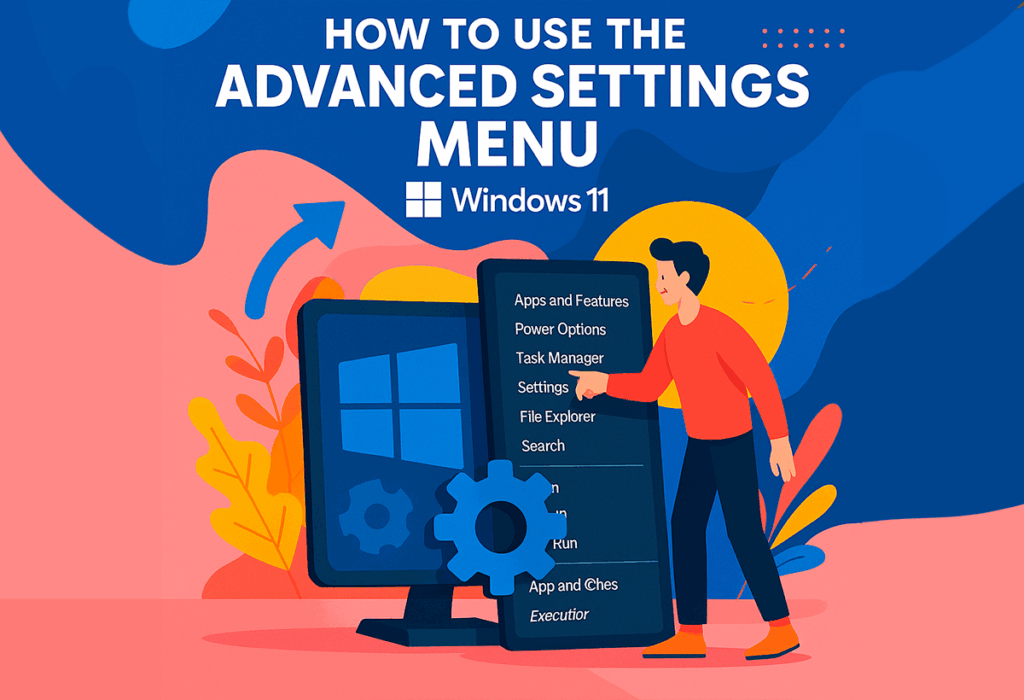
Site na mbata nke Windows 11, Microsoft emezigharịrị ma melite ọtụtụ akụkụ dị mkpa nke sistemụ arụmọrụ iji mee ka ha nwekwuo ike ịnweta, dị ike, na, n'ụzọ ụfọdụ, zoro ezo karịa ndị ọrụ. N'ime ngwaọrụ ndị a bụ menu ntọala dị elu, akụkụ nke ọtụtụ ndị na-amaghị maka ya, mana nke ahụ na-enye gị ohere ịchịkwa ihe fọrọ nke nta ka ọ bụrụ ihe niile dị mkpa PC gị, site na ijikwa ngwaike, ike, ma ọ bụ ngwa, na nchọpụta nsogbu na ntọala zoro ezo. Ọ bụrụ na ịchọrọ inwe njikwa zuru oke n'isi otu gị, menu a bụ ọnụ ụzọ gị nke ọtụtụ nhọrọ dị elu.
N'isiokwu a, anyị ga-atụle Ụzọ niile iji nweta menu ntọala dị elu na Windows 11Anyị ga-akọwa nke ọ bụla n'ime nhọrọ ya, ihe ha bụ maka, na otu esi enweta ọtụtụ n'ime ha, ọbụna imeghe amara amara maka ndị ọrụ elu. N'ebe a, ị ga-ahụ ozi niile gbasara menu a, yana nkọwa na ndụmọdụ na-enyere gị aka inweta ihe kachasị na ya dịka ọ dịtụbeghị mbụ.
Kedu ihe bụ menu ntọala dị elu na Windows 11?
El menu ntọala dị elu, bụkwa nke a maara dị ka NchNhr ike Windows ma ọ bụ Windows + X menu, bụ ụzọ mkpirisi gaa na ngwa ọrụ nchịkwa na nke ime sistemụ. Nkà ihe ọmụma ha bụ inye Nweta ngwa ngwa, nke etiti nke ndị ọrụ dị elu na ndị ọkachamara na-ejikarị, na-enye gị ohere ịwụpụ site n'otu ọrụ gaa na nke ọzọ na-enweghị ịgagharị na menus omenala ma ọ bụ na-achọ nhọrọ gbasasịrị na Ntọala ma ọ bụ Ogwe njikwa.
A malitere ijikọ menu a kemgbe Windows 8, ebe ọ dị mkpa n'ihi enweghị menu mmalite ọdịnala. Ọ bụ ezie na ka oge na-aga na nlọghachi nke mmalite menu n'onwe ya, ọ kwụsịrị ịbụ onye a ma ama, ọ ka na-ejigide ihe dị mkpa na Windows 11, nyere nke ahụ. Ọ na-achịkọta ọrụ ndị aga-ekesa ma ọ bụ zoro ezo..
Nchịkọta nhọrọ dị elu agbanweela ntakịrị kemgbe iwebata ya, n'agbanyeghị ụfọdụ atụmatụ kpochapụwo akwagala na ngwa Ntọala ọhụrụ, ma ndị ọzọ, dị ka Terminal, emelitere. Nke a bụ menu na-anọgide na-aba uru maka ma ndị ọrụ nkezi yana ndị chọrọ inyocha ins na ọpụpụ nke Windows.
Otu esi enweta menu ntọala dị elu
Enwere ụzọ abụọ dị mfe ma dị mfe iji gosipụta menu a na Windows 11:
- Right pịa na mmalite bọtịnụ na taskbar. Nhọrọ ndị gbara ya gburugburu ga-apụta ozugbo yana ọrụ niile dị elu edepụtara.
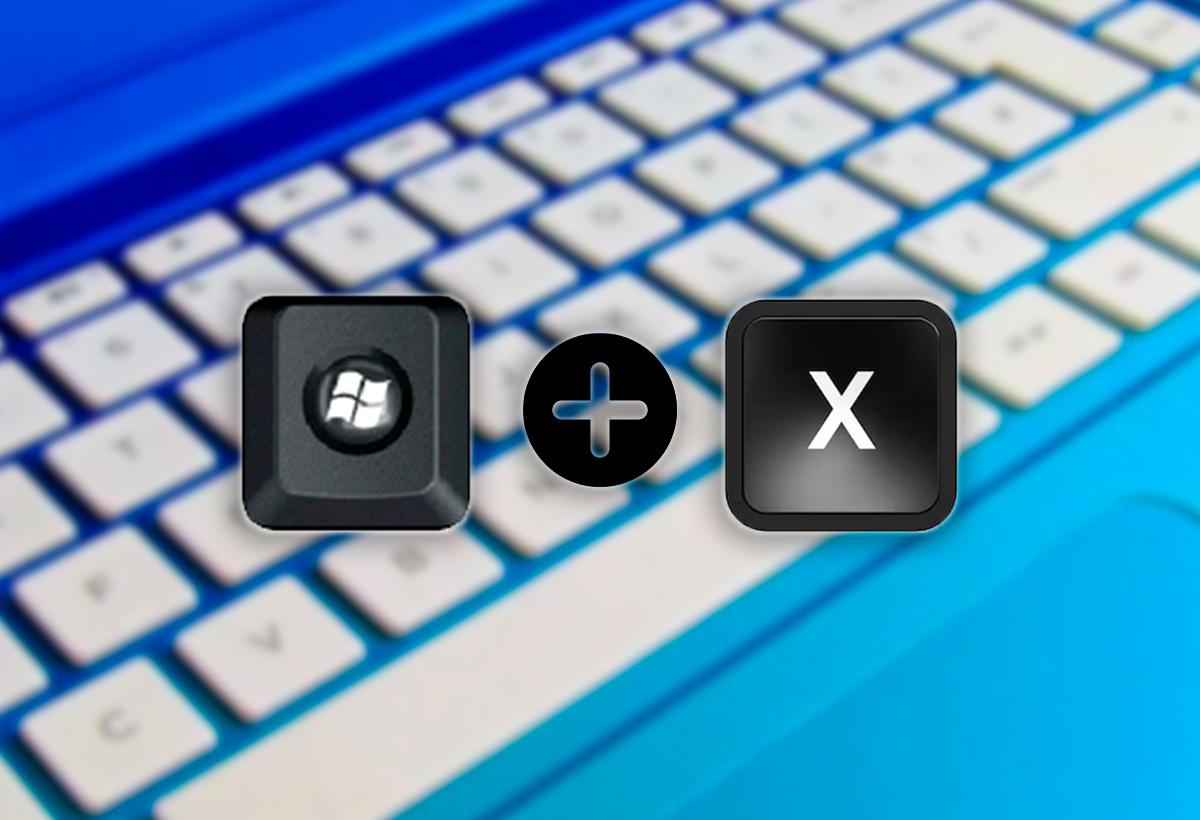
- Ụzọ mkpirisi ahụigodo: Pịa Windows + X n'out oge. Ọ bụ ụzọ kachasị arụ ọrụ na nke ziri ezi, ọkachasị maka ndị na-ahọrọ iji ahụigodo.
Na usoro ọ bụla, a ga-egosipụta ya menu ndọda nwere ụzọ mkpirisi gaa na akụrụngwa nchịkwa, ngwaọrụ njikwa sistemu na nhazi. Ihe niile dị n'otu ebe.
Isi ọrụ na akụrụngwa nke menu dị elu
The Windows 11 Advanced menu nwere ọtụtụ nhọrọ nwere ike ịdịgasị iche dabere na sistemụ arụmọrụ na ngwaọrụ (dịka ọmụmaatụ, Mobility Center na-egosi na laptọọpụ, ma ọ bụghị na desktọpụ). A na-akọwapụta ihe kachasị mkpa na ọrụ ha n'okpuru:
- Ngwa arụnyere: Gaa ozugbo na ngalaba ntọala iji jikwaa ngwa gị niile, ma etinyegoro ya na nke ị gbakwunyere. Site ebe a ị nwere ike ihichapụ, gbanwee ma ọ bụ lelee nkọwa nke mmemme ọ bụla.
- Ebe Mbugharị: Dị naanị na ngwaọrụ batrị, dị ka laptọọpụ, ọ na-enye gị ohere ijikwa ngwa ngwa nchapụta, olu, profaịlụ mmekọrịta na batrị. Ị nwekwara ike ịgbanwe ọnọdụ ike.
- Nhọrọ ike: Nweta ozugbo maka gbanwee nkwusioru, akụ na ụba na ụdị arụmọrụ. Site ebe a ị nwere ike ịgbanwe atụmatụ ike gị wee nweta nhọrọ Panel Control Panel.
- Usoro: Na-egosiputa ozi kọmputa dị mkpa, dị ka mbipụta Windows, ọkwa ọrụ, nkọwa ngwaike (CPU, RAM), ma na-enye ohere ịnweta ntọala dị elu dị ka desktọpụ dịpụrụ adịpụ, BitLocker, na njikwa ikike.
- Onye nchịkwa ngwaọrụ: Na-enye gị ohere ịlele, melite na dozie nsogbu ndị metụtara niile ngwaike components. Ọ dị mkpa ka emegharịrị ma ọ bụ lelee na ngwaike na-arụ ọrụ nke ọma.
- Njikọ netwọk: Jikwaa ọkwa njikọ gị (Ethernet ma ọ bụ Wi-Fi), melite ndị ọkwọ ụgbọala, ma nye ngwaọrụ iji dozie nsogbu netwọkụ.
- Njikwa diski: Na-egosiputa diski niile na nkebi, yana nhọrọ iji gbanwee mkpụrụedemede mbanye, usoro, ma ọ bụ mepụta akụkụ ọhụrụ ma ọ bụ diski mebere.
- Njikwa otu: Ọ na-achịkọta akụrụngwa kpochapụwo dị ka onye na-ekiri ihe omume, ọrụ, ndị ọrụ, arụmọrụ na ihe ndị ọzọ iji jikwaa kọmputa gị n'ime omimi.
- Ọnụ na ọdụ (Onye nchịkwa): Ụzọ mkpirisi Command Prompt na PowerShell, yana nhọrọ ikike dị elu.
- Onye njikwa ọrụ: Ngwá ọrụ igodo maka ijikwa usoro, akụrụngwa na mmemme na-amalite na Windows.
- Ntọala: Nweta ozugbo na panel Ntọala iji gbanwee ọtụtụ parampat sistemụ.
- Nchọgharị faịlụ: Mepee ngwa njikwa faili ngwa ngwa ka ịchọọ ma jikwaa faịlụ na nchekwa.
- Chọọ: Na-enye gị ohere ịchọta faịlụ, ngwa ma ọ bụ ntọala ngwa ngwa.
- Gbaa: Mepee faịlụ, mmemme ma ọ bụ iwu ngwa ngwa site na ịpị ha naanị.
- Gbanyụọ ma ọ bụ pụọ: Nwere obere menu nwere nhọrọ imechi, malitegharịa, kwụsịtụ ma ọ bụ pụọ.
- Oche: Na-ebelata windo niile wee gosipụta desktọpụ, dị ka bọtịnụ dị n'akụkụ nkuku ọrụ.
Ọrụ dị elu na nke zoro ezo na menu
Na mgbakwunye na njirimara ndị bụ isi, Windows 11 amalitela ijikọta nhọrọ ndị dị elu na nke zoro ezo na Ntọala ya, karịsịa na nsụgharị Dev na Beta, nke ezubere maka ndị ọrụ chọrọ ịbanye n'ime njikwa usoro. Ebe ọ bụ na nso nso a, ọ ga-ekwe omume ịgbalite a Ibe ntọala dị elu zoro ezo nke na-enye njikwa ọzọ.
Iji mee ya, ịkwesịrị ibudata ngwa a na-akpọ LiveTool, isi mmalite, sitere na ya nchekwa na GitHub. Usoro ndị a bụ:
- Budata ViveTool wee bupụ ya na draịvụ ike gị.
- Mepee Ngwa ngwa iwu nwere ikike onye nchịkwa wee gaa na folda ebe ViveTool dị.
- Gbaa iwu ahụ
vivetool /enable /id:56005157iji mee ka ọrụ zoro ezo rụọ ọrụ. - Mgbe ịmalitegharịrị, ị ga-enwe ohere ịnweta a ngalaba agbakwunyere na Ntọala di elu.
Akụkụ a na-agụnye njikwa kpọmkwem maka ụlọ ọrụ ọrụ, ihe nchọgharị, na njirimara nnwale, na-enye ohere maka nhazi ọkwa dị omimi maka ndị ọrụ ọkachamara.
Ngwá ọrụ nhazi igodo ndị ọzọ dị elu na Windows 11
Na mpụga menu isi, Windows 11 na-enye ọtụtụ ọrụ nchịkwa ọzọ:
- Ogwe njikwa: Ọ bụ ezie na ọ na-adalata, ọ ka bara uru maka ụfọdụ tweaks dị elu. A na-emepe ya site na ịchọ ya ma ọ bụ na-agba ọsọ "njikwa".
- MSConfig (Nhazi sistemụ): Na-ejikwa mmalite, ọnọdụ nchekwa na ọrụ, enwetara site na “msconfig” ma ọ bụ Gbaa ọsọ.
- Onye nchịkọta akụkọ amụma otu (gpedit.msc): Maka nhazi dị elu na sistemụ anaghị esonyere ngalaba, chọọ ya ma ọ bụ mee ya.
- Njirimara Sistemu di elu: Nweta ozugbo na gburugburu ebe obibi, mmalite, na mgbanwe arụmọrụ sitere na Run ma ọ bụ site na ịchọ ya.
Ntọala mmalite dị elu maka nchọpụta nsogbu
Mgbe ụfọdụ, ọ dị mkpa ịgbanwe àgwà buut iji dozie njehie ma ọ bụ mee nchọpụta dị omimi. Windows 11 na-eji ya Environment mgbake (Windows RE) Iji nweta nhọrọ buut dị elu:
- Ọnọdụ nchekwa: Budata isi iji chọpụta ọgụ ngwanrọ ma ọ bụ ndị ọkwọ ụgbọ ala.
- Ụdị netwọk: Otu dị ka nke dị n'elu, mana na njikọta iji chọọ ngwọta n'ịntanetị.
- Ụdị ngwa ngwa iwu: Nchọpụta nchọpụta na ahịrị iwu.
- Kwado nbipu, ndebanye, na ụdị mkpebi dị ala: Nhọrọ maka nchọpụta nchọpụta akọwapụtara yana nchọpụta nsogbu eserese.
- Gbanyụọ mbinye aka onye ọkwọ ụgbọ ala yana nchebe antimalware: Ka ịwụnye ọkwọ ụgbọala na-edeghị akwụkwọ ma ọ bụ nyochaa mperi na-adịgide adịgide.
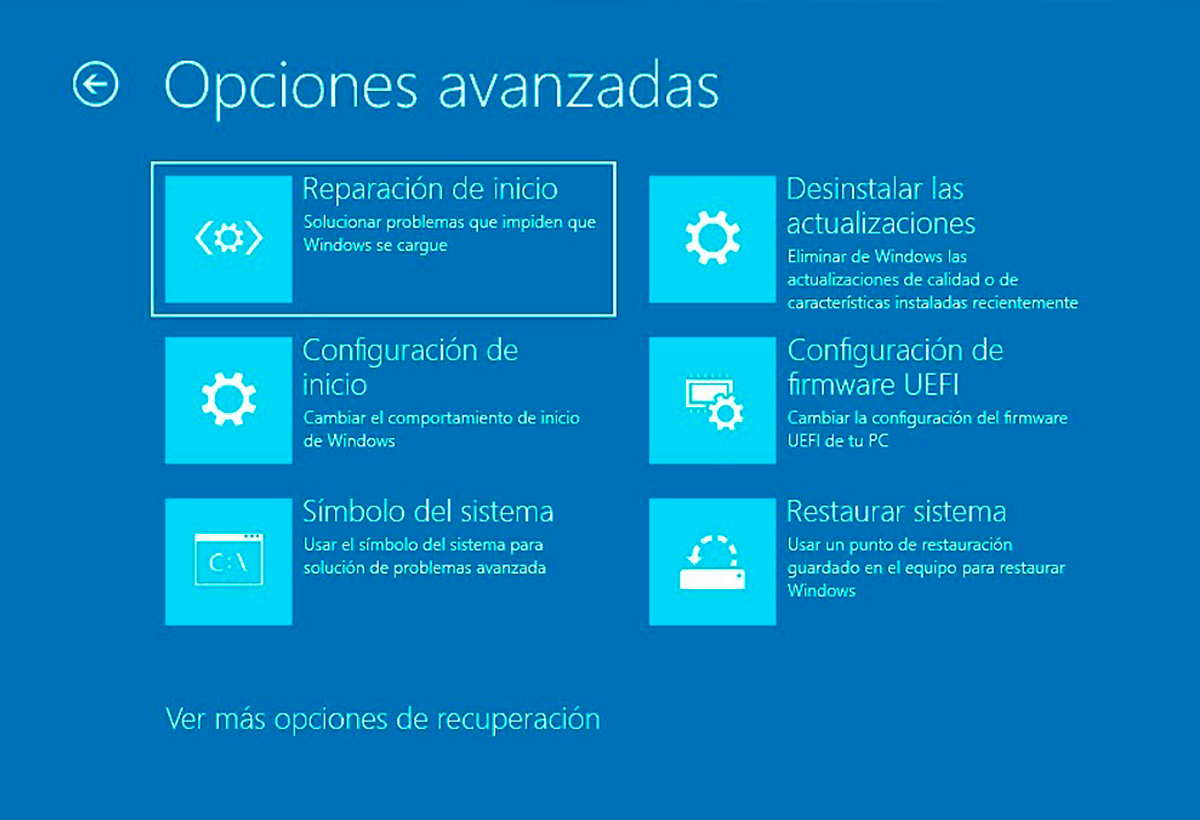
Iji nweta, buo n'ime Windows RE wee gaa na: Nchọpụta nsogbu > Nhọrọ di elu > Ntọala mmalite > Malitegharịa ekwentị. Site n'ebe ahụ, họrọ nhọrọ ị chọrọ dị ka na ihuenyo kpaliri.
Ọ bụrụ na sistemụ gị na-akpụ akpụ na ọnọdụ nchekwa, laghachi na MSConfig na wepụ akara "Boot Secure".
Ndụmọdụ iji nweta ihe kacha mma na menu dị elu
Ọ bụ ezie na ọ nwere ike ịdị ka teknụzụ, site na ndụmọdụ ndị a ị nwere ike iji ọrụ ya mee ihe:
- Jiri Windows + X mgbe niile ka ịnweta ngwa ngwa ma zere ịnyagharịa n'etiti menus.
- Tupu ịgbanwe ntọala nhazi, gwa onwe gị nke ọma ka ị ghara ịkpata nsogbu na usoro.
- Mee ọrụ zoro ezo naanị ma ọ bụrụ na ị maara nsonaazụ ha, karịsịa na ụdị beta nke Windows.
- Jiri igodo akụ wee gaa menu, ma ọ bụrụ na ịchọrọ ka ị ghara iji òké.
- Biko mara na ụfọdụ ọrụ nwere ike ịdị iche dabere na mmelite ma ọ bụ ụdị ngwaọrụ.
The Windows 11 Advanced Settings menu ka bụ ngwá ọrụ dị ike maka ma ndị ọrụ nwere ahụmahụ yana ndị na-achọ ime miri emi na njikwa na nchọpụta nsogbu. Site na interface a, ị nwere ike ijikwa ngwa, akụrụngwa, hazie ma dokwaa ngwaọrụ gị n'ọnọdụ zuru oke, ngwa ngwa yana njikwa zuru oke. Ọ bụ akụkụ dị mkpa iji mara Windows ma mee ka ọ dabara na mkpa gị., na-edebe nchekwa na arụmọrụ mgbe niile n'aka gị.


Abụ m onye na-anụ ọkụ n'obi maka teknụzụ nke tụgharịrị mmasị "geek" ya ka ọ bụrụ ọrụ. Ejila m ihe karịrị afọ 10 nke ndụ m na-eji teknụzụ dị egwu na iji ụdị mmemme ọ bụla na-eme ihe n'ihi ọchịchọ ịmata ihe. Ugbu a amatala m nkà na ụzụ kọmputa na egwuregwu vidio. Nke a bụ n'ihi na ihe karịrị afọ 5 m na-ede maka weebụsaịtị dị iche iche na nkà na ụzụ na egwuregwu vidio, na-emepụta akụkọ na-achọ inye gị ozi ịchọrọ n'asụsụ nke onye ọ bụla na-aghọta.
Ọ bụrụ na ị nwere ajụjụ ọ bụla, ihe ọmụma m sitere na ihe niile metụtara sistemụ arụmọrụ Windows yana Android maka ekwentị mkpanaaka. Na nkwa m bụ gị, m na-adị njikere mgbe niile iji nkeji ole na ole ma nyere gị aka dozie ajụjụ ọ bụla ị nwere na ụwa ịntanetị a.