N'ime ntinye a, anyị ga-ahụ aghụghọ kachasị mma maka nchọta ọchụchọ na Windows 10 na 11. Ngwá ọrụ a dị na sistemụ arụmọrụ kemgbe Windows 7, mana enwetala nkwalite dị mkpa na nsụgharị kachasị ọhụrụ. Ịmụta iji ya nwere ike ịzọpụta gị oge dị ukwuu mgbe ịchọta faịlụ na ịrụ ọrụ ndị ọzọ..
Ogwe nchọta karịrị mpaghara ederede maka ịchọ akwụkwọ na faịlụ ndị ọzọ. Ọ bụ a ngwá ọrụ nke ị nwere ike iji dozie ọrụ mgbakọ na mwepụ, mee nyocha kpọmkwem ma mee ajụjụ. Ma ọ bụghị naanị nke ahụ, e nwere ọtụtụ ọrụ ndị ọzọ zoro ezo na ọrụ a na-adọrọ mmasị, anyị ga-agwakwa gị ihe niile gbasara ha ebe a.
Aghụghọ kachasị mma maka mmanya ọchụchọ Windows
Ogwe ọchụchọ bụ ngwa bara uru nke ukwuu n'ime sistemụ arụmọrụ Windows. Na ya ị nwere ike mee nyocha kpọmkwem na faịlụ echekwara na kọmputa gị. Ị nwekwara ike iji ya mee ajụjụ ịntanetị site na ihe nchọgharị ndabere nke sistemụ (Eji).
A na-ahụkarị mmanya ọchụchọ Edobere ya na ndabara na ogwe ọrụ Desktọpụ, n'akụkụ bọtịnụ ụlọ. Ọ dị ka mpaghara ederede dị mfe nke na-ewepụ ohere bara uru iji nabata ụzọ mkpirisi site na ngwa ndị ọzọ dị mkpa. Ma eleghị anya, ọ bụ ya mere anyị ji ejedebe ihichapụ ya na taskbar, ma chefuo ihe niile anyị nwere ike iji ya mee.
Anyị ga-enyocha aghụghọ kacha mma maka ihe nchọta Windows ka ị mara ka ị ga-esi nweta ọtụtụ uru na ya. Echiche ndị a ga-aba uru nke ukwuu iji melite nrụpụta gị, ma ị na-arụ ọrụ ma ọ bụ na-amụ ihe site na iji kọmputa na Windows 10 ma ọ bụ Windows 11. Ị ga-ahụ na e nwere ọtụtụ ihe ị nwere ike ime na nke a mmewere, ọbụna ma ọ bụrụ na ị na-ekpebi ime na-enweghị ya ọnụnọ na Desktop.
Otu esi ewepu ihe nchọta na Windows
Ịgbalị aghụghọ nchọta Windows apụtaghị na ị ga-atụnye ya na Desktọpụ. Ọ bụ ezie na ọ bụ ngwá ọrụ bara uru nke ukwuu, eziokwu bụ nke ahụ na-ewe ọtụtụ ohere na taskbar. Oghere nke ị nwere ike iji nke ọma mee ihe pinye ngwa ọkacha mmasị gị ma ọ bụ ndị ị na-ejikarị.
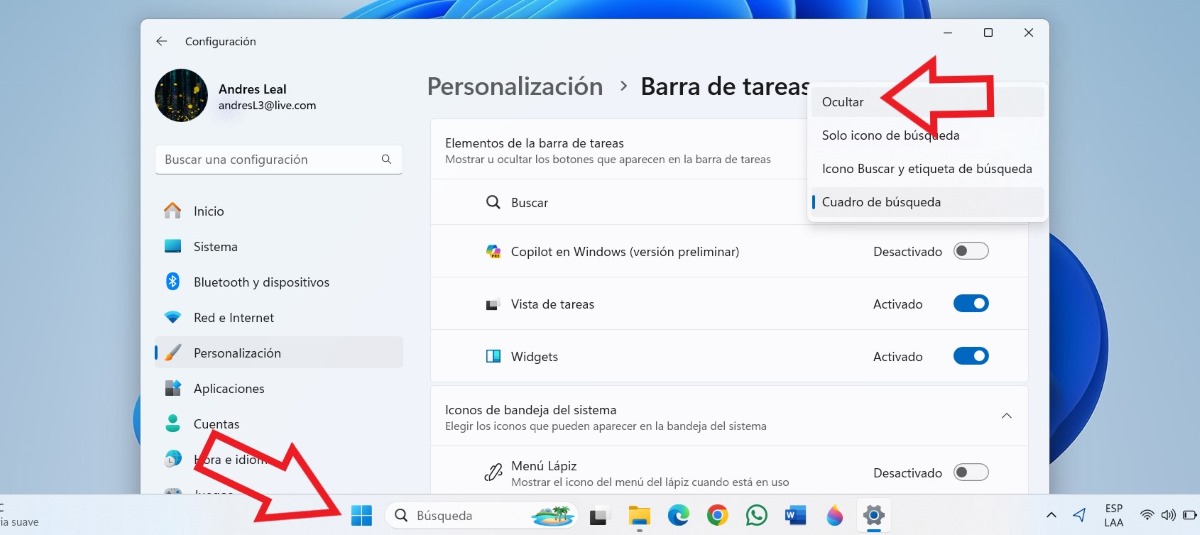
Iwepụ ihe nchọta na Windows dị mfe. Naanị ị ga-pịa aka nri na taskbar wee pịa Taskbar ntọala. Mgbe ahụ, n'okpuru ntinye ihe Taskbar, ị ga-ahụ nhọrọ ọchụchọ na taabụ nwere nhọrọ anọ:
- Zoo: Akara ngosi ọ bụla dị na nchọta na-apụ n'anya.
- Chọọ naanị akara ngosi: Na-edobe akara ngosi enyo na-ebuli elu na ogwe ọrụ.
- Chọọ akara ngosi na akara ọchụchọ: Na-edobe akara ngosi iko na-ebuli elu na okwu 'nchọ'.
- Igbe nchọta: Gụnyere mpaghara ederede iji mee ọchụchọ pịnyere ozugbo na ogwe ọrụ.
Ọ bụrụ na ịhọrọ nhọrọ mbụ, Zoo, ihe nchọta ahụ na-apụ n'anya kpamkpam, na-ahapụ ohere efu na taskbar. Mana kedu ka ị ga-esi jiri aghụghọ mee ihe nchọta Windows ma ọ bụrụ na ezoro ezo? Dị mfe, Ị nwere ike ịnweta ya na ahụigodo site na ịpị igodo Windows ma ọ bụ ngwakọta Windows + S. Na-enweghị mmasị ọzọ, malite dee na ajụjụ ga-amalite na-akpaghị aka.
Mee ọrụ mgbakọ na mwepụ
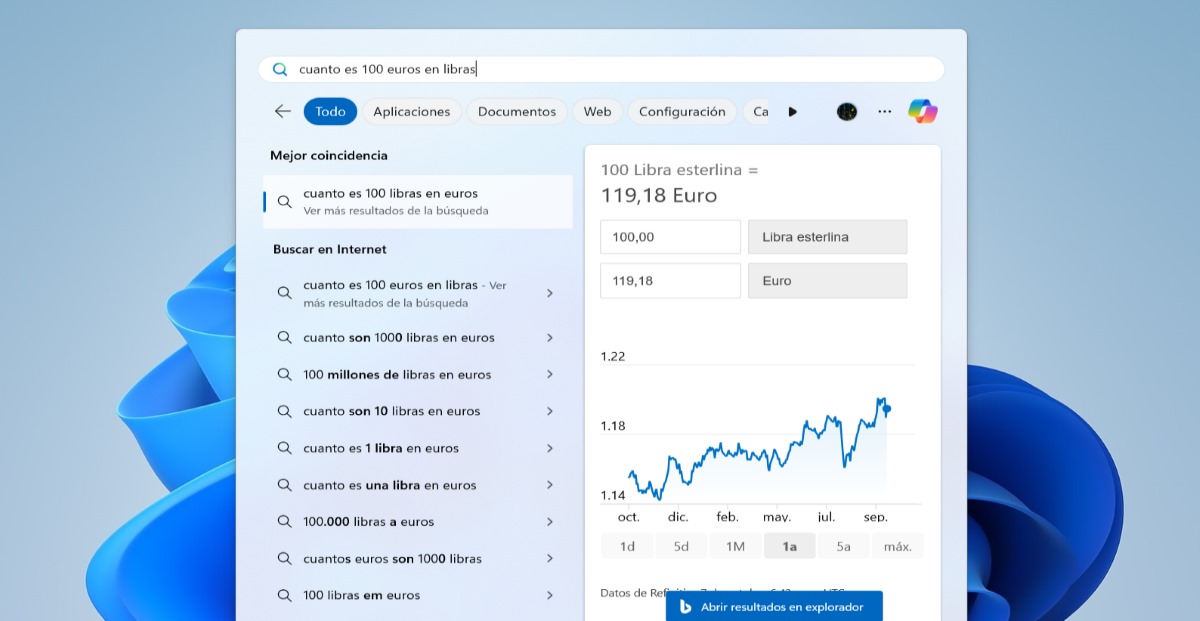
Ọ bụrụ na ịchọrọ ịrụ ọrụ mgbakọ na mwepụ, mgbako pasentị ma ọ bụ ntụgharị, ọ dịghị mkpa imepe ngwa mgbako. Kama, banye n'ogwe ọchụchọ wee pịnye ajụjụ ma ọ bụ detuo ọrụ ahụ. Na-akpaghị aka, ngwá ọrụ ahụ na-eme mgbakọ ahụ ma gosipụta ya n'otu windo ahụ.
Nke a bụ otu n'ime aghụghọ kachasị mma maka ihe nchọta Windows, yana otu n'ime ndị bara uru. Ị nwere ike ịma, dịka ọmụmaatụ, nhata n'etiti ego dị ka atụmatụ kacha ọhụrụ si dị. Ọ baghịkwa uru ma ọ bụrụ na iji akara ma ọ bụ mkpụrụedemede dee ọrụ mgbakọ na mwepụ.
Lelee ihu igwe
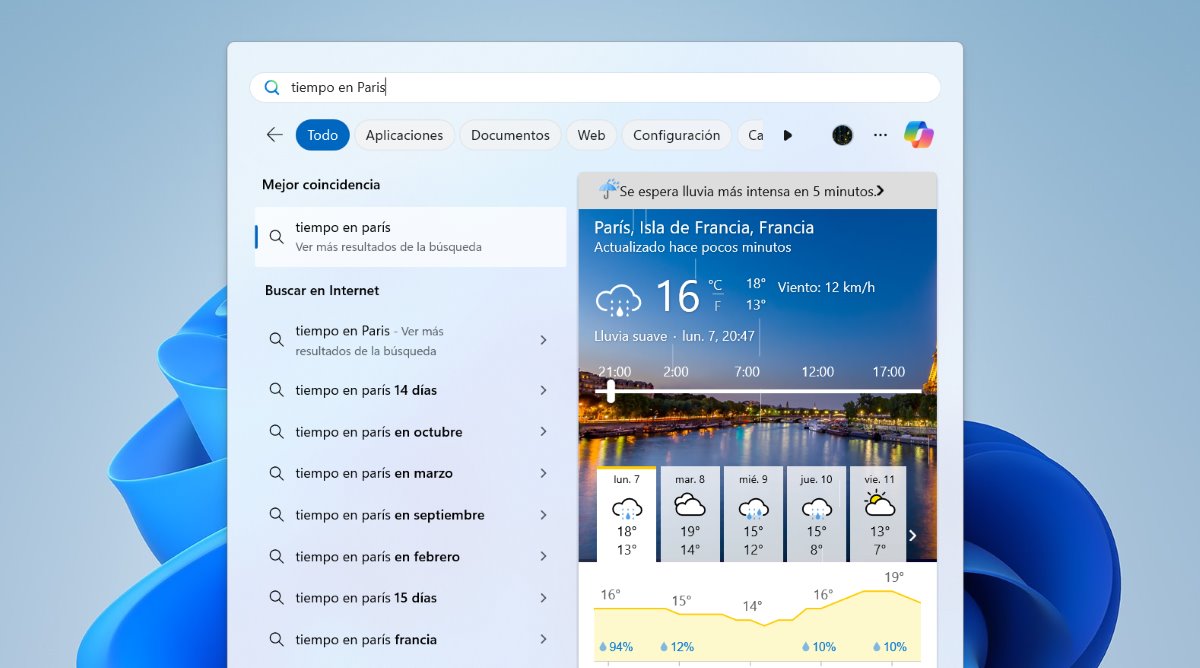
Ogwe ọchụchọ Windows bara uru ma ọ bụrụ na ịchọrọ ịma ihu igwe n'otu ebe. Iji mee nke a, naanị ị ga-enweta ngwá ọrụ na dee 'The weather at (ebe)'. Ị na-adịghị ọbụna pịa Tinye igodo, dị ka nsonaazụ pụtara ozugbo na mpio.
Mee ọchụchọ ozugbo na webụ
Aghụghọ ọzọ kachasị mma maka ihe nchọta na Windows bụ ịme ajụjụ ozugbo na webụ. Ọ dịghị mkpa imepe ihe nchọgharị iji chọọ ihe na ịntanetị; dị nnọọ pịnye ya na search mmanya. Sistemu ga-eji ihe nchọgharị Edge, nke bụ ndabara, iji mee ajụjụ wee gosipụta nsonaazụ ya.
Gbaa ngwa
Ihe ọzọ ị nwere ike iji ihe nchọta na Windows mee ngwa na-agba ọsọ. Ọ bụrụ na ịnweghị ụzọ mkpirisi maka ngwa na Desktọpụ, ịgaghị achọ ya na listi ngwa. Mepee ihe nchọta wee pịnye aha mmemme ma ọ bụ ngwa. N'ihi nke mbụ, ị ga-ahụ ngwa arụnyere; pịa igodo ntinye na ngwa ga-emeghe ozugbo.
Aghụghọ maka ihe nchọta Windows: Nzacha maka ịchọ
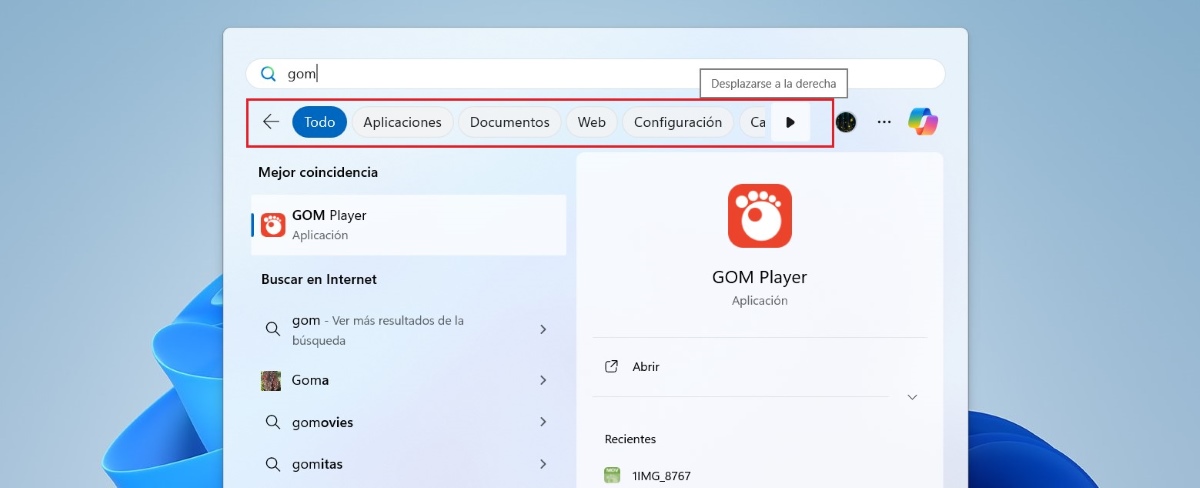
Iji nụchaa nsonaazụ ị nwetara na nchọta ọchụchọ ị nwere ike iji ihe nzacha na-apụta n'elu mpio ahụ. Ihe nzacha ndị a bụ: Niile, ngwa, dọkụmentị, Weebụ, Ntọala, nchekwa na foto. Site na ndabara, a na-ahọrọ ihe nzacha niile, nke na-egosi ụdị nsonaazụ niile, nke nwere ike ibu oke.
Yabụ, ọ bụrụ na ị na-achọ nhọrọ nhazi sistemụ, họrọ nzacha nhazi ka ịhụ naanị nsonaazụ ụdị a. Ma ọ bụrụ na ihe ịchọrọ ịchọta bụ faịlụ ma ọ bụ onyonyo, họrọ nzacha kwekọrọ. Nke a ga-azọpụta gị nnukwu oge ma nye gị ohere ịchọta ndị ị na-achọ n'ụzọ dị irè karị.
N'ikpeazụ, ọ bara ezigbo uru ịmara aghụghọ kachasị mma maka mmanya ọchụchọ Windows. Ihe kachasị mma bụ na ị nwere ike ịnweta ngwá ọrụ a site na keyboard. Nke a na-eme ka ọ dị ngwa ngwa ịchọta faịlụ, ngwa, ma ọ bụ ntọala ị na-achọ. Ka ị na-eji njirimara niile nke ebe nchọta, ị ga-ahụ ka ọ bara uru iji kwalite nrụpụta gị.

Kemgbe m dị obere, a na m agụsi agụụ ike maka ihe niile metụtara ọganihu sayensị na teknụzụ, ọkachasị ndị na-eme ka ndụ anyị dịkwuo mfe ma na-atọ ụtọ. Ọ na-amasị m ịme ka akụkọ ọhụrụ na usoro dị ọhụrụ na-adị ọhụrụ, na ịkọkọrịta ahụmahụ m, echiche na ndụmọdụ gbasara akụrụngwa na ngwa m na-eji. Nke a mere ka m bụrụ onye edemede weebụ ntakịrị ihe karịrị afọ ise gara aga, na-elekwasị anya na ngwaọrụ gam akporo na sistemụ arụmọrụ Windows. Amụtala m iji okwu dị mfe kọwaa ihe dị mgbagwoju anya ka ndị na-agụ m nwee ike ịghọta ya ngwa ngwa.