- Ihuenyo ojii mgbe itinyechara paswọọdụ na-abụkarị n'ihi njehie dị na draịva eserese, Explorer.exe, ma ọ bụ ngwa ndị na-ebu ibu mgbe a na-abanye.
- Ụzọ mkpirisi nke keyboard, ọnọdụ nchekwa, boot dị ọcha, na ndozi ya na SFC na DISM na-enye gị ohere idozi ọtụtụ ikpe na-enweghị itinyeghachi Windows.
- Inyocha ndekọ (igodo Shell), ndị ọkwọ ụgbọala ngosi, na ntọala BIOS/UEFI na-enyere aka idozi nsogbu ndị na-adịgide adịgide.
- Ọ bụrụ na ọ dịghị ihe ọzọ na-arụ ọrụ, ọ dị mma ka ị kwado data gị, lelee ngwaike gị, ma tụlee mgbake sistemụ ma ọ bụ nkwado ọkachamara.
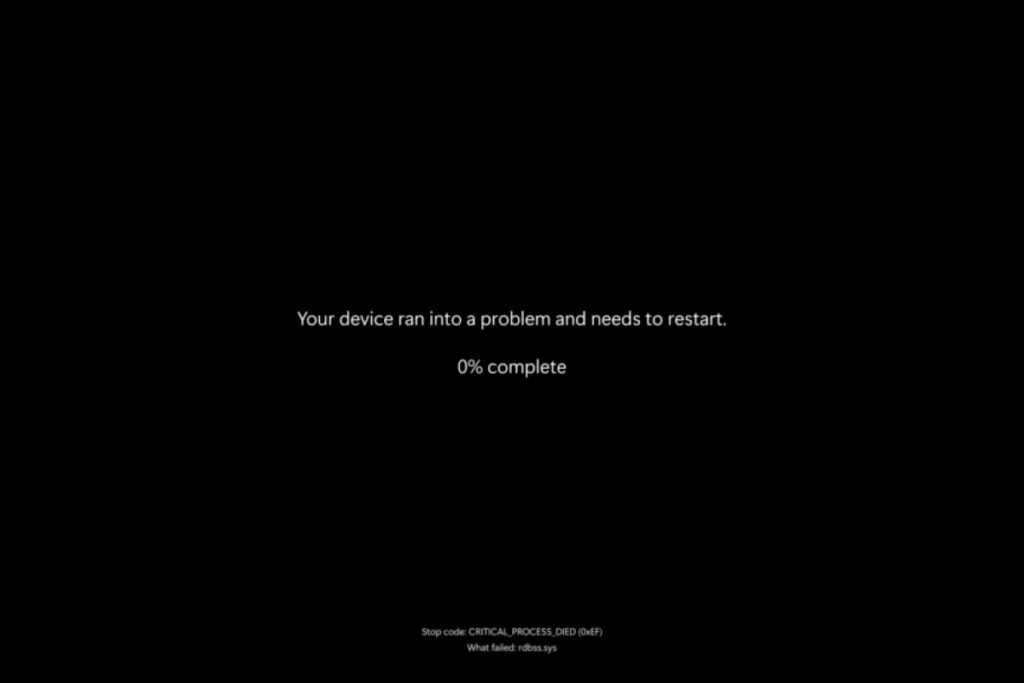
Mee ka kọmputa gị gosipụta ebe ihuenyo ojii mgbe itinyechara paswọọdụ na Windows Ọ bụ otu n'ime ihe ndị nwere ike imebi ụtụtụ gị. Kọmputa ahụ yiri ka ọ na-agbanye ọkụ, ị na-anụ ihe na-akpali akpali, ị na-ahụkwa ihuenyo nbanye... mana ozugbo ị banyere, ihe niile na-agba ọchịchịrị, mgbe ụfọdụ naanị ihe na-egosi na òké na obere ihe ndị ọzọ. Echegbula onwe gị, ọ bụ nsogbu a na-ahụkarị na Windows 10 na Windows 11, ọ gwụla ma enwere nnukwu mmebi anụ ahụ, enwere ike idozi ya n'ụlọ.
Ọdịda a nwere ike ịbụ n'ihi Njehie ngwanrọ, draịva eserese na-adịghị mma, ọrụ ndị na-ada ada na mmalite, malware, ntọala ndekọ gbanwere, ma ọ bụ ọbụna nsogbu ngwaike dịka eriri ndị na-adịghị mma. N'ime ntuziaka a, ị ga-ahụ nkọwa zuru oke nke ihe niile na-akpata ya na ezigbo ụzọ ndozi: site na ụzọ mkpirisi keyboard ruo na nchọpụta dị elu yana ngwaọrụ dịka SFC, DISM, Sistemụ Mweghachi, ma ọ bụ ọbụna ngwa Microsoft dịka ProcDump na Process Monitor.
Ihe ndị a na-ahụkarị na ihuenyo ojii mgbe itinyechara paswọọdụ na Windows
Tupu ịmalite ime ihe n'echeghị echiche, ọ dị mma ka ị ghọta nke a nke ọma. Kedu ihe nwere ike ime ka ị hụ naanị ihuenyo ojii mgbe ị tinyechara paswọọdụ gị?E nwere ọtụtụ ndị na-eme ihe ọjọọ a na-emekarị ugboro ugboro.
Otu n'ime ihe kpatara ya bụ draịva ngosi (GPU) mebiri emebi, ochie, ma ọ bụ nke na-adabaghịỌ bụrụ na draịva kaadị eserese gị (nke ejikọtara ọnụ ma ọ bụ nke raara onwe ya nye) ada ada dịka Windows si ebugo desktọpụ, sistemụ ahụ ga-anọgide na-arụ ọrụ nke ọma, mana ọ gaghị enwe ike ise ihe ngosi ahụ na ihuenyo ahụ.
Ọ bụkwa ihe a na-ahụkarị na nsogbu ahụ sitere na ya ngwa ma ọ bụ ọrụ ndị na-amalite na akpaghị aka mgbe ị banyere na WindowsMmemme emebere nke ọma, nje virus nke ndị ọzọ na-emegiderịta onwe ha, ngwanrọ njikarịcha ike, ma ọ bụ ọbụna ngwa mgbake data nwere ike ịnọdụ ala mgbe ị na-ebugo profaịlụ ahụ ma gbochie Explorer.exe ma ọ bụ sistemụ ahụ n'onwe ya.
Anyị enweghị ike ichefu njehie dị na profaịlụ onye ọrụ ma ọ bụ na Windows n'onwe yaFaịlụ sistemụ mebiri emebi, igodo ndekọ agbanwere agbanwe, ma ọ bụ mmelite dara ada nwere ike igbochi desktọpụ ahụ ibugharị nke ọma.
N'ikpeazụ, e nwere ihe ndị na-akpata ya n'anụ ahụ: Eriri vidiyo rụrụ arụ ma ọ bụ mebiri emebi, ihe nlele nwere ntinye na-ezighi ezi, kaadị eserese na-adịghị mma, modulu RAM na-adịghị akwụsi ike, ma ọ bụ draịvụ ike mebiri emebiN'ọnọdụ ndị a, ọ bụrụgodị na ngwanrọ niile zuru oke, mgbaàmà ahụ agaghị erute ihuenyo ahụ ma ọ bụ ngwaọrụ ahụ agaghị akwụsi ike ozugbo ọ malitere.

Lelee ma ọ bụ nsogbu ihuenyo, nsogbu mgbaama, ma ọ bụ nsogbu Windows n'onwe ya
Nzọụkwụ mbụ bụ ịchọpụta ma njehie ahụ dị na Windows ma ọ bụ na sistemụ ahụ n'onwe ya. mmepụta vidiyoN'ụzọ dị otu a, ị ga-ezere nsogbu na-enweghị isi na ntọala mgbe nsogbu ahụ bụ, n'ezie, eriri kwụ ọtọ.
Malite site n'ịnwale ịnwa ya Ụzọ mkpirisi ahụigodo bụ isi iji hụ ma sistemụ ahụ na-aza ma ọ bụrụ na ọ na-aza.
- Pịa Ctrl + Alt + HichapụỌ bụrụ na ị hụ ihuenyo anụnụ anụnụ nwere nhọrọ dịka Lock, Switch user, ma ọ bụ Task Manager, ọ pụtara na Windows ka na-arụ ọrụ ma sistemụ ahụ na-aza, yabụ nsogbu dị na desktọpụ, Explorer.exe, ma ọ bụ ndị ọkwọ ụgbọala. Site na ihuenyo ahụ, gbalịa imepe Task Manager. Ọ bụrụ na ọ mepee (ọbụlagodi na ị ka na-ahụ ihuenyo ojii, mgbe ụfọdụ windo ahụ "nọ n'azụ"), nke ahụ bụ ezigbo ihe ịrịba ama: ị nwere ike ịnwa ịmalitegharịa Windows Explorer na usoro isi ndị ọzọ na-enweghị ịmalitegharị kọmputa gị.
- Pịa Windows + Ctrl + Mgbanwe + BIwu a na-amanye onye ọkwọ ụgbọala eserese ịmalitegharị na-enweghị ịmalitegharị sistemụ ahụ dum. A na-ejikarị obere mkpọtụ ma ọ bụ ihuenyo na-enwu enwu eso ya; ọ bụrụ na desktọpụ ahụ alọghachi mgbe nke ahụ gasịrị, nsogbu ahụ bụ nke onye ọkwọ ụgbọala GPU doro anya.
Ọ bụrụ na ihe niile ka dị oji, oge eruola ka a ghara inwe nsogbu njikọ. Lelee ma ọ bụrụ na ọ dị. Ejikọtara eriri vidiyo (HDMI, DisplayPort, DVI, VGA) nke ọma Nwaa ma PC ma ihe nlele ahụ. Wepụ plọg ahụ ma tinyeghachi ya, jiri nwayọ hichaa ọdụ ụgbọ mmiri ahụ pụọ na uzuzu, ọ bụrụkwa na o kwere mee, nwaa eriri ọzọ na-arụ ọrụ.
Nzọụkwụ ọzọ dị mfe bụ ịgbanwe ihuenyo ahụ: Nwaa kọmputa gị na ihe nlele ọzọ ma ọ bụ ọbụna TV.Ọ bụrụ na ọ na-arụ ọrụ na ihuenyo nke ọzọ, mgbe ahụ nsogbu ahụ dị na ihe nlele mbụ gị (ntọala ntinye na-ezighi ezi, mkpebi na-ekwekọghị ekwekọ, ma ọ bụ ọdịda anụ ahụ).
Nzọụkwụ Mbụ Dị Ngwa Ngwa: Ụzọ Mkpirisi Keyboard na Mmalitegharị A Manyere
Tupu ịmalite itinye aka na teknụzụ ndị ọzọ, ọ bara uru ịnwale ụfọdụ. Aghụghọ dị ngwa nke, ọ bụrụ na i nwee ihu ọma, ga-eme ka ị pụọ na nsogbu n'ime sekọnd.
- Nwaa oge mkpọchi na imeghe na Windows + LỌ bụrụ na kọmputa ahụ kpụkọrọ akpụkọ ma ọ bụ na ọ nọ n'ọnọdụ ezumike dị iche, mgbe ụfọdụ, ịlaghachi na ihuenyo mkpọchi wee banye ọzọ na-eme ka desktọpụ ahụ bufee nke ọma.
- Ọ bụrụ na ihuenyo ojii ahụ apụta mgbe ị tetara n'ụra, gbalịa pịa aka ahụ Ogwe oghere ma ọ bụ TinyeNdị a bụ igodo ndị na-emegharị ihuenyo mgbe sistemụ ahụ nọ n'ọnọdụ ụra. Ọ bụghị ihe ọhụrụ iche na usoro nchekwa ike bụ ọnọdụ friza sistemụ, ọkachasị na laptọọpụ.
- Ọ laghachiri ọzọ na Ctrl + Alt + HichapụỌ bụrụ na ị nwere ike ịhụ ihuenyo nhọrọ, pịa akara ngosi ike dị n'akụkụ aka nri ala wee họrọ MalitegharịaMgbe ụfọdụ, mgbe emelitere ma ọ bụ ọdịda kpọmkwem, ịmalitegharịa dị ọcha zuru oke.
- Mgbe ọ bụla nke ọ bụla n'ime ha zara, jide bọtịnụ ike nke PC ahụ n'etiti Sekọnd iri na iri na ise Iji manye mmechi kpamkpam, chere sekọnd ole na ole wee gbanye ya ọzọ. "Mmechi siri ike" a nwere ike idozi nsogbu ngwaike ma ọ bụ firmware nwa oge.

Tinye n'ime ọnọdụ nchekwa iji wepụ nsogbu ahụ
Ọ bụrụ na ihuenyo ojii ahụ apụta oge ọ bụla ị na-agbalị ịbanye na ya, a na-atụ aro nke ukwuu ka ị nwaa ya Ọnọdụ nchekwa WindowsN'ụdị a, sistemụ ahụ na-amalite site na ndị njikwa na ọrụ kacha nta dị mkpa.
Iji nweta ọnọdụ nchekwa mgbe ị na-enweghị ike ịhụ desktọpụ nke ọma, ị nwere ike iji ohere ahụ Mmezi akpaghị aka nke WindowsGbanyụọ kọmputa ahụ site n'iji bọtịnụ ike, gbanye ya, ozugbo Windows malitere ibugharị ya, gbanyụọ ya ọzọ. Megharịa usoro a ugboro ole na ole ruo mgbe sistemụ ahụ chọpụtara nsogbu buut wee gosipụta ihuenyo ahụ. Mmezi akpaka.
Na ihuenyo ahụ, họrọ Nhọrọ dị elu wee gaa na Nchọpụta nsogbu > Nhọrọ dị elu > Ntọala mmalitePịa na Malitegharịa Ma mgbe ndepụta nhọrọ pụtara, họrọ nhọrọ iji Ọnọdụ nchekwa na netwọk (na-ejikarị igodo 5).
Ọ bụrụ na Windows amalite nke ọma n'ọnọdụ nchekwa, nke ahụ na-egosi na Nsogbu ahụ dị na ụfọdụ ọkwọ ụgbọala ma ọ bụ mmemme nke na-ebu naanị na ọnọdụ nkịtị.dịka draịva GPU a kapịrị ọnụ, ngwa mmalite, ngwanrọ nchekwa ndị ọzọ, wdg.
Ozugbo ị banyere n'ọnọdụ nchekwa, ị nwere ike wepụ mmemme ndị a na-enyo enyo (karịsịa ndị na-agba ọsọ na mmalite), hichaa malware na Windows Defender, gbanyụọ ọrụ, ma ọ bụ lelee ihe gbanwere na sistemụ ahụ n'oge na-adịbeghị anya.
Malitegharịa ma ọ bụ malitegharịa aka Explorer.exe
Otu n'ime ọnọdụ ndị a na-ahụkarị bụ nke ihuenyo ojii nwere naanị kọsọ òké a na-ahụ anyaN'ọtụtụ ọnọdụ, ọ pụtara na Explorer.exe amalitebeghị ma ọ bụ daa mgbe ọ na-ebudatan'ihi na usoro a bụ ihe na-adọta desktọpụ, taskbar, na onye na-enyocha faịlụ.
Pịa Ctrl + Mgbanwe + Esc imeghe ozugbo Onye njikwa ọrụỌ bụrụgodị na ị hụ ihuenyo ojii, onye njikwa na-emepekarị ya. Ọ bụrụ na ọ pụtaghị, gbalịa nke a mbụ. Ctrl + Alt + Hichapụ wee họrọ Task Manager site n'ebe ahụ.
Na Task Manager, ọ bụrụ na ị hụrụ naanị obere windo, pịa na Nkọwa ndị ọzọ Iji lee usoro niile, lee na taabụ. Usoro ma ọ bụ na taabụ ahụ Nkọwa ntinye a na-akpọ Windows Explorer o explorer.exe.
Ọ bụrụ na ọ dị na listi ahụ, họrọ ya wee pịa bọtịnụ ahụ. MalitegharịaỌ bụrụ na enweghị bọtịnụ, ị nwere ike pịa aka nri na usoro ahụ wee họrọ Mezue ọrụ wee malite nke ọhụrụ.
Iji maliteghachi ihe nchọgharị ahụ, gaa na Faịlụ > Gbaa ọrụ ọhụrụ, na-ede explorer.exe wee pịa Tinye. Ọ bụrụ na nsogbu ahụ bụ naanị mkpọchi nwa oge, Desktọpụ kwesịrị ịpụta ozugboỌ bụrụ na ọ pụọ ọzọ ma ọ bụ ghara ịpụta, o nwere ike ịbụ na e nwere ihe mebiri emebi karịa.

Jiri SFC na DISM rụzie faịlụ sistemu
Ọ bụrụ na ị chere na sistemụ ahụ emebiela faịlụ (dịka ọmụmaatụ, mgbe ọkụ eletrik kwụsịrị, mmelite kwụsịtụ, ma ọ bụ malware), ọ dị mma ka ị gbaa ọsọ ahụ. Ngwaọrụ ndozi Windows SFC na DISM.
Site na Task Manager n'onwe ya, na Faịlụ > Gbaa ọrụ ọhụrụ, na-ede cmd ma lelee igbe nke Mepụta ọrụ a site na iji ikike nchịkwaPịa Enter iji mepee windo njikwa nwere ikike onye nchịkwa.
N'ime windo ahụ mee iwu ahụ:
sfc /scannow
Onye na-enyocha faịlụ sistemụ ga-enyocha akụkụ niile dị mkpa nke Windows na Ọ ga-edochi ihe ọ bụla mebiri emebi ma ọ bụ furu efu ozugbo.O nwere ike were oge; hapụ ya ka ọ mechaa kpamkpam.
Ozugbo emechara ya, a na-atụ aro ka ị mee ka ndozi ahụ sie ike site na iji DISM, nke na-enyocha ma weghachite onyonyo Windows. Gbaa iwu a n'otu njikwa ahụ:
DISM /Online /Cleanup-Image /RestoreHealth
Usoro a na-ewekwa oge, mana ọ na-arụ ọrụ nke ọma ma ọ bụrụ na isi iyi nsogbu ahụ bụ ihe ndị mejupụtara sistemụ mebiri emebi n'ọkwa miri emiOzugbo emechara, malitegharịa PC gị wee lelee ma desktọpụ ahụ na-ebu ibu dịka ọ dị na mbụ.
Lelee igodo Shell na Winlogon na Ndekọ
Ọ bụrụ na ịmalite Explorer.exe n'onwe gị anaghị eweghachi desktọọpụ gị, nhazi nke faịlụ ahụ ga-amaliteghachi. Emegharịala shei ndabara dị na Windows RegistryỤfọdụ mmemme, malware, ma ọ bụ ntọala "dị elu" na-agbanwe igodo a ma mee ka sistemụ ahụ malite na shei na-ezighi ezi.
Mepee Onye nchịkọta akụkọ ndekọ site na Task Manager, na Faịlụ > Gbaa ọrụ ọhụrụ, ide ihe regedit ma lelee igbe iji mepee ya na ikike nchịkwa.
Gaa na ụzọ ọzọ:
HKEY_LOCAL_MACHINE\SOFTWARE\Microsoft\Windows NT\CurrentVersion\Winlogon
N'akụkụ aka nri, chọta uru ahụ Shell wee pịa ya ugboro abụọ. Hụ na ọ dị n'ime Ozi bara uru pụtara kpọmkwem explorer.exeỌ bụrụ na ubi ahụ tọgbọ chakoo ma ọ bụ mmemme ọzọ dị iche apụta, gbanwee ya ka ọ bụrụ explorer.exe.
Ọ bụrụ na ị hụ ihe ọzọ a na-enyo enyo nke a ga-eji, ọ dị mma ka ị mee ya Chọọ aha ha n'ịntanetị wee mee nyocha nje virus.Nke a nwere ike ịbụ malware nke dochie shei Windows. Ọ bụrụ otú ahụ, jiri Windows Defender ma ọ bụ ihe ngwọta nchekwa a pụrụ ịtụkwasị obi hichaa sistemụ gị.
Jiri ohere a tụleekwa nke ọma Ikikere igodo Winlogon (Pịa aka nri > Ikike) ma tụnyere ha, ọ bụrụ na o kwere mee, na kọmputa ọzọ dị mma ma ọ bụ na akwụkwọ Microsoft gọọmentị. Ikike na-ezighi ezi nwere ike igbochi Windows ibugo usoro nbanye nke ọma.
Boot dị ọcha: ịchọta ngwa ndị ọzọ nwere nsogbu
Mgbe ihe niile na-arụ ọrụ nke ọma na ọnọdụ nchekwa, mana ihuenyo ojii pụtara mgbe itinyechara paswọọdụ n'oge mmalite nkịtị, ihe kacha akpata ya bụ ụfọdụ mmemme ma ọ bụ ọrụ nke ndị ọzọ nke na-amalite na Windows ma na-akpọchi sistemụ ahụ.
Iji chọpụta ya, ị nwere ike ime mmalite dị ọchaSite na ọnọdụ nchekwa ma ọ bụ site na nnọkọ ọrụ, mepee msconfig (Nhazi sistemụ) site na ịpịnye iwu ahụ na Run (Windows + R).
Na taabụ ahụ Ọrụ, lelee igbe ahụ Zoo ọrụ Microsoft niile wee pịa na Gbanyụọ ihe niileNke a ga-ahapụ naanị ọrụ sistemụ ahụ ka ọ na-arụ ọrụ ma gbanyụọ ọrụ ndị ọzọ.
Mgbe ahụ, na taabụ Malite, pịa Mepee Onye njikwa ọrụSite n'ebe ahụ, ọ na-egbochi ihe niile ihe mmalite site na ịpị aka nri na nke ọ bụla wee họrọ Gbanyụọ.
Malitegharịa kọmputa gị mgbe niile. Ọ bụrụ na ị nwere ike ịbanye ugbu a na-ahụghị ihuenyo ojii ahụ, ị maara na nsogbu ahụ dị na... ọrụ ma ọ bụ ngwa ọ bụla nke na-amalite na akpaghị akaAnyị kwesịrị imegharị ihe ndị ahụ obere obere (ọkara mbụ, wee belata ya) ruo mgbe anyị chọtara ihe kpatara ya.
Melite, tụgharịa azụ, ma ọ bụ tinyegharịa draịva eserese
Kaadị eserese ahụ bụ ihe ọzọ a na-enyo enyo. Ihe draịva vidiyo rụrụ arụ ma ọ bụ nke ochie nwere ike ịhapụ gị. ihuenyo ojii ozugbo Windows gbanwere site na ihuenyo nbanye gaa na desktọpụ.
Na ọnọdụ nchekwa (maọbụ ọ bụrụ na ị banye n'ụzọ ụfọdụ), pịa aka nri bọtịnụ Malite wee mepee Ihe Njikwa NgwaọrụGbasaa ngalaba ahụ Ihe nkwụnye ngosi wee chọta GPU gị (dịka ọmụmaatụ, NVIDIA GeForce, AMD Radeon, ma ọ bụ Intel UHD).
Pịa ngwaọrụ ahụ ugboro abụọ iji mepee ya Njirimara ma gaa na taabụ Onye njikwaỌ bụrụ na emelitere draịva ahụ n'oge na-adịbeghị anya ma nsogbu ndị ahụ malitere mgbe nke ahụ gasịrị, nwaa nhọrọ ahụ Laghachi na draịva gara agaKwenye ma kwe ka Windows weghachi ụdị gara aga.
Ọ bụrụ na ịnweghị ike ịlaghachi azụ, ma ọ bụ na ọ nweghị ụdị gara aga, gbalịa wepụ onye ọkwọ ụgbọala ahụSite na windo ihe onwunwe ahụ, pịa na Wepụ ngwaọrụI nwekwara ike ịhọrọ nhọrọ iwepụ ngwanrọ ọkwọ ụgbọala ma ọ bụrụ na ịchọrọ ịmalite site na ọkọ.
Mgbe iwepụsịrị kọmputa gị, malitegharịa kọmputa gị. Windows ga-anwa ibunye draịva nkịtị, nke kwesịrị inye gị ohere ịnweta desktọpụ. Site n'ebe ahụ ị ga-enwe ike Wụnye ụdị draịva kachasị ọhụrụ site na nbudata ya ozugbo site na weebụsaịtị nke onye nrụpụta (NVIDIA, AMD ma ọ bụ Intel) ma ọ bụ, ọ bụrụ na ịchọrọ, site na iji Windows Update.
N'ime sistemụ ebe nkwụsi ike dị mkpa karịa arụmọrụ, ọ bụghị echiche ọjọọ. zere ụdị beta nke ndị ọkwọ ụgbọala ma soro ndị ọkwọ ụgbọala WHQL kwadoro ma ọ bụ ndị nke ndị nrụpụta akụrụngwa (OEM) kwadoro.

Nchọpụta dị elu site na ihe omume, mkpofu, na ngwaọrụ Sysinternals
Ọ bụrụ na nsogbu ahụ adịgide ma enweghị ike ịchọta ya site na iji usoro ndị bụ isi, mmadụ nwere ike ịga n'ihu wee jiri ụzọ ndị ọzọ mee ihe. ngwaọrụ nchọpụta dị elu dịka Ihe Nlele Ihe Omume, Akụkọ Error Windows, ProcDump, ma ọ bụ Process Monitor (ProcMon).
Ebe mmalite dị mma bụ ịlele ma usoro ndị ahụ ọ bụrụ na ha dị explorer.exe na userinit.exe na-agba ọsọ ma ọ bụ na-ada ada Mgbe ihuenyo ojii pụtara. Site na Task Manager, na taabụ NkọwaChọọ usoro abụọ a. Ọ bụrụ na ha dị ka ndị na-arụ ọrụ, mana ihuenyo ahụ bụ oji, a na-atụ aro ka ị see foto ihuenyo. mkpofu usoro iji nyochaa ha.
Iji mee nke a, ị nwere ike iji ProcDumpuru efu nke Microsoft Sistemụ mmekọrịtaBudata ya ma wepụta ya na folda dị mfe, dịka ọmụmaatụ C:\Tools\Wee mepee njikwa nchịkwa, gaa na folda ahụ wee gbaa ọsọ:
procdump -ma explorer.exe explorer.dmp
procdump -ma userinit.exe userinit.dmp
Enwere ike iji ngwaọrụ dịka WinDbg nyochaa faịlụ .dmp ndị a ma ọ bụ ziga ha na nkwado teknụzụ maka nyocha ọzọ. Gịnị mere e ji egbochi ma ọ bụ jiri akụrụngwa eme ihe n'ụzọ na-adịghị mma?.
Ọ bụrụ na ị chere na usoro ndị a na-emechi na mberede ma ọ bụ na-aghọ ihe na-adịghị mma, Onye Na-ekiri Ihe Omume Ọ ga-enye gị ihe ngosi. eventvwr.msc ma gaa na Ndekọ Windows > NgwaChọọ ihe omume na NJ ihe omume 1000 jikọtara ya na explorer.exe ma ọ bụ userinit.exe n'oge ihuenyo ojii ahụ pụtara.
Iji jide mkpofu na akpaghị aka mgbe ngwa dara, ị nwere ike ime ka ọ rụọ ọrụ Akụkọ Njehie Windows (WER)Na Registry Editor, gaa na:
HKEY_LOCAL_MACHINE\SOFTWARE\Microsoft\Windows\Windows Error Reporting
Mepụta (ọ bụrụ na ha adịghị) ma hazie ụkpụrụ ndị a:
- Ọnụọgụ Dump (REG_DWORD) = 10
- Ụdị Dump (REG_DWORD) = 2
- Mpempe akwụkwọ mkpofu (REG_EXPAND_SZ) = C:\dumps
Mgbe ịmechara ma megharịa nsogbu ahụ, ihe ndị a ga-apụta: ebe nchekwa nke ngwa ndị na-akwụsị ịzaghachi n'ime folda akọwapụtara. Ọzọkwa, ị nwere ike inyocha ha ma ọ bụ kesaa ha na ọkachamara ọkachamara.
Ọ bụrụ na nsogbu ahụ bụ na explorer.exe ma ọ bụ userinit.exe na-apụ na koodu njehie na-abụghị efu, Process Monitor (ProcMon) ga-enye gị ohere dekọọ ihe niile usoro ndị ahụ na-eme site na mbidoỊ nwere ike ịhazi ndekọ buut, malitegharịa, megharịa ọdịda ahụ, wee lelee ndekọ ahụ maka ntinye metụtara usoro ndị ahụ na koodu ọpụpụ ha.
Lelee BIOS/UEFI, usoro buut na ngwaike
Ọ bụrụ na o yiri ka ngwanrọ ahụ na-arụ ọrụ nke ọma, ị ga-ele anya elu ma lelee ngwaike na nhazi dị ala (BIOS ma ọ bụ UEFI). Firmware ochie ma ọ bụ nke na-ezighi ezi nwere ike ibute enweghị ntụkwasị obi ozugbo ị banyere.
Gbanyụọ kọmputa ahụ, gbanye ya, ma pịa igodo ahụ ugboro ugboro iji tinye ya. BIOS/UEFI (na-abụkarị F2, Hichapụ, Esc, ma ọ bụ F10, dabere na onye nrụpụta). N'ime menu, chọọ nhọrọ dịka Ibu ndabara o Ntọala emelitere nke ọma iji weghachite ụkpụrụ ndabara akwadoro.
Jiri ohere a tụlee ihe ndị a mbụ buutLelee ma draịvụ ike ma ọ bụ SSD ebe arụnyere Windows ka ahaziri dị ka mbụ buut ngwaọrụ ọ bụghị, dịka ọmụmaatụ, draịvụ USB efu ma ọ bụ draịvụ ochie.
N'ime sistemụ nwere nsogbu okpomọkụ ma ọ bụ nsogbu ọkọnọ ọkụ, ọ dịkwa mma ileba anya na Okpomọkụ CPU na voltaji bụ isi site na BIOS. Oke oke ibu, voltaji edoziri nke ọma, ma ọ bụ oyi na-adịghị mma nwere ike ibute nsogbu ozugbo sistemụ ahụ malitere ịrụ ọrụ nke ọma mgbe mmalite ya gasịrị.
Ọ bụrụ na ị na-enyo enyo na kaadị RAM ma ọ bụ eserese ahụ dị, ịnwere ike ịnwale Malite na ngwaike kacha nta enwere ike: otu modulu RAM, enweghị kaadị ụda ọzọ, enweghị ngwaọrụ PCIe ọzọ… Ọ bụrụ na ihuenyo ojii ahụ apụọ na nhazi pere mpe a, tinyeghachi ihe mejupụtara otu otu ruo mgbe ị chọpụtara ihe kpatara ya.
Echefula ịlele nkwado sitere n'aka onye nrụpụta kọmputa gị ma ọ bụ motherboard gịỌtụtụ OEM na-enye mmelite BIOS, firmware chipset, na draịva akwadoro kpọmkwem maka ụdị gị, nke na-edozi nsogbu ndị metụtara njikwa ike, GPU agbakwunyere, ma ọ bụ mmalite ngwaọrụ.
Ọ bụ ezie na ihuenyo ojii ozugbo itinyechara paswọọdụ gị na Windows nwere ike iyi ka ọdachi, n'omume ọ na-abụkarị n'ihi Ndị ọkwọ ụgbọala eserese na-emegiderịta onwe ha, ngwa mmalite nsogbu, njehie na Explorer.exe, ma ọ bụ faịlụ sistemụ rụrụ arụEnwere ike ịchọpụta ma dozie ihe a niile site na iji obere ndidi site na iji ngwaọrụ sistemụ ahụ n'onwe ya na-enye: ụzọ mkpirisi keyboard, Nchekwa Mode, SFC na DISM, Sistemụ Mweghachi, Winlogon registry tweaks, clean boot, cable na monitor checks, na, n'ikpeazụ, ịlele BIOS na ngwaike. Idebe ndabere na idobe draịva na mmelite na-ebelata ohere nke ịrapara na-elegharị anya na ihuenyo ojii ọzọ, na-eche ihe na-eme.

Onye nchịkọta akụkọ ọkachamara na teknụzụ na okwu ịntanetị nwere ahụmahụ karịa afọ iri na mgbasa ozi dijitalụ dị iche iche. Arụla m ọrụ dị ka onye nchịkọta akụkọ na onye na-emepụta ọdịnaya maka e-azụmahịa, nkwurịta okwu, ịzụ ahịa n'ịntanetị na ụlọ ọrụ mgbasa ozi. Edewokwa m akwụkwọ na webụsaịtị akụ na ụba, ego na ngalaba ndị ọzọ. Ọrụ m bụkwa agụụ m. Ugbu a, site na akụkọ m na Tecnobits, M na-agbalị ịchọpụta akụkọ niile na ohere ọhụrụ nke ụwa nke nkà na ụzụ na-enye anyị kwa ụbọchị iji meziwanye ndụ anyị.