- Akụkọ ihe mere eme klipbọọdụ: Lelee wee tinye ihe na Win + V iji mee ka ọrụ gị dị ngwa na Windows.
- Mmekọrịta ala nna: gbanye na Ntọala> Sistemu> Klipbọọdụ wee jiri akaụntụ Microsoft gị.
- Android nwere SwiftKey: Banye ma mee ka 'mmekọrịta clipboard akụkọ' ka idetuo na mado n'etiti mobile na PC.
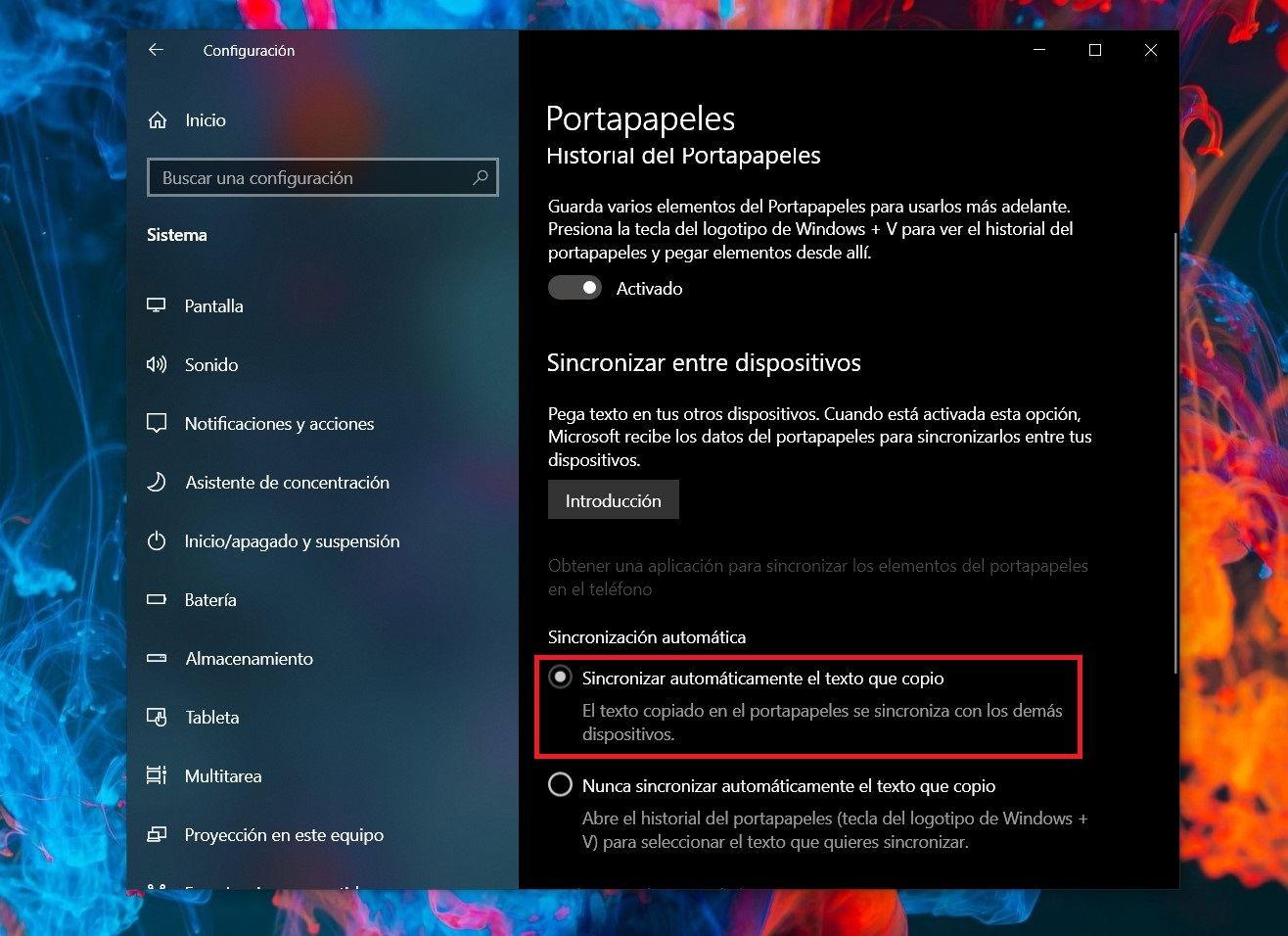
Iṅomi na mado bụ otu n'ime ihe ndị anyị na-ejighị egwuri egwu na ndụ anyị kwa ụbọchị, ma Mgbe ịchọtara ohere nke ịmekọrịta akụkọ ihe mere eme klipbọọdụ Windows gị, nrụpụta ga-awụli elu. N'etiti ụzọ mkpirisi dị ka Win + V na ọrụ ígwé ojii, ịnwe ihe ị depụtaghachiri n'oge gara aga (ma ọ bụ na kọmputa ọzọ) n'aka na-aghọ otu achicha.
Ọ bụrụ na ị na-arụkwa ọrụ na gam akporo, ị nwere ike iji ahụigodo Microsoft SwiftKey jikọọ ya na PC gị ka ihe ị detuo na ekwentị mkpanaaka gị bịarute na kọmputa gị ma ọzọ. Ngwakọta a na-arụ ọrụ na Windows 10 na Windows 11Na ịchọghị ịbụ onye Insider ma ọ bụ jiri ụdị sistemụ a na-adịghị ahụkebe: mee ka nhọrọ abụọ rụọ ọrụ wee banye na akaụntụ Microsoft gị.
Kedu ihe bụ akụkọ ihe mere eme klipbọọdụ na gịnị kpatara o ji baa uru?
Na Windows, ngwa klipbọọdụ ọdịnala Ọ na-echekwa otu ihe; mgbe ị na-eṅomi ihe ọhụrụ, ihe gara aga na-efunahụ. Site na akụkọ ihe mere eme klipbọọdụ, nke ahụ na-agbanwe: Ị nwere ike idowe ndekọ nke ọtụtụ ihe e depụtaghachiri (ederede, onyonyo na ndị ọzọ) ma mado ha mgbe ọ dabara gị.
Iji lelee ndekọ ahụ, ụzọ mkpirisi dị mfe: pịa Win + V. Ị ga-ahụ obere windo nwere mbipụta ọhụrụ gị, yana otu ọpịpị. Ị na-arapara kpọmkwem ihe ị chọrọ n'achọghị ya ọzọ.Ọ bụrụ na ị na-eji Ctrl + V ndụ gị niile, echegbula: ị nwere ike ịnọgide na-eme nke ahụ; akụkọ ihe mere eme bụ ego na-egosi mgbe ịchọrọ ya.
Na mgbakwunye, enwere nhọrọ ịtụnye ihe. Ị nwere ederede, email, ma ọ bụ mbinye aka ị na-ejikarị? Tinye ntinye ahụ, a ga-echekwa ya ọbụlagodi na ị kpochapụrụ akụkọ ihe mere eme gị ma ọ bụ malitegharịa PC gịObere mmegharị ahụ na-echekwa ọtụtụ sekọnd n'ụbọchị.
Ihe ọzọ dị mkpa bụ ike ịmekọrịta akụkọ ihe mere eme nke Windows gị. Site na akaụntụ Microsoft gị, enwere ike ibufe ọdịnaya bọọdụ n'etiti ngwaọrụ Windows gị yana, ọ bụrụ na ị na-eji SwiftKey na gam akporo, yana n'etiti ngwaọrụ mkpanaka gị na PC. Ị na-eṅomi ya n'otu akụkụ ma mado ya n'akụkụ nke ọzọ n'ime ihe dị ka sekọndỌ na-akpaghị aka na, ewezuga obere igbu oge mbụ, ọ na-arụkarị ọrụ ngwa ngwa.
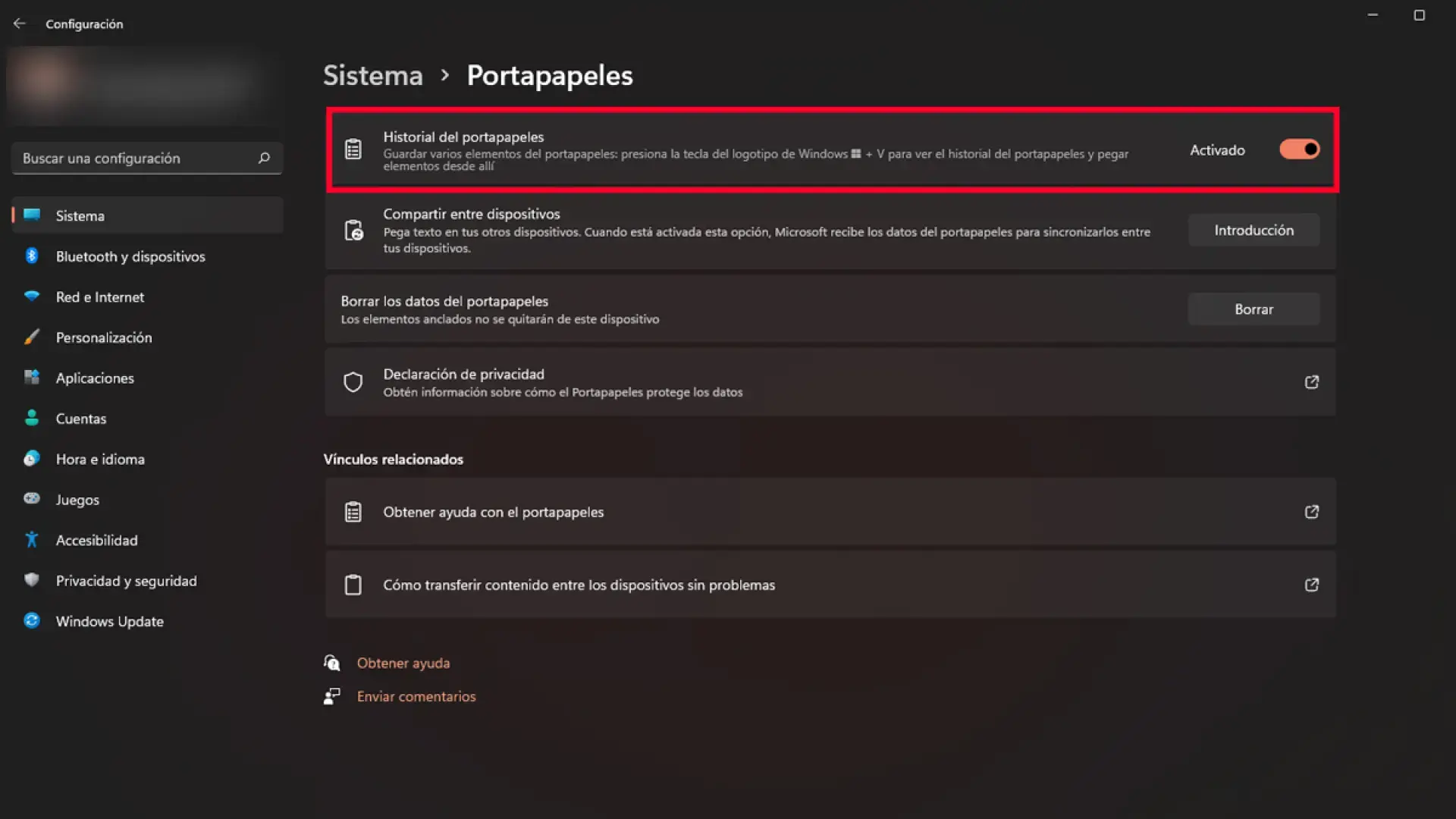
Kwado akụkọ ihe mere eme na mmekọrịta n'ime Windows 10 na Windows 11
Nzọụkwụ mbụ bụ ime ka akụkọ ihe mere eme klipbọọdụ na PC gị. Usoro a yiri na usoro abụọ ahụ. Mepee Settings na Win + I, gaa na Sistemu wee chọọ ngalaba ClipboardN'ebe ahụ ị ga-ahụ ọtụtụ mgba ọkụ.
Na Windows 10, rụọ ọrụ ngalaba abụọ: 'Clipboard History' na 'mmekọrịta gafee ngwaọrụ'. Nke abụọ na-enye ohere ka ihe ị depụtaghachiri gaa na kọmputa ndị ọzọ ejikọrọ. na akaụntụ Microsoft gị. Ugbu a, mmekọrịta na-ebutekarị ihe ikpeazụ depụtaghachiri, nke bụ nke ị nwere ike iji.
Na Windows 11, aha nhọrọ nwere ike ịgbanwe ntakịrị. Ị ga-ahụ 'akụkọ ihe nkiri' na ọrụ mmekọrịta n'okpuru ederede 'mmekọrịta n'ofe ngwaọrụ m niile'. Ozugbo ịmere ya, ị nwere ike họrọ n'etiti mmekọrịta akpaaka ma ọ bụ akwụkwọ ntuziaka..
- AkpaakaA na-emekọrịta ihe niile ị detuo na-akpaghị aka. Ọ bụ nhọrọ kacha adaba ma ọ bụrụ na ị na-arụ ọrụ n'ofe kọmputa abụọ ma ọ bụ karịa.
- ManualNjikwa zuru oke. Mepee Win + V, họrọ ihe ị ga-emekọrịta, wee pịa akara igwe ojii. Ọ dị mma ma ọ bụrụ na ịchọghị izipu ihe niile na igwe ojii.
Ozugbo agbanyere ya, anwansi kwesịrị ịdị na-eme mgbe iji otu akaụntụ Microsoft wee banye na kọmputa gị. Ị ga-achọpụta na akụkọ ihe mere eme na-egosi otu ihe ahụ na ngwaọrụ gị niile. (ya na oke mmekọrịta ndị a kpọtụrụ aha). Ọ bụrụ na ị kwenyeghị, ị nwere ike ịlaghachi na Ntọala mgbe niile wee gbanyụọ nhọrọ.
Ihe dị mkpa: Mgbe ị mekọrịta akụkọ ihe mere eme klipbọọdụ Windows gị, a na-eziga ọdịnaya ahụ na ọrụ Microsoft iji mee ka ọ dị na ngwaọrụ gị ndị ọzọ. Ọ bụrụ n'oge ọ bụla ịchọrọ ibute nzuzo ụzọ, ọ dị mfe dị ka gbanyụọ njirimara a. ma ọ bụ jiri ụkpụrụ ntuziaka họrọ ihe ekekọrịtara.
Hazie gam akporo na SwiftKey ka idetuo na mado n'etiti mkpanaka na PC
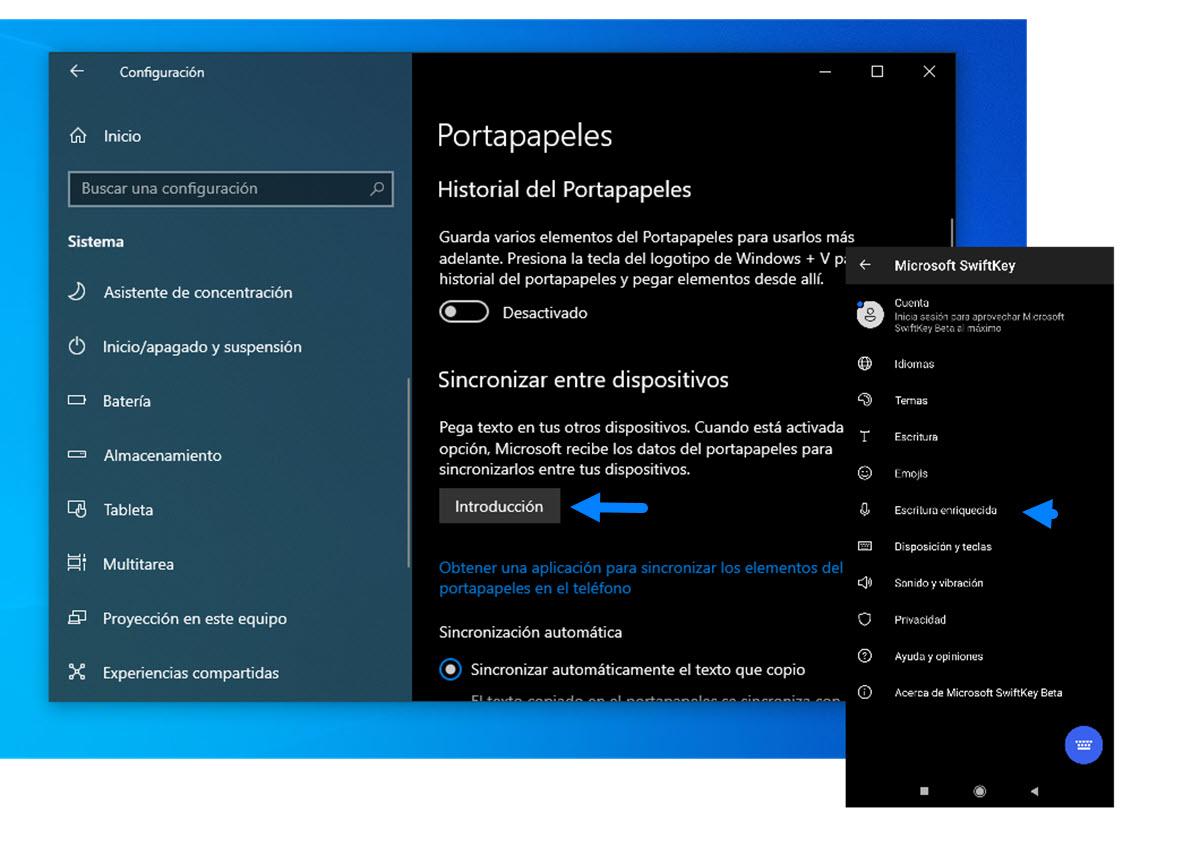
Ka mmekọrịta gị Windows clipboard akụkọ ihe mere eme na jikọọ gị gam akporo mobile ngwaọrụ, ị chọrọ Microsoft SwiftKey. Njirimara a malitere na mbụ na ụdị beta ma etinyere ya na ahụigodo.Yabụ ị nwere ike iwunye ya na Google Play, banye wee bido.
Mepee SwiftKey wee nweta ntọala ya. Ọ bụrụ na imepee ya site na drawer ngwa, ị ga-aga ozugbo na Ntọala. Pịa 'Ọgaranya Typing' wee pịa 'Clipboard'. N'ime ị ga-ahụ nhọrọ 'mmekọrịta clipboard akụkọ ihe mere eme'Mee ya rụọ ọrụ wee jiri otu akaụntụ Microsoft ị na-eji na kọmputa gị wee banye.
Mgbe emechara nke ahụ, ihe ọchị na-amalite: detuo ụfọdụ ederede na mkpanaka gị, n'oge na-adịghịkwa anya ị ga-ahụ na ọ dị ka ntụnye na SwiftKey yana dịkwa na PC gị (Win + V ma ọ bụ mado ozugbo na Ctrl + V). Mmekọrịta na-ewekarị sekọnd ole na ole.Karịsịa na mmalite; ọ bụrụ na ị chọpụta ụfọdụ enweghị ntụkwasị obi ozugbo ị rụnyere ọrụ ahụ, nye ya ezumike maka nkeji ole na ole.
Isi ihe ole na ole iji zere ihe ịtụnanya: ọ bụrụ na ị na-ejikwa ọtụtụ ngwaọrụ, gosi na ha niile na-eji otu akaụntụ yana na ha nwere mmekọrịta nke nwere mmasị na ya (akpaaka ma ọ bụ akwụkwọ ntuziaka). Ọ bụrụ naanị otu ngwaọrụ synced na ndị ọzọ adịghị, ị nwere ike ịmepụta a bottleneck. nke na-ejedebe na nkụda mmụọ. Ọ ka mma ịhazi ntọala maka onye ọ bụla.
Otu esi eji ya kwa ụbọchị
Mma nke usoro ahụ bụ na ịkwesighi ịgbanwe àgwà gị. Ị detuo Ctrl + C na PC gị, mado na Ctrl + V, ma ọ bụrụ na imehie ihe ma ọ bụ chọọ ihe mbụ, Mepee Win + V ka ịhọrọ ihe ị ga-ahọrọ.Site na ekwentị mkpanaaka gị, detuo ederede ọ bụla ma ị ga-edozi ya na Windows n'ime sekọnd ole na ole.
Na gam akporo, SwiftKey ga-egosi ntụnye maka ederede e depụtaghachiri, na mgbe ị pịa iji mado, họrọ iberibe mekọrịtara ihe kacha ọhụrụMaka ihe dị mfe, ị gaghị achọpụta usoro ahụ; maka usoro ọrụ dị mgbagwoju anya karị, akụkọ ihe mere eme Win + V bụ njikọ kacha mma.
Ọ bụrụ na ị na-eji ọtụtụ ngwaọrụ na-arụ ọrụ, dịka ọmụmaatụ desktọpụ na laptọọpụ, mmekọrịta n'ụdị nke clipboard na-ebelata mkpa ọ dị iji email onwe gị, jiri ndetu nwa oge, ma ọ bụ dabere na nchekwa igwe ojii maka ederede pere mpe. Ị na-eṅomi data na ụlọ ọrụ, mado ya n'ụlọ n'echeghị echiche i we were ndu gi gaba n'iru.
Kedu maka ihe onyonyo? Akụkọ ihe mere eme na-akwado onyonyo yana ụfọdụ ụdị ọdịnaya anya. Agbanyeghị, buru n'uche na ahụmịhe kachasị mma n'ozuzu ya na ederede na obere snippets. Maka nnukwu faịlụ na ihe, nchekwa igwe ojii ka bụ nhọrọ ezi uche dị na ya..
Njikwa akụkọ ihe mere eme: pin, hichapụ ma kpochapụ
Pịa Win + V ka ịlele akụkọ gị. Ihe ọ bụla nwere menu ntụpọ atọ na-enye gị ohere ịtụnye, ihichapụ, ma ọ bụ, ọ bụrụ na ọ dị mkpa, kpochapụ ihe niile. A na-echekwa ihe ndị etinyere mgbe ị kpochapụrụ akụkọ ihe mere eme, zuru oke maka ederede ị chọrọ mgbe niile n'aka.
Ka ihichapụ otu ntinye, naanị kpatụ 'Hichapụ' na ntụpọ atọ ahụ. Achọrọ ihichapụ ihe niile? Họrọ 'Hichapụ ihe niile' na ịmechaa. Ịdị jụụ: ihe arịkọbara agaghị emetụ ya akaNke ahụ bụ kpọmkwem uru dị n'ichekwa ihe ị na-ejikarị.
Ị nwekwara ike ikpochapụ ya na Ntọala. Gaa na Malite> Ntọala> Sistemu> Clipboard, pịgharịa gaa na 'Clear clipboard data' wee pịa 'Clear'. Usoro a na-ehichapụ faịlụ na mpaghara yana n'igwe ojii, na-echekwa faịlụ ndị etinyere na nchekwa..
Ọ bụrụ na ị na-eche na ị depụtala ihe na-ekwesịghị ịdị (dị ka okwuntughe), ihe kachasị ngwa ime bụ pịa Win + V wee hichapụ ihe ntinye ahụ akọwapụtara. Ime ngwa ngwa na-ebelata ihe egwu ma na-edebe ndekọ gị ọcha..
Nzuzo, nchekwa na omume kacha mma
Mmekọrịta n'etiti ngwaọrụ nwere ọnụ ahịa doro anya: ka ọ rụọ ọrụ, a na-eziga ụfọdụ ọdịnaya na sava Microsoft. Ọ bụrụ na nzuzo bụ mkpa gị, tụlee ịme ka ọnọdụ akwụkwọ ntuziaka rụọ ọrụ. ma mekọrịta naanị ihe dị mkpa ma ọ bụ, ozugbo, gbanyụọ ọrụ n'etiti ngwaọrụ.
Ụfọdụ ndụmọdụ bara uru: gbalịa ka ị ghara iṅomi data nwere mmetụta (okwuntughe, kaadị, igodo otu oge) mgbe ị na-emekọrịta ihe n'ọtụtụ ngwaọrụ. Ọ bụrụ na ị na-arụ ọrụ na kọmpụta ọha ma ọ bụ onye ọzọ, gbaa mbọ hụ na enweela nkwarụ. Ma ọ bụ jiri akaụntụ Windows dị iche na-enweghị mmekọrịta iji gbochie ntapu data na-amaghị ama.
Na gburugburu ụlọ ọrụ, ndị otu IT nwere ike mee ka ma ọ bụ gbochie atụmatụ ndị a iji dozie nrụpụta na nchekwa. Ịmekọrịta njikwa akụkọ ihe mere eme na mmekọrịta ya na-egbochi mmejọ mmadụ. (dị ka onye na-amaghị ama na-ekerịta ozi dị nro n'etiti ngwaọrụ nkeonwe na nke ụlọ ọrụ).
Usoro njikwa ngwaọrụ (MDM) na-enye gị ohere itinye amụma maka bọọdụ na ahụmịhe onye ọrụ. Na ngwọta njikwa, ị ga-ahụ ntọala n'okpuru edemede dịka 'ahụmahụ' ma ọ bụ ihe yiri ya. Echiche bụ ịhazi ihe enwere ike ịchekwa ma ọ bụ kesaa iji rube isi n'iwu data ọgbakọ.
N'ikpeazụ, njikwa ahụ dị n'aka gị: mekọrịta mgbe ịchọrọ, gbanwee gaa na ntuziaka ma ọ bụrụ na ịchọrọ njikwa karịa, ma na-ehichapụ mgbe niile. Akụkọ ihe mere eme bụ ngwá ọrụ dị ike, ma dị ka ihe ọ bụla ọzọ, ekwesịrị iji ya mee ihe n'ụzọ amamihe dị na ya..
Ụzọ mkpirisi bara uru yana ndetu ndị ọzọ
Dị ka ihe ncheta ngwa ngwa: Win + m na-emepe Ntọala; Win + V na-emepe akụkọ ihe mere eme nke clipboard; Ctrl + C mbipụta; Ctrl + V mado. Site na ijikọ ụzọ mkpirisi ndị a, ịkwaga n'etiti ngwa na-adị ngwa ngwa. Na ị na-ekpochapụ ahụkarị window ịgba egwú.
Emebere akụkọ ihe mere eme klipbọọdụ iji mee ka ọrụ ụbọchị niile dị ngwa wee zere igbu oge na-achọ ihe ị depụtaghachiri n'oge gara aga. Ọ bụrụ na ị na-eji ọtụtụ ngwa arụ ọrụ n'otu oge, ị ga-ahụ ọganihu n'ime awa ole na ole.Na mgbakwunye, ị nwere ike ịtọ ederede isi gị wee chefuo ya.
Ma ebe isi na-elekwasị anya ebe a bụ klipbọọdụ, echefula na ọtụtụ ngwa Windows na-etinye ụzọ mkpirisi na mmegharị ahụ nke ha. Site na Edge ruo Foto, Maps, Calculator, Movie & TV, ma ọ bụ ọbụna Ogwe egwuregwuInweta uru nke ngwakọta ndị ahụ na-enye gị ohere ịga n'ihu ọsọ ọsọ n'ụzọ ọ bụla.
Enwere otu isi okwu na-arụrịta ụka nke ị ga-ahụ na ntuziaka ụfọdụ: ụfọdụ ndị na-ekwu maka ịhazigharị ihe ole akụkọ ihe mere eme na-echekwa. A na-eme njikwa kwa ụbọchị site na Win + V site na iji ihe pịnyere na ehichapụNa ahụmịhe ahụ nwere ike ịdị iche na ụdị Windows dị iche iche. Ihe dị mkpa bụ na ị nwere ike idobe ihe ndị dị mkpa ma kpochaa ndị ọzọ mgbe ọ dabara gị.
N'ikpeazụ, ịme akụkọ ihe mere eme, ịkọ ihe dị mkpa, na ikpebi ma ị ga-emekọrịta na-akpaghị aka ma ọ bụ aka gị na-enye gị njikwa nke ọma na usoro ọrụ gị. Site na SwiftKey na gam akporo yana akaụntụ Microsoft gị kwadoro, iṅomi n'otu ebe na mado na ebe ọzọ abụghịzi nsogbu. ma ọ na-aghọ akụkụ okike nke usoro gị.
Ndị na-achọ ọsọ na usoro ga-ahụ n'ime akụkọ ihe mere eme nke clipboard ihe jikọrọ ọnụ. N'etiti ụzọ mkpirisi, mmekọrịta, na ihicha nhọrọỊ na-ejikọta ọrụ ọnụ n'enweghị nsogbu, na-ezere oge igbu oge yana ibelata njehie. Tinye na iji mmekọrịta ahụ ziri ezi na nhọrọ iji chekwaa ihe ndị dị mkpa gị, ị ga-enwe usoro siri ike yana enyi na enyi nke na-adaba na usoro ọrụ gị n'enweghị nsogbu.

Onye nchịkọta akụkọ ọkachamara na teknụzụ na okwu ịntanetị nwere ahụmahụ karịa afọ iri na mgbasa ozi dijitalụ dị iche iche. Arụla m ọrụ dị ka onye nchịkọta akụkọ na onye na-emepụta ọdịnaya maka e-azụmahịa, nkwurịta okwu, ịzụ ahịa n'ịntanetị na ụlọ ọrụ mgbasa ozi. Edewokwa m akwụkwọ na webụsaịtị akụ na ụba, ego na ngalaba ndị ọzọ. Ọrụ m bụkwa agụụ m. Ugbu a, site na akụkọ m na Tecnobits, M na-agbalị ịchọpụta akụkọ niile na ohere ọhụrụ nke ụwa nke nkà na ụzụ na-enye anyị kwa ụbọchị iji meziwanye ndụ anyị.