- Unyi ekpokọbara nwere ike bụrụ ihe kpatara njehie igodo Windows.
- Ịhazi ahụigodo gị nke ọma na imelite ndị ọkwọ ụgbọala nwere ike dozie nsogbu ndị a na-ahụkarị.
- Ụdị egwuregwu na ntọala ndekọ bụ ndị mmejọ nkịtị.
- Iji ngwaọrụ dị ka SharpKeys na-enye ohere ka emegharịa igodo mgbe enweghị ngwọta anụ ahụ ọzọ.
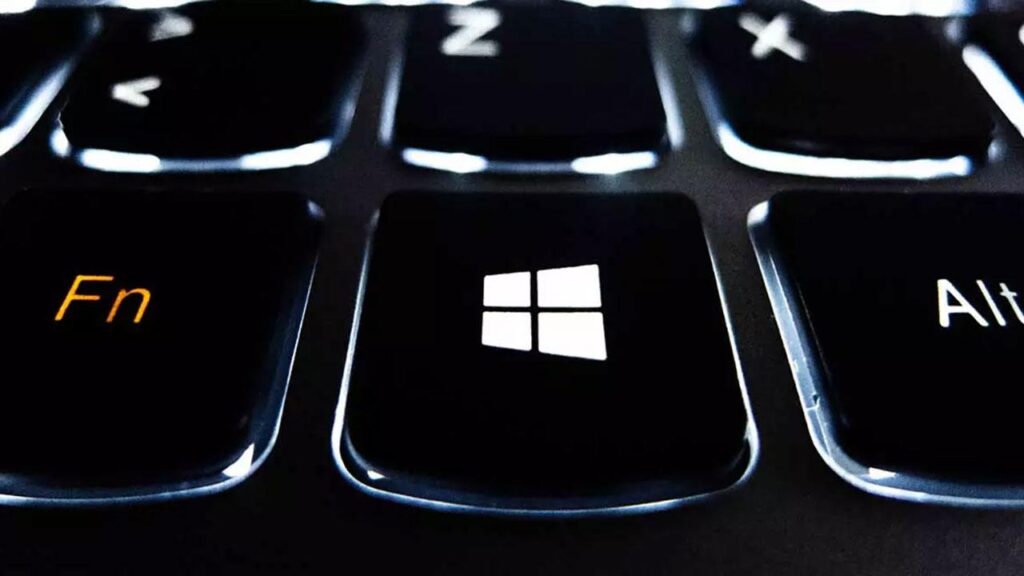
Igodo Windows bụ otu n'ime ihe kachasị bara uru iji melite mmepụta ihe na kọmputa anyị. Site na imepe menu mmalite ruo na iji nchikota ngwa ngwa iji nweta njirimara isi, Ọrụ ya dị mkpa na ahụmịhe nke iji ya kwa ụbọchị site na PC nwere sistemụ Windows. Ma mgbe ụfọdụ anyị na-ahụ nke ahụ Igodo Windows anaghị arụ ọrụ, ihe na-akụda mmụọ n'ezie ma ọ bụrụ na anyị ejirila ya mee ihe.
Ọfọn, iji mee ka arụmọrụ anyị na nrụpụta anyị dị ngwa na kọmputa, m ga-akọwara gị otu esi amata nsogbu na ngwọta maka idozi igodo Windows na ahụigodo gị. Gaa maka ya.
Ihe kpatara igodo Windows nwere ike ịda

Mgbe igodo Windows azaghị, ihe mbụ anyị kwesịrị ime bụ chọpụta ihe nwere ike ịkpata ya. Ihe kpatara na-emekarị gụnyere:
- Unyi akwakọbara n'okpuru igodo. Nke a na-adịkarị na ahụigodo nke a na-ehichabeghị kemgbe ogologo oge.
- Agbanyụrụ nhazi. Ụfọdụ ahụigodo, ọkachasị ndị emebere maka egwuregwu, gụnyere nhọrọ iji gbanyụọ igodo Windows iji zere nkwụsịtụ mgbe ị na-egwu egwuregwu.
- Nsogbu ndị ọkwọ ụgbọala ma ọ bụ ndị ọkwọ ụgbọ ala. Onye ọkwọ ụgbọ ala ochie ma ọ bụ nke na-adịghị mma nwere ike ịbụ maka ya.
- Malware ma ọ bụ ngwanro ọjọọ. Ụfọdụ nje nwere ike igbochi ọrụ nke ahụigodo gị.
- njehie na sistemụ arụmọrụ n'ihi nhazi nke ime ma ọ bụ faịlụ rụrụ arụ.
- Agbanyere ụkpụrụ egwuregwu: Ụfọdụ ahụigodo arụ ọrụ nwere ụdị egwuregwu na-akpọchi igodo Windows iji gbochie nkwụsịtụ.
Ngwọta bara uru dabere na ihe kpatara nsogbu ahụ

Dabere na ihe kpatara anyị kwuru, ebe a bụ ụfọdụ ngwọta zuru ezu ị nwere ike ịnwale.
1. Nhicha anụ ahụ nke ahụigodo
Nsogbu anụ ahụ na-adịkarị karịa ka ọ dị. Ọ bụrụ na igodo ahụ rapaara ma ọ bụ sie ike ịpị, ọ nwere ike ịdị mkpa ihicha.
- Tụgharịa ahụigodo ahụ wee tụgharịa nye ya obere hits ole na ole nke mere na unyi a chịkọtara daa.
- Jiri nke a abịakọrọ ikuku tragaasi ka ihicha n'okpuru igodo.
- Na ahụigodo enwere ike ịwepụ, ị nwere ike wepụ igodo ma hichaa ya na ahịhịa dị nro na mmanya isopropyl.
2. Nyochaa ntọala ahụigodo
Ụfọdụ ahụigodo, ọkachasị ahụigodo egwuregwu, nwere igodo ma ọ bụ ngwakọta nke na-emenyụ igodo Windows. Lelee ntọala ahụigodo gị kpọmkwem:
- Chọọ bọtịnụ mkpọchi igodo Windows na ahụigodo gị. A na-amata nke a na akara ngosi mkpọchi.
- Lelee ma ịchọrọ iji igodo Fn ka ọ rụọ ọrụ ya.
- Lelee ma ahụigodo gị nwere ngwa njikwa, dị ka ndị maka configuring LED ọkụ, lee ebe ahụ ma ọ bụrụ na ọ nwere nkwarụ.
3. Nyochaa na imelite ndị ọkwọ ụgbọala
Un ọkwọ ụgbọ ala nwere nkwarụ nwere ike ịbụ onye kpatara ya. Soro usoro ndị a:
- Dee "Njikwa ngwaọrụ» n'ime igbe ọchụchọ wee mepee ya.
- na-achọ "Teclados» wee pịa aka nri na ahụigodo gị.
- Họrọ "Wepu ngwaọrụ ahụ"na Malitegharịa ekwentị ahụ na kọmputa maka sistemụ ịwụnye ọkwọ ụgbọala emelitere na-akpaghị aka.
4. Gbanyụọ ọnọdụ egwuregwu
Ụfọdụ ahụigodo na sistemụ Windows n'onwe ya nwere "Ụdị egwuregwu" nke nwere ike igbochi ya. Iji gbanyụọ ya:
- Nweta Mbido menu (akara ngosi gia na Ụlọ).
- Gaa «Egwuregwu", Họrọ"Egwuregwu egwuregwu» na kọlụm aka ekpe wee gbanyụọ ya.
- Na ahụigodo, chọọ igodo nke etinyere na ọnọdụ a na hụ na agbanyụrụ ya (a na-enwekarị ihe ngosi LED).
5. Nyochaa ma dezie ndekọ Windows
Ịdọ aka ná ntị: Ihe ngwọta a chọrọ nlekọta. Na-eme ndabere mgbe niile tupu ịme mgbanwe.
- Dee "regedit» n'ime igbe ọchụchọ na mepee ya ka onye nchịkwa.
- Nyagharịa ka
HKEY_LOCAL_MACHINE\SYSTEM\CurrentControlSet\Control\Keyboard Layout. - Hichapụ ntinye Map Map ọ bụrụ na ọ pụtara.
- Mechie Editor Registry na Malitegharịa ekwentị gị na kọmputa.
6. Tinye igodo Windows rụọ ọrụ
Mgbe ụfọdụ, n'amaghị ya. anyị nwere ike gbanyụọ igodo a na ụfọdụ ahụigodo. Ọ na-eme karịsịa na ahụigodo egwuregwu na-enye gị ohere iwepụ ọrụ a na ahụigodo gị site na iji igodo ọrụ. Mee ihe ndị a ka ịgbalite igodo Windows ọzọ:
- Chọọ igodo "ọrụ". na akara fn, ọ na-abụkarị n'akụkụ igodo Windows.
- Na-egwu egwu Ngwakọta Fn + F2 ma ọ bụ Fn + F6 iji mee ka igodo rụọ ọrụ.
- Lelee ma agbanyere ya site na ịpị igodo Windows.
Ngwọta dị elu ma ọ bụrụ na ndị gara aga anaghị arụ ọrụ

Ọ bụrụ na azịza ndị bụ isi ewepụghị nsogbu ahụ, gbalịa nhọrọ ndị a:
1. Nyocha usoro na ngwaọrụ agbakwunyere
Gbaa iwu SFC ịchọta na rụkwaa faịlụ ndị mebiri emebi:
sfc / scannow
I nwekwara ike iji Iwu DSIM:
Dism / Online / Cleanup-Image / RestoreHealth
2. Mepụta akaụntụ onye ọrụ ọhụrụ
Mgbe ụfọdụ nsogbu na-ejedebe na profaịlụ akọwapụtara. Ịmepụta akaụntụ ọhụrụ nwere ike dozie nsogbu ahụ.
3. Mgbanwe igodo
Ọ bụrụ na nsogbu ahụ bụ nke anụ ahụ ma ị nweghị ahụigodo agbakwunyere, jiri ngwaọrụ dịka Nkọwa o PowerToys iji ọrụ igodo Windows kenye igodo ọzọ.
4. Ngbanwe ahụigodo
Ọ bụrụ na ihe niile adaba, igodo nwere ike mebie. N'okwu a, tụlee iji dochie ahụigodo.
Ọ bụrụ na ị nwere laptọọpụ, ị nwere ike iji ahụigodo mpụga mgbe ị na-ekpebi ngwọta kacha mma. Nhọrọ mmefu ego dị na ma USB na Bluetooth.
Cheta na ọ bụ ezie na igodo Windows na-eme ka ụfọdụ ọrụ dị mfe karị, Enweghị ọrụ ya anaghị anọchi anya nsogbu dị oke egwu. N'iji obere ntachi obi na ngwọta ndị a kọwara, ị ga-enwe ike dozie ya n'enweghị nsogbu.

Abụ m onye na-anụ ọkụ n'obi maka teknụzụ nke tụgharịrị mmasị "geek" ya ka ọ bụrụ ọrụ. Ejila m ihe karịrị afọ 10 nke ndụ m na-eji teknụzụ dị egwu na iji ụdị mmemme ọ bụla na-eme ihe n'ihi ọchịchọ ịmata ihe. Ugbu a amatala m nkà na ụzụ kọmputa na egwuregwu vidio. Nke a bụ n'ihi na ihe karịrị afọ 5 m na-ede maka weebụsaịtị dị iche iche na nkà na ụzụ na egwuregwu vidio, na-emepụta akụkọ na-achọ inye gị ozi ịchọrọ n'asụsụ nke onye ọ bụla na-aghọta.
Ọ bụrụ na ị nwere ajụjụ ọ bụla, ihe ọmụma m sitere na ihe niile metụtara sistemụ arụmọrụ Windows yana Android maka ekwentị mkpanaaka. Na nkwa m bụ gị, m na-adị njikere mgbe niile iji nkeji ole na ole ma nyere gị aka dozie ajụjụ ọ bụla ị nwere na ụwa ịntanetị a.