- Enwere ike idozi ọtụtụ nsogbu njirimara USB ma ọ bụrụ na achọpụtara ihe kpatara ya nke ọma.
- Imelite ndị ọkwọ ụgbọ ala, ịlele ntọala ike, na ịnwale ọdụ ụgbọ mmiri ndị ọzọ bụ isi nzọụkwụ.
- Mwepu na mmezi nke ọma na-egbochi mperi n'ọdịnihu site na mpụta na draịva USB.
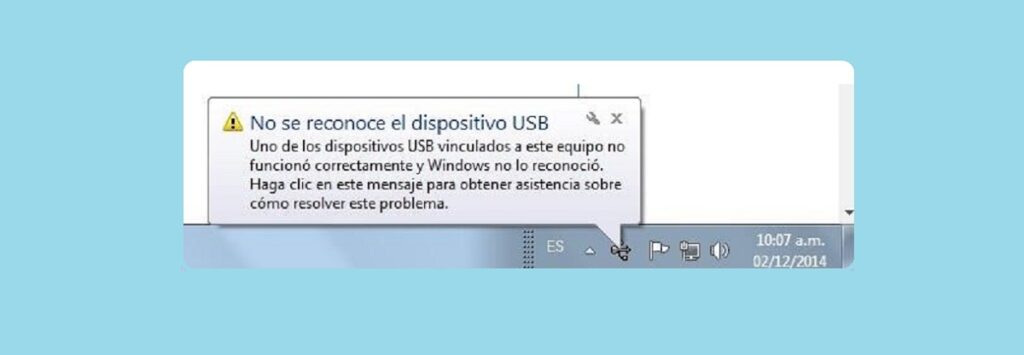
O nwere ike ịbụ na ị hụla ihe na-akpasu gị iwe "Achọpụtaghị ngwaọrụ" mgbe ị na-agbalị ijikọ USB, ngwa nbipute ma ọ bụ ngwa ọ bụla ọzọ na kọmputa gị. Ọ bụ ezie na ọ na-ewe iwe, ụdị nsogbu a na-adịkarị karịa ka ị nwere ike iche, ma enwere ngwọta dị mfe iji dozie ya.
N'isiokwu a, anyị ga-enyocha ihe niile akpata na ngwọta maka ngwaọrụ anaghị amata na Windows. Anyị na-enyekwa ndụmọdụ ụfọdụ iji gbochie ọdịda a ime ọzọ n'ọdịnihu.
Kedu ihe kpatara na amataghị ngwaọrụ USB m ma ọ bụ mpụta?
Enwere ọtụtụ ihe kpatara Windows nwere ike igosipụta ozi "ngwaọrụ amataghị". Ịmara ihe ndị a na-emekarị ga-enyere gị aka ịmata ihe kpatara nsogbu ahụ nke ọma ma tinye ngwọta kwesịrị ekwesị. Ihe ndị a na-ebutekarị:
- Nsogbu ọdụ ụgbọ USB: Enwere ike iyiri ma ọ bụ mebie ọdụ ụgbọ mmiri site na iji, na-egbochi njikọ anụ ahụ kwesịrị ekwesị.
- Ọdịda nke eriri ma ọ bụ ngwaọrụ n'onwe ya: Ọ bụrụ na a kụrụ USB, draịvụ ike, ma ọ bụ ngwa ngwa, mebie ma ọ bụ daa, ọ nwere ike ọ gaghị amata ya site na ngwaọrụ ọ bụla.
- Ndị ọkwọ ụgbọ ala mebiri emebi ma ọ bụ emechiela: Ndị ọkwọ ụgbọ ala na-ejikwa nkwukọrịta n'etiti Windows na ngwaọrụ. Ọ bụrụ na ha mebiri emebi ma ọ bụ bụrụ ihe ochie, a na-ekwe nkwa mmejọ.
- Nhazi na-ezighi ezi ike: Enwere ike ịhazi Windows iji chekwaa ike site na ịgbanyụ ọdụ ụgbọ mmiri USB, na-eme ka akụkụ ahụ pụọ n'anya.
- Njehie Windows dị n'ime: Mgbe ụfọdụ, mmelite na-echere ma ọ bụ ntinye nke akụrụngwa sistemu na-ezighi ezi nwere ike ibute esemokwu a.
- Nsogbu BIOS/UEFI: Ọ bụrụ na firmware motherboard emechiela, enweghị nkwekọ na ngwaọrụ ọhụrụ nwere ike ime.
Njehie nkịtị na ozi nkịtị
N'ime ozi na mperi ndị a na-ahụkarị mgbe ị na-ejikọta USB, mbanye mpụga, ngwa nbipute, ma ọ bụ ngwa ọ bụla ọzọ, ihe ndị a pụtara:
- Ngwaọrụ USB na-amaghị
- Arịrịọ onye nkọwa ngwaọrụ dara
- Koodu mperi 43 na njikwa ngwaọrụ
- Egosighị ngwaọrụ a na File Explorer
- Enweghị ike ịnweta ngwaọrụ ahụ
Nzọụkwụ mbụ dị ngwa iji chọpụta nsogbu ahụ
Tupu ịmalite usoro teknụzụ maka nsogbu "ngwaọrụ amataghị", ọ dị mma ịlele ụfọdụ akụkụ ndị nwere ike ịzọpụta anyị oge dị ukwuu:
- Malitegharịa kọmputa ahụ: Nrụgharị dị mfe na-edozi mperi nwa oge ma tọhapụ akụrụngwa egbochiri.
- Jiri ngwaọrụ ọzọ nwalee ọdụ ụgbọ mmiri USB: Ọ bụrụ na ọdụ ụgbọ mmiri ahụ na ngwa ndị ọzọ na-arụ ọrụ, nsogbu dị na ngwaọrụ ahụ. Ọ bụrụ na ọ mataghị ngwaọrụ ndị ọzọ, ihe kpatara ya bụ kọmputa.
- Gbanwee ọdụ ụgbọ mmiri USB: Ọ ga-ekwe omume ka otu ọdụ ụgbọ mmiri mebie ebe ndị ọzọ na-arụ ọrụ nke ọma.
- Lelee ngwaọrụ na PC ọzọ: Ọ bụrụ na ahụghị ya na kọmpụta ọzọ, ọ ga-abụ na ọ nwere ntụpọ.
- Kwupu ngwaọrụ USB ndị ọzọ: Mgbe ụfọdụ ibufe ọdụ ụgbọ mmiri ma ọ bụ esemokwu n'etiti ngwaọrụ nwere ike ibute ọdịda.

Ihe ngwọta zuru ezu maka ikpe ọ bụla
Ọ bụrụ na emechara usoro ndị a, nsogbu ahụ ka dị, anyị na-egosi gị ngwọta kachasị dị irè dabere na ihe kpatara ya:
Melite Windows na ndị ọkwọ ụgbọala
Nwee Windows na ihe niile ndị ọkwọ ụgbọala emelitere dị mkpa. A na-edozi nsogbu nnabata site na ịwụnye mmelite na-echere. Soro usoro ndị a:
- Mepee Nhazi na mmalite menu.
- Accessnweta Mmelite na nchekwa.
- Họrọ Mmelite Windows wee pịa Lelee mmelite.
para melite ndị ọkwọ ụgbọ ala USB:
- Pịa Windows + R ma dee devmgmt.msc imeghe Ngwaọrụ.
- Gbasaa akụkụ ahụ Universal Serial Bus Controllers wee chọta ngwaọrụ USB gị (ọ nwere ike ịnwe akara ngosi ịdọ aka ná ntị).
- Pịa aka nri wee họrọ Mmelite ọkwọ ụgbọala software.
- Họrọ nhọrọ Chọọ ngwa ngwa ọkwọ ụgbọala emelitere na-akpaghị aka.
Ọ bụrụ na mmelite akpaka akwụsịghị nsogbu ahụ, nwaa iwepụ ọkwọ ụgbọala ma malitegharịa kọmputa ahụ ka Windows tinyegharịa ya.
Jiri aka tinyegharịa ma ọ bụ rụkwaa ndị ọkwọ ụgbọala
Mgbe ụfọdụ onye ọkwọ ụgbọ ala na-emebi emebi wee chọọ a reinstall zuru ezu ma ọ bụ jiri aka gị họrọ nke ziri ezi:
- Site na njikwa ngwaọrụ, họrọ nke gị Ngwa USB wee pịa aka nri Wepu ngwaọrụ.
- Malitegharịa kọmputa gị ka Windows nwee ike ịwụnye ọkwọ ụgbọala ndabara.
- Ọ bụrụ na edozighị ya, site na otu menu nwaa nhọrọ ahụ Mmelite ọkwọ ụgbọala > Chọọ kọmputa gị maka ngwa ọkwọ ụgbọala na mgbe ahụ Nye gị ohere ịhọrọ n'ime ndepụta ndị ọkwọ ụgbọala dị.
- Họrọ Ọdụ ụgbọ USB ma pịa Ọzọ.
Gbanwee ntọala USB Root Hub
Windows na-agbanyụkarị ngwaọrụ USB iji chekwaa ike, nke nwere ike ime ka ha kwụsị ruo mgbe PC maliteghachiri. Mgbe ahụ, anyị na-ezute ozi a na-atụ egwu "ngwaọrụ adịghị ama". Gbanyụọ nhọrọ a ka ịzena nkwụsị:
- Mepee Njikwa Ngwaọrụ wee gaa na Universal Serial Bus Controllers.
- Pịa ugboro abụọ USB Root Hub.
- Na taabụ Njikwa ike, Uncheck igbe Kwe ka kọmputa gbanyụọ ngwaọrụ a iji chekwaa ike.
- Tinyegharịa usoro ahụ maka oghere mgbọrọgwụ USB niile wee malitegharịa kọmputa gị.
Gbanyụọ mmalite ngwa ngwa Windows
Njirimara mmalite ngwa ngwa nwere ike ịkpata esemokwu na ngwaọrụ mpụga ka ịmalitegharị na nkwụsị. Gbanyụọ ya site na isoro usoro ndị a:
- Mepee Ogwe njikwa ma gaa Akụrụngwa na ụda > Nhọrọ ike.
- Họrọ Họrọ ihe bọtịnụ ike na-eme na mgbe ahụ Gbanwee ntọala adịghị adị ugbu a.
- Wepu akara nhọrọ Mee mmalite ngwa ngwa ma chekwaa mgbanwe ndị ahụ.
Na-enyocha ngwaike maka mgbanwe ma na-agba ọsọ nsogbu
Ka emechara mgbanwe ngwaike ma ọ bụ ngwanrọ na nso nso a, ma ọ bụ ọ bụrụ na ị jikọọla ngwaọrụ ọhụrụ, Ọ bara uru iji aka gị lelee mgbanwe ma ọ bụ mee ihe nrụnye nsogbu Windows arụnyere n'ime ya:
- Jikọọ USB nsogbu.
- Mepee Njikwa ngwaọrụpịa Acción > Lelee maka mgbanwe ngwaike.
- Ị nwekwara ike ịmalite ngwa ngwa nsogbu site na ịpị msdt.exe -id NgwaọrụDiagnostic na igbe Run (Windows + R).
- Soro ntuziaka na ihuenyo ka itinye mmezi atụ aro.
Gbanyụọ nkwusioru nhọrọ USB
Nhọrọ nkwusioru bụ atụmatụ na-akwụsịtụ ọdụ ụgbọ mmiri USB iji chekwaa ike, mana ọ nwere ike ịkpata nkwuwapụ enweghị usoro yana ozi "ngwaọrụ amataghị". Iji zere nke a, ị nwere ike ime nke a:
- Mepee Ogwe njikwa > Nhọrọ ike.
- Pịa Gbanwee ntọala atụmatụ nke profaịlụ ike gị nọ n'ọrụ.
- Accessnweta Gbanwee ntọala ike dị elu.
- Na-ebugharị Nhazi USB na mgbe ahụ Ntọala nkwụsịtụ Nhọrọ USB.
- Gbaa mbọ hụ na ọ bata Emechibidoro ha abụọ 'na batrị' na 'pwụnyere'.
- Tinye mgbanwe ndị ahụ ma malitegharịa usoro ahụ.
Melite BIOS/UEFI kọmputa gị
La BIOS ma ọ bụ UEFI na motherboard gị na-achịkwa ndakọrịta dị ala na ngwaọrụ mpụga. Ọ bụrụ na PC gị dịtụla agadi ma ọ bụ na ị melitebeghị BIOS, Ekwekọrịtaghị na ngwaọrụ ọgbara ọhụrụ ma ọ bụ okwu njikwa ike nwere ike ibili.
- Gaa na webụsaịtị gọọmentị nke ika mama gị na-emepụta/laptọọpụ gị.
- Chọta ngalaba nkwado wee budata mmelite BIOS dakọtara.
- Soro usoro onye nrụpụta ka imelite BIOS. Jiri nlezianya mee nke a (ihe ize ndụ nke ime ka PC gị ghara iji ya ma ọ bụrụ na akwụsịla usoro ahụ).
Cheta na: Kwado data gị tupu imelite BIOS.
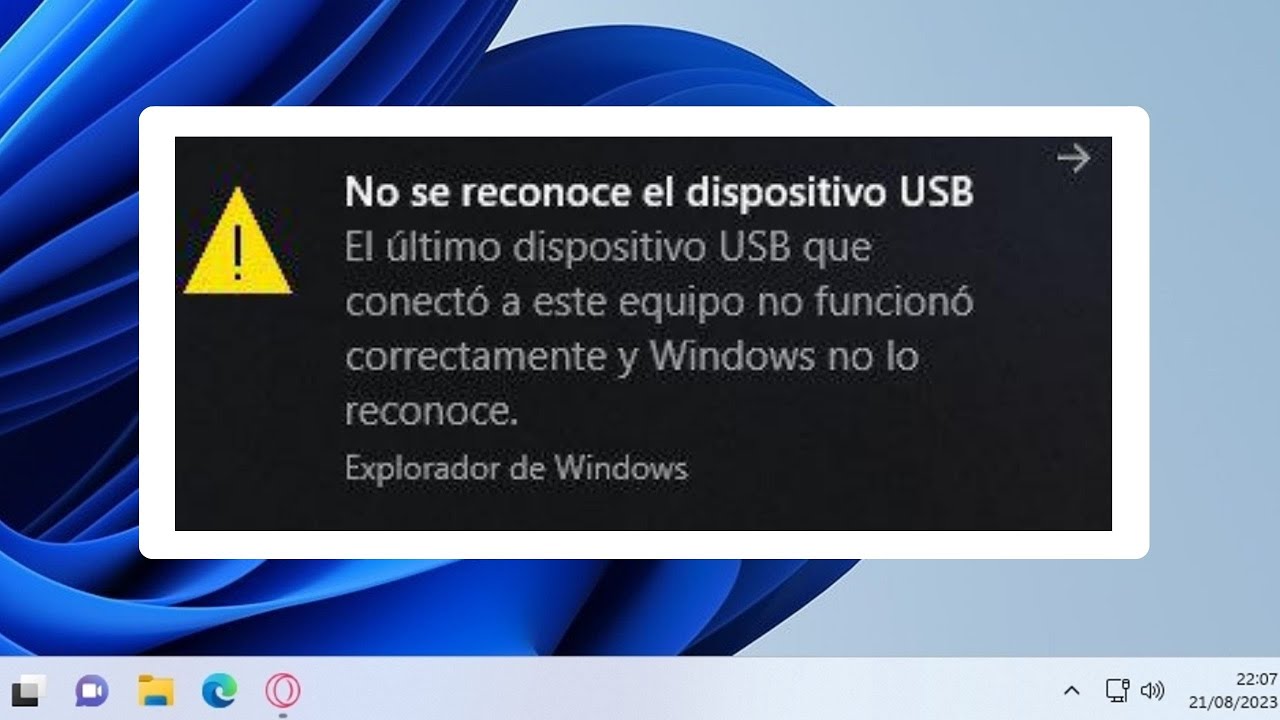
Ngwọta akọwapụtara dị ka njehie egosiri si dị
Mgbe ozi ahụ pụtakwara nke ọma, ọ na-enye gị ohere ịhazigharị azịza ya:
Ngwa USB amaghi ama (Arịrịọ onye nkọwa ngwaọrụ dara)
- Chọgharịa maka mgbanwe ngwaike dị ka a gwara ya.
- Jiri nsogbu nsogbu.
- Gbanyụọ nkwusioru nhọrọ USB.
- Melite BIOS ma ọ bụrụ na ọ nweghị nke n'elu na-arụ ọrụ.
Koodu mperi 43 na njikwa ngwaọrụ
- Melite ma ọ bụ tinyegharịa ndị ọkwọ ụgbọ ala USB.
- Kwupu ngwaọrụ niile wee jikọọ naanị nke nwere nsogbu.
- Gbalịa PC ọzọ iji wepụ ọdịda anụ ahụ.
Otu esi egbochi ya ime ọzọ
Ime ụfọdụ omume nwere ike ibelata ohere nke njehie ngwaọrụ a na-amataghị ịpụta ọzọ:
- Jiri ọrụ mkpochapụ dị mma mgbe niile tupu iwepu USB ma ọ bụ draịvụ ike mpụga. Nke a na-egbochi mmebi ezi uche dị na ngwaọrụ na sistemụ faịlụ.
- Amanyela njikọ ma ọ bụ wepụ ngwaọrụ na mberede. Mwepu dị mfe nwere ike imebi ntụtụ ma ọ bụ mee ka mwepu dị n'ime.
- Na-emelite Windows na ndị ọkwọ ụgbọala niile mgbe niile iji nọgide na-enwe ndakọrịta kacha mma.
- Lelee ọkwa ọdụ ụgbọ mmiri na eriri: Ejila eriri USB ma ọ bụ oghere dị ala mebiri emebi.
Kedu ihe ma ọ bụrụ na enweghị ike idozi ya?
Ọ bụrụ na ịnwalela ụzọ niile ma ngwaọrụ gị anaghị arụ ọrụ, enwere ohere abụọ:
- Ọ bụrụ na ngwaọrụ na-arụ ọrụ na PC ọzọ, nsogbu dị na sistemụ gị. Ụdị Windows ma ọ bụ weghachite nwere ike ịdị mkpa iji dozie esemokwu dị n'ime.
- Si aghọtaghị na kọmputa ọ bụla, ikekwe ọ na-emebi emebi. N'ọnọdụ ndị a, ọrụ mgbake ọkachamara bụ nhọrọ, ọkachasị ma ọ bụrụ na draịva siri ike ma ọ bụ kaadị ebe nchekwa nwere faịlụ bara uru.
Ọ bụ ezie na mperi ngwaọrụ ndị a na-amataghị na-akụda mmụọ, enwere ike idozi ọtụtụ site na ịgbaso usoro kwesịrị ekwesị. Debe sistemụ gị ka ọ dị ọhụrụ, na-echekwa ọdụ ụgbọ mmiri na eriri, ma egbula oge ịchọ ngwaọrụ nyocha ma ọ bụ nkwado teknụzụ ma ọ bụrụ na nsogbu ahụ dịgidere. Ugbu a ị nwere ozi na usoro niile dị n'aka iji dozie ihe fọrọ nke nta ka ọ bụrụ okwu njirimara ngwaọrụ ọ bụla na Windows.

Onye nchịkọta akụkọ ọkachamara na teknụzụ na okwu ịntanetị nwere ahụmahụ karịa afọ iri na mgbasa ozi dijitalụ dị iche iche. Arụla m ọrụ dị ka onye nchịkọta akụkọ na onye na-emepụta ọdịnaya maka e-azụmahịa, nkwurịta okwu, ịzụ ahịa n'ịntanetị na ụlọ ọrụ mgbasa ozi. Edewokwa m akwụkwọ na webụsaịtị akụ na ụba, ego na ngalaba ndị ọzọ. Ọrụ m bụkwa agụụ m. Ugbu a, site na akụkọ m na Tecnobits, M na-agbalị ịchọpụta akụkọ niile na ohere ọhụrụ nke ụwa nke nkà na ụzụ na-enye anyị kwa ụbọchị iji meziwanye ndụ anyị.