Hazie ihe ihuenyo na windo Ọ dị mkpa n'ihi na ọ na-ekwe nkwa na maka PC anyị nyochaa iji gosipụta agba na ìhè n'ụzọ ziri ezi yana nso dị ka o kwere mee n'eziokwu, ezigbo nhazi dị mkpa. N'isiokwu a, anyị na-akọwa Otu esi elele ihuenyo na Windows 10.
Ọrụ a dị mkpa karịsịa ma ọ bụrụ na anyị na-eji kọmputa maka ụfọdụ ọrụ na-achọ ọkwa dị elu nke ziri ezi na ihe ngosi anya. Ka ihe atụ, na mgbanwe nke dezie foto ma ọ bụ eserese ngosi, n'etiti ndị ọzọ.
Nke bụ́ eziokwu bụ na ọ bụ ọrụ anyị na-anaghị elebara anya nke ọma. Ma, ọ dị ezigbo mkpa. Iji mee ka ị kwenye, ebe a bụ ndepụta dị mkpirikpi nke uru Ihe anyị ga-enweta mgbe ị na-edozi ihuenyo na Windows 10:
- Izi ezi agba ka ukwuu, ebe ọ bụ na, na-agafe oge na iyi, ihuenyo nwere ike igosipụta agba na-ezighi ezi.
- Ahụmịhe nlele emelitere, karịsịa maka egwuregwu PC ma ọ bụ ikiri vidiyo.
- Mma iche na nkọwa, akụkụ dị oke mkpa na nhazi ihe oyiyi.
- Nsonaazụ mbipụta kacha mma, site n'inweta agba na nkọwa dị nso na eziokwu.
- Nrụgide anya dị ntakịrị. Ihuenyo na-adịghị mma nwere ike mechaa bụrụ ihe na-emerụ ahụ anyị.
Ugbu a anyị maara mkpa nke a nhazi nhazi ziri ezi N'ime kọmputa anyị, kedu ụzọ kacha mma isi mee ka ihuenyo dị na Windows 10? Anyị na-akọwa ya n'okpuru:
Ngwá ọrụ nhazi ihuenyo Windows
Sistemụ arụmọrụ nke Microsoft na-enye anyị ngwa nrụzi nke ọma nke anyị nwere ike iji rụọ ọrụ a. Nke a bụ otu esi eji ya:
- Iji malite, na mmalite menu anyị na-ede "Acha ihuenyo calibrate" ma anyị pịa nsonaazụ.
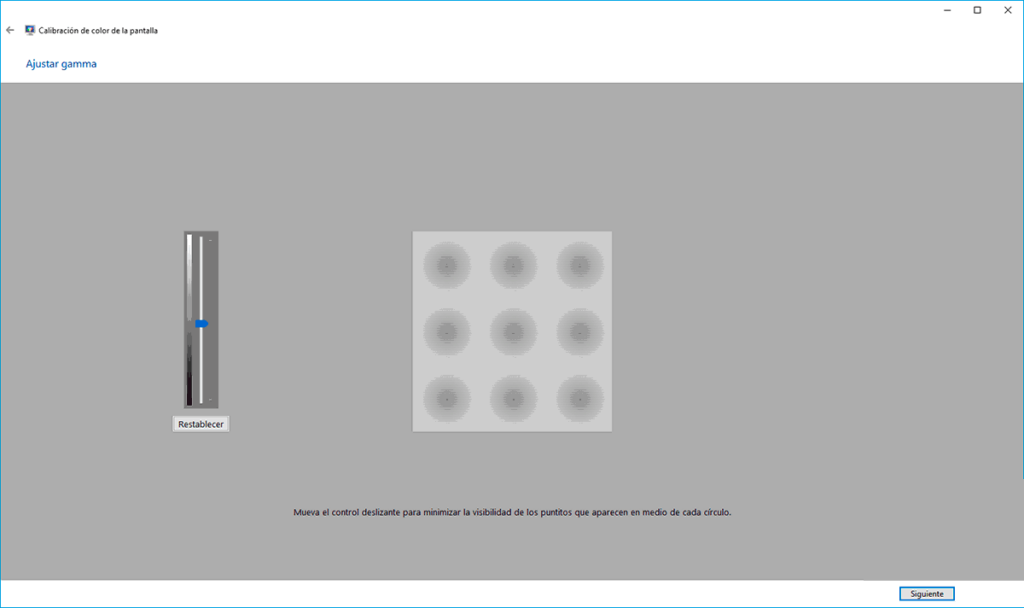
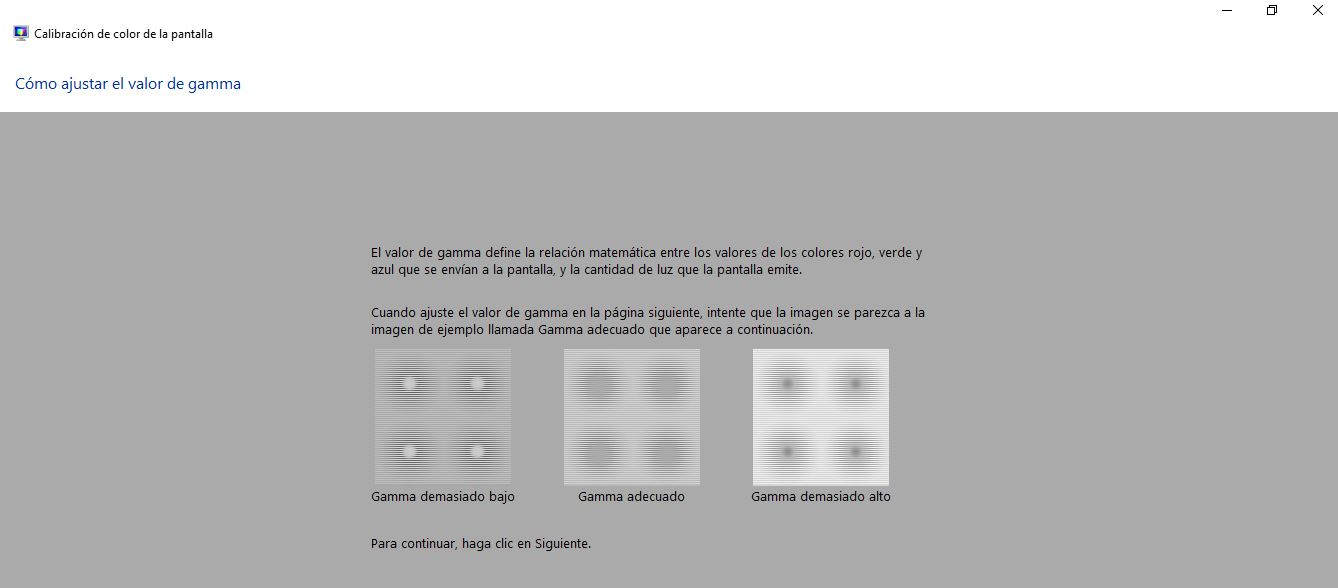
- Mgbe ahụ, anyị pịa "Osote" iji nweta usoro ihuenyo nwere ihe atụ nke ntọala ziri ezi na ezighi ezi. Nke a dị mkpa ka anyị mụta iji ngwá ọrụ ahụ ma ghara imehie ihe. Ndị a bụ ntọala anyị ga-ejikwa:
- gamma, ntọala nke na-emetụta otú agba si egosipụta na onyinyo na isi ihe.
- Ọdịiche na nchapụta, nke mere na nkọwa ndị na-egbuke egbuke adịghị ejikọta na ndị na-acha ọcha ma nọgide na-ahụ anya ha.
- Ikike ụcha, nke mere na ụda ghara ịdabere na nke ukwuu n'ebe otu agba.
- N'ikpeazụ, na ntọala niile emere, anyị pịa bọtịnụ "Chekwa ntọala".
Ngwa mpụga iji mezie ihuenyo na Windows 10
Ọ bụ ezie na usoro akọwara na ngalaba nke gara aga dị nnọọ irè, ọ nwere ike ịdaba ntakịrị maka ndị ọrụ. ndị ọkachamara na-edezi foto na foto ndị na-arụ ọrụ na Windows 10. Ha na-ahọrọ iji ụdị ndị ọzọ ọzọ pụrụ iche ngwaọrụ. Ndị a bụ ụfọdụ n'ime ihe kacha mma:
DisplayCAL
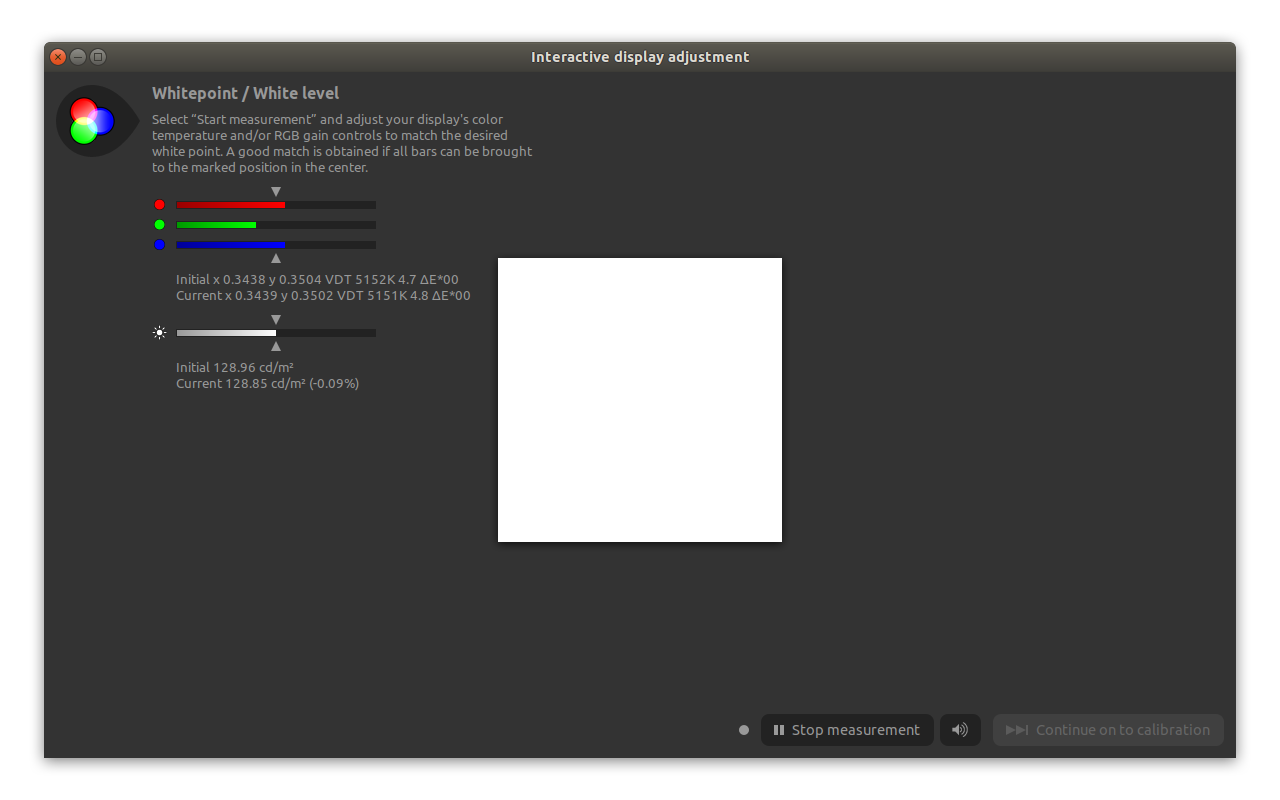
Emebere ngwa ngwanrọ mepere emepe maka ọrụ akọwapụtara nke ọma calibrate na profaịlụ agba nke ihuenyo na nlekota. Ndị chọrọ ọkwa dị elu nke ziri ezi mgbe ha na-anọchi anya agba na-ahọrọ iji DisplayCAL kama iji ngwa nrụzi Windows nke ala.
Na ngwá ọrụ a anyị ga-enwe ike ime mgbanwe chromatic na mepụta profaịlụ agba ICC nke anyị (International Agba Consortium), na mgbakwunye na ime ndozi gamma na luminance. Ọ na-enyekwara anyị ohere ịgbanwe kpọmkwem paramita dabere n'ụdị nlele anyị na-eji: LCD, LED, OLED ma ọ bụ ụdị ihuenyo ọ bụla ọzọ.
Ijikwa ya dị nnọọ mfe. Na mgbakwunye, ọ dị maka Windows, macOS na Linux, n'efu kpamkpam.
Njikọ: DisplayCAL
Onye nledo
Onye nledo bụ ngwaọrụ ngbanwe agba nke arụpụtara Datacolor, nke na-enye anyị ohere ịmegharị ihuenyo na Windows 10 n'ime ihe nke sekọnd. Ọ bụ ngwá ọrụ ziri ezi ma dịkwa mfe iji. N'okpuru ebe a, anyị na-akọwa otu esi eji ya.
[igbe amazon=”B07M6KPJ9K” image_size=”nnukwu nkọwa_items=”0″ template=”wijetị”]
Ihe dị mkpa: A ga-agbanyerịrị kọmpụta ma ọ dịkarịa ala nkeji iri atọ tupu ịmalite usoro nhazi ka agba na-egosipụta mgbe niile. Ọ dịkwa mma ka ịtọgharịa ntọala agba nke onye nleba anya tupu ịmalite. Ozugbo emechara nke a, ndị a bụ usoro ị ga-eso:
- Primero anyị na-ebudata na wụnye software kwekọrọ maka ngwaọrụ Spyder anyị.
- Mgbe ahụ ị ga- Jikọọ ngwaọrụ na PC site na ọdụ ụgbọ mmiri USB.
- Anyị na-emeghe software na anyị na-agbaso ntuziaka nke ọkachamara ahụ, na-ahọrọ ụdị nyocha anyị na-eji na ọkụ nke ime ụlọ anyị nọ.
- N'otu oge, a ga-egosi na anyị aghaghị tinye Spyder ngwaọrụ na ihuenyo. Ekwesịrị itinye calibrator n'etiti ihuenyo ahụ, na-emetụghị ya aka.
- Anyị na-amalite usoro nhazi, iji aka na-edozi ụfọdụ paramita dị ka nchapụta, ọdịiche, na okpomọkụ agba, na-aṅa ntị mgbe niile na ntuziaka ngwanro.
- Ozugbo emechara nha, Akụrụngwa ga-emepụta profaịlụ agba ICC dabere na nsonaazụ enwetara. Ọ ga-egosikwa anyị nsonaazụ ya na foto tupu yana mgbe emechara.
X-Rite i1 Ngosipụta Pro
Yiri Spyder, ọ bụ ezie na ọ ka na-agba ọsọ na nke ziri ezi (ma dị oke ọnụ), na i1Ngosipụta Pro nke X-Rite Ọ bụ ngwaọrụ ngbanwe agba dị elu nke ndị ọrụ eserese na ndị ọkachamara na-ese foto na-eji.
[igbe amazon=”B07M6KPJ9K” image_size=”nnukwu nkọwa_items=”0″ template=”wijetị”]
A na-eji ya na-eme mgbanwe dị iche iche, yana iji dozie ụdị ihuenyo dị iche iche. Ọ nwere ike ịlele ọnọdụ ọkụ ihu igwe iji nweta nsonaazụ ndị kwesịrị ntụkwasị obi na eziokwu, mana karịa ihe niile Ọ pụtara maka ọsọ ya na nkenke.

Onye nchịkọta akụkọ ọkachamara na teknụzụ na okwu ịntanetị nwere ahụmahụ karịa afọ iri na mgbasa ozi dijitalụ dị iche iche. Arụla m ọrụ dị ka onye nchịkọta akụkọ na onye na-emepụta ọdịnaya maka e-azụmahịa, nkwurịta okwu, ịzụ ahịa n'ịntanetị na ụlọ ọrụ mgbasa ozi. Edewokwa m akwụkwọ na webụsaịtị akụ na ụba, ego na ngalaba ndị ọzọ. Ọrụ m bụkwa agụụ m. Ugbu a, site na akụkọ m na Tecnobits, M na-agbalị ịchọpụta akụkọ niile na ohere ọhụrụ nke ụwa nke nkà na ụzụ na-enye anyị kwa ụbọchị iji meziwanye ndụ anyị.