Otu esi achọta ndị ọkwọ ụgbọala niile na-efu na PC m? Ịmara ụdị ọkwọ ụgbọ ala ị na-efu dị mkpa ma ọ bụrụ na ị haziela kọmpụta gị ma ọ bụ ọ bụrụ na ịchọrọ ịlele ọnọdụ ndị ọkwọ ụgbọala ahụ. Ndị ọkwọ ụgbọala bụ akụkụ dị mkpa maka kọmpụta gị ịrụ ọrụ nke ọma. na nkịtị. Ya mere, imelite ha dị ezigbo mkpa. Taa, anyị ga-ahụ ka esi eme ya.
"Kedu ka m ga-esi chọta ndị ọkwọ ụgbọala niile na-efu na PC m?". Iji mee ya, e nwere ụzọ dị iche iche. Na, n'agbanyeghị na ọ nwere ike iyi ihe siri ike ime, nke bụ eziokwu bụ na ị gaghị abụ ọkachamara iji mara ndị ọkwọ ụgbọala na-efu na PC gị. N'ebe a, anyị ga-egosi gị otu esi eme ya site na njikwa ngwaọrụ, iji Windows Nwelite, na ngwa ika yana ngwa ndị ọzọ.
Otu esi achọta ndị ọkwọ ụgbọala na-efu na PC m?

"Enwere m ike ịhụ ndị ọkwọ ụgbọala niile na-efu na PC m n'enweghị nnukwu nsogbu?". Ee, eziokwu bụ na ị ga-eme ya. Karịsịa, ọ bụrụ na ị haziri kọmpụta gị n'oge na-adịbeghị anya ma ọ bụ ọ bụrụ na ị chọpụta na nke ọ bụla n'ime ihe mejupụtara ya anaghị arụ ọrụ nke ọma. Ọ bụ ezie na ọ bụ eziokwu na ọtụtụ ndị ọkwọ ụgbọala na-arụnye na akpaghị aka, ọ ga-ekwe omume na njehie egbochila nrụnye ma ọ bụ melite ha nke ọma.
"Ọ bụrụ na m nwere ike ịhụ ndị ọkwọ ụgbọala niile na-efu na PC m, a ga-edozi njehie ndị ahụ?". O yikarịrị ka. Ndị ọkwọ ụgbọala na-ahụ maka ịhụ na sistemụ arụmọrụ gị nwetara ntuziaka ndị dị mkpa iji mepụta akụrụngwa (Bluetooth, mpi, ihe ọkpụkpọ vidiyo, ihe mmetụta mkpịsị aka mkpịsị aka, wdg) na-arụ ọrụ nke ọma.
Anyị ga-ahụ ugbu a otu esi achọta ndị ọkwọ ụgbọala efu na PC gị site na:
- Ihe Njikwa Ngwaọrụ
- Na Windows Update
- Site na ngwa nchịkwa dị na PC gị
- Iji ngwa ndị ọzọ
Site na njikwa ngwaọrụ

Ka ịchọta ndị ọkwọ ụgbọala niile na-efu na PC gị, ịnwere ike iji ya Njikwa ngwaọrụ. Ngwá ọrụ a ọ bụghị nanị na-enye gị ohere ịchọta ndị ọkwọ ụgbọala ma na-enye gị ohere imelite ha. Iji mezuo nke a, soro usoro ndị a:
- Mepee Njikwa Explorer site na PC gị.
- Ugbu a, pịa chere na nhọrọ Otu a.
- A ga-emepe menu mmapụta nwere nhọrọ dị iche iche. Họrọ n'ime Onye na-elekọta ya (Ọ bụrụ na ịhụghị nhọrọ Jikwaa ozugbo, ị nwere ike pịa Gosi nhọrọ ndị ọzọ iji hụ ya).
- Window ga-emeghe Njikwa otu. N'ebe ahụ, ị ga-ahụ ozi niile gbasara akụkụ nke PC gị. Dị ala Ngwá ọrụ sistemụ, pịa nhọrọ Njikwa ngwaọrụ.
- N'etiti ihuenyo ahụ, ndepụta ga-emeghe na ngwaọrụ niile ejikọrọ na kọmputa gị. Ọ ga-abụ ebe ị ga-achọ a akara mkpu n'ime triangle odo nke ga-agwa gị na ọ naghị arụ ọrụ dịka o kwesịrị.
- Mee pịa aka nri na njikwa na pịa Mmelite onye ọkwọ ụgbọ ala ka elele Windows maka ụdị kachasị ọhụrụ wee melite ya.
Njikere. Otu a ị nwere ike chọta ndị ọkwọ ụgbọ ala niile efu na PC gị na njikwa ngwaọrụ.
Na Windows Update
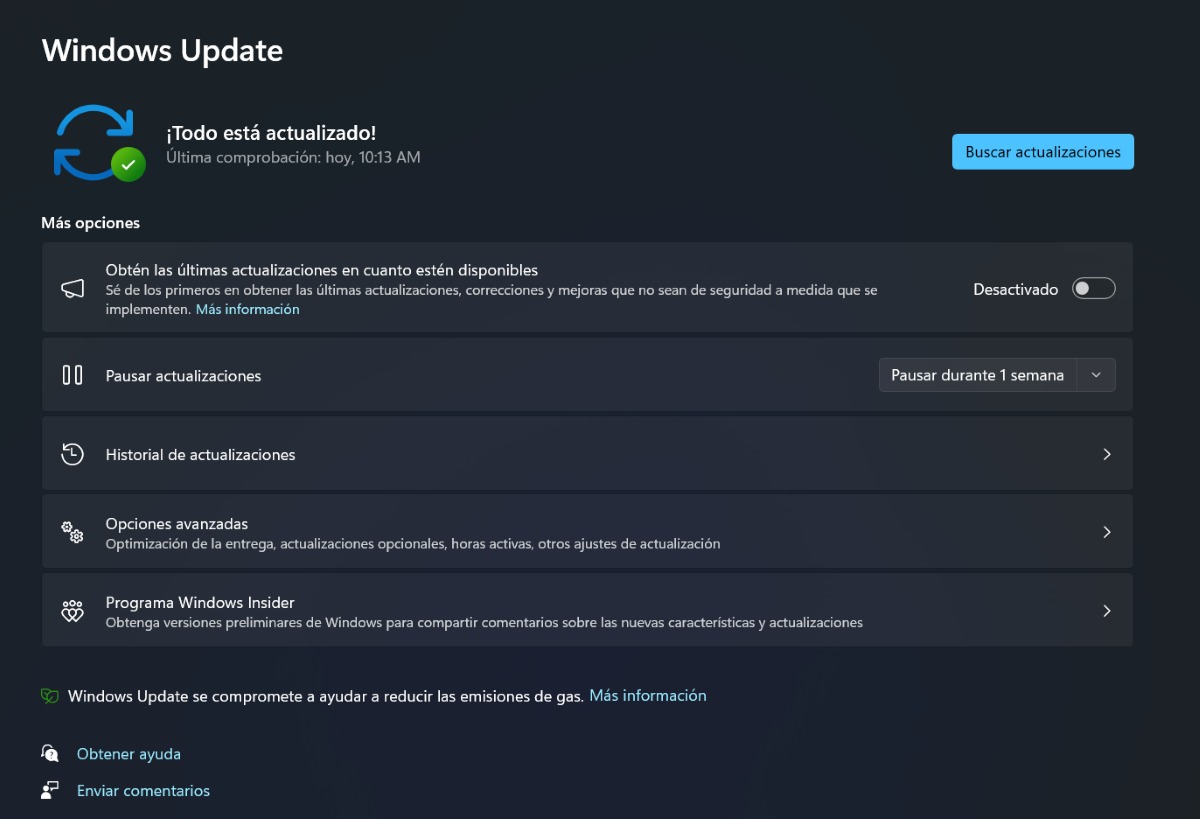
Ugbu a, ọ bụrụ na ịchọrọ ijide n'aka na ịchọta ndị ọkwọ ụgbọala niile na-efu na PC gị, ị nwekwara ike iji Mmelite Windows. Ngwá ọrụ a na-ahụ maka imelite PC gị. Na, a bịa n'ihe gbasara ndị ọkwọ ụgbọala kacha mkpa, ọ na-ahụ maka inweta na itinye ha. Iji chọpụta ma ị nwere mmelite na-echere, soro usoro ndị a:
- Banye Ntọala Windows site na ịpị igodo W + I.
- Gaa na ngalaba Mmelite Windows, nke ikpeazụ na ndepụta.
- Na-emekarị, ị ga-ahụ na ọ na-ekwu "Ihe niile bụ ihe ọhụrụ," mana ka ịlele, kpatụ Lelee mmelite.
- N'oge ahụ, hụ ma mmelite na-echere gụnyere aha akụrụngwa ma ọ bụ ngwa dị na PC gị. Ọ bụrụ na ọ dị, kpatụ mmelite na ọ bụ ya.
N'aka nke ọzọ, Windows Update nwekwara ngalaba iji melite ndị ọkwọ ụgbọala ma ọ bụ njikwa ndị ọzọ nwere ike iyi ka ọ dịchaghị mkpa. A maara ngalaba a dị ka nkwalite nhọrọ. Ị nwere ike nweta ya site na ime ihe ndị a:
- Tinye Mmelite Windows.
- Pịa Nhọrọ dị elu.
- Chọpụta ọnụ ụzọ nkwalite nhọrọ.
- Ọ bụrụ na enwere mmelite ọkwọ ụgbọala ọ bụla, họrọ ya wee pịa Budata ma wụnye.
- Njikere. N'ụzọ dị otú a, ị nwekwara ike ịhụ ndị ọkwọ ụgbọala niile na-efu na kọmputa gị.
Site na ngwa njikwa ika PC
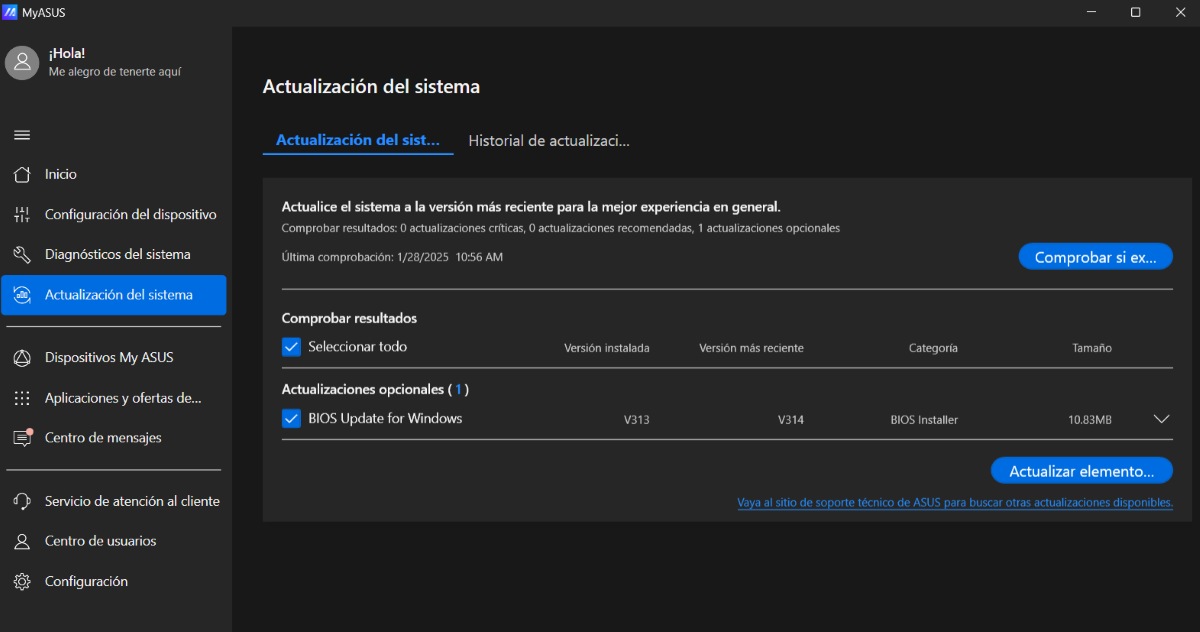
Ngwá ọrụ ọzọ ịchọta ndị ọkwọ ụgbọala niile na-efu na PC gị bụ nke gụnyere ika emeputa. Ngwa ndị a na-arụkwa ọrụ iji melite ma ọ bụ mee ka ndị ọkwọ ụgbọala niile dị ọhụrụ. Dịka ọmụmaatụ, na asus, Ngwa dị bụ MyASUS ma site n'ebe ahụ ị nwere ike imelite sistemụ na ndị ọkwọ ụgbọ ala.
Iji jiri ya, pịa na ngalaba Mmelite sistemụ. Mgbe ahụ, lelee ka ịhụ ma mmelite ọ bụla dị wee mee ha. Ọ nwere ike ịgwa gị ka ịmalitegharịa PC gị ka ịwụnye mmelite na-echere. Hapụ ya wee jikọọ PC gị na ọkụ (ọ bụrụ na ọ bụ laptọọpụ) ka ọ ghara ịgbanyụ ma kagbuo mmelite ahụ.
Iji ngwa nke atọ

Otu nhọrọ ikpeazụ dị maka ịchọta ndị ọkwọ ụgbọala niile na-efu na PC gị bụ iji ngwa ndị ọzọ. Emebere ngwa ndị a ka chọpụta njehie ma ọ bụ ọdịda na ndị ọkwọ ụgbọala Windows. Na, ọ bụ ezie na e nwere nsụgharị akwụ ụgwọ nke na-enye ọrụ dị ukwuu, ndị free na-emezukwa ọrụ ha nke ọma.
Algunas de las ngwa ndị ọzọ nke ị nwere ike iji chọta ọkwọ ụgbọala niile na-efu na PC gị bụ:
Ọkwọ ụgbọ elu
Ngwa a dị mfe ga-enyere gị aka ịchọta na imelite ndị ọkwọ ụgbọ ala oge ochie na PC gị. Emebere ngwa a naanị maka Windows. Mgbe ị na-etinye ya, họrọ hazie installer ka ịzena nbudata ngwa ndị ọzọ ị na-achọghị.
Cloudgwé ojii
Ngwa ọzọ nke atọ nwere ike inyere gị aka ịchọta ndị ọkwọ ụgbọala niile na-efu na kọmputa gị bụ Cloudgwé ojii. ngwa a Ọ bụ ya na-ahụ maka ịlele ngwaike (ihe mejupụtara ma ọ bụ ngwa nke PC gị) na-enye gị ohere ịhọrọ ndị ọkwọ ụgbọ ala emelitere na webụ.
Snappy Ọkwọ ụgbọala Installer
Nke a installer nke njikwa nwere akpan akpan nke ikwe imelite ndị ọkwọ ụgbọala na-enweghị njikọ ịntanetị. Iji mee nke a, ị ga-ebudata ozi gbasara ndị ọkwọ ụgbọala nwere mmelite. E mesịa, ị nwere ike họrọ ndị ị chọrọ ịwụnye.

Kemgbe m dị obere, a na m agụsi agụụ ike maka ihe niile metụtara ọganihu sayensị na teknụzụ, ọkachasị ndị na-eme ka ndụ anyị dịkwuo mfe ma na-atọ ụtọ. Ọ na-amasị m ịme ka akụkọ ọhụrụ na usoro dị ọhụrụ na-adị ọhụrụ, na ịkọkọrịta ahụmahụ m, echiche na ndụmọdụ gbasara akụrụngwa na ngwa m na-eji. Nke a mere ka m bụrụ onye edemede weebụ ntakịrị ihe karịrị afọ ise gara aga, na-elekwasị anya na ngwaọrụ gam akporo na sistemụ arụmọrụ Windows. Amụtala m iji okwu dị mfe kọwaa ihe dị mgbagwoju anya ka ndị na-agụ m nwee ike ịghọta ya ngwa ngwa.