Í stafrænni öld nútímans skiptir hver sekúnda máli. Vissir þú að það er til eiginleiki í Chrome sem fyllir út eyðublöð fyrir þig? Þessi eiginleiki einfaldar lífið með því að... fylla sjálfkrafa út eyðublöð með vistuðum gögnum þínumFrá heimilisföngum til greiðslumáta sparar þetta tól tíma og dregur úr villum. Í þessari grein munt þú uppgötva hvernig á að virkja það og hvernig á að fá sem mest út úr því.
Þetta er nýi eiginleikinn í Chrome sem fyllir út eyðublöð fyrir þig.
Útfyllingareiginleikinn í Chrome er miklu meira en bara einföld „fylling í eyðurnar“. Hann er í raun eins og innbyggður aðstoðarmaður sem sparar tíma og hjálpar þér að forðast villur þegar þú slærð inn gögn í eyðublöð og textareiti á vefsíðum. Hins vegar, Hvaða upplýsingar getur Chrome fyllt út sjálfkrafa?
- Grunnpersónuupplýsingarfullt nafn, heimilisfang (gata, borg, fylki, póstnúmer, land), símanúmer, netfang.
- Aðferðir við greiðslu: kredit- eða debetkortanúmer, gildistími, nafn korthafa, samþætting við Google Pay.
- Lykilorð og aðgangurKannski mest notaða aðgerðin. Þar getum við vistað notendanöfn og lykilorð fyrir vefsíður, sem og stillt sjálfvirkar innskráningarvalkosti fyrir síður sem við heimsækjum oft.
- virka Bætt sjálfvirk útfyllingpersónuskilríki (ökuskírteini, persónuskilríki, farþeganúmer, réttindaskrárnúmer, vegabréf, ökutæki), skráningarnúmer ökutækis, tryggingarupplýsingar o.s.frv.
Skref til að virkja Chrome eiginleikann sem fyllir út eyðublöð fyrir þig
Til að virkja eyðublaðaútfyllingareiginleikann í Chrome verður þú að nota Lykilorð og sjálfvirka útfyllingartól vafrans. Hins vegar, Þú þarft að skrá þig inn á þinn Google reikning Svo að allt virki eins og búist var við. Aðeins á þennan hátt verða vistuð og óskað eftir gögnum notuð á öruggan hátt á hvaða vefsíðu sem þú heimsækir.
Í tölvunni
Þetta eru Skref til að virkja Chrome eiginleikann sem fyllir út eyðublöð fyrir þig úr tölvunni þinni:
- Opnaðu Chrome og smelltu á þrjá lóðrétta punkta (meira) í efra hægra horninu.
- Veldu Stillingar
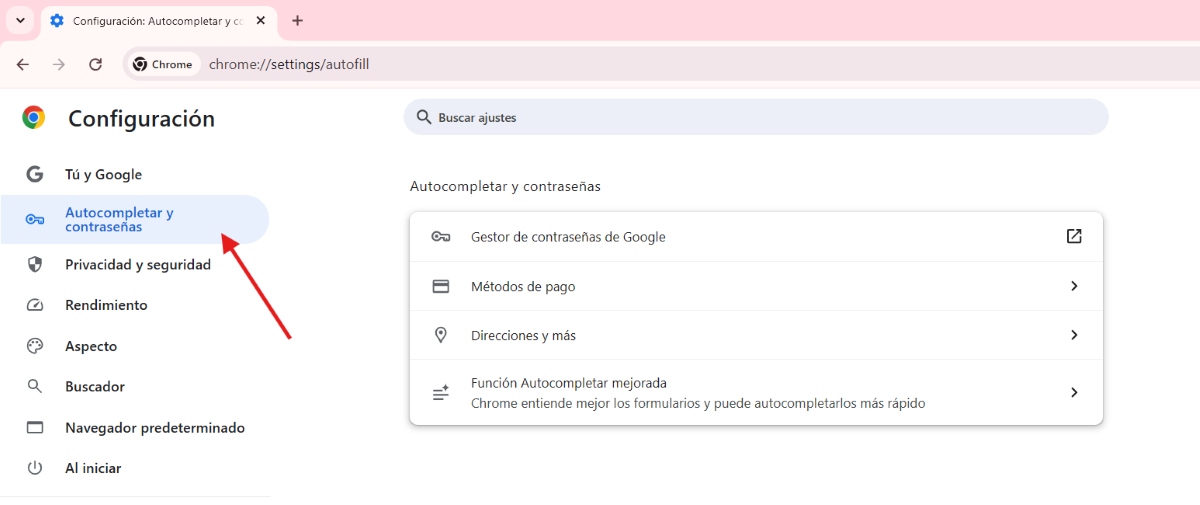
- Veldu í valmyndinni til vinstri Sjálfvirk útfylling og lykilorð.
- Hér finnur þú valmöguleikana: Lykilorð (Virkjaðu „Bjóða til að vista lykilorð“ og „Sjálfvirk útfylling lykilorða“). Aðferðir við greiðslu (virkjar „Vista og ljúka greiðslumáta“). Leiðbeiningar og fleira (Virkjaðu „Vista og fylla út heimilisföng“).
- Bæta við eða breyta upplýsingum þínum: ýttu á Bæta við Til að slá inn nýjar upplýsingar, eins og heimilisfang eða kreditkortafang, notaðu Breyta eða Eyða til að uppfæra eða fjarlægja áður vistaðar upplýsingar.
Á Android tæki
Á Android tæki, Skrefin til að virkja eiginleikann í Chrome sem fyllir út eyðublöð fyrir þig eru nokkuð svipuð.Til að gera þetta úr farsímanum þínum skaltu gera eftirfarandi:
- Opið Chrome og pikkaðu á þrjá punkta efst í hægra horninu.
- Snertu Stillingar
- Snertu Sjálfvirk útfyllingarþjónusta.
- Veldu Sjálfvirk útfylling með Google til að nota lykilorða- og gagnastjórnun Google. Eða veldu aðra þjónustu ef þú ert með eina uppsetta.
- Í stillingum er einnig hægt að bæta við greiðslumáta, heimilisföngum og fleiru.
Svona virkjarðu sjálfvirka útfyllingaraðgerðina
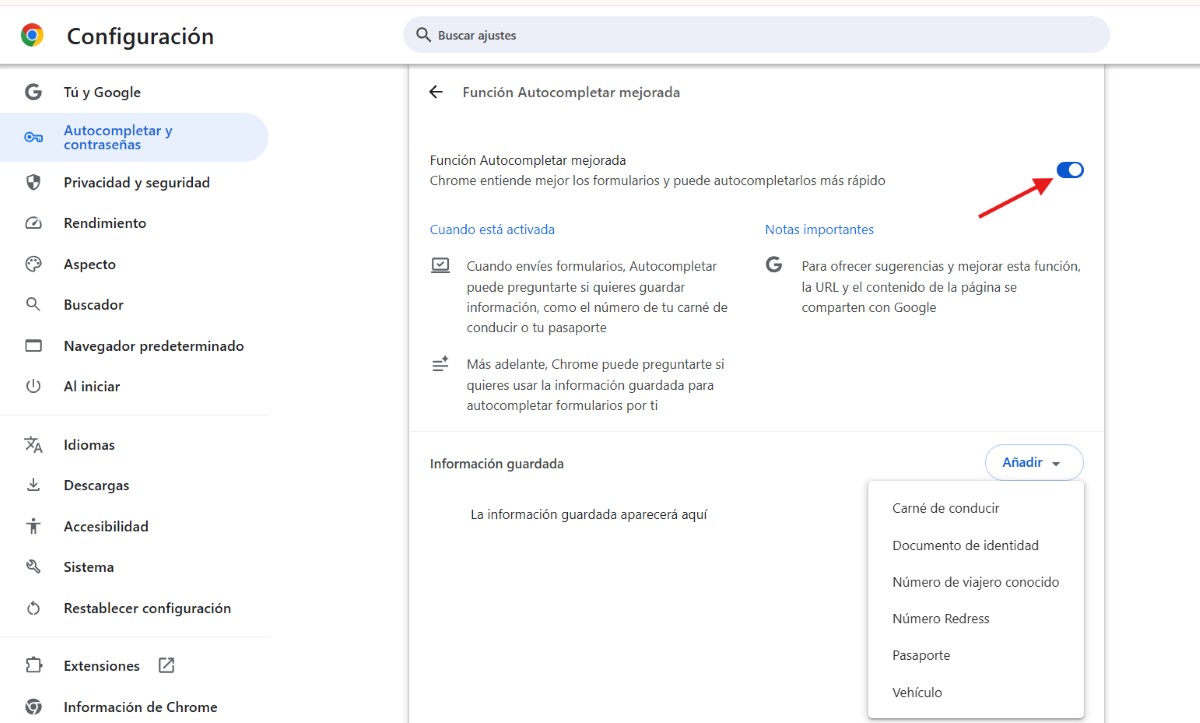
Á hinn bóginn hefur þú möguleika á að Virkja bætta sjálfvirka útfyllinguEf þú virkjar þennan nýja eiginleika, mun sjálfvirk útfylling spyrja hvort þú viljir vista upplýsingar þegar þú sendir inn eyðublöð. Ef þú gerir það mun Chrome spyrja hvort þú viljir nota vistaðar upplýsingar til að fylla út eyðublöð sjálfkrafa fyrir þig. Þannig skilur Chrome eyðublöðin betur og getur fyllt þau sjálfkrafa út hraðar.
Þessi eiginleiki, sá nýjasti í Chrome, gerir þér kleift að vista viðbótarupplýsingar eins og vegabréf, ökuskírteini, skráningarnúmer ökutækis eða tryggingarupplýsingar. Þessum gögnum er síðan hægt að samþætta við Google Wallet, sem auðveldar viðskipti og kaup á netinu. Til að virkja aukna sjálfvirka útfyllingareiginleikann skaltu gera eftirfarandi::
- Opið Chrome og snertu þrjá punktana.
- Fara til Stillingar
- Í valmyndinni vinstra megin skaltu velja Sjálfvirk útfylling og lykilorð.
- Skrá inn Bætt sjálfvirk útfyllingarvirkni.
- Renndu rofanum til að virkja það.
- Að lokum, ef þú vilt, ýttu á bæta við til að bæta við persónuupplýsingum sem þú vilt geyma til síðari nota.
Er óhætt að nota eyðublaðsútfyllingareiginleikann í Chrome?
Hver er hagnýt notkun þessarar Chrome aðgerðar sem fyllir út eyðublöð? Þegar þú þarft að fylla út eyðublað á öruggri vefsíðu mun Chrome leggja til vistuð gögn. Veldu einfaldlega tillöguna og reitirnir verða fylltir út sjálfkrafa. Ennfremur, ef þú slærð inn nýjar upplýsingar í eyðublaðið, mun Chrome spyrja hvort þú viljir vista þær til síðari nota.
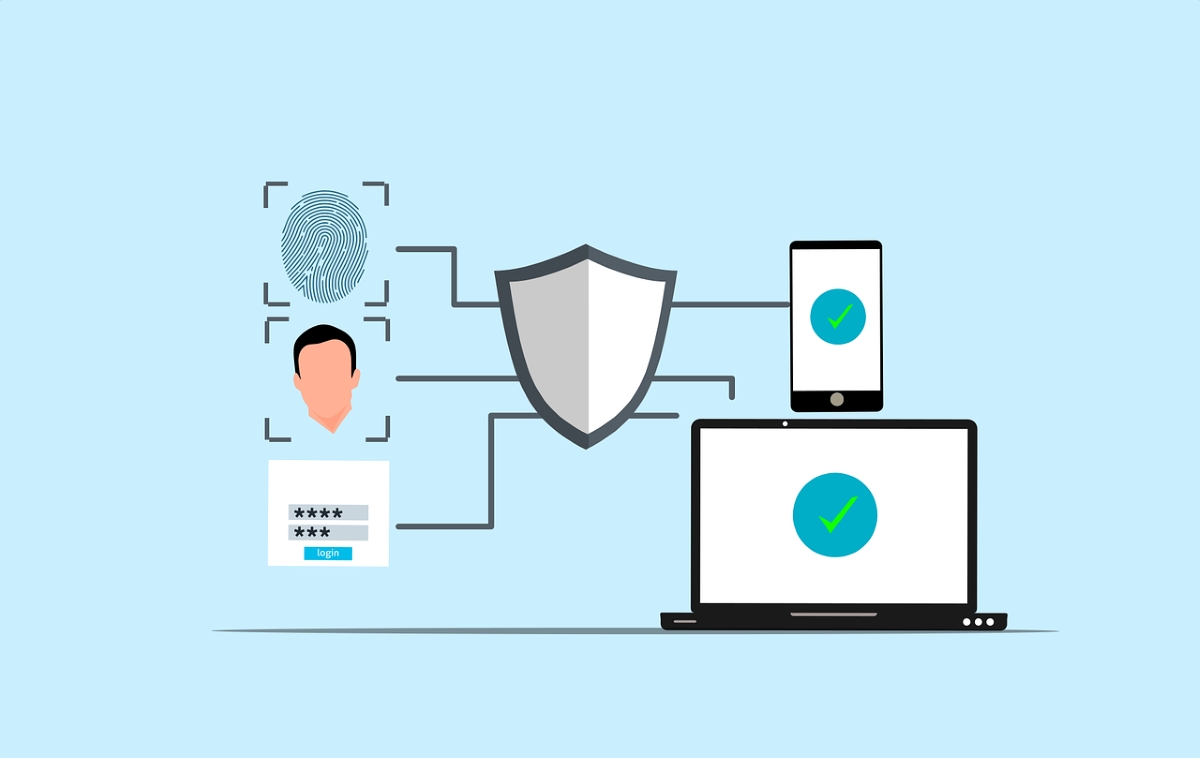
En auðvitað er einn þáttur sem veldur mörgum áhyggjum: öryggi og stjórnun persónuupplýsinga. Er það virkilega öruggt að nota þennan Chrome eiginleika sem fyllir út eyðublöð fyrir þig? Stutta svarið er: já. Chrome deilir ekki upplýsingum þínum án þíns leyfis. Reyndar jafnvel... Þú getur notað fingraför þín eða andlit til að fylla út eyðublöð eða greiða í farsímanum þínum. Til að ná þessu skaltu fylgja þessum skrefum:
- Fáðu aðgang að Chrome úr Android tækinu þínu.
- Ýttu á þrjá punkta eða Meira – Stillingar – Greiðslumáti.
- Þaðan virkjarðu valkostinn „Staðfestu auðkenni þitt til að fylla út greiðslumáta sjálfkrafa“. Til að virkja það þarftu að setja fingrafarið þitt.
- Þegar því er lokið færðu aukna vernd þegar þú borgar með gögnunum sem eru vistuð í sjálfvirkri útfyllingu í Chrome.
Að lokum, mundu það Þú getur eytt öllum sjálfvirkum útfyllingargögnum hvenær sem er.Til að gera þetta skaltu fara í Stillingar – Hreinsa vafragögn – Gögn fyrir sjálfvirka útfyllingu eyðublaða. Þú getur valið tímabil eins og Síðasta klukkustund eða Allan tímann. Að lokum skaltu ýta á Hreinsa gögn og þú ert búinn.
Hvað gerist ef Chrome leggur ekki til vistaðar upplýsingar?
Hvað ef þú hefur lokið öllu ferlinu en þegar þú reynir að fylla út eyðublað mælir Chrome ekki með vistaðri upplýsingunum? Það fyrsta sem þú ættir að gera er að staðfesta að þú hafir vistað upplýsingarnar rétt. Ef allt er í lagi, þá er mögulegt að... Vefsíðan er hugsanlega ekki nógu örugg til að taka við upplýsingum frá Chrome.Hins vegar, ef síðan er örugg, gæti Chrome ekki greint ákveðna reiti og því ekki fyllt þá út sjálfkrafa.
Að lokum má segja að það að virkja eyðublaðaútfyllingareiginleikann í Chrome er einföld leið til að hámarka stafræna upplifun þína. Með þessu tóliEyðublöð eru fyllt út hraðar og nákvæmar.fækka villum og spara þér dýrmætan tíma.

Frá því ég var mjög ung hef ég verið mjög forvitinn um allt sem tengist vísinda- og tækniframförum, sérstaklega þeim sem gera líf okkar auðveldara og skemmtilegra. Ég elska að fylgjast með nýjustu fréttum og straumum og deila reynslu minni, skoðunum og ráðum um búnaðinn og græjurnar sem ég nota. Þetta varð til þess að ég varð vefritari fyrir rúmum fimm árum, fyrst og fremst með áherslu á Android tæki og Windows stýrikerfi. Ég hef lært að útskýra með einföldum orðum hvað er flókið svo að lesendur mínir geti skilið það auðveldlega.