- Það eru til einfaldar og háþróaðar aðferðir til að fara örugglega aftur í hefðbundna vafrann í Windows 11.
- Breyting á skrásetningunni eða ExplorerPatcher gerir þér kleift að samþætta Windows 10 upplifunina til frambúðar.
- Falinn aðgangur í gegnum stjórnborðið er hraður, öruggur og hefur ekki áhrif á nútíma kerfið.
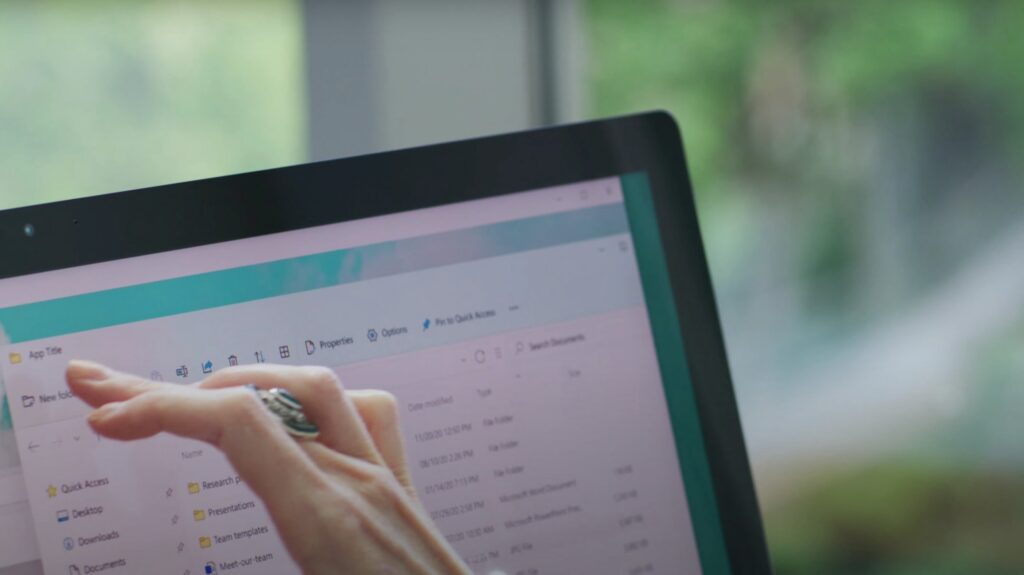
Tilkoma Windows 11 olli róttækum breytingum á viðmóti skráarvafrans, Þetta hefur skilið eftir marga notendur með blendnar tilfinningar. Þó að lágmarks- og nútímalegt útlit hafi höfðað til sumra notenda, þá saknar fjöldi notenda eiginleika og kunnugleika klassíska Windows 10 vafrans. Sem betur fer hefur Microsoft opnað nokkrar dyr fyrir þá sem vilja endurheimta þá fyrri upplifun og það eru nokkrar aðferðir - sumar einfaldar, sumar flóknari - til að ná þessu.
Ef þú ert einn af þessum nostalgísku einstaklingum eða vilt hámarka vinnuflæðið þitt með upprunalegu eiginleikum klassíska vafrans, Hér finnur þú hagnýta og ítarlega leiðbeiningar, byggðar á áreiðanlegustu aðferðunum, til að endurheimta hefðbundið viðmót og virkni í Windows 11 stýrikerfinu þínu. Í gegnum greinina munt þú uppgötva ýmsar leiðir til að ná þessu, allt frá földum flýtileiðum til skrásetningarbrella og sérhæfðra verkfæra, sem og kosti þeirra og hugsanlegra áhættu.
Af hverju margir vilja snúa aftur til klassíska Windows 10 vafrann
Með komu Windows 11, Microsoft endurnýjaði ímynd skráarkannans með því að fjarlægja fræga borðastikuna. sem var til staðar síðan Windows 7. Þessi ákvörðun, þótt hún gefi viðmótinu nútímalegra og léttara útlit, þýddi einnig að flýtileiðir og hagnýtar aðgerðir hurfu. Margir notendur benda á að nýja skipanalínan sé ekki nógu góð. samanborið við sérstillingar og flýtileiðir sem borðarinn býður upp á, sem gerir venjubundin verkefni eins og að afrita, líma, endurnefna eða flokka skrár erfið.
Annar eiginleiki sem glataðist með uppfærslunum var Möguleiki á að draga skrár í veffangastikuna til að auðvelda endurskipulagningu, meðal annarra bendinga sem gerðu skráastjórnun skilvirkari. Bætið við þetta að sumum finnst nýja viðmótið minna innsæi og þá er auðvelt að skilja hvers vegna svo mikill áhugi er á að snúa aftur til hefðbundna vafrann.
Valkostir til að endurheimta klassíska vafrann: einfaldar og ítarlegri leiðir
Núverandi til Þrír frábærir möguleikar til að fá aðgang að eða endurheimta hefðbundna vafraupplifun í Windows 11:
- Flýtileið frá stjórnborðinu – Hraðasta og áhættulausasta aðferðin.
- Breytingar á Windows skrásetningunni – Fyrir þá sem leita að dýpri samþættingu við hefðbundna vafrann.
- Notaðu verkfæri frá þriðja aðila eins og ExplorerPatcher – Lausnir sem leyfa fulla sérsniðningu, þó með ákveðnum varúðarráðstöfunum.
Aðferð 1: Notaðu stjórnborðið til að opna falda Classic Explorer
Við byrjum á hraðasta, öruggasta og auðveldasta bragðið, uppgötvað af reyndum notendum og tekið upp á nokkrum tæknivefsíðum. Það sem kemur á óvart er að Microsoft hefur ekki fjarlægt klassísku útgáfuna af File Explorer í Windows 11.; hann hefur einfaldlega falið það á óáberandi hátt.
Hér eru ítarleg skref til að opna það:
- Ýttu á Windows takkann og leitaðu að „Stjórnborð“.
- Farðu inn í stjórnborðið og veldu valkostinn „Kerfi og öryggi“.
- Skrunaðu niður og smelltu „Windows verkfæri“.
Á þeirri nákvæmu stundu opnast vafragluggi með sama útliti og virkni og hefðbundni Windows 10 vafrinn. Allar möppurnar þínar birtast vinstra megin og samhengisvalmyndin sem smellt er á með hægri smelli minnir á þá sem var til staðar fyrir róttækari breytingarnar í Windows 11.
Önnur útgáfa af þessu bragði er:
- Leitaðu að „Stjórnborði“ og opnaðu það.
- Í glugganum á spjaldinu, ýttu á flýtilyklasamsetninguna Alt + ör upp (eða smelltu einfaldlega á örina sem sýnir stig upp, sem er að finna efst í glugganum).
- Þú munt sjá að viðmótið breytist í hefðbundinn vafraSvo lengi sem glugginn er opinn geturðu unnið eins og þú værir í Windows 10.
Helsta takmörkun þessarar aðferðar er sú að Aðgangur að hefðbundna vafranum verður aðeins í boði á meðan þú heldur þeim glugga opnum.Eftir að þú hefur lokað því þarftu að endurtaka ferlið ef þú vilt fara aftur í gamla viðmótið. Þessi aðferð kemur ekki í staðinn fyrir nútímavafra, en þú getur haft báða í einu, sem er sérstaklega gagnlegt til að bera saman eiginleika eða framkvæma tiltekin verkefni með gamla viðmótinu.
Kostir og sérkenni falins aðgangs
Frá þessum aðgangi Þú færð aftur hefðbundnar bendingar eins og að draga og sleppa skrám í veffangastikunniÞessi eiginleiki var fjarlægður af Microsoft í Windows 23 2H11 uppfærslunni, sem hefur valdið töluverðum kvörtunum frá notendum sem hafa notað Windows áður. Að auki færðu aðgang að upprunalegum samhengisvalkostum, flýtivalmyndum og mun kunnuglegri leiðsögn ef þú ert að nota fyrri útgáfur af stýrikerfinu.
Annar kostur er að þú þarft ekki að breyta neinu í kerfinu eða skrásetningunni, svo það er Algjörlega öruggt og felur ekki í sér neina hættu á ósamrýmanleika eða vandamálum í framtíðinniEf þú ert hikandi við að prófa þig áfram með skrásetninguna eða setja upp viðbótarhugbúnað, þá er þessi aðferð fyrir þig.
Aðferð 2: Breyta Windows skrásetningunni til að endurheimta borðastikuna og klassíska upplifunina
Fyrir hvern það er Þeir vilja ganga skrefinu lengra og vilja að hefðbundni vafrinn verði að fullu samþættur í Windows 11 upplifunina. (þ.e. til að láta alltaf gamla viðmótið í Explorer birtast) er hægt að gera breytingar á Windows Registry. Þessi valkostur er flóknari og krefst nokkurrar varúðar, en hann er einnig afturkræfur og hefur verið mikið prófaður innan samfélagsins.
Það eru nokkrar leiðir til að breyta skrásetningunni, en hér eru tvær af þeim áhrifaríkustu og útbreiddustu:
Valkostur A: Endurheimta borðastikuna með því að nota skráningarlykil
Ribbon-stikan var uppáhaldseiginleiki margra notenda í File Explorer í Windows 10. Til að virkja hana aftur í Windows 11 skaltu fylgja þessum skrefum:
- ýta Windows + R Til að opna Keyra reitinn skaltu slá inn „Regedit“ og ýttu á Enter til að fá aðgang að ritstjóraritlinum.
- Flettu að leiðinni HKEY_LOCAL_MACHINE\SOFTWARE\Microsoft\Windows\CurrentVersion\Shell Extensions
- Athugar hvort lykill sem kallaður er til sé til „Lokað“ undir „Skeljarviðbætur“. Ef það er ekki til, búðu til nýtt (hægrismelltu, Nýtt → Lykillog nefndu það Blokkað).
- Innan „Lokað“, hægrismelltu á hægri spjaldið, veldu Nýtt → Strenggildi, og settu nafnið {e2bf9676-5f8f-435c-97eb-11607a5bedf7}.
- Lokaðu skrásetningarritlinum og endurræstu tölvuna þína.
Valkostur B: Endurheimta Classic Explorer með .reg skrám
Annar valkostur, sérstaklega gagnlegur eftir stórar uppfærslur á Windows 11 (eins og 24H2), er að búa til .reg skrá sem sjálfvirknivæðir breytingar á skrásetningunni. Málsmeðferðin er sú næsta:
- Opnaðu Notepad og límdu eftirfarandi texta (þú getur sérsniðið gildin eftir því hvaða kennsluefni þú fylgir, en hér er viðeigandi dæmi):
Windows Registry Editor Útgáfa 5.00 @="CLSID_ItemsViewAdapter" @="C:\\Windows\\System32\\Windows.UI.FileExplorer.dll_" "ThreadingModel"="Íbúð" @="Skráarköflunni Xaml Island View Adapter" @="C:\\Windows\\System32\\Windows.UI.FileExplorer.dll_" "ThreadingModel"="Íbúð" "ITBar7Layout"=hex:13,00,00,00,00,00,00,00,00,00,00,00,20,00,00,00,10,00,01,00, ... (fleiri sextándakerfisgögn)
- Vistaðu skrána með hvaða nafni sem er, sem endar á .reg (t.d. endurheimta_könnunarleiðangur.reg).
- Tvísmellið á skrána til að sameina breytingarnar í skrásetninguna. Staðfestið allar öryggisviðvaranir og endurræstu tölvuna.
Þessi aðferð er Gagnlegt því það gerir þér kleift að afturkalla breytingar með því einfaldlega að eyða samsvarandi lyklum.Til að gera þetta skaltu búa til nýja .reg skrá með textanum:
Windows Registry Editor Version 5.00
Opnaðu skrána, samþykktu breytingarnar og endurræstu tölvuna. Þetta mun leiða þig aftur í Windows 11 Modern Explorer.
Hverjar eru hætturnar á að breyta skrásetningunni?
Að breyta Windows skrásetningunni hefur alltaf í för með sér einhverja áhættu ef þú fylgir ekki skrefunum nákvæmlega. Villa gæti haft áhrif á stöðugleika kerfisins, þó að í tilviki þessara kennslumyndbanda séu breytingarnar tímabundnar og auðvelt að snúa þeim við. Það skaðar aldrei að búa til endurheimtarpunkt áður en byrjað er og ganga úr skugga um að þú eigir afrit af mikilvægum gögnum.
Aðferð 3: Notaðu ExplorerPatcher til að endurheimta klassíska Explorer og fleira
Ef þú ert að leita að vali Þú getur notað ókeypis verkfæri frá þriðja aðila eins og ExplorerPatcher, sem er enn fjölhæfara og sérsniðiðÞessi hugbúnaður gerir þér kleift að breyta fjölmörgum þáttum Windows 11 viðmótsins til að líkja eftir hefðbundnu Windows 10 umhverfi, þar á meðal Start valmyndinni, verkefnastikunni og auðvitað File Explorer.
Svona geturðu gert það:
- Fáðu aðgang að opinberu síðunni á ExplorerPatcher á GitHub og sækja nýjustu útgáfuna sem er tiltæk.
- Settu upp keyrsluskrána. Ferlið er fljótlegt, þó það hafi ekki hefðbundið grafískt uppsetningarforrit (GUI).
- Þegar það er sett upp skaltu leita að „ExplorerPatcher“ og fá aðgang að eiginleikum þess.
- Í valmyndinni vinstra megin smellirðu á „Skráarkönnuður“ og veldu valkostinn úr fellivalmyndinni „Windows 10 borði“.
- Lokaðu Stillingarglugganum og opnaðu Skráarvafrann — þá sérðu klassíska borðann og alla Windows 10 upplifunina.
Helsti kosturinn er mikill sveigjanleiki og margir sérstillingarmöguleikar í boði ExplorerPatcher. Þú getur stillt nákvæmlega hvaða hluti á að endurheimta og hvaða hluti á að halda með nútímalegri hönnun. Hins vegar ættir þú að hafa í huga að Með hverri stórri uppfærslu á Windows 11 getur samhæfni verið í hættu. og þú verður að bíða eftir að forritararnir uppfæri forritið.
Þar að auki, þó að ExplorerPatcher valdi venjulega ekki vandamálum, þá fylgir öllum hugbúnaði frá þriðja aðila ákveðin áhætta og krefst þess að forritarar séu traustaðir. Ef þú ert að leita að einhverju stöðugu og langtíma og hefur ekkert á móti því að fínstilla það eftir hverja uppfærslu, þá gæti þetta verið besti kosturinn til að líða vel í Windows 11.
Hvaða aðferð ættir þú að velja? Ráðleggingar byggðar á notandasniði þínum
Besti kosturinn fyrir þig fer eftir óskum þínum, þekkingu og því sem þú vilt ná fram:
- Ef þú vilt bara Opnaðu klassíska Explorer tafarlaust Notaðu stjórnborðsaðferðina áhættulaust. Hún virkar samstundis og krefst ekki þess að snerta neitt grundvallaratriði í kerfinu.
- Fyrir einn varanleg og samþætt reynsla, Veldu að breyta skrásetningunni með því að fylgja skrefunum sem gefin eru upp. Þannig munu allir vafragluggar þínir líta út eins og þeir gera í Windows 10.
- Ef þú vilt einnig endurheimta önnur klassísk atriði (verkefnastiku, upphafsvalmynd) skaltu setja upp FilePilot að aðlaga kerfið þitt rækilega. Hafðu bara í huga að það gæti þurft auka viðhald eftir stórar uppfærslur.
Hvenær sem þú hefur efasemdir, Það er ráðlegt að byrja með einföldustu aðferðinni og ef þörf krefur, þá er best að halda áfram smám saman. til að forðast óvænt vandamál. Og í öllum tilvikum skaltu muna að eiga afrit.
Til að fá frekari ráð um notkun vafrans og læra meira um hann, mælum við með að þú haldir áfram að lesa ýmsar leiðbeiningar eins og þessa: Hvernig á að endurræsa File Explorer í Windows 11.
Af hverju heldur Microsoft klassíska vafranum „falnum“?
Tilvist klassíska vafrans í Windows 11, jafnvel þótt hann sé hálffalinn, er af mörgum túlkaður sem leið til að... bjóða upp á sveigjanleika fyrir lengra komna notendur og fyrirtæki sem reiða sig á ákveðnar aðgerðir eða vinnuflæði. Að viðhalda samhæfni við borða og aðra eiginleika auðveldar skiptin milli Windows útgáfa og gerir notendum sem eru ekki eins hefðbundnir að viðhalda framleiðni sinni.
Hins vegar er óljóst hversu lengi Microsoft mun viðhalda þessum möguleika. Með hverri uppfærslu lokast sumar dyr og aðrar opnast, svo það er þess virði að nýta sér þessi svindl á meðan þau virka enn. og fylgist með breytingum í framtíðarútgáfum.
Í öllum tilvikum er það að hafa mismunandi valkosti vitnisburður um fjölhæfni Windows og styrk samfélagsins, sem endar alltaf með því að finna leiðir til að aðlaga upplifunina að smekk og þörfum hvers og eins.
Það er fullkomlega mögulegt að endurheimta klassíska File Explorer í Windows 11, bæði á auðveldan hátt og með flóknari stillingum. Hvort sem það er vegna nostalgíu, þæginda eða hreinnar skilvirkni, þeir sem vilja snúa aftur til upplifunarinnar af Windows 10 Þeir eiga það auðveldara en nokkru sinni fyrr, án þess að gefa af sér nýju eiginleikana sem nýjasta kerfið frá Microsoft býður upp á. Við vonum að þessi handbók um „Að endurheimta klassíska skráarvafrann auðveldlega í Windows 11“ hafi verið gagnleg. Sjáumst næst.

Hefur brennandi áhuga á tækni frá því hann var lítill. Ég elska að vera uppfærður í geiranum og umfram allt að miðla honum. Þess vegna hef ég lagt mig fram við samskipti á tækni- og tölvuleikjavefsíðum í mörg ár. Þú getur fundið mig að skrifa um Android, Windows, MacOS, iOS, Nintendo eða annað tengt efni sem mér dettur í hug.