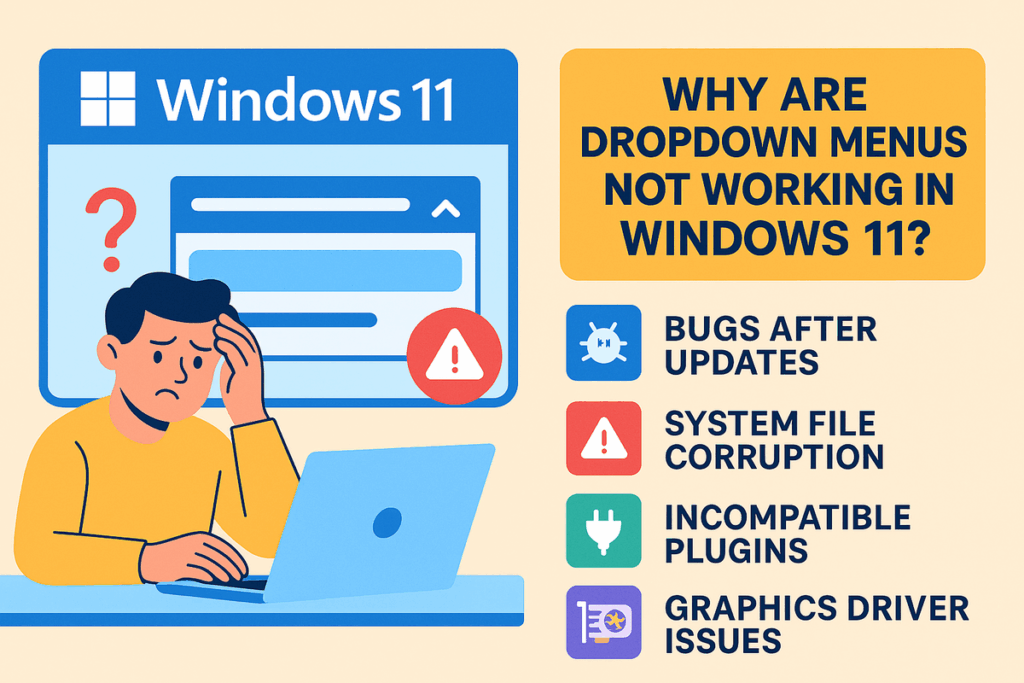
- Orsakir þess að fellilistar bregðast í Windows 11 tengjast venjulega villum í ferlinu, ósamhæfni við viðbætur eða uppfærslum sem eru í bið.
- Að endurræsa Windows Explorer, gera við kerfisskrár og halda kerfinu uppfærðu eru lykillausnir til að endurheimta eðlilega virkni valmynda.
- Flest vandamál er hægt að leysa án þess að endurheimta tölvuna þína, en það er mikilvægt að greina hvort upptökin eru í kerfinu sjálfu eða utanaðkomandi forritum.
Hefurðu einhvern tímann fundið það Virka fellivalmyndirnar ekki í Windows 11?Þessi villa getur verið mjög pirrandi, þar sem hún takmarkar verulega upplifunina þegar vafrað er um stýrikerfið eða unnið er með ákveðin forrit. Fellivalmyndirnar eru eitt af mest notuðu tólunum í grafískum viðmótum og þegar þau hætta að svara verður aðgangur að nauðsynlegum aðgerðum alvöru höfuðverkur.
Í þessari grein munum við kafa dýpra í Algengustu orsakir þessa vandamáls, árangursríkar aðferðir til að leysa það og gagnleg ráð til að koma í veg fyrir að það gerist aftur.. Við ætlum að segja þér allt sem þú þarft að vita, hvort sem viðkomandi valmyndir eru valmyndir kerfisins sjálfs eða hvort þær tilheyra tilteknum forritum eða vöfrum. Undirbúið Windows 11: Eftir að hafa lesið þessa handbók eruð þið meira en tilbúin að hætta að glíma við bilaðar valmyndir.
Af hverju hætta fellivalmyndir að virka í Windows 11?
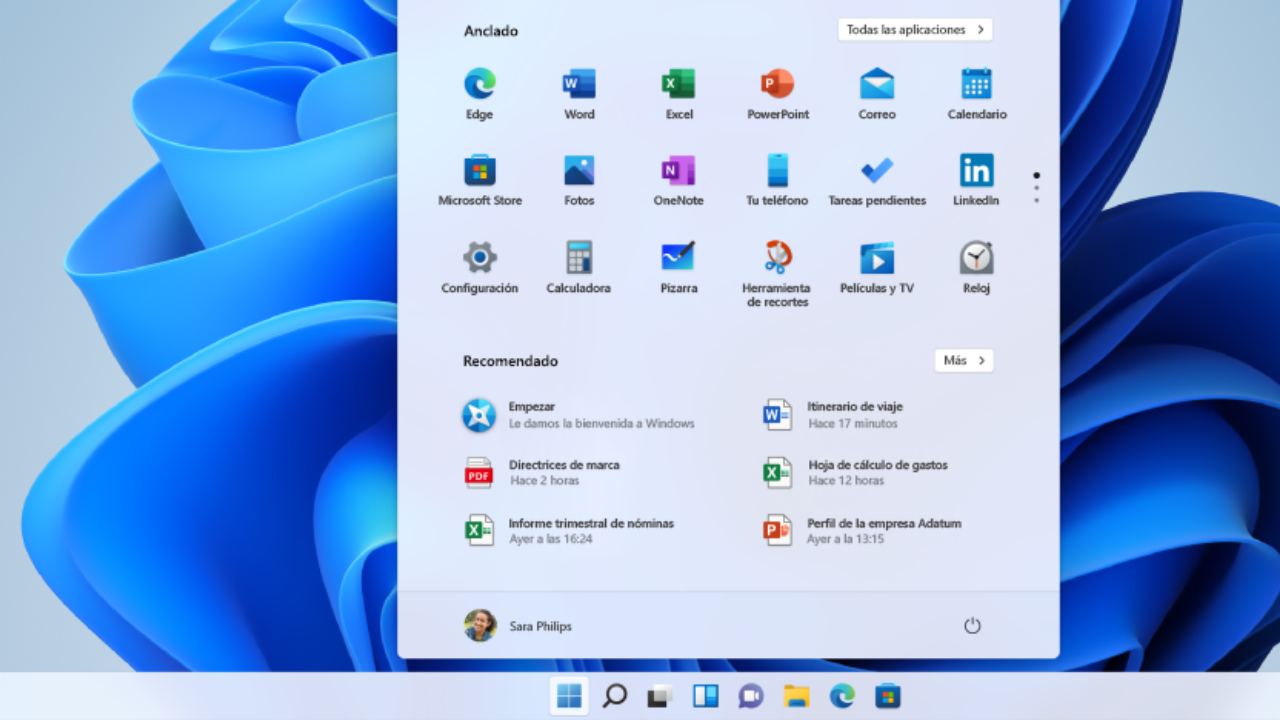
Uppruni bilunar í fellivalmyndunum getur verið mjög mismunandi.. Frá einföldum lokuðum ferlum til árekstra vegna uppfærslna í bið eða skemmdra kerfisskráa. Algengustu orsakirnar sem notendur og tæknisamfélagið greinir eru meðal annars:
- Tímabundnar villur eftir uppfærslu á Windows eða einhverju forriti.
- Ofhleðsla á ferlum í kerfinu sem kemur í veg fyrir að viðmótið bregðist rétt við.
- Skemmdar kerfisskrár (til dæmis eftir að uppfærsla tókst ekki).
- Ósamhæfar viðbætur eða viðbætur, sérstaklega í forritum eða vöfrum frá þriðja aðila.
- Vandamál með grafík reklar sem hafa áhrif á birtingu notendaviðmótsþátta.
Auk þess, uppsöfnun lítilla atvika (minniháttar villur sem safnast upp við mikla notkun eða vikur án þess að tækið sé endurræst) geta endað með því að loka fyrir hluta af verkefnastikunni, upphafsvalmyndinni eða samhengisvalmyndum innan kerfisins og forrita.
Að byrja: Grunnatriði til að endurheimta valmyndir

Áður en farið er út í flóknari lausnir er ráðlegt að byrja á einfaldar aðgerðir sem getur endurheimt virkni fellivalmyndanna:
- Endurræstu tölvuna þína. Þó að það hljómi kannski einfalt, þá útilokar það flest tímabundin ferli og villur sem kunna að hafa lokað fyrir viðmótið að slökkva á Windows 11 og endurræsa það frá grunni.
- Uppfæra Windows 11. Aðgangur að stillingum (með því að ýta á Windows + i), fer inn Windows uppfærsla og athugaðu hvort þú hafir einhverjar uppfærslur í bið. Uppfærslur laga venjulega mörg samhæfingarvandamál. milli kerfis- og forritaútgáfa.
Ef þú getur samt ekki opnað fellivalmyndirnar eftir að hafa prófað þessi skref skaltu halda áfram með næstu lausnir, þar sem vandamálið gæti verið með innri Windows ferla eða jafnvel kerfisskrár.
Árangursríkar lausnir til að fá fellilistana aftur í Windows 11
Hér að neðan eru prófaðar aðferðir til að endurheimta virkni fellivalmyndanna í Windows 11:
1. Endurræsa Windows Explorer
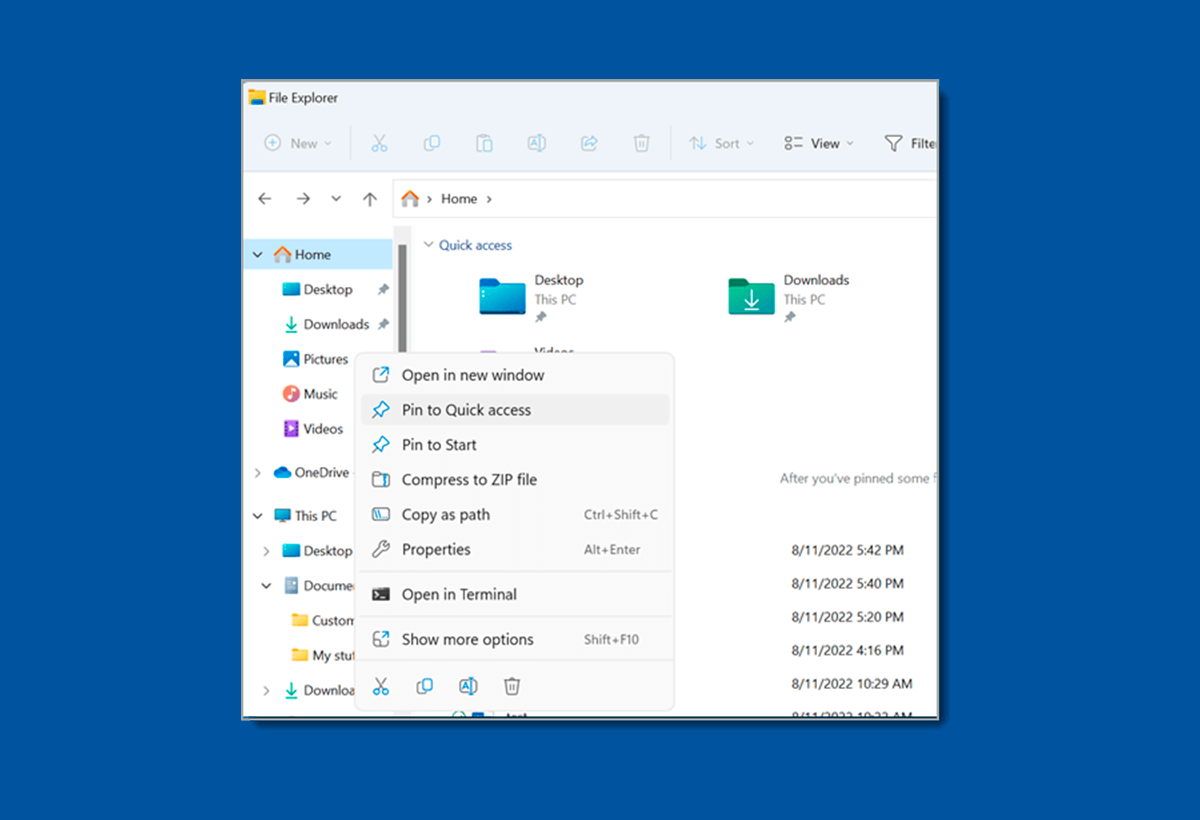
Windows Explorer ber ábyrgð á verkefnastikunni, upphafsvalmyndinni og mörgum samhengisvalmyndum.. Ef þetta ferli hangir er eðlilegt að valmyndirnar hætti að bregðast við. Þú getur endurræst þetta svona:
- Geisli hægrismelltu á verkefnastikuna og veldu Verkefnastjóri.
- Ef stikan svarar ekki, ýttu á Windows + R, skrifar verkefnastjóri og staðfesta með Enter.
- Leita meðal ferla fyrir símtalið Windows Explorer.
Hægrismelltu á það og smelltu á Endurræsa. Skjáborðið mun blikka og þú þarft að bíða í nokkrar sekúndur. Í flestum tilfellum er þetta nóg til að endurheimta virkni fellivalmynda.
2. Athugaðu stillingar verkefnastikunnar
Windows 11 gerir þér kleift að fela verkefnastikuna og tengdar valmyndir sjálfkrafa.. Ef þessi valkostur er virkjaður fyrir mistök, gætu fellivalmyndirnar ekki birst:
- Opið Stillingar með Windows + i.
- Fara á Persónustillingar og sláðu inn Verkefnastika.
- Fara á Hegðun verkefnastikunnar og vertu viss um að valmöguleikinn Fela verkefnastikuna sjálfkrafa Það er óvirkt.
Þannig verður alltaf hægt að nálgast stikuna og tengda matseðla..
3. Endurstilla Microsoft Store forrit með PowerShell
Sum innbyggð forrit geta komið í veg fyrir að fellilistar virki rétt. Að endurskrá Microsoft Store forrit úr PowerShell er oft áhrifarík og háþróuð lausn.:
- Ýttu á Windows + R, skrifar PowerShell og opnaðu forritið sem stjórnandi með því að nota Ctrl + Shift + Enter.
- Þegar glugginn opnast skaltu líma þessa skipun inn:
Fáðu-AppxPackage -Allir notendur *WindowsStore* | Fyrir hverja {Add-AppxPackage -DisableDevelopmentMode -Register «$($_.InstallLocation)AppXManifest.xml»} - Bíddu eftir að því ljúki og endurræstu tölvuna þína. Þannig verða innri forrit endurskráð og valmyndir ættu að bregðast rétt við..
4. Gera við skemmdar kerfisskrár með CMD
Stundum, Rót vandans gæti legið í skemmdum skrám í Windows.. Til að laga þetta skaltu nota SFC og DISM verkfærin:
- Ýttu á Windows + R, skrifar CMD og opna það sem stjórnandi með Ctrl + Shift + Enter.
- Í glugganum skaltu slá inn:
DISM.exe /Á netinu /Hreinsunarmynd /Endurheimta heilsu - Láttu þetta klárast og endurræstu tölvuna þína. Þetta ferli lagar venjulega vandamál sem orsakast af skemmdum kerfisskrám..
5. Endurstilla eða endurstilla tölvuna þína
Ef engin af ofangreindum lausnum virkar og vandamálið er enn til staðar, Þú gætir þurft að endurstilla Windows 11 í upprunalegt ástand.:
- Opið Stillingarsigla til Kerfi og sláðu inn Bata.
- Veldu Endurstilla tölvu og, ef þú vilt, geymdu persónulegu skjölin þín.
- Eftir að ferlinu er lokið ættu fellivalmyndirnar að virka eins og áður.
Önnur algeng vandamál og sértækar lausnir

Bilun í fellivalmynd tengist ekki alltaf Windows eingöngu. Í spjallsvæðum og samfélögum eins og Reddit er greint frá þeim. Tilvik þar sem valmyndir ákveðinna forrita hætta einnig að svara:
- Fyrir forrit eins og Efni eða aðrir, sumir notendur nefna það Utanaðkomandi viðbætur eða viðbætur geta lokað á valmyndir. Í þessum tilfellum skaltu reyna að slökkva og virkja viðbæturnar aftur eina í einu til að ákvarða hver þeirra veldur vandamálinu.
- Á kerfum eins og WordPress, fellivalmyndir geta bilað ef ósamhæfni er milli viðbóta, sérstaklega þeirra sem nota ósamstillt JavaScript. Það er ráðlagt fyrsta skref að reyna að slökkva á viðbót og athuga hvort valmyndin svari aftur.. Ef þetta leysir vandamálið skaltu athuga stillingarnar þínar eða leita að samhæfari útgáfum.
Í flestum tilfellum, Að slökkva á viðbætur eða endursetja þær hjálpar til við að bera kennsl á og leysa upptök vandans..
Hlutverk uppfærslna og samhæfni í Windows 11
Oft liggur uppruni vandans í einhverju uppfærsla í bið eða nýleg uppfærsla sem veldur átökumÞess vegna er mælt með:
- Athugaðu oft hvort uppfærslur á kerfum og bílstjórum.
- Halda Forrit uppfærð úr Microsoft Store.
- Ef villan birtist strax eftir uppfærslu geturðu athugað það Uppfærslusaga og fjarlægðu þá nýjustu til að sjá hvort það leysir vandamálið.
Hagnýt ráð til að koma í veg fyrir að þetta gerist aftur
Til að draga úr líkum á að fellivalmyndin hrynji aftur í Windows 11 geturðu fylgt þessum ráðum:
- Endurræstu tölvuna reglulega til að forðast uppsöfnun ferla sem metta minnið.
- Ekki setja upp of margar viðbætur eða viðbætur án þess að athuga hvort þær séu samhæfar., sérstaklega ef þú treystir á samhengisvalmyndir eða fellilista.
- Framkvæma reglulegar afrit til að geta endurheimt kerfið fljótt ef bilunin kemur upp aftur og ekki er hægt að beita flóknari lausnum.
- Haltu Windows, bílstjórum og mikilvægum forritum uppfærðum til að forðast ósamræmi.
Úrræðaleit í fellivalmynd Windows 11 getur verið allt frá einföldum endurræsingum til ítarlegra viðgerða eða endurstillinga á kerfisskrám. Almennt tekst flestum notendum að leysa vandamálið með því að fylgja leiðbeiningunum sem kynntar eru.. Í tilvikum þar sem orsökin er viðbót eða viðbót getur verið mjög gagnlegt að ráðfæra sig við þjónustuver forritsins eða leita á sérhæfðum vettvangi. Með því að halda kerfinu þínu uppfærðu og fylgja þessum ráðum munt þú njóta stöðugri upplifunar án frystinga sem hamla daglegu lífi þínu.

Ég er tækniáhugamaður sem hefur breytt "nörda" áhugamálum sínum í fag. Ég hef eytt meira en 10 árum af lífi mínu í að nota háþróaða tækni og fikta í alls kyns forritum af einskærri forvitni. Nú hef ég sérhæft mig í tölvutækni og tölvuleikjum. Þetta er vegna þess að í meira en 5 ár hef ég skrifað fyrir ýmsar vefsíður um tækni og tölvuleiki, búið til greinar sem leitast við að veita þér þær upplýsingar sem þú þarft á tungumáli sem er skiljanlegt fyrir alla.
Ef þú hefur einhverjar spurningar þá nær þekking mín frá öllu sem tengist Windows stýrikerfinu sem og Android fyrir farsíma. Og skuldbinding mín er til þín, ég er alltaf tilbúin að eyða nokkrum mínútum og hjálpa þér að leysa allar spurningar sem þú gætir haft í þessum internetheimi.