
Ef sumar eða allar skrárnar þínar samstillast ekki á milli tölvunnar þinnar og Google Drive, þá eru til nokkur skref sem þú getur tekið til að leysa vandamálið. Lausnin getur verið allt frá því að athuga nettenginguna þína til að gera breytingar innan forritsins eða skráarinnar. Í þessu tilfelli skulum við skoða... Af hverju Google Drive samstillir ekki skrár og hvað á að gera skref fyrir skref.
Af hverju samstillir Google Drive ekki skrár?
Af hverju samstillir Google Drive ekki skrár, eða bara sumar þeirra? Þetta gæti stafað af nokkrum tæknilegum eða stillingarástæðum. Við munum fjalla um þær hér. Nokkrar ástæður fyrir því að Google hefur hætt að samstilla skrárnar þínar:
- Veik eða trufluð internettenging.
- Skortur á geymsluplássi í Drive.
- Skráin „fastnar“ á leiðinni.
- Villur í forritinu.
- Úrelt drif.
- Skráarstærð, venjulega mjög stór skrá.
- Vírusvörn gæti verið að koma í veg fyrir samstillingu.
Hvað á að gera ef Google Drive samstillir ekki skrár
Eins og þú sérð er engin ein ástæða fyrir því að Google Drive samstillir ekki skrár. Þetta þýðir að til að leysa vandamálið, Þú verður að athuga og henda hverri lausn. sem við munum skoða næst. Við skulum greina hvað við eigum að gera ef Google Drive samstillir ekki skrár, skref fyrir skref.
Athugaðu nettenginguna þína
Það fyrsta sem þú ættir að athuga hvort Google Drive sé ekki að samstilla skrár er hvort nettengingin þín sé í lagi. Ef þú ert með óstöðug eða slitrótt tenging, þá er líklegt að ekki séu allar skrár samstilltar rétt. Hvernig geturðu staðfest að internetið þitt virki rétt? Einföld leið er að opna aðrar vefsíður. Ef þú ert ekki tengdur skaltu endurræsa leiðina þína.
Skoðaðu geymslurýmið
Muna að Geymslurýmið á Google Drive er upphaflega 15 GB., upphæð sem þú deilir með þínum Gmail reikningur og Google Myndir. Þannig að ef reikningurinn þinn hefur náð geymslumörkum mun Drive sjálfkrafa hætta að samstilla. Þú getur athugaðu geymslurými reikningsins þíns Í því næsta tengill.
Gera hlé á og halda áfram samstillingu
Að gera hlé á samstillingu og halda henni áfram getur verið lausnin þegar Google Drive samstillir ekki skrár. Þetta gerir forritinu kleift að taka hlé á henni og samstilla skrár aftur án vandræða. Til að gera þetta skaltu smella á Google Drive táknið í verkefnastikunni, fara á tannhjólstáknið og velja "Gera hlé á samstillingu„. Bíddu í smá stund og haltu því síðan áfram.
Gakktu úr skugga um að skráin sé ekki læst
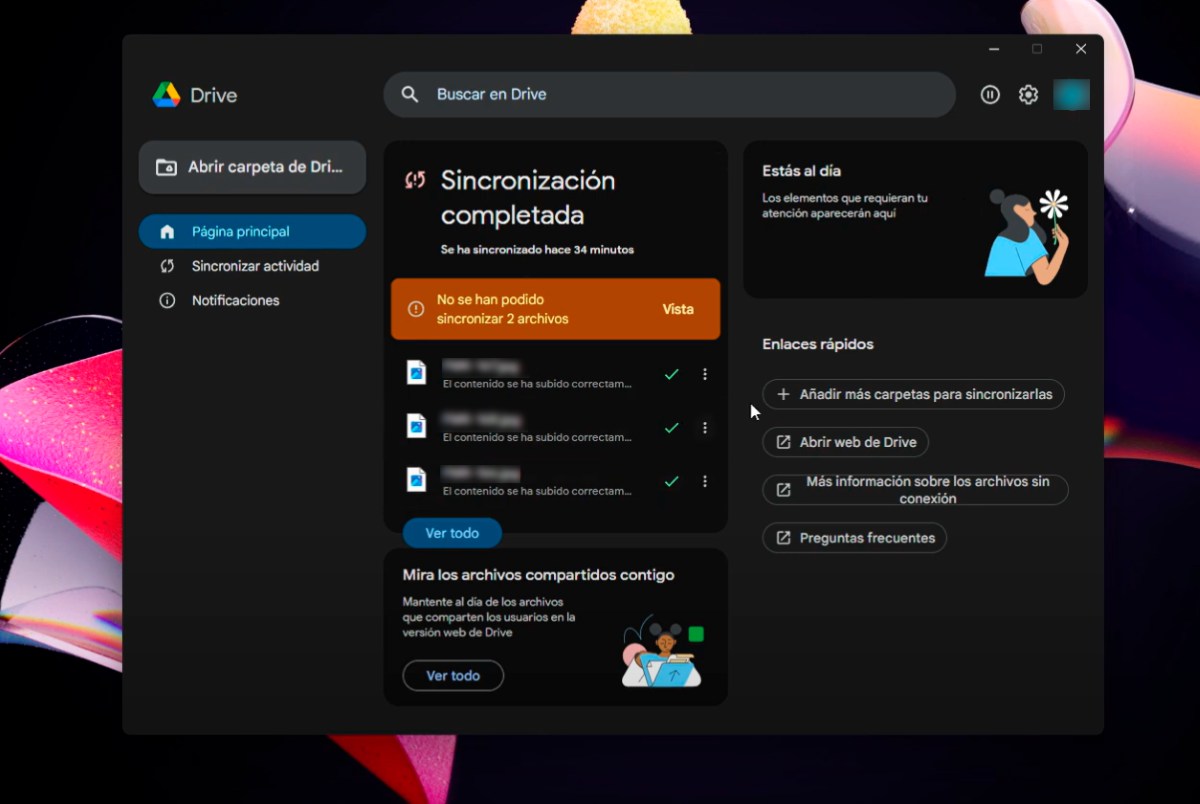
Stundum gerist það að í miðri samstillingu festist ein skráin í slóðinni og þú færð viðvörunina „Ekki var hægt að samstilla skrárnar.„Í þessu tilfelli er til bragð sem getur lagað vandamálið. Til að gera þetta skaltu gera eftirfarandi:“
- Finndu skrána sem ekki var hægt að samstilla og veldu "Útsýni".
- Smelltu nú á þrjá punktana og veldu „Opna skrá„, þar sérðu skrána með X, sem þýðir að hún hefur ekki verið samstillt.
- Skrifaðu bókstaf eða tákn í lok skráarnafnsinsBíddu í nokkrar sekúndur þar til x-ið hverfur.
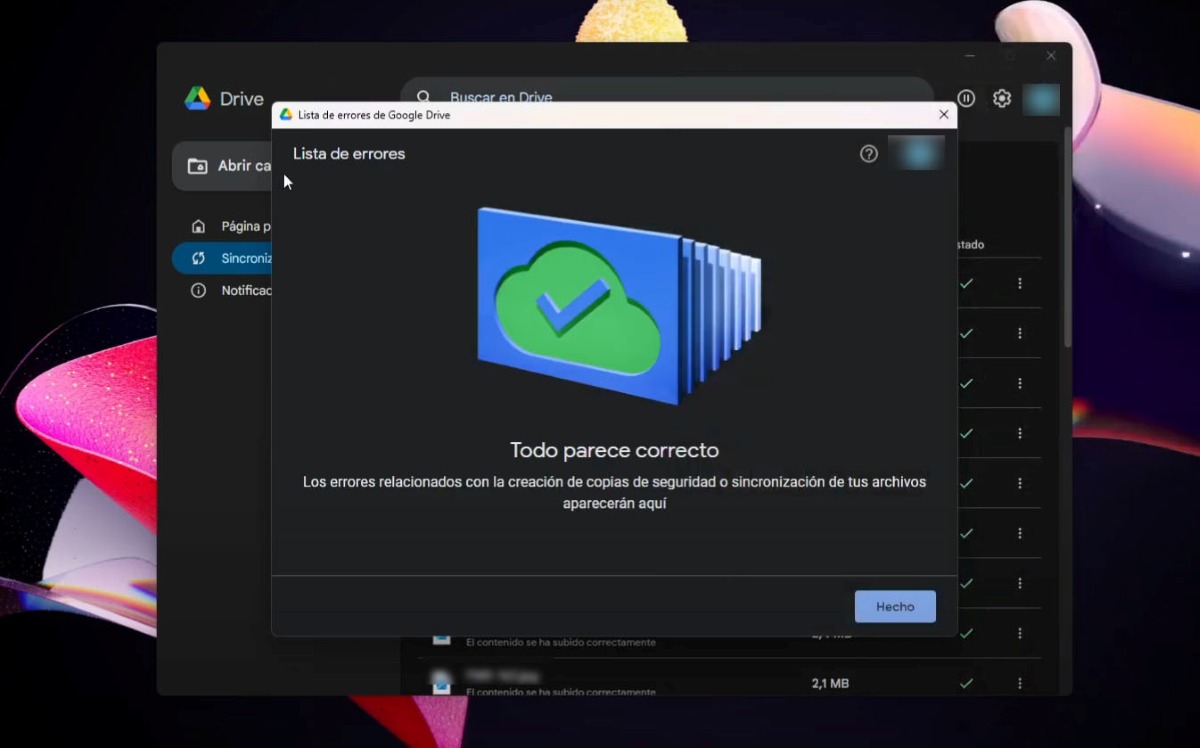
- Ef allt gengur vel hefur vandamálið verið leyst. Þú munt sjá Google Drive birta skilaboðin „Allt lítur vel út“ og grænt ský með blárri ör í miðjunni.
Endurræstu Google Drive forritið
Lokaðu Google Drive forritinu alveg í tölvunni þinni. Smelltu á til að gera þetta. stillingar - HættaÍ Android, farðu í Stillingar – Forrit – Google Drive – Þvingaða stöðvun. Opnaðu síðan Drive aftur til að staðfesta að vandamálið hafi verið leyst.
Uppfæra Google Drive
Eitt skref sem þú getur ekki sleppt (eða að minnsta kosti athugað) er að uppfæra forritið. Ef Google Drive er úrelt gæti það skýrt hvers vegna það samstillir ekki skrárnar þínar. Ef það er skjáborðsforritið, vertu viss um að þú hafir nýjustu upplýsingarnarOg ef það er í farsímanum þínum, farðu í Play Store – Google Drive – Uppfæra.
Athugaðu heimildir forrita
Er þetta í fyrsta skipti sem þú reynir að samstilla skrárnar þínar við Google Drive? Þá þarftu að staðfestu að forritið hafi aðgang að geymslurými þínu og skrámEf þú ert að nota snjalltæki skaltu fara í Stillingar – Forrit – Google Drive – Heimildir. Þar skaltu ganga úr skugga um að tækið hafi aðgang að geymslurými, neti og skrám.
Endurræstu tölvuna
Önnur einföld lausn ef Google Drive samstillir ekki skrár er endurræstu tölvuna sem þú ert að notaStundum getur einföld endurræsing tölvunnar lagað öll vandamál sem kunna að hafa komið upp. Í Windows smellirðu á Start hnappinn, ýtir á Start táknið, smellir á Endurræsa og þú ert búinn.
Slökktu tímabundið á vírusvörn
Hefurðu hugsað að vírusvarnarforritið þitt sé kannski ástæðan fyrir því að Google Drive samstillir ekki skrár? Stundum, Þeir geta lokað á Drive-tenginguna á tölvunni þinniÞað sem þú getur gert er að slökkva tímabundið á vírusvarnarforritinu þínu og reyna að samstilla aftur. Þetta mun hjálpa þér að útiloka að vírusvarnarforritið sé orsök vandans.
Aftengdu reikninginn þinn og settu hann aftur í samband
Að aftengja og tengjast aftur reikningnum þínum getur einnig hjálpað til við að samstilla skrárnar þínar aftur. Áður en þú aftengir þig skaltu þó... Það er gott að þú afritar skrárnar á öruggan staðÞar sem þeim gæti verið eytt þegar þú aftengir aðganginn þinn. Til að gera þetta úr tölvunni þinni skaltu fylgja þessum skrefum:
- Opna Drive fyrir tölvur.
- Smelltu á Stillingar – Valmöguleikar – Ítarlegar stillingar.
- Finndu reikninginn sem þú vilt aftengja.
- Ýttu á Aftengja reikning (Drive gæti gefið þér möguleika á að færa skrár á skjáborðið svo þú týnir þeim ekki).
- Skráðu þig inn á Google Drive aftur.
- Veldu nýja staðsetningu fyrir Google Drive möppuna þína.
Fjarlægja og setja Google Drive upp aftur
Ef Google Drive samstillir ekki skrárnar, jafnvel eftir að hafa farið eftir og staðfest öll fyrri skref, þá er síðasti kosturinn sem þú hefur... fjarlægja og setja upp appið afturÞetta gæti lagað vandamálið. Hvernig fjarlægi ég það? Til að fjarlægja: Lokaðu Google Drive, opnaðu Stjórnborðið, farðu í Forrit, Forrit og eiginleikar, Google Drive og Fjarlægðu. Til að setja það upp aftur skaltu gera eftirfarandi:
- Í tölvunni þinni skaltu fara á niðurhalssíðuna fyrir Ekið.
- Sæktu nýjustu útgáfuna af Google Drive.
- Settu upp appið og þú ert búinn.

Frá því ég var mjög ung hef ég verið mjög forvitinn um allt sem tengist vísinda- og tækniframförum, sérstaklega þeim sem gera líf okkar auðveldara og skemmtilegra. Ég elska að fylgjast með nýjustu fréttum og straumum og deila reynslu minni, skoðunum og ráðum um búnaðinn og græjurnar sem ég nota. Þetta varð til þess að ég varð vefritari fyrir rúmum fimm árum, fyrst og fremst með áherslu á Android tæki og Windows stýrikerfi. Ég hef lært að útskýra með einföldum orðum hvað er flókið svo að lesendur mínir geti skilið það auðveldlega.