- 100% örgjörvanotkun er aðeins eðlileg við krefjandi verkefni, en ef hún varir í langan tíma bendir það til vandamáls sem ætti að rannsaka.
- Algengustu orsakirnar eru bakgrunnsferli, illa fínstillt forrit, spilliforrit, úreltir reklar eða ófullnægjandi vélbúnaður.
- Lausnir fela í sér að loka óþarfa forritum, skanna kerfið fyrir vírusa, fínstilla orkuáætlanir, þrífa tölvuna líkamlega og uppfæra rekla.

¿Hvað gerist í raun og veru þegar örgjörvinn þinn er í 100% hleðslu? Hefur þú einhvern tíma tekið eftir því að tölvan þín byrjar að hægja á sér, vifturnar verða háværari en venjulega og dagleg verkefni taka langan tíma að klára? Margir notendur upplifa þetta vandamál án þess að vita raunverulega ástæðuna. Í flestum tilfellum liggur orsökin í fyrirbæri sem er jafn þekkt og það er óttað: Örgjörvi tölvunnar þinnar hefur náð 100% notkun.En hvað þýðir þetta í raun og veru? Er þetta alltaf slæmt? Getur það skemmt tölvuna þína? Ef þú hefur einhvern tíma velt þessu fyrir þér, þá finnur þú öll svörin hér, útskýrð á einfaldan og greinilegan hátt.
Þegar örgjörvinn þinn er á hámarksafköstum er það ekki bara há tala í Task Manager, heldur einkenni þess að allt kerfið þitt sé að vinna á hámarki.Orsakir þessa hruns geta verið margar og fjölbreyttar: allt frá földum ferlum og illa fínstilltum forritum til vírusa eða jafnvel vélbúnaðarvandamála. Í þessari grein munt þú uppgötva ítarlega hvað gerist í raun og veru í þessum aðstæðum, hvaða áhættur eru fyrir hendi, hvernig á að bera kennsl á vandamálið og umfram allt hvaða lausnir þú hefur til ráðstöfunar til að endurheimta stjórn á tölvunni þinni.Vertu rólegur því við ætlum að brjóta niður, skref fyrir skref, allt sem þú þarft að vita um hina óttuðu 100% örgjörvanotkun.
Hvað þýðir það þegar örgjörvinn þinn er í 100% hleðslu?

Örgjörvinn (Central Processing Unit) er heilinn í tölvunni þinni: hann framkvæmir útreikninga, túlkar leiðbeiningar og samhæfir öll kerfisverkefni.Þegar þú sérð að notkunarprósentan nær 100% þýðir það að vinnur af fullum krafti, án hvíldar, sem stýrir öllum skipunum sem það fær frá forritum, bakgrunnsþjónustum, kerfisferlum og öllum verkefnum sem eru í gangi.
Enginn nútíma örgjörvi er hannaður til að keyra stöðugt á 100%.Já, þau geta stundum náð þessum hámarki við mjög krefjandi verkefni, eins og að birta myndband, spila næstu kynslóðar leiki eða þjappa stórum skrám. En ef þetta heldur áfram of lengi og án skýrrar ástæðu, Eitthvað virkar ekki eins og það á að gera..
Mikil örgjörvanotkun getur valdið öllu frá mikil hægfara og hanga þar til innra hitastig hækkar umtalsvert, sem til lengri tíma litið getur leitt til skemmda á íhlutum ef ekki er meðhöndluð rétt.
Er það eðlilegt að örgjörvinn nái 100% hleðslu? Já, í ákveðnum aðstæðum er það alveg eðlilegt: myndvinnsluverkefni, þrívíddarlíkön, vísindaleg útreikninga eða jafnvel í mjög krefjandi leikjum. Hins vegar, Ef allt er óbreytt jafnvel þótt tölvan sé óvirk eða vinni einföld verkefni (vafra, athuga tölvupóst), þá er kominn tími til að rannsaka málið..
Hvað gerist í raun og veru við örgjörvann þegar hann keyrir á 100%?
Þegar örgjörvinn þinn er ofhlaðinn, Öll forrit, jafnvel þau einföldustu, þurfa að bíða eftir að örgjörvinn úthlutar þeim auðlindum.Þetta leiðir til stamunar þegar músinni er hreyfð, hægfara innsláttar, forrita sem svara ekki og, ef óheppnin er, jafnvel óvæntrar endurræsingar eða algjörra frystinga.
Sumar afleiðingar þess að halda örgjörvanum á 100% hraða í langan tíma eru:
- Tap á heildarafköstum: Kerfið verður klaufalegt, hægt og óhagkvæmt.
- Hækkun hitastigs: Hitinn sem myndast getur valdið því að vifturnar vifist á hámarkshraða til að koma í veg fyrir ofhitnun. Ef kælingin er ófullnægjandi verndar örgjörvinn sig með því að lækka tíðnina (þekkt sem hraðastillir). þröskuldur), og liðið er enn hægar að fara.
- Slit íhluta: Stöðugur hiti og álag getur stytt líftíma örgjörvans og annarra íhluta í nágrenninu.
- Mikil orkunotkun: Tölvan notar meiri rafmagn og ef um fartölvu er að ræða endist rafhlaðan mun skemmri.
Oftast virkjar stýrikerfið eða örgjörvinn sjálfur varnarkerfi. að reyna að viðhalda stöðugleika. Til dæmis, ef hitastigið hækkar, örgjörvinn hægir á sér, fórna afköstum til að forðast skemmdir.
Hverjar eru algengustu orsakir mikillar CPU notkunar?
Þegar talað er um örgjörva með fullan afköst er það ekki alltaf efnislega hlutinn sem veldur því.Uppruni orsökarinnar liggur oftast í hugbúnaðinum og er oftast vegna samspils þessara þátta:
- Bakgrunnsferli: Forrit eða þjónusta sem eru enn í gangi jafnvel þótt þú sjáir þau ekki, eins og uppfærslur, samstilling í skýinu, skráaskráning eða sjálfvirkar athuganir.
- Illa fínstillt forrit: Sum forrit (sérstaklega þau sem hafa ekki verið uppfærð í smá tíma) gætu innihaldið villur eða stjórnað auðlindum ekki vel.
- Of mörg forrit opin í einu: Að hafa tugi vafraflipa opna, ásamt nokkrum krefjandi forritum, getur ofhlaðið afkastagetu hvaða örgjörva sem er.
- Veira eða spilliforrit: Illgjarn hugbúnaður sóar oft auðlindum, annað hvort í illgjörnum tilgangi (eins og að grafa dulritunargjaldmiðla) eða einfaldlega vegna þess að hann er illa forritaður.
- Vandamál með vírusvarnarefni: Stundum notar vírusvarnarforritið sjálft of miklar auðlindir með stöðugum skönnunum eða innri átökum.
- Kerfisþjónusta með villum: Ferlar eins og WMI Provider Host (sem ber ábyrgð á stjórnun verkefna og kerfiseftirliti) geta fest sig og aukið notkun örgjörva.
- Gamaldags eða ósamrýmanleg ökumenn: Gamall rekill getur valdið árekstri, villum og mikilli orkunotkun.
- Bilaður eða illa tengdur vélbúnaður: Þótt það sé sjaldgæfara getur bilun í móðurborðinu, aflgjafanum eða örgjörvanum sjálfum valdið óeðlilegum toppum.
Að þekkja upprunann er fyrsta skrefið í að leysa vandamáliðVið munum sjá hvernig við getum greint það síðar.
Það verður að leggja áherslu á að, Í eldri fartölvum eða þeim sem eru með úrelt kerfi geta innri Windows ferlar (eins og Superfetch eða Windows Search) einnig verið helstu sökudólgar. vegna mikillar orkunotkunar, sérstaklega eftir að nýjar útgáfur af stýrikerfinu eru settar upp.
Hvað gerist í raun og veru þegar örgjörvinn þinn er á hámarki? Hvernig er hægt að koma í veg fyrir það?
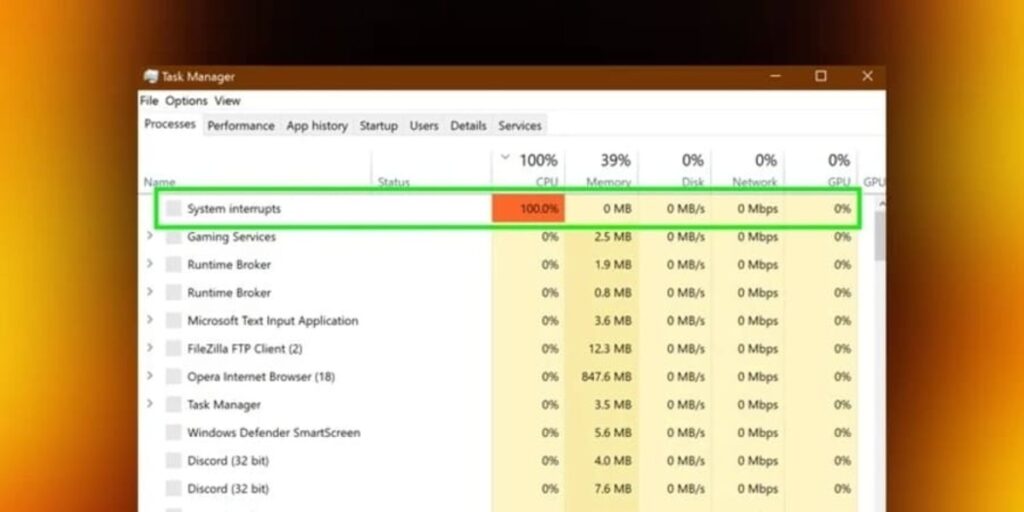
Windows Task Manager er besti bandamaður þinn til að komast að því hvað er að gerast í tölvunni þinni. Ef þú tekur eftir einkennunum sem lýst er í tölvunni skaltu prófa þessi skref:
- Ýttu á Ctrl + Shift + Esc til að opna Verkefnastjórann.
- Fara á flipann Ferli og smelltu á dálkinn „CPU“ til að sjá hvaða forrit nota mest af auðlindunum.
- Athugaðu hvort einhver ferli birtist með mjög háu prósentuhlutfalli stöðugt. Ef þetta er vafrinn þinn, reyndu að loka flipum. Ef þetta er ákveðið forrit, reyndu að loka því eða endurræsa það.
- Ef þú sérð ókunnug nöfn skaltu leita að þeim á netinu (oft gætirðu uppgötvað að þau eru spilliforrit eða vandkvæð ferli).
Í flipanum „upplýsingar“ er einnig hægt að raða eftir „PID“.Þetta er gagnlegt þegar þú hefur borið kennsl á vandamálafullt ferli með því að nota Event Viewer, þar sem þú getur leitað að nákvæmu ferlisnúmeri.
Ef ferlið sem notar örgjörvann er „System Idle Process“ (óvirkt kerfi), þá þarftu ekki að hafa áhyggjur: því hærra sem það er, því lausari er örgjörvinn þinn. Það er ekki galli.
Ef um kerfisferli eins og „Service Host“ eða „WMI Provider Host“ er að ræða. Hver er að metta notkunina, þá er ráðlegt að athuga Windows Event Viewer til að finna út hvaða þjónusta eða forrit er á bak við það.
Aðferðir til að minnka örgjörvanotkun um 100%
Á þessum tímapunkti er kominn tími til að grípa til aðgerða.Það eru fjölmargar aðferðir til að snúa við mikilli örgjörvanotkun, sumar hraðari og aðrar krefjast aðeins meiri þolinmæði. Hér eru þær áhrifaríkustu, raðaðar eftir minnstu flóknustu:
1. Lokaðu óþarfa forritum og ferlum
Það allra fljótlegasta er að loka öllu sem þú notar ekki: Vafrar, ritlar, leikir eða þjónusta sem hafa verið skilin eftir opin að ástæðulausu. Farðu í Verkefnastjórann, leitaðu að forritum sem nota mikla orku og ýttu á „Ljúka verkefni“.
Margir vafrar eins og Chrome eða Edge vara þig við ef flipi notar of mikið af auðlindum. Minnkaðu fjölda opinna flipa, sérstaklega ef þú ert með mörg með breytilegu efni (myndbönd, samfélagsmiðla, háþróuð vefforrit…).
2. Greinið og slökkvið á bakgrunnsferlum
Oft er vandamálið í ferlum sem þú hvorki sérð né notar en þeir eru samt virk og taka upp örgjörvann.Til að bera kennsl á þau:
- Í Verkefnastjóranum skaltu haka við flipann „Startup“ og slökkva á forritum sem þú þarft ekki að keyra við ræsingu.
- Í flipanum „Þjónusta“ skaltu fela þjónustu Microsoft og slökkva á ónauðsynlegum þjónustum frá þriðja aðila (hljóðreklar, prentarar o.s.frv.).
Eftir að þessar breytingar voru gerðar, Endurræstu tölvuna þína til að athuga hvort vandamálið haldi áfram.
3. Skannaðu tölvuna þína fyrir vírusa og spilliforrit
Spilliforrit eru oft einn stærsti sökudólgurinn við stöðuga ofhleðslu á örgjörvanum.Keyrðu fulla skönnun með traustu vírusvarnarforriti þínu. Ef þú ert óviss um hvort núverandi lausn þín virki rétt eða grunar að hún sé að eyða auðlindum, reyndu þá að fjarlægja hana tímabundið (svo lengi sem þú ert með Windows Defender virkt, sem er venjulega nóg fyrir flesta notendur).
Ef þú greinir sýkingar skaltu eyða skaðlegum skrám og endurræsa tölvuna þína. Ef orkunotkunin er enn mikil eftir að allt hefur verið þrifið skaltu halda áfram með eftirfarandi skrefum.
4. Uppfæra rekla og forrit
Mörg vandamál með ofhleðslu örgjörva stafa af úreltum reklum, sérstaklega netreklum (WiFi, Ethernet) og grafíkreklum.Farðu á vefsíðu framleiðandans, sæktu nýjustu útgáfurnar og settu þær upp. Gerðu það sama fyrir mikilvægustu forritin þín og Windows Update.
Að halda hugbúnaði uppfærðum kemur í veg fyrir árekstra og bætir skilvirka auðlindastjórnun.
5. Stilla orkuáætlanir
Í sumum tilfellum getur illa stillt orkuáætlun takmarkað afköst örgjörvans eða þvert á móti neytt hann til að vinna alltaf sem best.Til að athuga þetta:
- Aðgangur að Orkuvalkostir úr stjórnborðinu eða stillingum Windows.
- Stilltu áætlunina á „Jafnvægi“ og endurheimtu sjálfgefnar stillingar.
- Í „Ítarlegar orkustillingar“ skaltu stilla „Hámarksástand örgjörva“ á gildi á milli 90% og 100%, allt eftir þörfum þínum.
Fyrir fartölvur skaltu ganga úr skugga um að áskriftin sem þú velur henti notkun þinni, sérstaklega ef þú notar hana tengda við rafmagn eða á rafhlöðu.
6. Athugaðu hvort vandamál séu í raun og veru og hvort vandamál séu í vélbúnaði.
Ekki er allt hugbúnaðar að kenna. Bilun í straumbreyti, beygðir pinnar örgjörvans eða léleg snerting við innstunguna getur valdið villum og spennubylgjum.Ef tölvan þín hefur skemmst eða örgjörvinn er nýr skaltu athuga hvort allt sé rétt uppsett.
Auk þess, Ófullnægjandi aflgjafi getur valdið því að móðurborðið setur undirspennu (minni spennu en nauðsynlegt er) á örgjörvann, sem veldur óstöðugleika eða örgjörvanum til að vinna á 100% jafnvel þegar engin mjög krefjandi verkefni eru fyrir höndum.Í slíkum tilfellum skaltu íhuga að skipta um aflgjafa eða aðlaga orkuáætlunina þína.
7. Þrífið búnaðinn efnislega
Ryk er helsti óvinur innri kælingar.Ef viftur örgjörvans og kassans eru óhreinar mun hitastigið hækka og örgjörvinn verndar sig með því að lækka afköst (sem veldur enn meiri álagi og meiri hita í vítahring).
Opnaðu tölvuna þína og hreinsaðu hana vandlega með bursta eða þrýstilofti. Snertið aldrei íhlutina með blautum höndum og notið ekki aðrar ryksugur en þær sem eru sérstaklega hannaðar fyrir raftæki.
8. Slökkva á vandkvæðum kerfisþjónustum
Í eldri kerfum býður Windows upp á þjónustu eins og Superfetch (SysMain) og Windows Search sem geta aukið örgjörvanotkun án nokkurrar augljósrar ástæðu.Til að gera þau óvirk:
- Opnaðu „Þjónusta“ úr upphafsvalmyndinni.
- Finndu „SysMain“ (áður Superfetch) og „Windows Search“. Tvísmelltu á hvort um sig, veldu „Startup type: Disabled“ og beittu breytingunum.
- Endurræsið og sjáið hvort ástandið batnar.
Í nýjustu útgáfum af Windows kemur þetta vandamál sjaldnar fyrir, en það er samt mælt með því á eldri tölvum.
9. Endurræsið WMI-veituhýsilinn
Ef þú kemst að því að WMI Provider Host ferlið notar of mikið af örgjörva, endurræstu það:
- Farðu í „Þjónusta“.
- Finndu „Forritastjórnun“ og ýttu á „Endurræsa“.
Ef það helst óbreytt gæti annað forrit verið að trufla.
10. Endurstilla kerfið eða forsníða
Sem síðasta úrræði, ef ekkert hefur virkað og þú getur ekki fundið orsökina, skaltu íhuga að endursetja Windows.Áður en þú gerir það skaltu taka öryggisafrit af gögnunum þínum. Hrein uppsetning útrýmir venjulega öllum langvarandi árekstra, földum vírusum eða stillingarvillum sem ekki hafa verið leystar með öðrum hætti.
Hvernig á að forðast óhóflega notkun örgjörva í framtíðinni
Það er miklu auðveldara að koma í veg fyrir þess konar aðstæður en að leysa þær um leið og þær koma upp. Hér eru nokkur mikilvæg ráð:
- Slökkva á forritum sem þú þarft ekki á að halda við ræsinguÞú getur gert þetta í gegnum Task Manager eða með því að nota hreinsunarforrit eins og AVG TuneUp.
- Skannaðu tölvuna þína reglulega fyrir spilliforrit og uppfærðu vírusvarnarforritið þitt.
- Lokaðu alltaf þungum forritum eftir notkun og forðastu að opna of mörg forrit samtímis..
- Uppfærðu alla rekla og stýrikerfið til að leiðrétta samhæfingarvillur..
- Þrífið búnaðinn ykkar líkamlega á nokkurra mánaða fresti til að koma í veg fyrir ofhitnun vegna ryks.
Að lokum, ef tölvan þín hefur tilhneigingu til að klárast úr auðlindum, íhugaðu að uppfæra vinnsluminni eða setja upp SSD drif.Þannig minnkar þú álagið á örgjörvann þinn við dagleg verkefni.
Algengar spurningar um 100% örgjörvanotkun
Hver er eðlileg örgjörvanotkun? Það er eðlilegt að örgjörvinn sé undir 10% í aðgerðaleysi, sem hækkar í 10-30% þegar vafrað er á netinu eða notað er einföld forrit. Tölvuleikir og myndvinnsla geta auðveldlega hækkað það í 80-100%, en aðeins á meðan verkefnið stendur yfir. Ef hámarkið er tímabundið er engin hætta á ferðum.
Er hættulegt að ná 100%? Nei, svo lengi sem þetta er tímabundið og hitastigið helst undir stjórn. Slík stöðug og langvarandi notkun getur valdið bilunum og ofhitnun, sem styttir líftíma örgjörvans ef ekkert er að gert.
Getur aðgerðaleysi valdið mikilli notkun? Nei. „Aðgerðarferlið“ gefur til kynna hlutfall örgjörvans sem er aðgerðalaust. Ef það er 99% þýðir það að tölvan er hljóðlát, ekki öfugt.
Getur leikur hámarkað örgjörvann? Já, ef þetta er krefjandi leikur eða tölvan þín er á miðlungs- eða lágþróaðri gæðum. Það mikilvæga er að prósentan lækki eftir að leiknum er lokið.
Hversu lengi getur örgjörvi verið í 100% hleðslu án áhættu? Svo lengi sem hitastigið fer ekki yfir 90°C og góð kæling er til staðar er hægt að vera í því í marga klukkutíma án þess að hætta skapist. Hins vegar, fyrir langar æfingar, er best að fylgjast með hitanum og koma í veg fyrir að hann verði venja.
Minni þekktar orsakir mikillar örgjörvanotkunar
Auk venjulegra orsaka eru minna augljósar ástæður sem geta valdið mikilli örgjörvanotkun, svo sem:
- Uppblásinn hugbúnaður: Gagnslaus fyrirfram uppsettur hugbúnaður sem eyðir auðlindum jafnvel þótt þú notir hann aldrei.
- Bakgrunnsuppfærslur fyrir Windows, sem stundum kallar á ítarleg flokkunar- eða undirbúningsferli jafnvel dögum eftir uppsetningu.
- Samstillingartól í skýinu (OneDrive, Dropbox, Google Drive) ef þú ert með mikið magn af skrám sem bíða upphleðslu eða samstillingar.
- Öfgafullt umhverfishitastigMjög heitt umhverfi getur dregið úr varmadreifingargetu búnaðarins.
Þess vegna ættirðu ekki aðeins að skoða forritin sem birtast í Task Manager, heldur einnig þau sem kunna að vera falin eða samþætt kerfinu..
Hvenær borgar sig að skipta um vélbúnað?
Ef notkun á eftir öllum hagræðingum Örgjörvi Ef það heldur áfram að bila við venjulegar aðgerðir gæti tölvan þín einfaldlega hafa dregist aftur úr.Í slíku tilviki:
- Stækka vinnsluminni Það getur hjálpað ef þú vinnur með mörg forrit í einu.
- Setja upp SSD drif flýtir fyrir hleðslu forrita og styttir biðtíma.
- Skiptu um örgjörva eða alla tölvuna Þetta er fullkomin lausn ef þú framkvæmir þung verkefni og núverandi vélbúnaður þinn er þegar orðinn margra ára gamall.
Auðvitað er oft nóg að þrífa, uppfæra og annast búnaðinn til að endurheimta hann og gefa honum mörg ár í viðbót til að nýta hann.Ef þú vilt vita meira um hvernig á að fínstilla tölvuna þína, þá skiljum við eftir leiðbeiningar eins og þessa fyrir þig. Skoðaðu hvernig á að uppfæra leikjatölvuna þína.

Hefur brennandi áhuga á tækni frá því hann var lítill. Ég elska að vera uppfærður í geiranum og umfram allt að miðla honum. Þess vegna hef ég lagt mig fram við samskipti á tækni- og tölvuleikjavefsíðum í mörg ár. Þú getur fundið mig að skrifa um Android, Windows, MacOS, iOS, Nintendo eða annað tengt efni sem mér dettur í hug.