- WinToys auðveldar háþróuð hreinsunar- og hagræðingarverkefni í Windows 10 og 11.
- Að sameina WinToys með kerfisverkfærum bætir árangur verulega.
- Að eyða tímabundnum skrám og stjórna ræsingu forrita flýtir fyrir ræsingu
- Rétt notkun plássfrelsarans og geymsluskynjarans er lykilatriði

Öll hjálp til að viðhalda afköstum tölvunnar okkar er lítil. Sérstaklega er mælt með sumum verkfærum. Í þessari grein ætlum við að sýna þér Hvernig á að þrífa tölvuna þína með WinToys og bæta kerfishraða.
Með WinToys, og með því að nýta þá eiginleika sem þegar eru innbyggðir í Windows 10 og 11, geturðu framkvæmt ítarlega hreinsun, losað um óþarfa pláss, fjarlægt óæskileg forrit og haldið kerfinu þínu í gangi eins og nýtt. Ekki bíða þar til tölvan þín fer að hægja á þér eða þar til hún gerir þig brjálaðan með hrun og frosna skjái. Það er betra að bregðast við núna!
Hvað er WinToys og til hvers er það notað?
Þetta er ókeypis tól Hannað sérstaklega til að fínstilla Windows 10 og 11 tölvur. Leiðandi viðmót þess og getu til að framkvæma háþróaðar kerfisbreytingar gera það að tilvalinni lausn fyrir notendur sem vilja fara lengra en grunnhreinsunar- og viðhaldsvalkostir.
Með WinToys geturðu Breyttu földum stillingum, stjórnaðu ræsiforritum, hreinsaðu kerfið, losaðu um pláss, fjarlægðu ruslskrár, fínstilltu þjónustu og margt fleira.. Það er blanda á milli fínstillingar og háþróaðs stjórnborðs, allt með mjög nútímalegri sjónrænni framsetningu. Fyrir allt það er vissulega þess virði að eyða tíma í Lærðu hvernig á að þrífa tölvuna þína með WinToys.
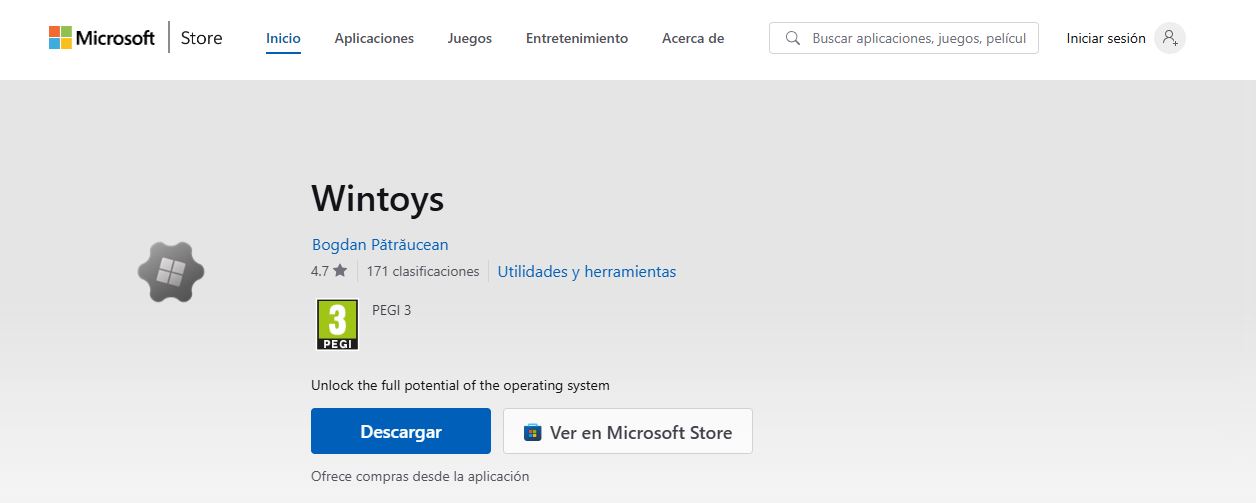
Hvernig á að hlaða niður og setja upp WinToys
Til að byrja að þrífa tölvuna þína með WinToys þarftu að gera það Sæktu tólið frá Microsoft Store. Hér er besta leiðin til að tryggja að þú fáir örugga, uppfærða útgáfu:
- Opnaðu Microsoft-verslun úr Start Menu.
- Leitar "WinToys" og smelltu á fyrstu niðurstöðuna.
- Smelltu á "Fá" til að setja upp forritið á tölvunni þinni.
Þegar það hefur verið sett upp muntu sjá nýtt tákn í upphafsvalmyndinni. Þegar þú opnar það hefurðu aðgang að viðmóti sem er skipt í mjög skýra hluta: kerfisstillingar, þrif, afköst, næði o.s.frv.
WinToys: Fljótleg kerfishreinsun og forritastýring
Einn mest notaði hluti WinToys er sá sem einbeitir sér að hreinsun. Héðan getur þú Eyddu tímabundnum skrám, hreinsaðu skyndiminni, tæmdu ruslafötuna og eyddu afgangsuppfærslum. sem þú þarft ekki lengur. Hér er það sem á að gera:
- Opnaðu WinToys og farðu í hlutann "Hreinari".
- Veldu valkosti eins og Tímabundnar skrár, smámyndir, uppfærslu skyndiminni og rusl.
- Ýttu á hnappinn Hreint að reka þrif.
Þetta ferli getur losað um nokkur GB af plássi, sérstaklega ef þú hefur ekki framkvæmt viðhald í smá stund. Einnig, með því að þrífa tölvuna þína með WinToys, Þú munt taka eftir framförum í heildarframmistöðu kerfisins.
Aftur á móti er ein helsta ástæðan fyrir því að það tekur langan tíma að ræsa tölvuna þína forritin sem keyra þegar kerfið fer í gang. WinToys inniheldur tól til að stjórna þeim auðveldlega:
- Farðu í valmöguleikann í aðalvalmyndinni Startup Manager.
- Þú munt sjá lista yfir öll forritin sem byrja með Windows.
- Slökktu á þeim sem þú þarft ekki frá samsvarandi rofa.
Þetta flýtir fyrir ræsingu og dregur úr bakgrunnsnotkun. Að auki geturðu greint hvaða forrit hægja á ræsingu þökk sé „áhrif“ dálknum, sem sýnir hversu mikið úrræði hvert og eitt eyðir.

Önnur Windows verkfæri til að þrífa kerfið
Auk þess að þrífa tölvuna þína með WinToys hefur Windows önnur verkfæri sem við getum líka notað í sama tilgangi. Þetta eru virkilega gagnleg úrræði:
Windows Space hreinsun
Fyrir eyða tímabundnum skrám, gömlum uppfærsluútgáfum og öðrum gögnum sem eftir eru. Auðvelt aðgengilegt:
- Ýttu á Byrja og skrifa hreinsistjóri.
- Hægri smelltu og keyrðu sem stjórnandi.
- Veldu drifið sem þú vilt þrífa (venjulega C:).
- Hakaðu í reitina við hliðina á öllum hlutum sem þú vilt eyða.
- Ýttu á Samþykkja og bíddu eftir að ferlinu ljúki.
Cleanmgr Það er mjög gagnlegt til að fjarlægja efni eins og villuskýrslur, smámyndir, tímabundnar internetskrár eða kerfisafganga. Einnig er ráðlegt að endurskoða hreinsar skyndiminni tölvunnar.
Geymsluskynjari fyrir sjálfvirka hreinsun
Windows inniheldur eiginleika sem kallast Geymsluskynjari það eyðir sjálfkrafa óþarfa skrám með nokkurri tíðni. Mjög mælt er með því að virkja það:
- Opnaðu Windows Stillingar (Vinn + Ég).
- Fara á Kerfi > Geymsla.
- Smelltu á Geymsluskynjari.
- Virkjaðu það og stilltu sjálfvirka hreinsunarvalkosti.
Þú getur valið að eyða skrám úr ruslinu, ónotuðu niðurhali eða tímabundnum skrám.
Consejos prácticos
Það eru líka nokkrar góðar venjur sem vert er að fylgja sem munu hjálpa til við að tryggja að kerfið bregst hraðar við. Þú verður að sjá um skrifborðið. Því fleiri flýtileiðir, möppur og skrár sem þú ert með þar, því lengri tíma mun það taka fyrir grafíska umhverfið að hlaðast þegar Windows ræsir. Hér er það sem þú getur gert:
- Búðu til eina möppu á skjáborðinu og færðu allt sem þú þarft að hafa við höndina þangað.
- Fjarlægðu óþarfa forrit og eyðir möppum sem eru orðnar tómar.
- Notaðu skjótan aðgang File Explorer til að festa þær möppur sem þú notar mest.
Eins og þú sérð þarf ekki háþróaða tækniþekkingu til að halda tölvunni þinni í góðu formi ef þú lærir að þrífa tölvuna þína með WinToys. Allt er aðeins nokkrum smellum í burtu. Á örfáum mínútum geturðu fáðu vökva, losaðu um pláss og njóttu hraðari og hreinni tölvu.

Ritstjóri sérhæfður í tækni- og netmálum með meira en tíu ára reynslu í mismunandi stafrænum miðlum. Ég hef starfað sem ritstjóri og efnishöfundur fyrir rafræn viðskipti, samskipti, markaðssetningu á netinu og auglýsingafyrirtæki. Ég hef einnig skrifað á vefsíður hagfræði, fjármála og annarra geira. Vinnan mín er líka ástríða mín. Nú, í gegnum greinar mínar í Tecnobits, Ég reyni að kanna allar fréttir og ný tækifæri sem tækniheimurinn býður okkur á hverjum degi til að bæta líf okkar.