- UWP forrit í Microsoft Store búa ekki sjálfkrafa til dæmigerðar flýtileiðir.
- Það eru til einfaldar og háþróaðar aðferðir til að búa til flýtileiðir á skjáborðinu eða í möppum.
- Að eyða eða breyta þessum flýtileiðum hefur ekki áhrif á upprunalegu uppsetningu forritsins.
¿Hvernig á að búa til flýtileið í Microsoft Store app? Hefur þú einhvern tíma sett upp forrit úr Microsoft Store og fundið síðan ekki fljótlega leið til að ræsa það beint af skjáborðinu þínu? Margir notendur, þótt þeir njóti þæginda Microsoft Store, sakna þess að geta... hafa flýtileið að þessum forritum á venjulegum stað: skjáborðið eða sérsniðna möppu. Windows forgangsraðar notkun Start-valmyndarinnar, verkefnastikunnar eða flísanna, en fyrir hefðbundnari notendur er það ekki alltaf nóg.
Sem betur fer, jafnvel þó að Microsoft geri það ekki eins auðvelt og með hefðbundnum forritum, Já, það eru til aðferðir til að búa til flýtileiðir í nútímaforrit sem fást í Microsoft Store.. Í þessari grein ætlum við að kenna þér todas las formas disponibles, þar sem útskýrt er minna þekkt skref og brellur svo þú getir sérsniðið Windows upplifun þína að þínum smekk, rétt eins og þú myndir gera með hvaða annað forrit sem er. Við munum einnig svara algengum spurningum um staðsetningu uppsettra forrita, hvernig á að fjarlægja óæskilegar flýtileiðir og fá viðbótarráð til að hjálpa þér að fá sem mest út úr þeim.
Að festa Microsoft Store forrit á skjáborðið þitt: Það sem þú þarft að vita
Alheimur UWP (Universal Windows Platform) forrita, þeirra klassísku forrit sótt úr Microsoft Store, virkar nokkuð öðruvísi en hefðbundin forrit. Þegar þú setur upp forrit úr versluninni forgangsraðar stýrikerfið því að keyra það úr Start-valmyndinni, festa það á verkefnastikuna eða sem flís. Hins vegar birtist dæmigerður „Búa til flýtileið á skjáborðið“ gluggi þegar venjulegt forrit er sett upp, er ekki til staðar í flestum þessara tilfella.
Þetta skapar nokkra ruglingu. Sumir notendur halda að það sé enginn annar kostur en að alltaf fá aðgang að því úr upphafsvalmyndinni, en það er ekki rétt. Windows leyfir þér að búa til þessar flýtileiðir, þó að valkosturinn sé meira „falinn“ en áður. Það eru nokkrar leiðir til að ná kjörnum flýtileiðum þínum: frá einföldum drag-and-drop aðferðum til háþróaðra aðferða til að fá aðgang að sérstökum kerfismöppum.
Fljótleg aðferð: Dragðu úr Start valmyndinni
Ef þú ert að leita að einföldustu og vandræðalausustu aðferðinni, þá er til frekar fljótleg lausn. Fyrir mörg UWP forrit skaltu einfaldlega fylgja þessum skrefum:
- Abre el menú inicio og finndu forritið sem þú hefur áhuga á í forritalistanum eða í flísahlutanum.
- Vinstri smelltu á app táknið og dragðu það á skjáborðið eða í möppuna þar sem þú vilt setja flýtileiðina án þess að sleppa því.
- Þegar þú sleppir því, Windows mun búa til flýtileið sem mun virka eins og hver önnur kerfisins.
Þetta bragð virkar bæði með nýuppsettum forritum og þeim sem þú hefur haft um tíma og gerir þér kleift að skipuleggja flýtileiðir á skjáborðinu, sérsniðnar möppur og auðvitað, Það mun einnig hjálpa þér að festa forrit beint á verkefnastikuna.. Hægrismelltu bara og leitaðu að valkostinum „Festa á verkefnastiku“ í samhengisvalmyndinni.
Aðgangur úr möppunni „appsfolder“: háþróaða aðferðin
Margir sinnum, Sum UWP forrit leyfa ekki að draga beint úr upphafsvalmyndinni.. Þegar þetta gerist er alltaf til bragð: opnaðu falda kerfismöppuna sem kallast „appsfolder“ þar sem Windows flokkar flýtileiðir að öllum uppsettum forritum (bæði venjulegum forritum og þeim sem eru frá Microsoft Store).
Til að gera þetta:
- Opnaðu keyrslugluggann ýta á takkasamsetninguna Windows + R.
- Skrifar skel:forritamöppu og ýttu á Enter.
- Eins konar „falinn spjald“ opnast sem sýnir allar flýtileiðir að uppsettum forritum, þar á meðal bæði UWP og hefðbundnum forritum.
- Finndu appið sem vekur áhuga þinn, hægrismelltu á það og veldu „Búa til flýtileið“.
- Þú munt sjá skilaboð sem gefa til kynna að ekki sé hægt að búa til flýtileiðina í þeirri möppu. Samþykktu einfaldlega möguleikann á að búa það til á skjáborðinu.
- Tilbúinn! Flýtileiðin birtist á skjáborðinu þínu eins og hver önnur og þú getur fært hana hvert sem þú vilt.
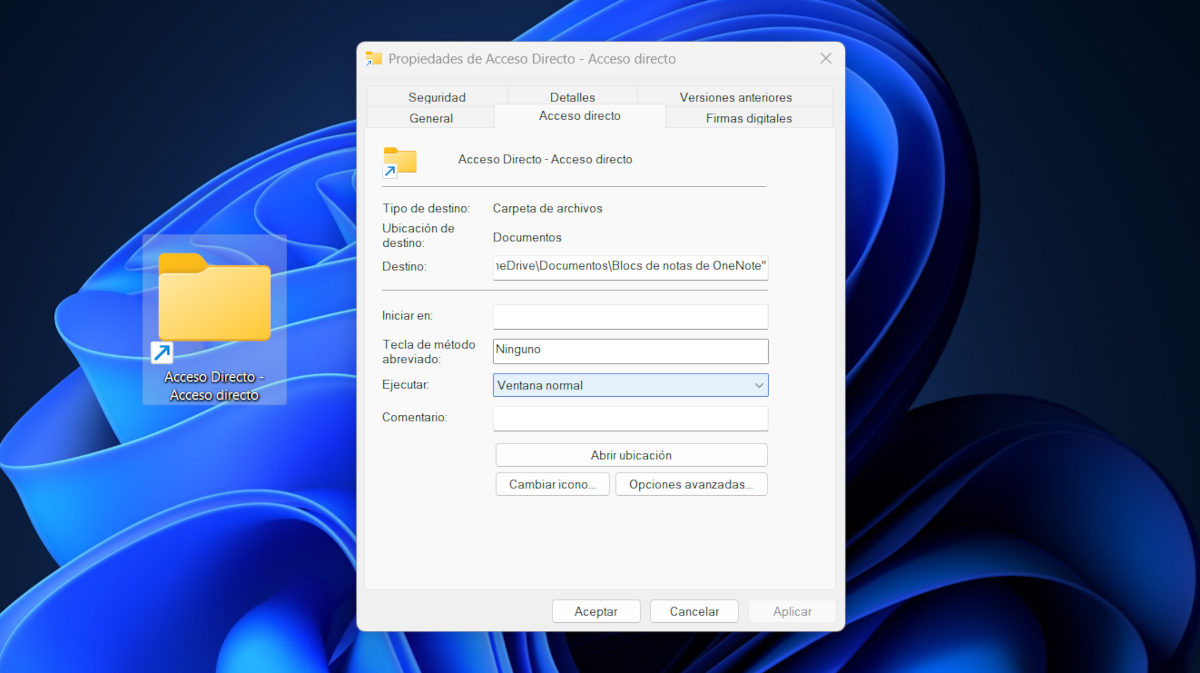
Þessi aðferð gerir þér einnig kleift að draga forritatáknið úr möppunni „appsfolder“ beint á skjáborðið eða hvaða aðra möppu sem er til að búa til flýtileið (þú munt sjá einkennandi flýtileiðatáknið þegar þú sleppir því).
Sérstillingar og skipulag: Verkefnastika og flísar
Fyrir þá sem nota verkefnastikuna sem aðalstjórnstöð sína, gerir Windows það samt sem áður Festa UWP forrit í kerfisbakkann auðveldlega.
Basta con:
- Finndu appið í Menú inicio eða í möppunni „appsfolder“.
- Hægri smelltu og veldu valkostinn "Meira" > "Festa á verkefnastiku".
Þó að margir kjósi að ekki fylla verkefnastikuna, þá er þetta handhæg leið til að fá fljótt aðgang að mest notuðu forritunum úr Microsoft Store. Og ef appið er fest sem flís eða „Live Tile“ við hlið Start-valmyndarinnar, Þú getur líka dregið það á skjáborðið, jafnvel þótt það birtist ekki á hefðbundnum lista yfir forrit.
Fjarlægja flýtileiðir og losa forrit
Á einhverjum tímapunkti gætirðu viljað eyða flýtileið sem þú bjóst til eða losa UWP forrit af verkefnastikunni. Ferlið er mjög einfalt:
- Til að fjarlægja flýtileið af skjáborðinu eða möppu, veldu það og ýttu á Delete takkann (eða hægrismelltu og veldu „Eyða“).
- Þetta no desinstala la aplicación, eyðið bara flýtileiðinni. Ef þú skiptir um skoðun geturðu alltaf búið til nýjan með því að nota aðferðirnar hér að ofan.
- Til að fjarlægja forrit af verkefnastikunni, Hægrismelltu á festa táknið og veldu „Affesta frá verkefnastiku“.. Þú þarft ekki að loka appinu til að gera þetta; Þú getur losað það jafnvel þótt það sé virkt.
Þannig geturðu haldið skjáborðinu og verkefnastikunni skipulögðum og útrýmt óþarfa flýtileiðum þegar þú ert ekki að nota þær.
Hvar eru forritin í Microsoft Store sett upp?
Önnur algeng spurning er staðsetning uppsettra UWP forrita. Ólíkt hefðbundnum forritum, sem eru venjulega geymd í „Program Files“, hafa Microsoft Store forrit sína eigin innri slóð og ekki er hægt að keyra þau beint eins og hefðbundnar „exe“ skrár.
„Appsfolder“ mappan sem við ræddum um áður virkar sem eins konar alhliða aðgangshurð sem Windows geymir svo notandinn geti stjórnað öllum uppsettum forritum án þess að þurfa að leita handvirkt í gegnum flóknar eða verndaðar kerfisslóðir. Þú munt alltaf finna þær þar, þó að það sé aldrei ráðlegt að breyta innri uppbyggingu þessara sérstöku mappa (þannig forðast þú rekstrarvandamál).
Þar sem við höfum nú rætt Microsoft Store höfum við þessa grein um þetta efni. Bestu öppin úr Microsoft Store.
Leikur uppsettur og ekkert tákn: hvað geri ég?
Stundum, sérstaklega með sumum leikjum sem eru sóttir úr versluninni eða settir upp á hefðbundinn hátt, Flýtileiðin birtist hvorki á skjáborðinu né í upphafsvalmyndinni.. Þetta er algengt með eldri titlum eða þeim sem styðja ekki sjálfvirkar flýtileiðir.
Hvernig á að laga það?
- Opna „Lið“ og opnaðu C: drifið úr File Explorer.
- Farðu í „Program Files“ og finndu möppuna sem tengist leiknum eða forritinu.
- Inni í því skaltu finna aðal keyrsluskrána (venjulega með .exe viðskeytinu).
- Hægrismelltu á það og veldu „Búa til flýtileið“. Windows mun líklega biðja þig um að búa til flýtileið á skjáborðinu þínu.
- Staðfestu og þú munt hafa aðgang á skjáborðinu þínu, tilbúinn til notkunar.
Sumir eldri leikir og forrit gætu krafist þess að þú dragðu keyrsluskrána handvirkt í möppuna Game Explorer eða jafnvel búa til sérsniðnar flýtileiðir. Hafðu í huga að þessar aðgerðir hafa ekki áhrif á upprunalegu uppsetninguna, þær búa aðeins til flýtileiðir.
Game Explorer möppan og aðrir flýtileiðir
Fyrir tölvuleikjaspilara býður Windows upp á eiginleika sem kallast Leikjakönnuður sem miðstýrir öllum titlum sem eru uppsettir á kerfinu og býður upp á skjótan aðgang og viðbótarvalkosti:
- Sjáðu alla uppsetta leiki í fljótu bragði og opnaðu þá þægilega úr einum glugga.
- Sæktu frekari upplýsingar um hvern titil eða fylgstu með nýlega spiluðum titlum.
- Dragðu keyrsluskrár hingað ef leikurinn birtist ekki sjálfkrafa.
Til að fá aðgang að þessum vafra skaltu einfaldlega smella á „Start“, síðan á „All Programs“, finna möppuna „Leikir“ og þar finnur þú „Game Explorer“.
Ef leikurinn þinn birtist ekki sjálfkrafa í vafranum eftir uppsetningu, einfaldlega... Dragðu keyrsluskrána úr samsvarandi möppu og slepptu henni í Game Explorer gluggann.. Þannig er hægt að tryggja að allir aðgangsstaðir séu miðlægir og aðgengilegir.
Villur og takmarkanir: það sem þarf að hafa í huga

Ekki er allt fullkomið og sum forrit af Microsoft-verslun gæti ekki leyft gerð flýtileiða af ákveðnum öryggis- eða innri uppbyggingarástæðum. Í slíkum tilfellum gætirðu aðeins getað nálgast þau úr Start-valmyndinni eða verkefnastikunni. Ef aðferðin „draga á skjáborð“ virkar ekki, Lausnin er næstum alltaf í möppunni „appsfolder“., en ef þetta er ekki mögulegt, þá þýðir það að forritið hefur sínar eigin takmarkanir sem forritarinn eða kerfið sjálft setur.
Hins vegar, ef þú eyðir flýtileið fyrir mistök, þá skaltu ekki hafa áhyggjur: Þú munt aðeins eyða tenglinum, ekki forritinu.. Þú munt alltaf hafa möguleika á að endurtaka skrefin til að búa til nýjan eða fá aðgang að honum frá venjulegum síðum.
Forrit í Microsoft Store leyfa þér að skipuleggðu og fáðu aðgang að uppáhaldsforritunum þínum auðveldlega á mismunandi stigum, án vandkvæða og með verkfærunum sem eru samþætt í Windows. Með réttum aðferðum munt þú hafa fulla stjórn á nútímaforritunum þínum á kerfinu og ná fram mun þægilegri og skilvirkari upplifun. Lykilatriðið er að skilja valmöguleikana og nýta sér þá eiginleika sem Windows býður upp á til að aðlaga stafræna umhverfið að þínum þörfum. Við vonum að þú hafir þegar lært hvernig á að búa til flýtileið í Microsoft Store app.

Hefur brennandi áhuga á tækni frá því hann var lítill. Ég elska að vera uppfærður í geiranum og umfram allt að miðla honum. Þess vegna hef ég lagt mig fram við samskipti á tækni- og tölvuleikjavefsíðum í mörg ár. Þú getur fundið mig að skrifa um Android, Windows, MacOS, iOS, Nintendo eða annað tengt efni sem mér dettur í hug.