- Rufus gerir þér kleift að búa til flytjanlegt Windows stýrikerfi á ræsanlegum USB diski á auðveldan hátt.
- Windows To Go smíðað með Rufus er fjölhæfara og minna takmarkað en opinberi kosturinn
- Hraði og áreiðanleiki fer eftir gerð og gæðum USB-tengisins sem notað er.
- Það eru til valkostir við Rufus, en það er samt gullstaðallinn fyrir einfaldleika og skilvirkni.

¿Hvernig á að búa til flytjanlegt Windows með Rufus? Það er auðveldara en þú heldur að hafa með þér þitt eigið Windows stýrikerfi.. Ímyndaðu þér að tengja USB-snúru við hvaða tölvu sem er og finna persónulega umhverfið þitt, forritin þín og allar skrárnar þínar. Fyrir marga notendur er þessi eiginleiki ómetanlegur björgunarbúnaður ef ferðalög koma upp, ef alvarleg bilun á sér stað eða ef þeir vilja viðhalda hámarks friðhelgi og sjálfstæði gagnvart öðrum tækjum. Sem betur fer eru til í dag verkfæri eins og Rufus sem gera það mögulegt að búa til flytjanlega útgáfu af Windows á afar hagkvæman hátt.
Ef þú ert að leita að heildar- og uppfærðri leiðbeiningum á spænsku um hvernig á að búa til flytjanlegt Windows með Rufus, hér er endanleg handbók. Í þessari grein er fjallað um allt frá því hvað Rufus er og kostum þess að nota flytjanlegan hugbúnað, skref-fyrir-skref útskýringar, ráðleggingar, algeng mistök, ráð og önnur brögð sem fengin eru af hagnýtri reynslu og hvað virkar best núna. Þú þarft enga háþróaða þekkingu: bara USB-lykilinn þinn, smá tíma og löngun til að auka framleiðni þína.
Hvað þýðir það að eiga færanlegan Windows stýrikerfi og hvers vegna að nota Rufus?
Flytjanlegt Windows stýrikerfi er útgáfa af stýrikerfinu sem hægt er að keyra beint af USB-drifi án þess að það sé sett upp á harða diskinn í tölvunni.. Þetta gerir þér kleift að njóta skjáborðsins, uppsettra forrita og sérsniðinna stillinga án þess að vera háður vélbúnaði tölvunnar, sem er ómetanlegt tól fyrir tæknimenn, nemendur, farsímanotendur eða einfaldlega þá sem hafa áhyggjur af öryggi og stafrænni færanleika.
Rufus er frábært tól til að búa til ræsanleg USB-geymslumiðil fyrir stýrikerfi.. Árangur þess er vegna nokkurra ástæðna: það er Hratt, ókeypis, samhæft við flestar útgáfur af Windows og auðvelt í notkun jafnvel fyrir þá sem eru minnst vanir. Að auki er hægt að bera flytjanlegu útgáfuna af Rufus með hvaða glampi-drifi sem er og keyra hana á hvaða Windows tölvu sem er án þess að setja neitt upp, sem gerir hana að staðalbera fyrir þá sem leita að fjölhæfni og auðveldri notkun þegar þeir búa til ræsanlegar diska.
Þetta tól er sérstaklega gagnlegt í mismunandi aðstæðum:
- Búun uppsetningarmiðla úr ræsanlegum ISO-skrám (Windows, Linux og UEFI)
- Úrræðaleit á tölvum án stýrikerfis eða þegar harði diskurinn bilar
- Uppfærsla á vélbúnaði eða BIOS frá DOS
- Keyrsla ítarlegra hjálpartækja bata eða greiningu
Með Rufus hefurðu allt sem þú þarft til að breyta USB-lykli í gátt að þínu eigin Windows umhverfi, hvar sem þú ert.

Kostir og þættir sem þarf að hafa í huga varðandi Windows To Go
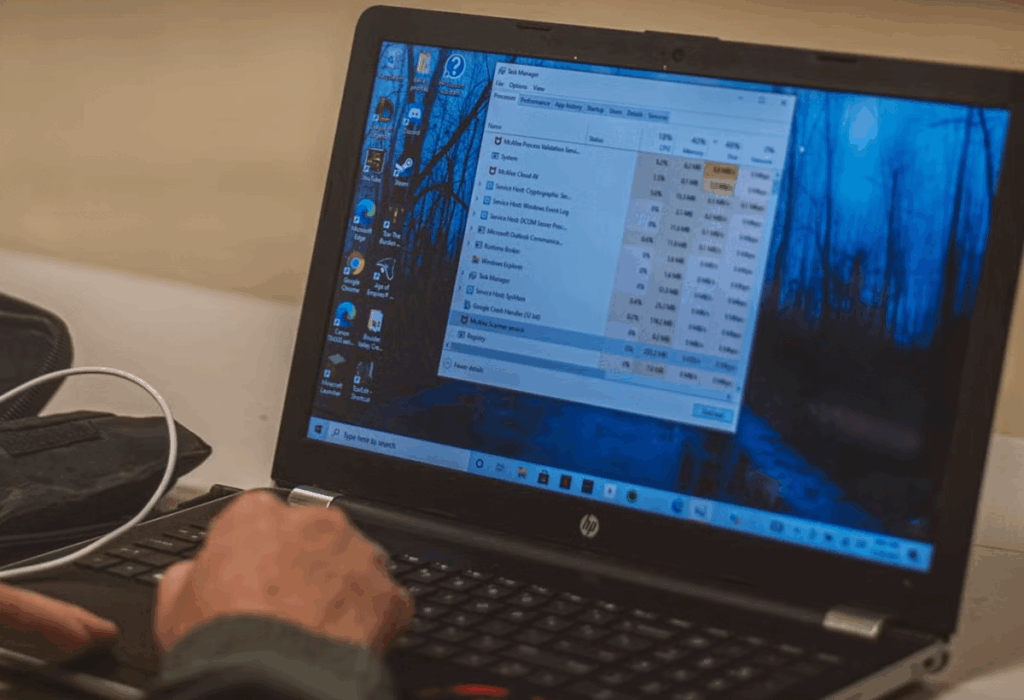
Valkosturinn „Windows To Go“ gerir þér kleift að flytja fullkomlega virka Windows uppsetningu á USB-drifi eða utanáliggjandi drifi.. Það er tilvalið í neyðartilvikum, fyrir fagfólk á ferðinni eða fyrir þá sem vilja viðhalda heilli skipting aðskildri frá tölvunni. Sumir af helstu kostum þess eru:
- Algjör flytjanleikiÞú þarft aðeins USB-lykilinn þinn til að virka á hvaða tölvu sem er
- Viðbrögð við hamförumGagnlegt þegar innri harði diskurinn í tölvunni hættir að virka
- Samhæfni við fjölbreytt úrval af vélbúnaði, hvort sem það er hefðbundið BIOS eða UEFI, sem gerir það auðvelt að ræsa á flestum nútímalegum og eldri tækjum
- Ítarleg dulkóðunEf samhæfur vélbúnaður er notaður er hægt að velja AES og BitLocker dulkóðun.
- Öruggur reksturKerfið frýs ef þú fjarlægir drifið augnablik og leyfir þér venjulega að endurheimta lotuna ef þú setur USB-drifið aftur í innan mínútu.
- Styður USB 2.0 og 3.x tengiþó að hraðinn muni breytast verulega
En það eru ekki allir kostir.. Það eru nokkrar mikilvægar takmarkanir sem þarf að hafa í huga:
- Opinberi kosturinn er aðeins í boði í Windows Enterprise/Pro og innbyggði „Windows To Go“ stillingin hefur notkunartakmarkanir.
- Sumir eiginleikar eins og uppfærslur, Microsoft Store eða innri diskagreining gætu verið óvirkir í opinberri stillingu, en Aðferðin með Rufus útrýmir mörgum af þessum hindrunum
- Hraði hefðbundins USB-lykla er hægari en hraði innbyggðs harðdisks eða SSD-diska, þannig að upplifunin gæti verið minna flæðandi, sérstaklega ef USB-lykillinn er ekki af góðum gæðum.
Til að framkvæma þetta verkefni er mælt með að minnsta kosti 16 GB USB minni, þó Helst ættirðu að nota 32GB eða meira og velja hraðvirkan disk., helst USB 3.0 eða nýrri.
Undirbúningur á Windows ISO myndinni fyrir Rufus
Grundvallarskrefið á undan er að hlaða niður ISO-myndinni af þeirri útgáfu af Windows sem þú vilt setja upp.. Þetta er nauðsynlegt því Rufus hleður ekki niður Windows sjálfkrafa. Þú getur fengið Windows ISO skrána af vefsíðu Microsoft, þökk sé opinbera „Media Creation Tool“:
- Farðu á niðurhalssíðu Microsoft og veldu „Sækja tólið núna“.
- Keyrðu tólið, samþykktu notkunarskilmálana og veldu „Búa til uppsetningarmiðil fyrir aðra tölvu“.
- Veldu tungumál, útgáfu og arkitektúr (venjulega Windows 10/11 64-bita)
- Veldu „ISO skrá“ (ekki blanda þessum valkosti saman við „USB glampi drif“ sem býr aðeins til hefðbundið uppsetningarforrit)
Þegar ISO-myndinni hefur verið hlaðið niður er gott að vista hana á harða diskinn áður en haldið er áfram.. Gætið þess að hlaða ekki niður ISO-skjölum frá óþekktum aðilum, bæði til öryggis og lögmætis.

Sækja og setja upp Rufus
Rufus er fáanlegt í tveimur útgáfum án endurgjalds: uppsetningarhæfri og flytjanlegri.. Báðar útgáfurnar taka rétt rúmlega megabæti og keyra á Windows 8 eða nýrri, þó að eldri útgáfur séu einnig fáanlegar ef þú þarft stuðning við Windows 7. Það er nauðsynlegt að hlaða niður nýjustu útgáfunni sem er tiltæk til að tryggja hámarks samhæfni og forðast óvæntar villur.
Sæktu keyrsluskrána af opinberu Rufus vefsíðunni, staðfestu að skráin sé stafrænt undirrituð (öryggislega séð) og ef þú vilt ekki setja neitt upp á tölvuna þína, Veldu flytjanlegu útgáfuna, sem þú getur afritað á glampi-drifinn til að nota á hvaða tölvu sem er..
Rufus greinir uppfærslur sjálfkrafa ef þú leyfir því það. Viðmótið er einfalt, á spænsku, og tilbúið til notkunar, sem gerir ferlið mun auðveldara fyrir alla notendur, jafnvel þótt þeir þekki ekki venjuleg tæknileg hugtök fyrir þessa tegund tóls.
Hvernig á að búa til flytjanlegt Windows skref fyrir skref með Rufus
Þegar þú hefur allt tilbúið (ISO mynd af Windows og Rufus keyrir með aðgangsheimildum stjórnanda) geturðu byrjað að búa til flytjanlega Windows stýrikerfið þitt. Ferlið er mjög einfalt og má draga saman í eftirfarandi skrefum, sem þú getur aðlagað eftir notkun þinni og þörfum.
- Tengdu USB-drifið sem þú vilt setja upp Windows To Go á. Rufus mun greina það og það mun birtast efst, undir reitnum „Tæki“.
- Á vettvangi „Val á sprotafyrirtæki“, veldu „Disk eða ISO-mynd“ og ýttu á „Velja“ til að velja Windows ISO-skrána sem þú sóttir áður.
- En «Myndvalkostir», veldu stillinguna „Windows To Go“. Þetta er lykilatriði því ef þú velur „Staðlað uppsetning“ verður hefðbundið USB-uppsetningardrif búið til, ekki flytjanlegt kerfi.
- Veldu val þitt fyrir „Markmiðskerfi“Venjulega er mælt með „BIOS (eða UEFI-CSM)“ til að hámarka samhæfni.
- En „Skiptingaáætlun“, það er algengt að sleppa MBR, aftur til að forðast vandamál milli eldri og nýrri tölva, en ef þú veist að þú munt aðeins ræsa á núverandi kerfum geturðu valið GPT.
- Láttu restina af valkostunum vera sjálfgefna, nema þú hafir ítarlegri þekkingu og viljir breyta skráarkerfinu eða klasastærðinni.
- Ýttu á "Byrja", samþykkja tilkynninguna um að USB-gögnin verði eytt og velja þá útgáfu af Windows sem þú vilt setja upp (ef ISO-skráin inniheldur nokkrar).
Afritunarferlið tekur nokkrar mínútur, allt eftir hraða USB-lykilsins og stærð myndarinnar.. Ef allt gengur vel færðu staðfestingarskilaboð. Nú er hægt að taka út USB-tengið og nota það í hvaða samhæfri tölvu sem er.
Fyrsta ræsing Windows í flytjanlegri stillingu
Þegar þú ræsir tölvuna þína af nýútbúnu USB-drifinu færðu aðgang að Windows First Setup Wizard.. Þessi fyrsta ræsing gæti tekið lengri tíma en venjulega: reklar eru settir upp, þjónustur eru stilltar og upphafsskrár eru búnar til. Það er alveg eðlilegt. Þaðan í frá mun kerfið geyma stillingarnar þínar og ræsa hraðar næst.
Til að ræsa af USB-lykli eru nokkrir möguleikar í boði:
- Aftengdu alla innri diska og láttu aðeins USB-drifið vera tengt.
- Farðu inn í BIOS/UEFI tölvunnar og breyttu ræsiröðuninni til að forgangsraða USB-drifinu.
- Ýttu ítrekað á flýtilykilinn í ræsivalmyndinni (venjulega F8, F12, ESC, o.s.frv.) við ræsingu til að velja USB handvirkt.
Þú nýtur nánast fullkominnar Windows uppsetningar. Þú hefur aðgang að hörðum diskum og öðrum geymslutækjum (með fyrirvara um ákveðnar takmarkanir), getur sett upp forrit, fengið aðgang að Microsoft Store, sett upp reikninga og almennt notað kerfið eins og þú myndir gera með venjulega uppsetningu á hörðum diski.
Hafðu í huga að afköstin eru að miklu leyti háð hraða USB-tengingarinnar.. Ef þú notar hægt minni muntu taka eftir hægð og löngum hleðslutíma. Ef þú getur, veldu þá utanaðkomandi SSD með USB 3.1 eða nýrri tækni.
Hver er munurinn á því að búa til Windows To Go með Rufus og opinberu aðferðinni frá Microsoft?
Opinbera aðferð Microsoft til að búa til Windows To Go USB-lykil er aðeins í boði í Enterprise og Pro útgáfum., og það hefur fjölmargar takmarkanir: það greinir ekki innri diska, það leyfir ekki dvala eða notkun Microsoft verslunarinnar og það krefst þess að USB-drifið sé vottað fyrir þessa notkun (sem er sjaldan uppfyllt). Rufus fjarlægir þessar takmarkanir og gerir kleift að nota eiginleika eins og aðgang að innri diskum, geyma forrit, setja upp forrit og nota BitLocker.
Að auki er Rufus samhæft við nánast öll USB-lykil og ytri drif., en opinbera aðferðin gæti hafnað einingum jafnvel þótt þær séu í góðu ástandi. Þess vegna er Rufus aðferðin sveigjanlegri og hagnýtari fyrir flesta notendur, sérstaklega einstaklinga og tæknimenn.
Ítarlegar stillingar og sérstök notkun með Rufus
Rufus er ekki aðeins gagnlegt til að búa til staðlaðar flytjanlegar uppsetningar.. Það er fær um að:
- Hlaða inn ISO-skjölum af öðrum stýrikerfum eins og Linux, FreeDOS, sérsniðnum myndum o.s.frv.
- Slepptu ákveðnum takmörkunum, eins og TPM og Secure Boot í Windows 11, sem gerir uppsetningar auðveldari á lítilli tölvu.
- Greina og virkja háþróaða eiginleika til að bæta eindrægni og leysa vandamál með eldri BIOS-kerfum
- Geta stillt USB skráarkerfið, á milli FAT32, exFAT og NTFS, í samræmi við samhæfingarþarfir eða skráarstærð
- Uppfæra sjálfkrafa og auðvelda beint niðurhal á Windows ISO skjölum úr valmyndinni þinni
Auk þess, Það hefur gagnleg verkfæri fyrir lengra komna notendur, eins og að breyta stærð klasa, bæta við vernduðum skiptingum eða breyta breytum til að styðja tiltekinn vélbúnað. Það krefst einhverrar þekkingar, en allt er útskýrt í viðmótinu og á opinberu vefsíðu Rufus.
Algeng mistök við að búa til flytjanlegan Windows USB-lykil og hvernig á að leysa þau
Þó að Rufus sé áreiðanlegt tól, Villur geta komið upp við forsnið eða stofnun USB-drifsins.Sumir af þeim algengustu eru:
- Óskilgreind villa við sniðunÞetta er venjulega vegna ósamhæfs skráarkerfis eða vegna þess að USB-drifið er of lítið fyrir valda ISO-skrá. Lausn: Prófaðu annað snið (FAT32, NTFS eða exFAT), breyttu stærð klasans eða notaðu stærra minni.
- Rufus þekkir ekki USB-lykilinnÞetta gæti stafað af bilun í drifinu eða vandamáli með skiptinguna. Reyndu að forsníða USB-lykilinn fyrst úr stýrikerfinu eða nota aðra tengi/USB.
- Aðgangur hafnað við uppsetningu WindowsÞetta gerist oft ef USB-lykillinn er gallaður eða skrifaður, eða ef skiptingarkerfið/BIOS-valkosturinn er ekki réttur. Prófaðu að skipta um disk, stilla ítarlegri stillingar og staðfesta að Rufus keyri sem stjórnandi.
- SamrýmanleikavandamálEf USB-drifið ræsist aðeins á ákveðnum tölvum skaltu athuga BIOS/UEFI-stillinguna og prófa tvær tiltækar skiptingaraðferðir (MBR og GPT).
Ef villan heldur áfram gætirðu þurft að hlaða niður ISO-skránni aftur, eyða USB-diskinum með skiptingarforriti eða jafnvel prófa eldri útgáfu af Rufus sem er samhæf kerfinu þínu.
Valkostir við Rufus til að búa til flytjanlegan Windows
Ef Rúfus sannfærir þig ekki af einhverjum ástæðum, Það eru áhugaverðir valkostir til að útbúa ræsanleg USB-diska.
Hins vegar, fyrir langflestar notkunarleiðir, Rufus er enn ákjósanlegur kostur vegna einfaldleika, skilvirkni og eindrægni..
Hagnýt ráð til að fá sem mest út úr Windows To Go tækinu þínu
Eftir að þú hefur búið til flytjanlegan Windows USB-drif með Rufus og ræst af honum, þá ættirðu að fylgja nokkrum hagnýtum ráðum:
- Notaðu hágæða USB-tengi, helst utanaðkomandi SSD eða USB 3.x minni sem er þekkt fyrir hraðann sinn
- Ekki fjarlægja USB-lykilinn meðan á notkun stendur. Ef þú gerir þetta gæti kerfið frjósað; Með því að tengjast fljótt aftur er hægt að endurheimta fundinn í flestum tilfellum
- Haltu USB-lyklinum lausum við óþarfa skrár til að hámarka afköst og losa pláss fyrir tímabundin forrit og skrár
- Hafðu alltaf skrifvörn virka Aðeins þegar viðkvæm gögn eru flutt, en slökkva á því þegar kerfinu er uppfært eða breytt
- Vistaðu afrit af ISO myndinni og keyrsluskránni Rufus ef þú þarft að endurtaka ferlið á annarri tölvu eða endurheimta USB-lykilinn
- Ef þú þarft að hlaða niður Windows ISO skrá, þá skiljum við eftir tengilinn hér. Opinber vefsíða Microsoft.
Auk þess, Haltu Windows kerfinu þínu uppfærðuVirkjaðu BitLocker ef þú geymir trúnaðarupplýsingar og forðastu að stinga USB-lykli í grunsamleg tæki til að koma í veg fyrir að skerða heilleika færanlegu Windows-tölvunnar þinnar. Til að auka upplifun þína enn frekar geturðu einnig skoðað Hvernig á að búa til flytjanleg forrit í Windows 11.
Í dag getur hver sem er fengið sitt eigið Windows-tölvukerfi við höndina, á örfáum mínútum, án þess að eyða krónu. Rufus og aðferðin sem lýst er í þessari handbók tryggja sveigjanlega, samhæfða og öfluga lausn, sem hentar bæði í neyðartilvikum og þeim sem leita að hámarks tölvufærni. Prófaðu þetta og uppgötvaðu hversu mikið stafrænt líf þitt getur batnað þökk sé flytjanleika uppáhalds stýrikerfisins þíns. Við vonum að þú vitir nú hvernig á að búa til flytjanlegt Windows með Rufus.

Hefur brennandi áhuga á tækni frá því hann var lítill. Ég elska að vera uppfærður í geiranum og umfram allt að miðla honum. Þess vegna hef ég lagt mig fram við samskipti á tækni- og tölvuleikjavefsíðum í mörg ár. Þú getur fundið mig að skrifa um Android, Windows, MacOS, iOS, Nintendo eða annað tengt efni sem mér dettur í hug.