
Viltu vernda kerfið þitt áður en þú gerir stórar breytingar? Það er góð hugmynd að búa til sjálfvirkan endurheimtarpunkt fyrir hverja Windows uppfærslu. Þessi aðferð gerir þér kleift að auðveldlega endurstilla villur eða bilanir og halda tölvunni þinni öruggri og stöðugri. Við skulum sjá hvernig. Stilltu Windows til að búa til þessa endurheimtarpunkta og hverjir eru kostirnir við að gera það.
Svona er hægt að búa til sjálfvirkan endurheimtarpunkt fyrir hverja Windows uppfærslu
Búðu til sjálfvirkan endurheimtarpunkt fyrir hverja Windows uppfærslu Það veitir þér áreiðanlegt öryggisnet.Þetta gerir kleift að snúa við villum, vernda stillingar og forðast niðurtíma vegna óvæntra bilana. Þetta er fyrirbyggjandi aðferð sem bætir stöðugleika kerfisins og það gefur þér meiri stjórn á því.
Til að búa til sjálfvirkan endurheimtarpunkt, Þú þarft að virkja kerfisverndÞessi valkostur er sjálfkrafa óvirkur í Windows. Þess vegna verður nauðsynlegt nota verkefnaáætlunina Til að búa til endurheimtarpunkt sem keyrir sjálfkrafa skaltu fylgja þessum skrefum.
Virkja kerfisvernd til að búa til sjálfvirkan endurheimtarpunkt
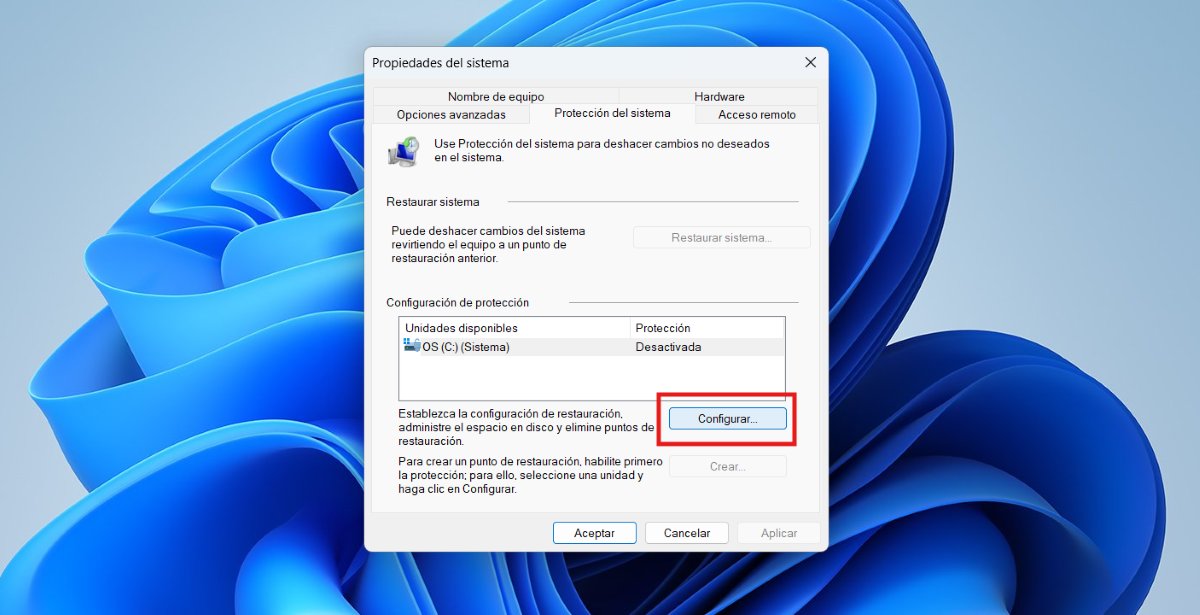
Skref númer 1 til að búa til sjálfvirkan endurheimtarpunkt er Virkja kerfisvernd (eða staðfestu að það sé virkjað). Til að gera þetta skaltu fylgja skrefunum hér að neðan:
- Smelltu á Windows Start hnappinn og skrifaðu „Búðu til endurheimtarpunkt"og veldu þann valkost."
- Í flipanum “Kerfisvernd„, veldu kerfisdrifið (C:) og smelltu á "Setja upp".
- Selecciona "Virkja kerfisvörn"og aðlagaðu notkun diskplásssins fyrir endurheimtarpunkta ef þú vilt."
- Að lokum, smelltu á aplicar og svo inn OK
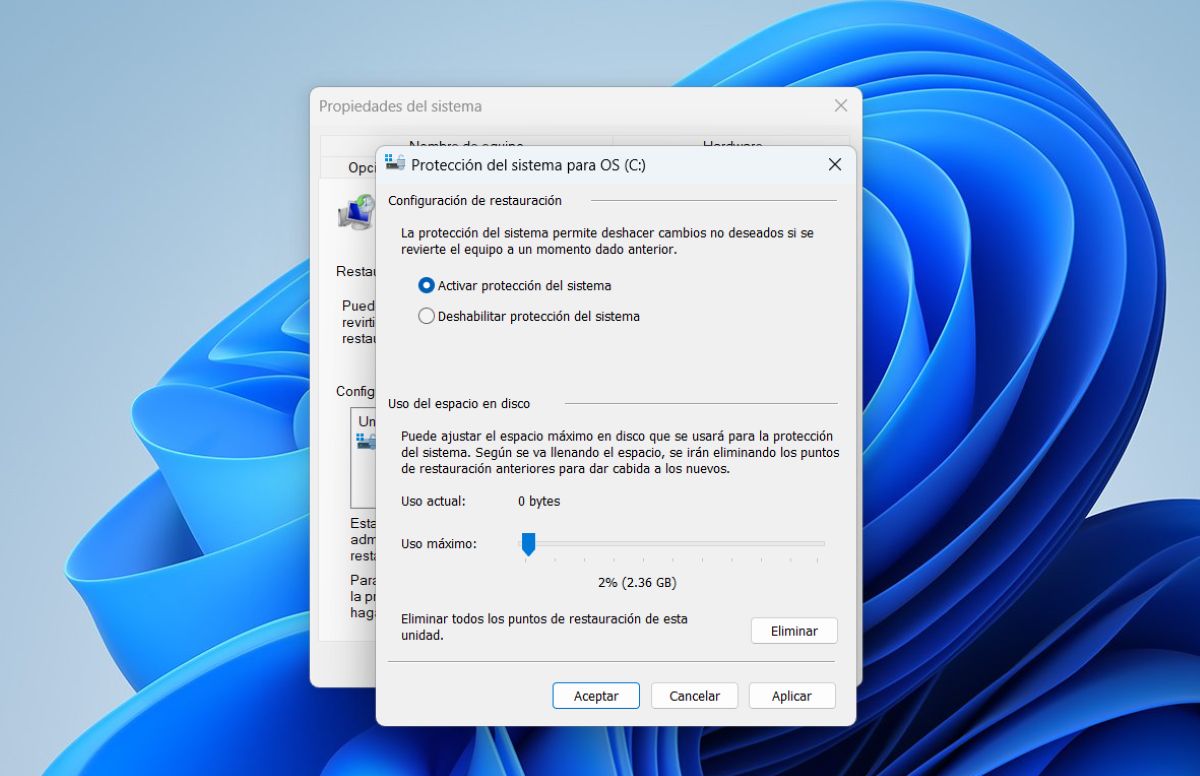
Ef þú vilt búa til endurheimtarpunkt strax, smelltu á Búa tilÍ nafnareitnum geturðu slegið inn dagsetninguna sem þú býrð til endurheimtarpunktinn, beðið eftir að hann klárist og þú ert búinn. Þegar þú virkjar kerfisvörn verður sjálfvirkur endurheimtarpunktur búinn til fyrir hverja Windows uppfærslu, í orði kveðnu.
Stilla verkefnaáætlunina
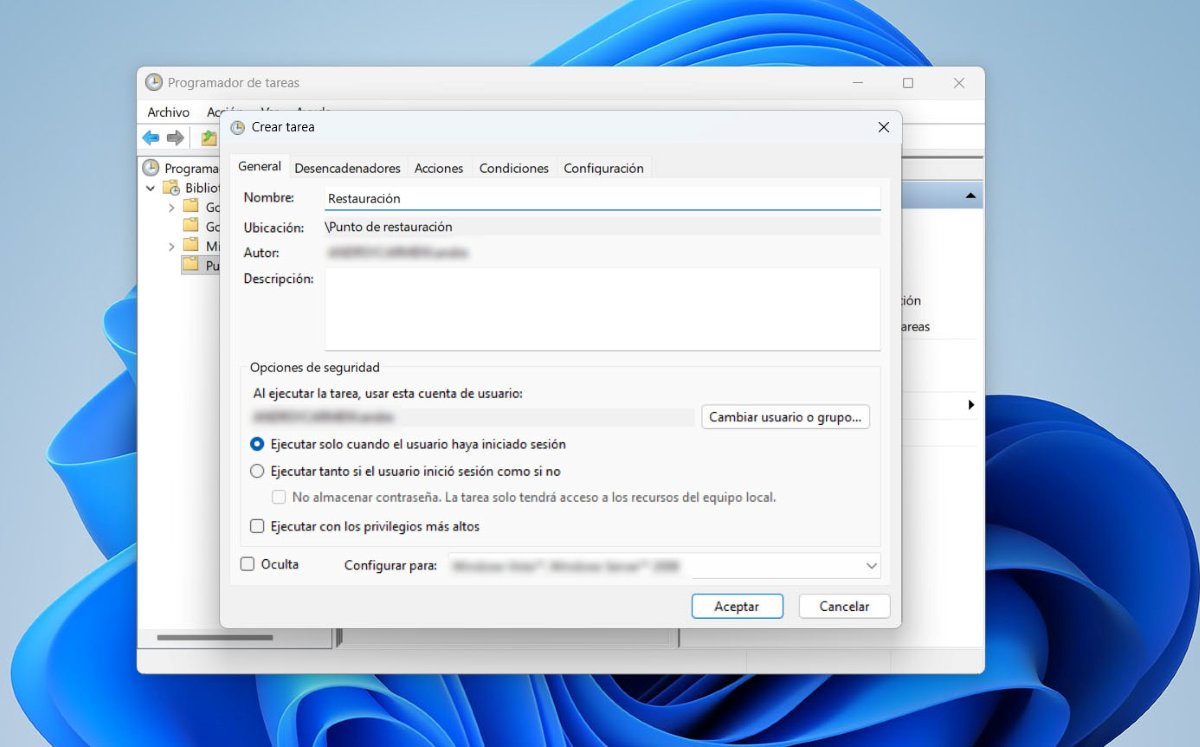
Þegar kerfisvörn er virkjuð er kominn tími til að Stilltu verkefnið til að búa til sjálfvirkan endurheimtarpunkt Áætlaðu að það keyri á þeim tíma sem þú velur. Til að gera þetta skaltu fylgja þessum skrefum:
- Smelltu á byrjunarhnappinn og leitaðu Verkefnisáætlun.
- Hægrismelltu nú á „Verkefnaáætlunarbókasafn"Og veldu"Ný mappa".
- Gefðu möppunni hvaða nafn sem þú vilt, það gæti verið (endurheimtarpunktur).
- Hægrismelltu nú á möppuna sem þú bjóst til og veldu Búðu til verkefni og skrifaðu „Endurreisn“ í nafnið.
- Næst skaltu velja valkostina „Keyra hvort sem notandinn er skráður inn eða ekki“ og „Keyra með hæstu réttindum“.
- Næst skaltu velja flipann „KveikjurSmelltu á „Nýtt“ og síðan á „Byrja verkefni“ og veldu „Samkvæmt áætlun“. Í Stillingum skaltu velja hversu oft þú vilt að endurheimtarpunkturinn sé búinn til og smella á „Í lagi“.
- Finndu nú flipann „aðgerðir"og veldu "Nýtt" - Byrjaðu forritÍ forritinu eða handritinu, skrifaðu powershell.exe og í Bæta við rökum afritaðu þessa skipun: Tölva-eftirlitspunktur - Lýsing "Punktur fyrir uppfærslu" - EndurheimtaPointType "BREYTA_STILLINGUM" og smelltu á „OK“.
- Að lokum, farðu á flipann Skilmálar og hakaðu úr valkostinum sem segir „Ræsið verkefnið aðeins ef tölvan er tengd við rafmagn“ og smelltu á Í lagi.
Kostir þess að búa til sjálfvirkan endurheimtarpunkt
Það hefur marga kosti að búa til sjálfvirkan endurheimtarpunkt fyrir Windows uppfærslu. Umfram allt, þegar þú gerir venjulega breytingar á kerfinu sem getur gengið mjög vel eða mjög illa. Þessir endurheimtarpunktar eru eins og flóttaáætlun sem gerir þér kleift að fara aftur í fyrri stöðu kerfisins þar sem engar villur komu upp. Hér eru helstu kostirnir:
- Vörn gegn vandkvæðum uppfærslumEf uppfærsla veldur árekstri við rekla, hugbúnað eða stillingar, þá gerir endurheimtarpunktur þér kleift að snúa kerfinu aftur í fyrri stöðu án þess að tapa persónulegum skrám.
- Fljótlegt og auðvelt ferliÞað er fljótlegt að setja upp endurheimtarpunkt, þú þarft ekki að setja Windows upp aftur frá grunni og það er mjög öruggt.
- Varðveisla stillinga og sérstillingaVið endurheimt eru skrásetningarstillingar, reklar og kerfisstillingar endurheimtar.
- Sjálfvirk fyrirbyggjandi rútínaMeð því að skipuleggja reglulega endurheimtarpunkta geturðu haldið tölvunni þinni hreinni og fínstilltri fyrir vinnuflæðið þitt.
- Tímasparnaður í greininguEf eitthvað fer úrskeiðis eftir uppfærslu geturðu einfaldlega endurheimt og haldið áfram að vinna án þess að eyða tíma í að greina hver nákvæmlega villain var.
- Komið er í veg fyrir stíflur eða aðgengismissi.Sumar uppfærsluvillur geta komið í veg fyrir að kerfið ræsist, sem Táknin á skjánum taka langan tíma að birtast. eða loka fyrir nauðsynlegar aðgerðir. Eldri endurheimtarpunktur gerir þér kleift að laga þessi vandamál auðveldlegar.
- Endurheimtarpunktar hafa ekki áhrif á persónulegar skrár þínar.Þegar þú endurheimtir kerfið með endurheimtarpunkti eru skjöl, myndir og persónulegar skrár ekki eytt. Aðeins kerfisstillingar og uppsettur hugbúnaður eru afturkallaðir.
Hvað ef þú vilt endurstilla kerfið handvirkt á fyrri stig?
Við höfum þegar útskýrt hvernig á að búa til sjálfvirkan endurheimtarpunkt, en veistu hvernig á að endurheimta handvirkt búinn punkt? Nota handvirkt búinn til endurheimtarpunkt í Windows 11, fylgdu þessum skrefum:
- Opnaðu Start valmyndina og skrifaðu „Kerfi endurheimt", veldu svo "Búðu til endurheimtarpunkt".
- Í glugganum Kerfiseiginleikar smellirðu á „Kerfi endurheimt".
- Selecciona "Veldu annan endurheimtarpunkt"og merktu blettinn sem þú bjóst til."
- Smelltu á Eftir og svo inn Kláraðu
- Staðfestu að þú viljir hefja endurheimtina. Kerfið mun endurræsa og nota valda endurheimtarpunktinn.
Búðu til sjálfvirkan endurheimtarpunkt fyrir hverja Windows uppfærslu Þetta er snjöll stefna sem mun hjálpa þér að viðhalda stöðugleika kerfisins.Þessi fyrirbyggjandi aðferð gerir þér kleift að auðveldlega leiðrétta villur, vernda mikilvægar stillingar og spara tíma. Það eykur öryggistilfinningu þína og kemur í veg fyrir óþægilegar óvart.

Frá því ég var mjög ung hef ég verið mjög forvitinn um allt sem tengist vísinda- og tækniframförum, sérstaklega þeim sem gera líf okkar auðveldara og skemmtilegra. Ég elska að fylgjast með nýjustu fréttum og straumum og deila reynslu minni, skoðunum og ráðum um búnaðinn og græjurnar sem ég nota. Þetta varð til þess að ég varð vefritari fyrir rúmum fimm árum, fyrst og fremst með áherslu á Android tæki og Windows stýrikerfi. Ég hef lært að útskýra með einföldum orðum hvað er flókið svo að lesendur mínir geti skilið það auðveldlega.