- Windows 11 Home neyðir fram tengingu og Microsoft-reikning; það eru til lögmætar leiðir til að setja upp með staðbundnum notanda (BypassNRO, Autounattend, Rufus).
- Mörg klassísk brögð hafa verið blokkuð í nýlegum útgáfum; virkni þeirra fer eftir ISO/útgáfunni sem notuð er.
- Uppsetning án nettengingar veitir friðhelgi og stjórn, en krefst uppfærslu og öryggisstyrkingar eftir fyrstu ræsingu.
- Þegar tengst er síðar verða uppfærslur, reklar og fjarmælingar virkjaðar; skoðaðu persónuverndarstillingar.
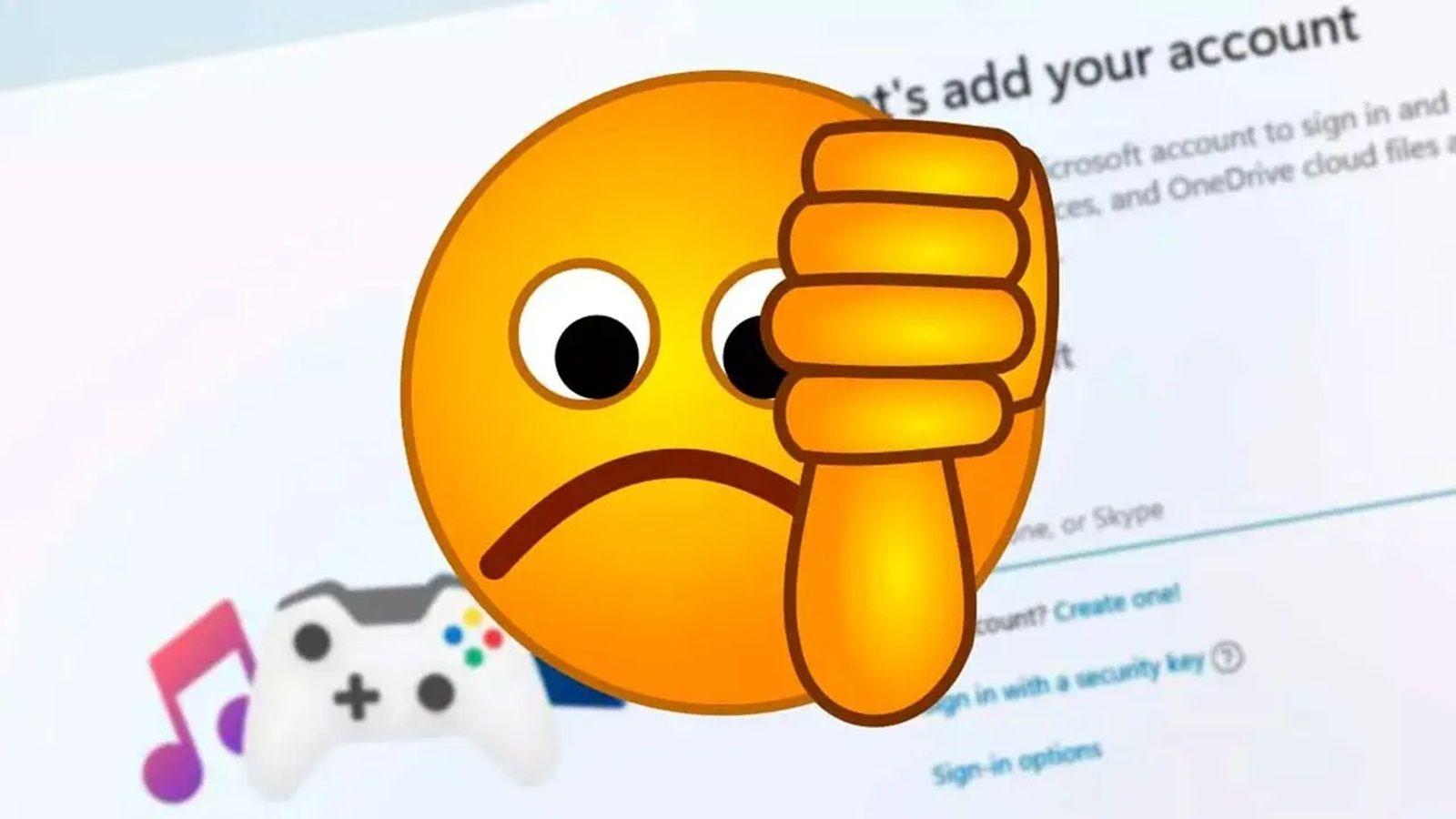
¿Hvernig á að búa til staðbundinn reikning í Windows 11 án nettengingar? Það er mögulegt að setja upp Windows 11 án þess að þurfa að vera tengdur við internetið og án þess að tengja lotuna við skýjareikning, þó... Microsoft hefur verið að herða þessa kröfu. með hverri uppfærslu. Ef þú ert að leita að því að búa til staðbundinn reikning frá fyrstu ræsingu (OOBE), þá er hér ítarleg yfirlit yfir aðferðir sem virka enn, þær sem virka ekki lengur og alvöru valkosti sem fagmenn nota.
Það er vert að taka fram að Windows 11, sérstaklega Home útgáfan, hvetur þig til að nota Microsoft reikning við fyrstu uppsetningu. Þetta er gert til að virkja þjónustu eins og OneDrive með gervigreindGame Pass eða Microsoft 365, og til að hlaða niður uppfærslum og rekla samstundis. Jafnvel þó, Það eru til skjalfestar leiðir til að ljúka uppsetningunni án nettengingar. og til að viðhalda staðbundnum reikningi á tölvunni án þess að þurfa að skrá sig inn á netinu.
Af hverju Windows 11 biður um aðgang að internetinu (og hvað það þýðir að hunsa það)
Við fyrstu ræsingu (OOBE) reynir Windows 11 að tengjast til að athuga stöðu leyfisins, hlaða niður mikilvægum uppfærslum og rekla og hvetja til notkunar á Windows þjónustu. Ef þú sleppir þessu mun kerfið samt setja upp, en Sum verk gætu verið í biðstöðu þar til þú skráir þig inn. í fyrsta skipti (til dæmis tákn og forrit sem eru sótt síðar).
Í heimahúsi er krafan meira ágeng: Valkosturinn um staðbundinn reikning birtist ekki án aðgangs að internetinu. Nema þú notir hjáleið eða sérsniðið miðil. Í Pro hefur það hefðbundið verið sveigjanlegra, þó að í nýlegum útgáfum hafi Microsoft einnig takmarkað nokkrar flóttaleiðir.
Núverandi aðferðir til að setja upp án internets og búa til staðbundinn reikning
Eftirfarandi flýtileiðir virka eða hafa virkað nýlega, en munið að Microsoft getur lokað þeim í nýjum útgáfumJafnvel þó, ef þú ert í OOBE og vilt ekki skrá þig inn, þá eru þau þess virði.
BypassNRO (opnaðu möguleikann á að halda áfram án nettengingar)
Klassíska bragðið með aðstoðarmanninum er að opna stjórnborð með Shift + F10 og framkvæma framhjáhlaup sem neyðir OOBE til að birta ótengda valkostinn. Beinasta leiðin er að reyna með oobe\bypassnrosem endurræsir tölvuna og ætti, þegar komið er aftur að nettengingunni, að virkja hnappinn „Ég hef ekkert internet“ og síðan „Halda áfram með takmarkaðri uppsetningu“.
Ef skipunin er ekki til eða er læst, geturðu notað skrásetninguna úr sama stjórnborði: ræsa ríkisstjóratíð, sigla til HKEY_LOCAL_MACHINE/SOFTWARE/Microsoft/Windows/CurrentVersion/OOBE, býr til DWORD gildið (32-bita) BYPASSNRO og stilltu það á 1. Eftir endurræsingu mun aðstoðarmaðurinn Það gerir þér kleift að halda áfram án nettengingar og með staðbundnum reikningi.
Búðu til staðbundinn reikning með innri samskiptareglunum (þegar hún birtist)
Í sumum útgáfum er hægt að opna CMD úr OOBE með Shift + F10 og keyra start ms-cxh:localonlyÞessi innri samskiptaregla kallar á viðmót fyrir skilgreina staðbundinn notanda og lykilorð hans Án þess að fara í gegnum Microsoft-reikninginn þinn. Það þarf ekki endurræsingu, en í nýlegum útgáfum hefur Microsoft að hluta til lokað á það, svo þú gætir ekki séð það.
Aftengjast á lykilpunkti
Það eru til aðstöður þar sem, ef þú skráir þig inn bara til að komast áfram og Þú tekur snúruna úr sambandi eða slekkur á Wi-Fi rétt áður en þú samþykkir samninginnOOBE fellur undir aðra aðferð sem gerir þér kleift að búa til staðbundinn notanda. Það er ekki 100% áreiðanlegt, en það getur hjálpað þér að komast úr vandræðum án þess að þurfa að snerta skrásetninguna eða nota aðrar brellur.
Notaðu „Innskráning með öryggislykli“ og skráðu þig út
Í Home, þegar internettenging er þegar til staðar, „rænir“ uppsetningarforritið tengingunni og felur staðbundna reikninginn. Lausn sem virkar oft er að smella á "Skráðu þig inn með öryggislykli"Til að fara til baka skaltu aftengja internetið (slökkva á Wi-Fi eða fjarlægja Ethernet) og slá inn þann valkost aftur: þegar þú kemur til baka leyfir aðstoðarmaðurinn venjulega Stofna ótengdan reikning.
Forritarastjórnborð til að „brjóta“ OOBE JavaScript
Leiðsögumaðurinn notar veftækni. Í sumum útgáfum er hægt að opna verkfærin með Ctrl + Shift + J og keyra: WinJS.Application.restart("ms-cxh://LOCALONLY")Þetta endurræsir ferlið við að stofna staðbundinn reikning. Ef stjórnborðið opnast skaltu ýta á Escape til að loka því. heldur áfram með notandanum án skýsinsAftur, í nýlegum smíðum gæti það verið hulið.
Aðferðir sem virka ekki lengur (eða mistakast eftir útgáfu)
Með hverri uppfærslu — sérstaklega frá og með 24H2 — hefur Microsoft verið að loka glufum sem gerðu fólki kleift að komast hjá kröfunniSum vinsæl brellur voru fyrir áhrifum eða blokkaðar.
Lokaðu „Nettengingarflæði“ úr Verkefnastjóranum
Klassíska leiðin: opnaðu CMD með Shift + F10, keyrðu taskmgrSýna frekari upplýsingar og stöðva ferlið „Nettengingarstraumur“. Í eldri útgáfum myndi þetta fara aftur í leiðsagnarforritið og leyfa þér að halda áfram án nettengingar. Vandamálið er tvíþætt: í nútímaútgáfum Það ferli er ekki lengur til staðar. Og auk þess, eftir uppsetningu, eru sumar táknmyndir eða forrit ekki sýnilegar/opnar fyrr en þú tengist til að hlaða þeim niður.
Þvingaðu lokun með Alt + F4 á netskjánum
Önnur útgáfa fólst í því að ýta á Alt + F4 þegar OOBE bað þig um að tengjast. Þetta leiddi þig oft úr þeirri sýn og leyfilegt að halda áfram með staðbundnum reikningiÍ dag er algengt að það hafi engin áhrif, allt eftir byggingu.
Gildruskilríki: [netvarið] o [netvarið]
Í mörg ár að kynna [netvarið] o [netvarið] Rangt lykilorð myndi valda stýrðri villu sem myndi að lokum virkja staðbundna notandann. Í núverandi útgáfum er aðferðin... Það leyfir ekki lengur flutning og aðstoðarmaðurinn krefst þess að fara aftur á innskráningarskjáinn.
Úreltar eða breyttar skipanir í OOBE
Auk þess sem að ofan greinir, flýtileiðir eins og oobe\bypassnro o start ms-cxh:localonly Þau hafa verið að hverfa eða haga sér öðruvísi eftir því hvaða kerfi eru í notkun. Á mörgum kerfum, Þeir starfa árstíðabundið eða aðeins ef þú notar eldri ISO-skrár (t.d. 21H2) frekar en nýrri miðla.
Setja upp með Pro: Tengstu léni síðar
Í Windows 11 Pro inniheldur aðstoðarmaðurinn valmöguleikann "Tengjast við lén síðar"Það er hannað fyrir fyrirtækjauppsetningar, en það gerir þér kleift að klára uppsetninguna og nota síðan staðbundinn stjórnandareikningur án þess að þurfa að tengjast skýinu meðan á OOBE stendur.
Autounattend.xml: Sjálfvirknivæða OOBE með staðbundnum reikningi
Í upplýsingatækniumhverfi er svarskrá notuð til að gera uppsetninguna sjálfvirka. Autounattend.xml í rótarmöppu Windows USB-drifsins og inniheldur leiðbeiningar um skilgreina staðbundinn notanda, tímabelti, tungumál, vörulykil og, ef við á, slepptu OOBE og innskráningu á netinu. Þú getur einnig stillt nafn liðsins úr svarinu.
Þessi aðferð krefst þess að XML skráin sé vandlega undirbúin (það eru til netframleiðendur og verkfæri eins og Windows System Image Manager). Kosturinn er sá að þar sem uppsetningarforritið styður það, Þú treystir ekki á skammvinn brellur né brögð sem hægt er að brjóta með uppfærslum.
Búðu til sérsniðið USB-drif með Rufus
Rufus brennir ISO-skjöl á USB-drif og býður einnig upp á leiðsagnarforrit til að breyta uppsetningarferli Windows 11. Þegar þú hleður ISO-skránni geturðu valið valkosti til að ... fella niður umdeildar kröfur (TPM 2.0, lágmark 4 GB af vinnsluminni) og, sem skiptir mestu máli fyrir okkar tilfelli, Fjarlægðu kröfuna um að skrá þig inn með Microsoft-reikningi.
Kosturinn við þessa aðferð er að breytingarnar eru settar inn í uppsetningarstillingarnar án þess að breyta mikilvægum kerfisskrám, sem dregur úr villum. Þegar þú ræsir af USB-drifi biður leiðsagnarforritið þig um að búa til ... beint staðbundinn notandi og þú getur jafnvel sjálfvirknivætt notandanafn og lykilorð innan Rufus.
Athugasemd um ISO skjöl og útgáfur: af hverju stundum „virkaði það í gær en ekki í dag“
Ef þú notar eldri ISO (til dæmis 21H2), þá eru aðferðir eins og oobe\bypassnro o ms-cxh:localonly eru áfram tiltæk. Frá og með ákveðnum áföngum — eins og 24H2 og síðari útgáfum — lokaði Microsoft mismunandi færslum, svo Niðurstaðan er mismunandi eftir miðlinum. og dagsetningin sem þú sóttir það.
Hvað ef þú ert þegar með Windows uppsett og vilt hætta að nota Microsoft reikninginn þinn?
Jafnvel þótt þú setjir það upp með Microsoft tölvupóstinum þínum geturðu skipt yfir í staðbundinn reikningur úr Stillingum Þegar þú ert kominn á skjáborðið: farðu í Reikningar > Upplýsingar um þig og veldu „Skráðu þig inn með staðbundnum reikningi í staðinn“. Þú þarft samt Microsoft reikninginn þinn fyrir Microsoft Store eða önnur forrit, en innskráning kerfisins verður staðbundið.
Hvað gerist þegar þú tengist internetinu eftir að hafa sett upp án nettengingar?
Þegar þú tengir tölvuna í fyrsta skipti mun Windows staðfesta leyfið og virkja Windows Update. Þetta þýðir að Uppfærslur og reklar verða sóttir (grafík, net, jaðartæki) og að hægt sé að uppfæra foruppsett forrit.
Ef þú bætir við Microsoft-reikningnum þínum síðar verður samstilling í skýinu virkjuð (lykilorð, Edge-stillingar, OneDrive o.s.frv.). Fjarmælingar verða einnig virkjaðar, svo það er ráðlegt að skoða og koma í veg fyrir að Windows 11 deili gögnum þínum með Microsoft og leiðrétta það sem þú vilt ekki deila.
Kostir uppsetningar án nettengingar
Helsti kosturinn er að forðast nauðungartengingu við skýið: með staðbundnum reikningi hefurðu meiri stjórn og minni útsetning á sjálfvirka samstillingu. Að auki kemur það í veg fyrir að Windows hleði niður uppblásna hugbúnaði og virkja óþarfa þjónustu við fyrstu ræsingu.
Í stórum uppsetningum (skólar, skrifstofur) flýtir uppsetning án nettengingar fyrir ferlinu og heldur búnaðinum gangandi. einangraðari þangað til upplýsingatæknideildin setur fram ímynd sína, stefnu sína og reklageymslu sína.
Áhætta við að ljúka uppsetningu án nettengingar
Ef ISO-skráin þín er ekki uppfærð færðu ekki uppsafnaðar uppfærslur fyrr en þú tengist fyrst. Á meðan gæti kerfið verið viðkvæmt fyrir kjarna-, netþjónustu- eða dulritunarstaðfestingarvillum: sumir veikleikar eru af gerðinni núll smelli og krefjast ekki íhlutunar notenda.
Að tengjast fyrst við almennt Wi-Fi eykur áhættuna: árásaraðili gæti kannað tengi, samið um veika dulkóðun eða reynt að framkvæma fjarstýringu. Einnig er ráðlegt að forðast gamlir drif eða úreltar endurgerðir sem endurvekja villur sem þegar hafa verið lagfærðar.
Öryggisráðleggingar eftir fyrstu ræsingu
Tengstu aðeins við traust net, keyrðu Windows Update þar til allar uppfærslur eru uppsettar og endurræstu eins oft og þörf krefur. Gakktu úr skugga um að Eldveggurinn er virkur í öllum prófílum og að Microsoft Defender haldi rauntímavörn virkri.
Ef þú tekur eftir óvenjulegri hegðun skaltu keyra skönnun án nettengingar með Defender. Forðastu niðurhal á P2P og ónauðsynlegum hugbúnaði þar til mikilvægum uppfærslum er lokið. Og ef netbúnaðurinn þinn virkaði ekki strax, hafðu eftirfarandi við höndina: ökumenn framleiðanda á USB-drifi til að setja þau upp án þess að reiða sig á Windows Update.
Opinbera leið Microsoft ... og takmörk hennar
Ef þú lendir í netvandamálum meðan á OOBE stendur, mælir leiðsagnarforritið með að þú farir á [netfang]. aka.ms/netkerfisuppsetningþar sem þú finnur ráð um hvernig á að endurræsa leiðina þína, athuga flugstillingu, merkisstyrk eða prófa snúrutengingu. Gagnlegt ef markmiðið er að tengjast, en Það er gagnslaust að vera án nettengingar.Til þess þarftu eina af aðferðunum hér að ofan.
Sérstök tilvik: Innskráning án nettengingar á tölvu sem áður hefur verið notuð
Ef þú hefur áður skráð þig inn á Microsoft-reikninginn þinn í tæki geturðu samt sem áður fengið aðgang að honum án nettengingar og skipt yfir í staðbundinn reikning úr Stillingum. Í þeirri stöðu, Sumir eiginleikar munu samt sem áður krefjast nettengingar (uppfærslur, samstilling, geymsla), en innskráning kerfisins verður áfram staðbundin.
Algengar spurningar: Algengar spurningar um Windows 11 án internets
Af hverju þarf Windows 11 Home nettengingu við uppsetningu?
Hann gerir það til að sækja uppfærslur, reklar og forrit vistkerfisins og til að hvetja til notkunar skýjaþjónustu sem tengist Microsoft-reikningnum.
Í Windows 11 Pro Er hægt að komast áfram án þess að tengjast?
Pro auðveldar það að «tengjast léni síðar"og stofna staðbundinn reikning. Hins vegar hafa sumar nýlegar útgáfur þrengt netið og ákveðnar flýtileiðir birtast ekki lengur."
Er áreiðanlegt að nota Rufus til að fjarlægja reikningskröfuna?
Já. Rufus er þekkt tól sem Stilltu uppsetningarstillingar án þess að snerta mikilvægar skrár og býður upp á möguleikann á að sleppa Microsoft-reikningnum.
Hvað breytist þegar þú tengist internetinu eftir að þú hefur sett upp án nettengingar?
Windows reynir virkjaðu leyfiðSæktu uppfærslur og rekla, uppfærðu forrit og virkjaðu fjarmælingar. Staðbundinn reikningur þinn verður ekki Microsoft-reikningur nema þú bætir honum við.
Með allt þetta í huga er besta stefnan að velja stöðugustu aðferðina fyrir smíðina þína (Rufus eða Autounattend ef þú ert að leita að áreiðanleika), prófa OOBE flýtileiðir á meðan þær eru enn opnar og síðan, þegar þú ert byrjaður, laga og vernda búnaðinn áður en byrjað er að vinna með honum.


Hefur brennandi áhuga á tækni frá því hann var lítill. Ég elska að vera uppfærður í geiranum og umfram allt að miðla honum. Þess vegna hef ég lagt mig fram við samskipti á tækni- og tölvuleikjavefsíðum í mörg ár. Þú getur fundið mig að skrifa um Android, Windows, MacOS, iOS, Nintendo eða annað tengt efni sem mér dettur í hug.