- Windows.old vistar fyrri uppsetninguna og getur tekið 10-15 GB; eyða því aðeins ef þú ætlar ekki að fara aftur í tímann.
- Notið innbyggð verkfæri (Tillögur um hreinsun, Geymsluskynjun, Hreinsun) fyrir örugga eyðingu.
- Áður en þú eyðir gögnum skaltu endurheimta þau úr C:\\Windows.old\\Users og, ef það virkar ekki, grípa til endurheimtar og afritunar.

¿Hvernig á að endurheimta pláss með því að eyða Windows.old án villna? Þegar platan byrjar að stynja vegna þess að hún rúmar ekki meira, þá er það ekki alltaf þín sök. Windows safnar kerfisskrám, tímabundnum skrám og afritum. Þessar skrár, ef þær eru ekki meðhöndlaðar, geta tekið upp tugi gígabæta; lærðu hvernig á að finna þær og eyða þeim. Góðu fréttirnar eru þær að hægt er að endurheimta mikið af þessu plássi án þess að snerta skjölin þín eða skemma neitt.
Einn af venjulegum grunuðum er Windows.old möppan. Þessi mappa birtist eftir stóra Windows uppfærslu Og vistaðu fyrri uppsetningu ef þú vilt afturkalla eða endurheimta gögn. Hér munt þú læra, skref fyrir skref og án óvæntra uppákoma, hvernig á að eyða þeim á öruggan hátt, hvað á að gera ef það leyfir þér það ekki, hvernig á að endurheimta skrár sem voru eftir inni og jafnvel hvernig á að stækka C-drifið þegar þú ert búinn að þrífa.
Hvað er Windows.old og hvers vegna tekur það svona mikið pláss?

Windows.old er skráin sem þú notaðir til að afrita og líma úr fyrra kerfinu þínu.Þegar þú uppfærir í nýrri útgáfu (þessi aðgerð hefur verið til staðar síðan í Windows Vista) vistar kerfið fyrri Windows skrár, stillingar og notandasnið þar. Það er venjulega staðsett í rótarmöppunni í C:\ sem C:\Windows.old.
Markmið þess er tvíþætt: leyfa þér að snúa aftur til fyrri útgáfu í takmarkaðan tíma og þú getur einnig endurheimt skjöl ef þau birtast ekki í nýju uppsetningunni. Gallinn er stærðin: það er ekki óalgengt að það taki á milli 10 og 15 GB, eða jafnvel meira ef fyrri uppsetningin þín var stór.
Þú getur líka notað það sem punktuppsprettu skráa: Ef þú ert að missa af einhverju eftir uppfærslunaÞú getur opnað C:\Windows.old, farið í Notendur og farið inn í reikningsmöppuna þína til að afrita skjöl, myndir eða skjáborð á nýja staðsetninguna.
Almennt séð, ef allt virkar vel og þú ætlar ekki að uppfæra í fyrri útgáfu, Þú getur örugglega eytt Windows.old.Lykilatriðið er að gera þetta með réttu verkfærunum svo að engar leifar verði eftir og engin mistök komi upp.
Hversu lengi geymir Windows það og hvenær eyðir það sér sjálft?
Windows geymir ekki Windows.old að eilífu. Kerfið eyðir því sjálfkrafa eftir ákveðinn tíma.hannað til að gefa þér tíma til að ákveða hvort þú viljir vera áfram eða snúa við:
- Windows 11 og Windows 10Venjulega 10 dögum eftir uppfærslu.
- Windows 8.1 / 8: um 28 daga.
- Windows 7 eða eldri: um 30 daga.
Ef af einhverjum ástæðum Það eyddi ekki sjálfu sér, eða þarftu plássið núna?Þú getur fjarlægt það handvirkt með opinberu aðferðunum sem taldar eru upp hér að neðan. Athugið: Ef þú ætlar að nota þessa aðferð til að snúa aftur til fyrri útgáfu, ekki eyða því þar til því ferli er lokið.
Hafðu í huga að þótt í orði kveðnu mætti endurnýta það sem „afrit“ eftir að fresturinn rennur út, Windows slekkur á venjulegri afturköllunaraðferð eftir þann tíma. Og kerfisskrárnar í Windows.old úreldast mjög fljótt. Til að vernda þig til lengri tíma litið er áreiðanlegra að setja upp endurheimtarpunkta og afrit.
Er óhætt að eyða Windows.old og hvað ætti ég að athuga fyrirfram?
Það er óhætt að eyða því svo lengi sem þú staðfestir tvo hluti: Þú ferð ekki aftur í fyrri útgáfuna. Og öll gögnin þín eru þegar á núverandi kerfi; skoðaðu einnig möppurnar og skrárnar sem þú ættir ekki að eyða. Ef þú uppfærðir með því að velja „Ekkert“ í „Veldu hvað á að geyma“ í uppfærsluforritinu, þá munu persónulegu skrárnar þínar Þau flytja ekkiHins vegar geymir Windows þau tímabundið í Windows.old í um 10 daga, svo það er góð hugmynd að athuga það áður en þeim er eytt.
Áður en þú fjarlægir það geturðu gert eftirfarandi fljótlegar undirbúningar: Staðfestu að þú notir reikning með stjórnandaréttindum. Og ef þú vilt vera á öruggri hliðinni, afritaðu Windows.old yfir á utanáliggjandi disk eða gerðu öryggisafrit með öryggisafritunartóli. Ef þú ert að missa af einhverju síðar geturðu endurheimt það.
Með því sagt, ef þú getur ekki eytt því í fyrstu, þá er það oftast vegna þess að Þú ert ekki að nota stjórnandaréttindi Eða vegna þess að kerfið hefur þegar eytt því og aðeins „draugaheitið“ er eftir í Explorer. Ég mun útskýra hvernig á að laga þetta með aðferðunum hér að neðan.
Öruggar aðferðir í Windows 11 og Windows 10 til að eyða Windows.old
Ráðlagður valkostur í Windows 11: Ráðleggingar um hreinsun
- Opnaðu stillingar (Win+I).
- Sláðu inn Kerfi > Geymsla.
- Ýttu á Recomendaciones de limpieza.
- Merktu við reitinn Fyrri Windows uppsetningar.
- Ýttu á takkann Hreinn sem birtist með áætlaðri stærð og staðfestir.
Með þessu ferli, Windows greinir og fjarlægir á öruggan hátt skrárnar úr fyrri uppsetningu, þar á meðal Windows.old möppuna, án þess að þú þurfir að leita handvirkt í gegnum þær.
Ráðlagður valkostur í Windows 10: Geymsluskynjun
- Opnaðu stillingar (gírtákn eða Win+I).
- Fara til Kerfi > Geymsla.
- Í geymsluham fer það inn Breyta því hvernig við losum sjálfkrafa um pláss.
- Activa Fjarlægðu fyrri útgáfu af Windows og ýttu á Hreinsaðu núna.
Þessi aðferð er bein og opinber: Það eyðir engu persónulegu. og einbeitir sér að kerfisleifum, þar á meðal Windows.old, tímabundnum uppsetningarskrám og rusli úr uppfærslum.
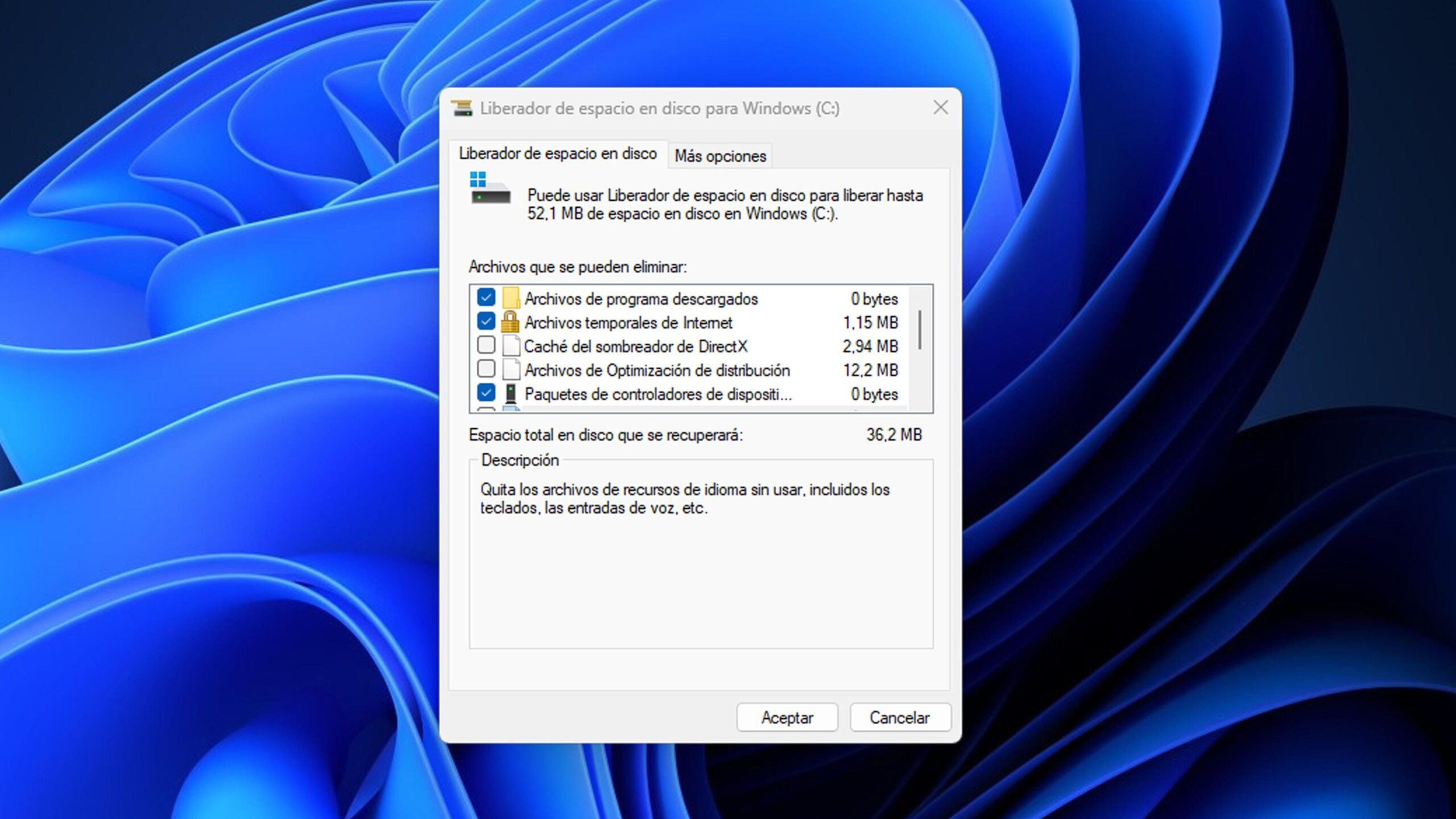
Klassískur valkostur (Windows 10/11): Diskahreinsun
- Opnaðu Explorer, hægrismelltu á ökuferð C: og inn Eiginleikar.
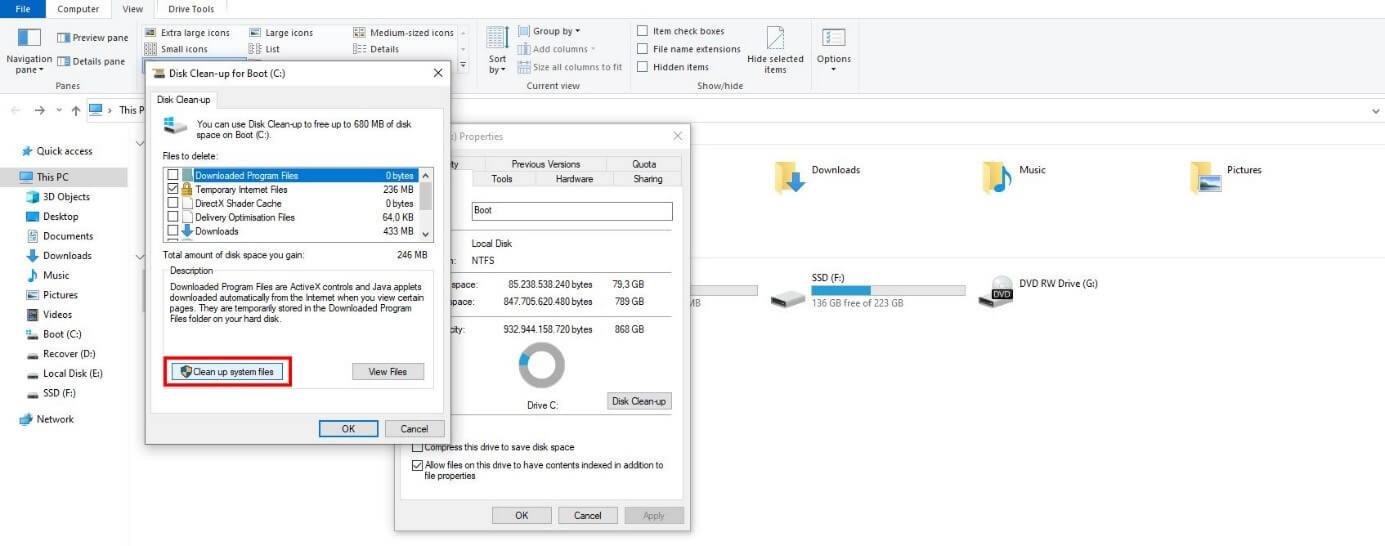
- ýta Laus pláss og bankar á gluggann Hreinsaðu kerfisskrár.
- Brand Fyrri Windows uppsetningar.
- Nýttu þér tækifærið og merktu Hreinsun Windows uppfærslu y Tímabundnar uppsetningarskrár Windows ef þau birtast.
- Staðfestu með samþykkja og eftir Eyða skrámEf tilkynning birtist skaltu svara því já.
Ítarleg eyðing ef hún veitir mótspyrnu: heimildir og skipanir
Í tölvum með breyttum uppsetningum eða óvenjulegum heimildum er hugsanlega ekki hægt að eyða Windows.old. Veittu eignarhald og heimildir og eyddu síðan möppunni með þessum skipunum keyrðum í skipanalínunni sem stjórnandi:
takeown /F 'C:\Windows.old' /A /R /DY
icacls 'C:\Windows.old' /grant *S-1-5-32-544:F /T /C /Q
RD /S /Q 'C:\Windows.old'
Fyrsta skipunin veitir þér eignarhald á öllum skrám í möppunni; sú seinni veitir stjórnendahópnum fulla stjórnÞriðja aðferðin eyðir möppunni endurtekið og hljóðlega. Ef þú ert ekki vanur að nota skipanalínuna skaltu prófa aðferðirnar hér að ofan fyrst.
Fleiri auðveldar gígabætar: tímabundnar skrár, ruslskrár og dvala
Fyrir utan Windows.old eru aðrir staðir til að losa um pláss án þess að snerta skjölin þín. Pakkinn getur losað um 5 til 30 GB geymslurými eftir því hversu langt er síðan þú þrifaðir síðast.
Minnisdump vegna villna
Þetta eru risastórar skrár sem Windows býr til þegar blár skjár eða alvarleg bilun koma upp. Ef búnaðurinn gengur vel og þú ert ekki að greina villurÞú getur eytt þeim úr Diskhreinsun með því að velja valkostinn Villa í minnisdumpskrám.
Tímabundnar skrár og rusl
Opnaðu Run (Win+R), skrifaðu % temp% og eyða efninu. Ef þú sérð skilaboð um að aðgangur sé hafnaður, sleppa þessum þáttumÞú getur líka opnað PowerShell sem stjórnandi og keyrt:
del /q/f/s %TEMP%\*Á meðan þú ert við það, tæmdu ruslatunnuna. Milli tímabundinna skráa og ruslatunnunnar tapast venjulega 1 til 4 GB.sérstaklega ef þú setur upp og fjarlægir forrit oft.
Slökktu á dvalastillingu ef þú ert ekki að nota hana
Dvala vistar kerfisstöðuna í falinni skrá sem kallast hiberfil.sys og getur tekið nokkur gígabæt. Ef þú ert ekki að nota það, slökktu á því. úr stjórnborði með:
powercfg.exe /hibernate offEftir því hverfur skráin og þú endurheimtir plássið. Dvala valkosturinn Það mun einnig hætta að birtast í aflgjafavalmyndinni.
cleanmgr tólið (flýtileið)
Ef þú vilt frekar komast beint að efninu, ýttu á Win+R, skrifaðu cleanmgr og samþykkir. Þá spilar það Hreinsaðu kerfisskrár og merktu viðeigandi flokka. Það er hraðbrautin til að ræsa Liberator með heimildum.
Endurheimta skrár sem vistaðar eru í Windows.old
Ef þú velur að halda „Ekkert“ við uppfærslu, eða ef þú tekur eftir að skjöl vantar, Windows.old getur bjargað þér á varðveislutímabilinu. Til að afrita gögnin þín handvirkt:
- Skráðu þig inn með reikningi hjá leyfi stjórnanda.
- Opnaðu Explorer, farðu inn í C: \ og svo inn Windows.old.
- Aðgangur að Notendur og opnaðu möppuna með aðgangsnafninu þínu.
- Finndu Skjöl, myndir, skjáborð eða aðrar möppur með skránum þínum.
- Afritaðu og límdu hlutina á nýju staðsetningarnar í núverandi kerfi. Þú getur valið marga í einu..
Endurtakið ferlið með öðrum reikningum ef einhverjir eru til staðar. Ekki eyða Windows.old fyrr en þú hefur staðfest að þú hafir endurheimt allt sem þú þarft.
Eyddir þú óvart Windows.old? Hvað geturðu gert?
Skoðið fyrst ruslið: Ef það er þarna, endurheimtu það. og hefja skráarendurheimtarferlið aftur. Ef það birtist ekki er líklegast að eyðingunni hafi verið varanleg.
Í þeirri stöðu hefur þú tvo möguleika: nota fyrri afrit (Skráarsaga, kerfismyndir, skýgeymsla) eða notaðu gagnabjörgunarforrit. Sérhæfðar lausnir eru til sem skanna drifið og leyfa þér að endurheimta eyddar möppur, þar á meðal Windows.old, að því tilskildu að gögnin hafi ekki verið yfirskrifuð. Ef þú velur þennan valkost, Vistaðu endurheimtu skrárnar á annan disk til að forðast að skrifa yfir glötuð gögn.
Fara aftur í fyrri útgáfu af Windows með því að nota Windows.old
Svo lengi sem valkosturinn er í boði er hægt að snúa aftur til fyrri útgáfu án vandræða. Farðu í Stillingar > Uppfærsla og öryggi > Endurheimt og leitaðu að möguleikanum á að snúa aftur til fyrri útgáfu. Ýttu á Byrjaðu og aðstoðarmaðurinn heldur áfram.
Þessi valkostur er venjulega virkur í um 10 daga í Windows 10 og 11. Ef Windows.old er ekki lengur til eða fresturinn er liðinnValkosturinn mun hverfa og þú verður að grípa til annarra aðferða (kerfismynd, hreint endurreisn...).
Endurheimtarpunktar og afrit: betri forvarnir
Í framtíðinni skaltu treysta minna á Windows.old og meira á verkfæri sem eru hönnuð í þeim tilgangi. Virkja endurheimtarpunkta á kerfisdrifinu þínu til að afturkalla breytingar auðveldlega og fljótt. Bættu við afritunaráætlun (kerfismyndir eða skráarafrit) með því að nota innbyggða Windows tólið eða lausnir frá þriðja aðila ef þú vilt frekar.
Þessi aðferð er skilvirkari og stöðugri til lengri tíma litið: Það tekur minna pláss en Windows.oldÞað er ekki háð 10 daga frestinum og gefur þér stjórn á hvenær og hvernig á að endurheimta.
Stækkaðu einingu C eftir þrif
Já, jafnvel eftir að hafa eytt Windows.old og tímabundnum skrám, þá er plássið enn að klárast, þú getur það stækka kerfisskiptingunaMeð Windows Diskastjórnun er hægt að stækka C: þegar samfellt óúthlutað pláss er til staðar. Ef það er ekki til staðar, nota skiptingarstjóra Það getur auðveldað að færa og breyta stærð skiptinga til að losa um pláss við hliðina á C:.
Algengt ferli felst í því að minnka aðliggjandi skiptingu til að búa til óskipt rými Síðan skaltu færa C: út í það rými. Gerðu afrit áður en þú snertir skiptinguna og beittu breytingunum vandlega.
Fljótlegar spurningar og algeng mistök
Veldur það villum að eyða Windows.old? Í stöðugum kerfum, nei. Það fjarlægir leifar af fyrri uppsetningu. Forðastu það ef þú ætlar að snúa aftur til fyrri útgáfu eða ef þú þarft enn að endurheimta gögn.
Ég get ekki eytt Windows.oldÞetta er yfirleitt vandamál með heimildir eða að kerfið hefur þegar fjarlægt það að hluta. Prófaðu fyrst með Recomendaciones de limpieza (Windows 11), Geymsluátt (Windows 10) eða rýmishreinsunSem síðasta úrræði, notaðu skipanirnar „ownership“ og „deletion“.
Vistar Windows.old forritin mín? Það vistar skrárnar þínar, en ekki setja upp forrit. Ef þú týnir forriti er það venjulega gert settu það upp aftur í nýja kerfinu.
Hvar er Windows.old? Í rót einingar kerfisins: C: \ Windows.oldInni, í NotendurÞú finnur prófílmöppur með gömlum skjölum, myndum og skjáborði.
Það er ljóst að Windows.old er gagnlegt, en líka geimfíkill. Ef þú ætlar ekki að fara til baka og hefur þegar endurheimt skrárnar þínarEyðið því með öruggum aðferðum í Windows 10 eða 11, bætið við hreinsun tímabundinna skráa, úrgangi og dvala til að losa um auka gígabæti og klárið með endurheimtarpunktum og afritum til að vera á öruggri hlið. Ef þú þarft enn meira pláss, stækka skiptingu C Þetta er fullkomin lokahnykkur til að láta teymið þitt líða afslappaðra og tilbúið til að halda áfram að vinna.

Hefur brennandi áhuga á tækni frá því hann var lítill. Ég elska að vera uppfærður í geiranum og umfram allt að miðla honum. Þess vegna hef ég lagt mig fram við samskipti á tækni- og tölvuleikjavefsíðum í mörg ár. Þú getur fundið mig að skrifa um Android, Windows, MacOS, iOS, Nintendo eða annað tengt efni sem mér dettur í hug.