- Stjórnaðu bakgrunnsvirkni í gegnum app til að halda jafnvægi á afköstum og rafhlöðuendingu.
- Notaðu „Bjartsýni fyrir orkunotkun“ sem milliveg og „Aldrei“ fyrir forrit sem eru ekki mikilvæg.
- Farðu yfir rafhlöðunotkun til að ákveða hvað eigi að takmarka og leiðrétta allar tilkynningar sem vantar.
Hvernig á að flýta fyrir Windows með því að slökkva á bakgrunnsforritum án þess að trufla neitt? Ef Windows-tölvan þín er hægfara er ein öruggasta leiðin til að bæta hraðann að stjórna hvaða forrit eru áfram virk í bakgrunni þegar þú ert ekki að nota þau. bakgrunnsforrit Þau geta sent tilkynningar, samstillt gögn og haldið þér upplýstum, en þau nota líka mikið af auðlindum og rafhlöðu. Lykilatriðið er að aðlaga virkni þeirra án þess að skera niður það sem skiptir máli.
Fyrst af öllu, athugasemd um samfélagið: það eru risastór rými sem einbeita sér að Windows 11 þar sem þekking og fréttir eru deilt, en Ekki eru öll spjallborð hönnuð fyrir tæknilega aðstoð.Ef þú þarft einhvern tímann sérstaka hjálp með tölvuna þína, þá er best að nota sérstakar hjálparrásir (til dæmis sérstök hjálparspjallborð) og skilja almennu spjallborðin eftir fyrir fréttir og umræður. Það sagt, skulum við snúa okkur að því sem þú hefur áhuga á: að flýta fyrir Windows með því að slökkva á bakgrunnsvirkni af ásettu ráði.
Hvað þýðir það að forrit keyri í bakgrunni?
Þegar app „býr“ í bakgrunni, þá framkvæmir það verkefni án þess að vera opið á skjánum. Það felur í sér taka á móti og birta tilkynningarsamstilla tölvupóst eða skrár, endurnýja efni og almennt vera viðbúinn þegar þú opnar það aftur.
Þessi hegðun getur verið gagnleg, en hún kostar líka sitt: forrit sem keyra í bakgrunni nota orku og geta oft vakið tækið. Með því að stilla þau skynsamlega geturðu... sparaðu rafhlöðu og losaðu um auðlindir án þess að missa það sem þú raunverulega þarft.
Athugið: Ekki eru öll forrit með sama stjórnunarstig. Í Windows, Aðeins sum forrit leyfa stjórnun Þú getur stjórnað bakgrunnsvirkni þess í gegnum kerfisstillingarnar. Ef kerfið þitt býður ekki upp á þennan möguleika, þá munt þú sjá takmarkaðar stillingar eða rofinn birtist alls ekki.
Hafðu einnig í huga að forrit sem keyrir í bakgrunni getur samt „hlustað“ eftir atburðum, svo sem skilaboðum sem berast eða reglulegum uppfærslum. Ef þú takmarkar virkni þess, Þú munt hætta að fá tilkynningar eða samstillingar. nema þú sért að nota það virkan, sem gæti verið æskilegt fyrir forrit sem eru ekki mikilvæg, en ekki fyrir vinnutölvupóstinn þinn.
Áður en þú snertir nokkuð: auðkenndu hvaða forrit eru að nota auðlindir í bakgrunni.
Fyrsta skynsamlega skrefið er að bera kennsl á þau forrit sem tæma mest rafhlöðuna eða nota mest auðlindir þegar þau eru ekki í forgrunni. Þetta kemur í veg fyrir að þú gerir blindandi breytingar og gerir þér kleift að beina breytingunum þínum þangað sem þær eru mest vandkvæðar. Þú munt virkilega taka eftir framförum.
- Opnaðu Start valmyndina og farðu í Stillingar. Farðu síðan í Kerfi > Rafmagn og rafhlaða (Nafnið getur verið örlítið mismunandi eftir því hvaða Windows-mál þú notar).
- Innan Orku og rafhlöðu, finndu hlutann Notkun rafhlöðuHér sérðu lista yfir forrit og áhrif þeirra.
- Athugaðu hvaða forrit nota mest af auðlindunum í bakgrunni. Þessi skjámynd mun hjálpa þér að ákveða. hvað er þess virði að takmarka og hvað á að vera eins og það er.
Ef þú tekur eftir forriti sem birtist efst á notkunarlistanum þínum og er ekki nauðsynlegt að keyra í bakgrunni, þá er það góður kostur til að draga úr virkni þess. Hins vegar gætu þau sem þú notar fyrir skilaboð eða tölvupóst... þarf að halda áfram að uppfæra svo þú missir ekki af neinu brýnu.
Hvernig á að breyta bakgrunnsvirkni forrits í Windows
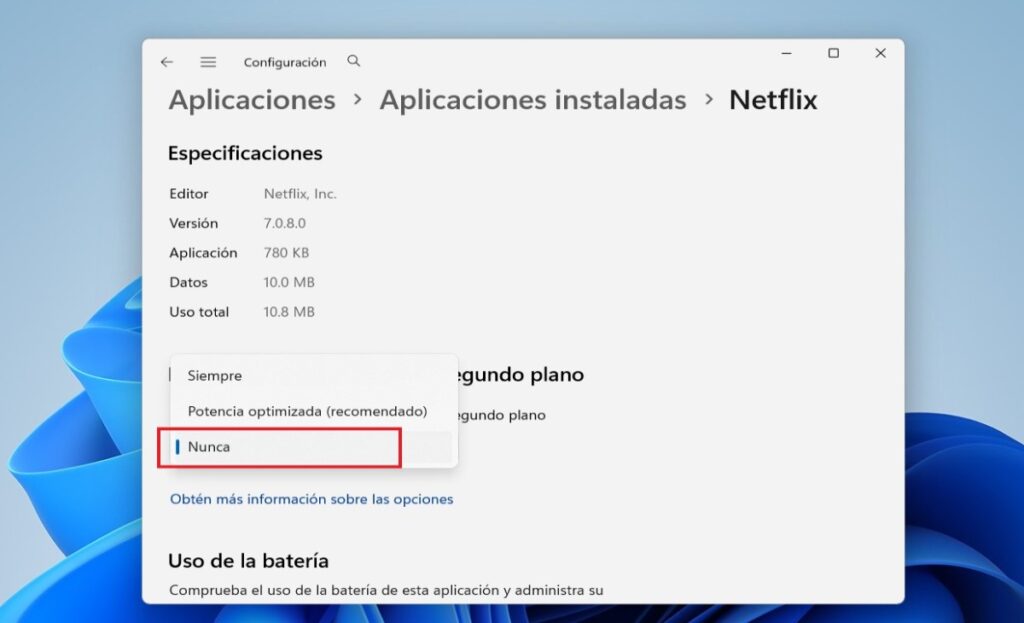
Þegar þú hefur valið forritið sem þú vilt stilla er ferlið einfalt og öruggt. Hugmyndin er að breyta því hvernig það virkar þegar það er ekki í forgrunni með því að nota valkostina sem Windows býður upp á í þessu skyni. hvert samhæft forrit.
- Farðu í Byrja > Stillingar > Kerfi > Rafmagn og rafhlaða > RafhlöðunotkunFinndu appið sem vekur áhuga þinn.
- Í því forriti, opnaðu Fleiri valkostir > Stjórna bakgrunnsvirkniEf það birtist ekki, þá býður forritið ekki upp á stjórn héðan.
- Á síðunni með tiltekinni stillingu skaltu breyta stillingunni „Leyfa þessu forriti að keyra í bakgrunni“ og veldu þann kost sem hentar þér best.
Þrír valkostir sem eru í boði eru hannaðir til að vega og meta afköst og þægindi. Góð skilningur á þeim mun hjálpa þér að velja án þess að óttast að skemma neitt mikilvægt, en um leið viðhalda kerfinu. stöðugt og fljótandi.
- Alltaf: Forritið getur keyrt í bakgrunni allan tímann: það tekur við upplýsingum, sendir tilkynningar og heldur sér uppfærðum jafnvel þegar þú ert ekki að nota það. Þetta er þægilegasta stillingin, þó hún gæti notað meiri rafhlöðuorku.
- Bjartsýni fyrir orkunotkun (ráðlagt): Windows ákveður jafnvægið milli auðlindasparnaðar og afkasta. Forritið mun halda áfram að fá tilkynningar og uppfærslur öðru hvoru, en kerfið mun takmarka ferla ef það greinir einhver vandamál. mikil neyslaÞað er mjög gagnlegur millivegur.
- Aldrei: Forritið keyrir ekki í bakgrunni þegar það er ekki í notkun. Með þessum valkosti færðu ekki tilkynningar eða uppfærslur fyrr en þú opnar það, í staðinn fyrir hámarka sparnað.
Mikilvæg athugasemd: Að breyta þessari stillingu fjarlægir ekki forritið eða skemmir það. Það ákvarðar einfaldlega hegðun þess þegar það er ekki í forgrunni, svo Það er 100% afturkræft og víst.
Hvenær á að velja hvern valkost án þess að brjóta neitt

Kjörin ákvörðun fer eftir gerð appsins og hvernig þú notar það. Hugsaðu um aðalhlutverk hvers og eins og hvað þú tapar ef það hættir að keyra í bakgrunni. Þessi hugleiðing mun hjálpa þér að... að gera það rétt í fyrsta skipti.
- Skilaboð, póstur og samskipti: Til að forðast að missa af mikilvægum tilkynningum skaltu velja „Alltaf“ eða „Orkunýting“. Hið síðarnefnda er venjulega nóg til að halda tilkynningum uppfærðum. minni áhrif á rafhlöðu.
- Tónlistar- og margmiðlunarstraumur: Ef þú lætur spilunarlista oft spila með appið í lágmarki, láttu það vera stillt á „Alltaf“ eða „Bjartsýni“. Ef þú notar það stundum og þarft ekki að það hlaðist niður í bakgrunni, þá er stillingin „Aldrei“. meiri sparnaður.
- Glósu-, veður- eða gagnsemiforrit: Þau virka venjulega vel með „Bjartsýni fyrir orku“. Ef þú hakar sjaldan við þau, þá mun „Aldrei“ gefa þér rafhlöðuaukningu án þess að hafa áhrif á daglegt flæði.
- Vannotaðir leikir og öpp: Fyrir allt sem þarfnast ekki stöðugrar samstillingar er „Aldrei“ tilvalið. Þetta kemur í veg fyrir að titill uppfæri auðlindir eða ræsist. bakgrunnsferli þegar það er ekki þinn tími. Sjáðu hvernig þeir gera það. orkusnið Þau hafa áhrif á leikina.
Mundu: það er engin ein lausn sem hentar öllum. Þú getur prófað þetta í nokkra daga og aðlagað ef þú tekur eftir að þú ert að missa af tilkynningum eða að rafhlöðuendingin batnar ekki mikið. Það frábæra við þennan skjá er að... Þú getur skipt um skoðun hvenær sem er.
Bestu venjur til að forðast að missa af mikilvægum tilkynningum
Til að forðast óvæntar uppákomur skaltu skipuleggja aðlögunina í áföngum. Byrjaðu á þeim forritum sem þú veist að veita ekki neinn ávinning í bakgrunni og skildu þau vafasömu eftir síðast. Þessi aðferð gerir þér kleift að mæla áhrifin án þess að skerða það nauðsynlegasta.
- Athugaðu hlutann „Rafhlöðunotkun“ einu sinni í viku. Ef forrit með mikla rafhlöðunotkun birtist aftur skaltu íhuga að breyta stillingunum úr „Bjartsýni“ í „Aldrei“. auka sparnað.
- Ef þú tekur eftir því að þú færð ekki lengur mikilvægar tilkynningar (til dæmis tölvupóst) skaltu breyta því forriti í „Bjartsýni“ eða „Alltaf“. Sveigjanleiki kerfisins gerir þér kleift að leiðrétta þetta án þess að... neikvæðar afleiðingar.
- Haltu forritunum þínum uppfærðum. Stundum bætir ný útgáfa bakgrunnsnýtingu og dregur úr notkun auðlinda. orkuáhrifin án þess að þú þurfir að snerta neitt.
Með þessum leiðbeiningum munt þú ná því jafnvægi milli frammistöðu og þæginda sem gerir liðið lipurt, án þess að fórna árangri. það sem er í raun mikilvægt.
Algengar spurningar
Ef ég slökkva á bakgrunnstilkynningum, hætti ég þá að fá þær? Já, með því að velja „Aldrei“ missir þú af tilkynningum og uppfærslum frá því forriti svo lengi sem þú opnar það ekki. Ef þú þarft tilkynningar en vilt spara tíma, notaðu þá „Bjartsýni fyrir orkunotkun“.
Leyfa öll forrit þessa stillingu? Nei. Aðeins sum forrit sýna stillinguna „Leyfa þessu forriti að keyra í bakgrunni“. Ef þú sérð ekki valmöguleikann þýðir það að Það app býður ekki upp á það. frá þessum spjaldi.
Get ég skemmt eitthvað með því að breyta þessum stillingum? Nei. Þetta eru hegðunarstillingar; þær fjarlægja ekki eða loka fyrir forritið. Þú getur hvenær sem er farið aftur í upprunalegar stillingar með tveir smellir.
Flýtir þetta fyrir ræsingu kerfisins? Óbeint, já. Með því að draga úr bakgrunnsverkefnum og óþarfa virkni finnst teymið oft liprara, það getur neyta minni auðlinda og þú getur það greina stígvélina ef þú vilt rannsaka þetta nánar.
Mun ég bæta endingu rafhlöðunnar? Í flestum tilfellum, já. Að takmarka bakgrunnsferla kemur í veg fyrir að kerfið vakni eða samstillist að óþörfu, sem leiðir til fleiri klukkustundir af notkun á hleðslu.
Algeng mistök til að forðast
- Slökkva á fjöldanum án þess að fara yfir þarfir: Ef þú slekkur á öllu handahófskennt endarðu á því að missa af tilkynningum sem skipta máli. Forgangsraðaðu því sem skiptir mestu máli. Það er ekki mikilvægt.
- Gleymdu „Orkunýting“: Þetta er ráðlagður millivegur fyrir mörg forrit. Það heldur þér viðvörunum á meðan þú notar stýrða rafhlöðunotkun, án þess að þurfa að fara í allt eða ekkert.
- Ekki mæla aftur: Breyttu til, prófaðu mismunandi hluti og athugaðu vikulega neyslu þína. Að aðlaga út frá gögnum er besta leiðin til að fá árangur. raunverulegur hagnaður.
Að forðast þessar villur mun hjálpa þér að ná hraðara kerfi án þess að fórna virkni sem þú notar á hverjum degi, með fínstillingu. að fullu til baka.
Ef eitthvað fer úrskeiðis: hvernig á að snúa breytingum við

Ef þú missir af tilkynningum frá forriti eftir að hafa takmarkað þau skaltu fara aftur í stillingar þess. Fylgdu sömu leið og áður (Heim > Stillingar > Kerfi > Rafmagn og rafhlaða > Rafhlöðunotkun), opnaðu viðkomandi forrit og farðu á Stjórna bakgrunnsvirkni og breyta stillingunni. Áður en þú prófar stórar breytingar skaltu búa til sjálfvirkur endurheimtarpunktur.
- Prófaðu fyrst með „Bjartsýni fyrir orkunotkun“Það endurstillir venjulega viðvaranir með miðlungi miklum áhrifum.
- Ef þú færð samt ekki það sem þú þarft, farðu þá upp á „Að eilífu“ þannig að appið sé að fullu virkt í bakgrunni.
Þegar þú hefur staðfest að allt virki aftur geturðu haldið áfram að fínstilla restina af forritunum til að viðhalda jafnvægi milli afkasta og sjálfræði.
Hagnýt dæmi: ákveddu skynsamlega
Póstur og dagatal: Ef þú þarft virkilega að vita það samstundis, þá er „Bjartsýni“ besti vinur þinn. Ef þú athugar það aðeins þrisvar á dag, þá gæti „Aldrei“ ekki verið nóg. sparaðu mikla rafhlöðu án þess að það hafi raunveruleg áhrif á vinnu þína.
Samfélagsmiðlar: Margir senda stöðugar tilkynningar sem hafa lítið gildi. Prófaðu að stilla það á „Aldrei“ og opna forritið aðeins þegar þú vilt ná í það sem eftir er; þú munt taka eftir muninum. rólegri og léttari.
Athugasemdir og verkefni: Ef þeir reiða sig á samstillingu til að vera uppfærðir á milli tækja, haltu því stilltu á „Bjartsýni“. Ef þú vinnur á staðnum geturðu klippt bakgrunnsupplýsingar þeirra og þénað meira. orkuró.
Kort og ferðalög: Ef þú ert ekki á ferðinni kemur „Aldrei“ í veg fyrir niðurhal bakgrunnsgagna. Á ferðadögum skaltu skipta yfir í „Bjartsýni“ eða „Alltaf“ til að hafa nýjar upplýsingar.
Auka ráð fyrir hraðari Windows
Það er mikill kostur að stjórna forritum í bakgrunni, en fylgið því einföldum venjum. Að loka forritum sem þú notar ekki, halda kerfinu þínu uppfærðu og athuga gagnanotkun þína reglulega eru ákvarðanir sem... þau skipta máli.
- Uppfærðu Windows og forritin þín: Skilvirkniúrbætur koma oft á þennan hátt, þar sem bakgrunnsvinna minnkar án þess að þú takir eftir því. hreyfa fingurEf þú vilt spara meira, slökkva á hreyfimyndum og gegnsæjum.
- Forðastu að hafa of mörg forrit opin í einu: Jafnvel þótt þú lágmarkar þau, þá eru sum þeirra virk. Að loka því sem þú notar ekki losar um minni og flýtir fyrir ferlinu. örgjörva.
- Farðu yfir óþarfa tilkynningar: Slökktu á tilkynningum frá forritum sem ekki bæta við verðmæti. Færri tilkynningar þýða einnig minni bakgrunnsvirkni. færri truflun.
Með því að sameina þessar venjur og fínstilla bakgrunnsvirkni muntu sjá að Windows bregst betur við, keyrir kaldara og endist lengur. rafhlöðuending fartölvu.
Tengt efni
- Rafhlöðunotkun í hverju forriti: nauðsynlegur skjár til að greina óeðlilega neyslu og ákvarða hvaða app á að takmarka.
- Tilkynningar og samstilling: Hvernig hafa bakgrunnstakmarkanir áhrif á móttöku tilkynninga og viðhald gagna? Uppfært.
- Orkusparandi stillingar: almenn kerfisnálgun sem getur bætt við forritatengda stjórnun fyrir rafhlöðuframlengingMeira um...
Að aðlaga bakgrunnsvirkni fyrir hvert forrit er einföld og örugg leið til að gera Windows virkari án þess að fórna því sem skiptir máli: að bera kennsl á hvaða forrit nota auðlindir, velja á milli „Alltaf“, „Bjartsýni“ eða „Aldrei“ út frá virkni þeirra og notkunarvenjum þínum og fara reglulega yfir auðlindanotkun til að fínstilla. Með litlum, fullkomlega afturkræfum breytingum sem beinast að því sem þú notar í raun mun tölvan þín njóta góðs af því. Hraði, þögn og sjálfstæði án fylgikvilla.


Hefur brennandi áhuga á tækni frá því hann var lítill. Ég elska að vera uppfærður í geiranum og umfram allt að miðla honum. Þess vegna hef ég lagt mig fram við samskipti á tækni- og tölvuleikjavefsíðum í mörg ár. Þú getur fundið mig að skrifa um Android, Windows, MacOS, iOS, Nintendo eða annað tengt efni sem mér dettur í hug.