- Flutningur yfir í Linux krefst undirbúnings, sérstaklega þegar skipt er um forrit og vélbúnaður staðfestur.
- Að velja notendavæna dreifingu og nýta sér tvöfalda ræsingu auðveldar aðlögun án þess að missa aðgang að Windows.
- Stuðningur samfélagsins og skjölun fyrir vinsælar dreifingar eins og Mint og Ubuntu leysa fljótt flest vandamál.

Veistu hvernig á að flytja úr Windows 10 yfir í Linux skref fyrir skref? Að flytja úr Windows 10 yfir í Linux getur virst eins og rússíbani tilfinninga og efasemda, sérstaklega ef þú hefur notað stýrikerfi Microsoft alla þína ævi. Hins vegar kjósa fleiri og fleiri notendur að stökkva yfir í þetta, hvort sem er vegna þreytu á stöðugum uppfærslum, gagnasöfnun eða aukinna vélbúnaðarkrafna í nýjum útgáfum af Windows. En er þetta flókið ferli? Hvað þarf að hafa í huga til að flutningurinn takist vel?
Í þessari grein finnur þú Allar upplýsingar sem þú þarft til að skipta úr Windows 10 yfir í Linux skref fyrir skrefFrá því að velja dreifinguna þína, til að undirbúa tölvuna þína og harða diskinn, til uppsetningar og fyrstu uppsetningar til að tryggja að nýja kerfið þitt virki vel. Við munum útskýra allt hér. með nálægum orðum og án óþarfa tæknilegra atriða, með það að markmiði að upplifunin sé fljótandi, skipulögð og eins áfallalaus og mögulegt er.
Af hverju að flytja úr Windows 10 yfir í Linux?

Ástæðurnar fyrir því að skipta yfir í Linux eru margar og fjölbreyttar., og þú hefur líklega einn af þínum eigin. Að lokum stuðnings við Windows 10 og tilkoma Windows 11 með strangari kröfum hefur orðið til þess að margir notendur hafa leitað að öðrum valkostum. Að auki, Linux býður upp á kerfi án innbyggðra auglýsinga, án óvæntra uppfærslna og með meiri stjórn á gögnum..
Ef þú veist það ekki, Linux er opið stýrikerfi, sem þýðir að hver sem er getur skoðað, breytt og dreift kóðanum. Þetta þýðir virkt samfélag, hraðvirkar uppfærslur, mikla sérstillingarmöguleika og umfram allt meira öryggi og stjórn á því sem gerist á tölvunni þinni.
Jafnframt Flutningur er ekki lengur eins flókinn og hann var fyrir árum síðan.Dreifingar hafa tekið miklum framförum í notagildi og vélbúnaðargreiningu, þannig að ferlið hefur orðið mun einfaldara samanborið við gamla daga.
Undirbúningur áður en þú byrjar: breyttu hugarfari þínu og umsóknum þínum
Áður en þú flýtir þér að setja upp Linux og eyðileggur Windows í einu vetfangi, þá eru nokkur dæmi. Undirbúningsskref sem munu hjálpa til við að gera umskiptin auðveldari. Sú fyrsta er undirbúa vinnuflæðið þittÞað mikilvægasta er ekki stýrikerfið sjálft, heldur forritin sem þú notar daglega. Mörg af þeim tólum sem þú notaðir í Windows eru ekki til beinar útgáfur fyrir Linux, en það eru til jafn góðir valkostir.
Byrjaðu á að skipta út ósamhæfum forritum í Windows 10 tölvunni þinni fyrir aðrar kerfisbundnar útgáfur. Til dæmis, breyttu Microsoft Office fyrir LibreOffice u ONLYOFFICE, Photoshop eftir GIMP o Krita, myndvinnsluforrit eins og Sony Vegas fyrir Kdenlive o ShotcutVafrinn er venjulega fáanlegur á báðum kerfum, svo Chrome, Firefox, Edge og fleiri eru ekkert vandamál. Fjarlægðu forrit sem eru eingöngu fyrir Windows og venstu þeim sem virka á Linux.Þannig þarftu ekki að læra allt frá grunni þegar þú skiptir um kerfi.
Þetta ferli verður að vera afgerandi og róttækt: ef þú blandar saman gömlum forritum og nýjum gætirðu að lokum freistast til að snúa aftur til Windows bara til að njóta þess sem þú þekkir.
Greinið vélbúnaðinn ykkar: Mun allt virka á Linux?
Annað lykilskref er staðfestu að vélbúnaðurinn þinn sé samhæfur við LinuxÞó að stuðningur hafi batnað verulega geta sumir íhlutir, sérstaklega mjög ný skjákort, Wi-Fi fartölvur, prentarar eða tæki frá ósamvinnuþýðum framleiðendum, valdið vandamálum.
Helst, prófaðu Linux dreifinguna í Live mode áður en þú setur það upp á harða diskinn þinn. Næstum allar dreifingar leyfa þér að búa til ræsanlegt USB-drif sem þú getur ræst af án þess að breyta harða diskinum, prófa virkni Wi-Fi, hljóðs, grafíkar og fleira. Þannig veistu fyrirfram hvort einhver tæknileg vandamál verða. Til að fá ítarlegri skoðun á eindrægni og vélbúnaði geturðu skoðað leiðbeiningar okkar um Hvað er Linux dreifing fyrir byrjendur?.
Sumir framleiðendur, eins og Corsair og ákveðin myndbandsupptökukort, bjóða ekki enn upp á góðan stuðning fyrir Linux, eins og Xbox-reklar og sumir Switch-stýringar, sem eru öfugsniðnir en geta verið undirafkastamiklir. Ef þú ert að nota mjög ákveðinn vélbúnað skaltu íhuga að leita á spjallborðunum eða spyrja áður en þú byrjar.
Veldu réttu Linux dreifinguna fyrir þig
Einn af kostum Linux er fjölbreytnin í útgáfum, kallaðar „dreifingar“ eða „distros“. Hver útgáfa hefur sína eigin nálgun og stíl, en... Þau sem henta best byrjendum eru Linux Mint og Ubuntu.Aðrir valkostir, eins og Zorin OS, miða að því að vera eins líkar Windows og mögulegt er, en samfélag þeirra er nokkuð minna. Ef þú vilt stuðning og auðvelda notkun skaltu velja vinsæla og vel skjalfesta dreifingu. Fyrir frekari upplýsingar um mismunandi dreifingar og erfiðleikastig þeirra, sjá þessa grein á .
Linux Mint Það er sérstaklega hannað fyrir notendur sem eru að nota Windows. Það er auðvelt í notkun, það er kunnuglegt og hefur virkt samfélag sem svarar spurningum fljótt. Cinnamon umhverfi þess minnir mjög á klassíska Windows skjáborðið. Ubuntu er hins vegar þekktast og hefur mikið af skjölum, þó að grafíska umhverfi þess sé nokkuð frábrugðið því sem þú sérð í Windows. Ef þú kýst eitthvað enn svipaðra, þá eru Kubuntu (útgáfa af Ubuntu með KDE) eða Zorin OS einnig góðir kostir.
Mundu að athuga hvort kerfið þitt sé 32-bita eða 64-bita, þó að þú munt ekki lenda í neinum vandræðum á nútíma tölvum. LTS (Long Term Support) útgáfur af dreifingum bjóða upp á stöðugleika og langtíma stuðning, sem er mælt með ef þú vilt forðast fylgikvilla.
Búðu til pláss: Skiptu disknum þínum til að setja upp Linux
Að setja upp Linux þýðir ekki endilega að fjarlægja Windows strax. Margir kjósa svokallaða tvöfaldur ræsingur, sem gerir þér kleift að velja hvaða stýrikerfi á að nota í hvert skipti sem þú kveikir á tölvunni. Til að gera þetta þarftu losaðu um pláss á harða disknum þínum úr Windows áður en það er sett upp.
Opnaðu tólið Windows Diskastjórnun (Leitaðu að „partitions“ í Start valmyndinni.) Finndu aðaldrifið þitt (venjulega C:) og hægrismelltu til að minnka það. Eftirstandandi pláss birtist sem „Unallocated“, sem þú munt síðar nota fyrir Linux uppsetninguna. Ákveddu hversu mikið pláss þú vilt gefa eftir - til dæmis 30–50 GB eftir þörfum - og virkjaðu breytinguna. Þetta pláss verður þá tilbúið til notkunar við uppsetninguna.
Undirbúið ræsanlega USB-diska með Linux-myndinni
Næsta skref er að búa til a Ræsanlegt USB með ISO skránni af völdum dreifingum. Sæktu myndina af opinberu dreifingarvefsíðunni (eins og Mint, Ubuntu, Zorin, o.s.frv.). Mælt er með LTS útgáfum vegna meiri stöðugleika.
Til að brenna myndina á USB-drif skaltu nota tól eins og Rufus, sem er ókeypis og mikið notað. Settu inn USB-drifi sem er að minnsta kosti 4 GB stórt, veldu það í Rufus, hladdu inn ISO-skránni og ýttu á „Start“. Þetta ferli mun eyða öllum gögnum á USB-drifinu, svo gerðu öryggisafrit af því sem skiptir máli.
Þegar þú ert tilbúinn skaltu endurræsa tölvuna þína með USB tengt til að hefja uppsetninguna.
Ræstu tölvuna af USB-lyklinum: opnaðu BIOS og veldu tækið

Til að ræsa af USB-drifi gætirðu þurft að ýta á ákveðinn takka við ræsingu (venjulega F12, F8, ESC, o.s.frv.). Veldu USB-drifið sem ræsitæki. Í sumum tilfellum, ef það birtist ekki, þarftu að breyta forgangsröðuninni í BIOS eða UEFI stillingunum.
Í tölvum með öruggri ræsingu gæti verið nauðsynlegt að slökkva á henni ef dreifingin er ekki samhæf. Dreifingar eins og Ubuntu og Mint virka venjulega með öruggri ræsingu virka, en aðrar gætu þurft að slökkva á henni í BIOS/UEFI.
Uppsetning Linux: Valkostir og skref meðan á ferlinu stendur
Þegar ræst er af USB-lykli er hægt að prófa kerfið í rauntímastillingu eða setja það upp beint. Það er mælt með því að keyra prófun fyrst til að tryggja að allt virki rétt.
Við uppsetningu skaltu velja tungumál, lyklaborðsuppsetningu og internettengingu ef þú vilt hlaða niður uppfærslum og sérútgáfum rekla (eins og þeim fyrir skjákortið þitt eða Wi-Fi) meðan á uppsetningarferlinu stendur.
Í uppsetningargerðinni er hægt að velja "Setja upp samhliða Windows 10» til að halda báðum kerfum tvíræsandi eða «Eyða disknum og setja upp Linux» ef þú vilt fjarlægja Windows. Ítarlegi valkosturinn gerir þér kleift að búa til sérsniðnar skiptingar með rótarkerfi (/), skipta (skipti) og /heim (/ heim) fyrir skrárnar þínar.
Uppsetningarforritið mun gefa þér kost á að bæta við rekla og hugbúnaði frá þriðja aðila, sem er mælt með til að tryggja að þú sért tilbúinn fyrir uppsetningu.
Notendastillingar og lokauppsetningarskref
Við uppsetningu þarftu að búa til notandanafn, lykilorð og tölvuheitiLykilorð er krafist til að vernda aðganginn þinn, þó þú getir stillt hann á sjálfvirka innskráningu. Þú getur einnig valið tímabelti til að stilla klukkuna á réttan tíma. Ef þú vilt læra hvernig á að stjórna innskráningarupplýsingum þínum á öruggan hátt skaltu skoða leiðbeiningar okkar um .
Þegar því er lokið mun kerfið biðja þig um að endurræsa og við næstu ræsingu geturðu valið á milli Linux og Windows í ræsistjóranum.
Fyrstu skrefin eftir uppsetningu Linux: kynnið ykkur nýja umhverfið
Þegar þú ræsir Linux Mint eða Ubuntu, Þú munt finna nútímalegt og auðvelt í notkun viðmótForritvalmyndin er venjulega staðsett neðst í vinstra horninu, svipað og Start-valmyndin í Windows. Þaðan er hægt að leita að forritum, fá aðgang að stillingum og stjórna gluggum.
Ferlið við að setja upp og fjarlægja forrit í Linux er öðruvísi.Notið geymslur dreifingarinnar, sem virka sem örugg og ókeypis geymslurými. Frá Hugbúnaðarstjóri Eða úr skipanalínunni með apt er auðvelt að bæta við eða fjarlægja forrit. Til dæmis:
- Til að uppfæra forritin: sudo líklega uppfærsla
- Til að setja upp ný forrit: sudo apt setja upp
Kerfið mun láta þig vita þegar uppfærslur eru tiltækar. Vinsamlegast uppfærðu reglulega til að viðhalda öryggi og réttri virkni.
Settu upp uppáhaldsforritin þín og uppgötvaðu valkosti á Linux
Mörg Windows forrit hafa samsvarandi eiginleika í Linux eða svipuðum útgáfum, svo sem:
- Vafrar: Chrome, Firefox, Edge
- Skrifstofu sjálfvirkni: LibreOffice, OnlyOffice
- Mynd: GIMP, Krita
- Myndband: Kdenlive, Shotcut, OBS Studio
- Hljóð: Audacity
- Leikir: Steam á Linux gerir þér kleift að spila marga leiki, þó sumir krefjist Windows.
Notaðu Hugbúnaðarstjórann til að skoða og stjórna forritum þínum og nýta þér fjölbreytt úrval af ókeypis og opnum hugbúnaði sem í boði eru.
Stjórnaðu skiptingum handvirkt ef þú vilt aðlaga kerfið
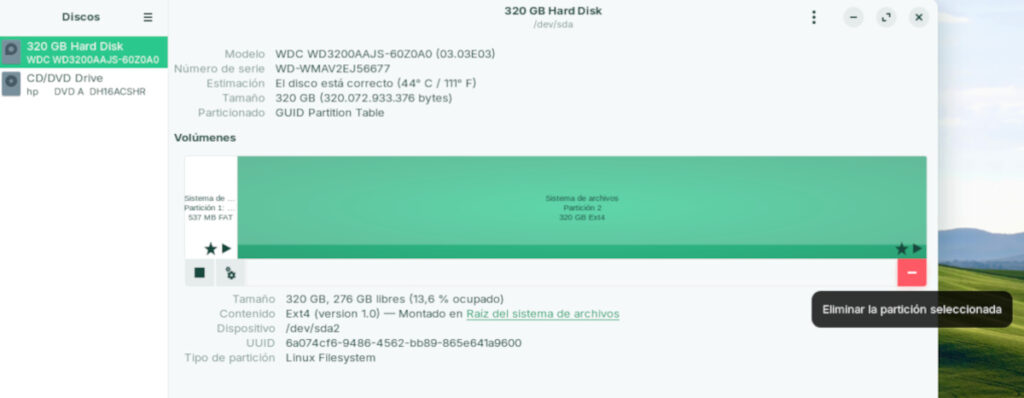
Ef þú vilt hafa fulla stjórn á skipulagi disksins skaltu velja ítarlega skiptingu við uppsetningu. Búðu til rótarskipting (/), einn af skiptum (skipti) og skipting / heim fyrir persónulegar skrár þínar. Aðskilnaður /home gerir þér kleift að endursetja Linux án þess að tapa gögnum eða stillingum. Til að fá dýpri innsýn í hvernig á að stjórna skiptingum, geturðu skoðað leiðbeiningar okkar um valkostir við EaseUS Partition Master.
Að halda /home skiptingunni auðveldar uppsetningar eða uppfærslur í framtíðinni og heldur skránum þínum öruggum ef kerfisbreytingar verða.
Hvað verður um skrárnar þínar og skjöl?
Áður en þú setur upp skaltu taka afrit af mikilvægum skrám. Ef þú ert að tvíræsa Windows skjölin þín haldast óbreytt, en það er alltaf góð hugmynd að taka afrit af mikilvægum skrám á utanáliggjandi drif. Linux getur lesið og skrifað á NTFS skiptingar, þannig að þú munt geta nálgast gögnin þín úr nýja kerfinu. Hins vegar gætu sum mjög sérhæfð forrit eða leikir með afritunarvörn þurft að nota Windows til að virka rétt. Í slíkum tilfellum skaltu geyma Windows skiptinguna og nota hana aðeins þegar nauðsyn krefur.
Er betra að setja bara upp Linux eða halda áfram með tvöfalda ræsingu?
Margir nota Windows og Linux í tvöfaldri stillingu, en ef þú vilt fá sem mest út úr Linux er besti kosturinn að skipta alveg yfir og láta Linux eiga sig. Hins vegar, ef þú treystir á ákveðin forrit eða leiki, gæti það verið besti kosturinn að hafa Windows á einni skipting.
Sérstök atriði sem þarf að hafa í huga: WSL, vandamál með vélbúnað og tölvuleikir
Fyrir þá sem vilja bara prófa Linux án þess að breyta tölvunni sinni, þá er til... WSL (Windows undirkerfi fyrir Linux)Það gerir þér kleift að keyra dreifingar eins og Ubuntu eða Debian innan Windows, en það kemur ekki alveg í staðinn fyrir tvöfalt kerfi.
Vélbúnaðarstuðningur hefur komið langt, en vandamál geta samt komið upp með mjög nýjum íhlutum eða sérhæfðum tækjum. Skoðið umræður eða skjöl dreifingarinnar ef þið hafið sérstakar spurningar.
Fyrir leikmennSumir leikir virka vel á Linux, en aðrir valda samt erfiðleikum, sérstaklega þeir sem nota svindlvörn. Í slíkum tilfellum er best að halda sig á Windows til að spila án vandræða.
Ráð fyrir farsælan flutning
- Hafa þolinmæði og vilja til að læraAð skipta um kerfi getur verið lærdómsríkt ferli, en líka mjög gefandi.
- Leitaðu stuðnings í samfélaginuSpjallborð fyrir Ubuntu, Mint og aðrar dreifingar bjóða upp á verðmæta hjálp. Rannsakaðu, spurðu spurninga og lestu um svipaðar reynslur.
- Ekki láta pirra þig ef eitthvað gengur ekki fullkomlega í fyrsta skipti.Reynsla byggist upp með því að takast á við hindranir og sigrast á þeim.
- Uppfærðu kerfið þitt reglulegaHaltu hugbúnaðinum þínum uppfærðum til að auka öryggi og afköst.
Og í Windows 11?
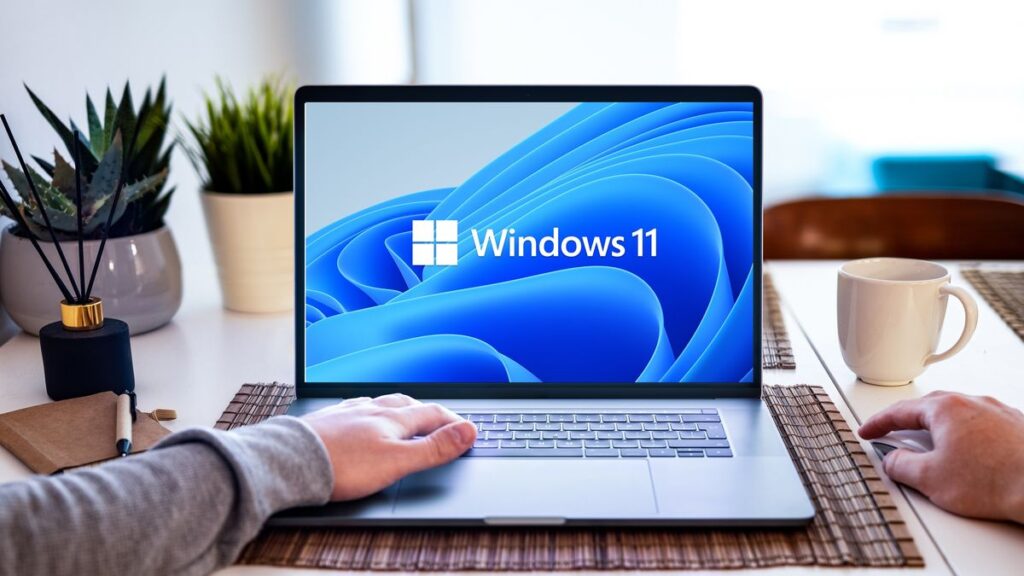
Ef þú hefur uppfært til Windows 11Flutningsferlið yfir í Linux er nánast það sama. Helsti munurinn er hvernig þú færð aðgang að möguleikanum á að ræsa af USB-lykli: þú verður að nota „ítarlega ræsingu“ í Windows með því að halda niðri Shift-takkanum og velja Endurræsa. Röð skrefanna við uppsetninguna helst óbreytt.
Flutningsferlið frá Windows 10 yfir í Linux hefur orðið sífellt einfaldara og aðgengilegra. Lykilatriðið er að skipuleggja vel, velja rétta dreifingu, aðlagast nýjum forritum og vera tilbúinn að læra. Linux er ekki lengur bara fyrir sérfræðinga og hefur orðið gildur og gefandi kostur fyrir alla forvitna notendur sem eru áhugasamir um að kanna nýja möguleika.

Hefur brennandi áhuga á tækni frá því hann var lítill. Ég elska að vera uppfærður í geiranum og umfram allt að miðla honum. Þess vegna hef ég lagt mig fram við samskipti á tækni- og tölvuleikjavefsíðum í mörg ár. Þú getur fundið mig að skrifa um Android, Windows, MacOS, iOS, Nintendo eða annað tengt efni sem mér dettur í hug.