
Ég átti Nokia Lumia fyrir nokkru síðan og allar myndirnar sem ég tók með henni voru geymdar á Microsoft reikningnum mínum. Nú vil ég færa þau í nýju tölvuna mína svo ég geti nálgast þau án nettengingar. Auðvelt! Við skulum sjá hvernig á að flytja skrár frá OneDrive yfir á tölvuna þína á auðveldan og öruggan hátt.
Kannski ertu með mikilvægar skrár í OneDrive og vilt vista þær á staðnum á nýju tölvunni þinni. Til að gera þetta skaltu einfaldlega skrá þig inn á Microsoft reikninginn þinn úr vafranum þínum og hlaða þeim niður beint á tölvuna þína. Góðu fréttirnar eru þær Þú getur halað niður mörgum skrám í einu, sem og heilum möppum.Nánari upplýsingar hér að neðan.
Skref fyrir skref til að flytja skrár frá OneDrive yfir á tölvuna
Þegar við tölum um skýgeymsla, OneDrive er ein af þeim þjónustum sem hafa lengsta sögu. Microsoft gerði það aðgengilegt almenningi árið 2008, undir nafninu SkyDrive. Það var síðar nauðsynlegt að breyta nafninu í OneDrive til að forðast lagaleg árekstra. Sama ár fékk þjónustan verulegar endurbætur á viðmóti og meiri samþættingu við stýrikerfi Microsoft.
Síðan þá hefur OneDrive orðið ein mest notaða skýgeymsluþjónustan. Þetta er svo, ekki aðeins vegna kostanna sem það býður upp á, heldur einnig vegna þess að það gerir Samstilling skráa innan Microsoft vistkerfisins. Við sem erum með Windows tölvu höfum líklega notað OneDrive til að vista og hlaða niður skrám í skýið.
Nú, af hvaða ástæðu sem er, þá er það mögulegt þú hefur skipt um tölvu eða stýrikerfi. Þar af leiðandi þarftu að færa skrár frá OneDrive yfir á tölvuna þína til að geyma þær á staðnum eða breyta þeim. Hvernig á að gera það? Þó að málsmeðferðin sé einföld, getur verið að þú vitir ekki hvað þú átt að gera í sumum skrefunum. Hér að neðan útskýrum við það í smáatriðum.
Skref 1: Skráðu þig inn með Microsoft reikningnum þínum úr vafranum
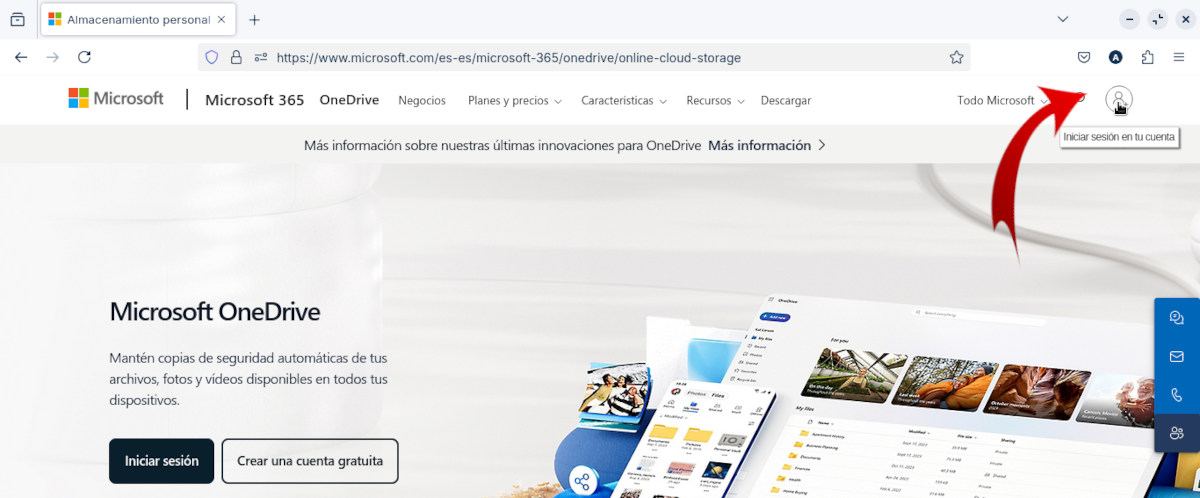
Til að flytja skrár frá OneDrive yfir á tölvuna þína þarftu að gera það Skráðu þig inn með Microsoft-reikningnum þínum. Þannig hefurðu aðgang að öllu sem þú átt í skýgeymsluþjónustunni þeirra. Til að gera þetta skaltu einfaldlega opna vafrann að eigin vali og slá inn OneDrive í leitarstikuna. Veldu fyrsta valkostinn úr niðurstöðunum og smelltu á Innskráningartáknið efst í hægra horninu.
Í mínu tilviki hef ég gert það úr Mozilla Firefox vafranum með því að nota ZorinOS sem stýrikerfi. Eftir að hafa smellt á innskráningartáknið þarftu að Skráðu þig inn með Microsoft netfanginu þínu og samsvarandi lykilorði. Ef þú notar auðkenningarforrit, eins og Microsoft Authenticator, þarftu ekki að skrifa niður lykilorðið þitt.
Skref 2: Farðu í OneDrive þjónustuna
Þegar þú hefur skráð þig inn á Microsoft reikninginn þinn gætirðu þurft að fara í OneDrive þjónustuna til að skoða skrárnar þínar í skýinu. Í því tilviki, smelltu bara á Valmyndartákn sem er í efra vinstra horninu, í veldi punkta. Fljótandi gluggi opnast með öllum Microsoft forritum, þar á meðal OneDrive.
Skref 3: Sæktu einstakar skrár eða möppur
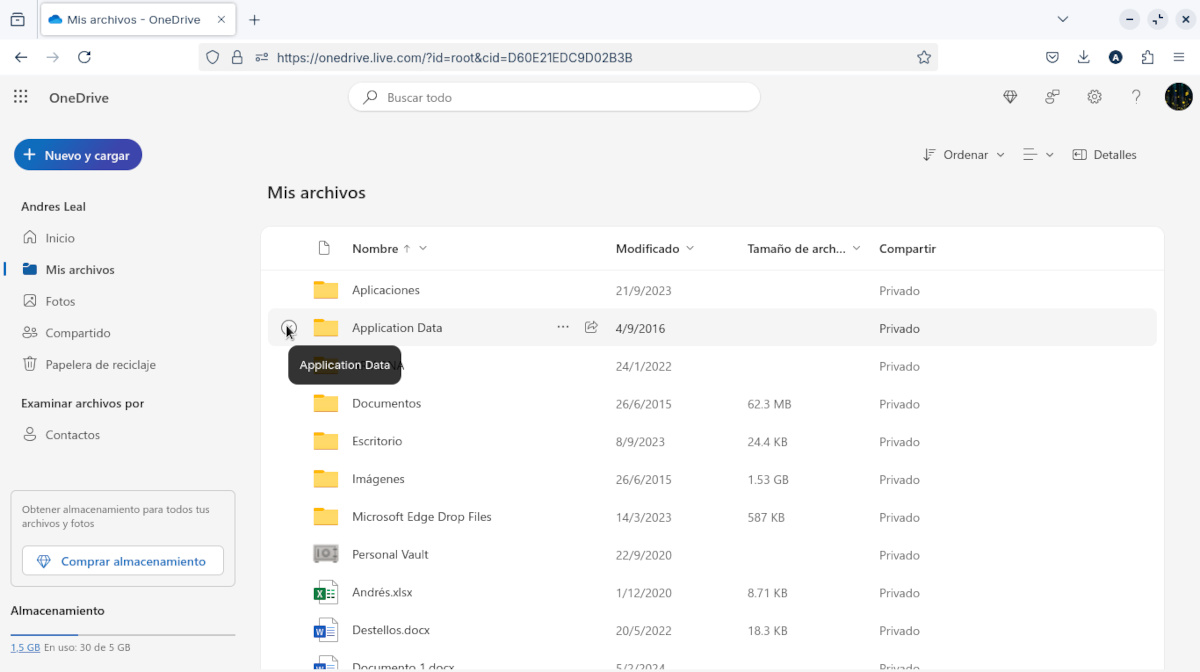
Inni í skýinu sérðu allar skrárnar vistaðar og flokkaðar eftir flokkum og gerðum. Á þessum tímapunkti geturðu auðveldlega byrjað að flytja skrár frá OneDrive yfir á tölvuna þína. Það er nóg að Veldu einn eða fleiri og smelltu á Sækja hnappinn sem birtist í efstu láréttu stikunni.
Mundu að til að sjá niðurhalshnappinn verður þú fyrst veldu skrána sem þú vilt vista á tölvunni þinni. Þú getur líka hægrismellt á það og valið niðurhalsvalkostinn úr fljótandi valmyndinni. Hvort heldur sem er, verður skránni hlaðið niður á staðnum svo þú getir skoðað eða breytt.
Skref 4: Sæktu allar skrár frá OneDrive á tölvuna þína
Auk þess að flytja skrár frá OneDrive yfir á tölvuna þína eina í einu er það mögulegt hlaða niður öllu í einu. Til að gera þetta, smelltu einfaldlega á Mínar skrár, möpputáknið í vinstri dálknum. Þar geturðu séð allar skrárnar sem eru geymdar í skýinu: möppur, skjöl, myndir o.s.frv.
Til að sækja allt Þú verður að velja hvern þátt með því að haka í hringlaga reitinn sem birtist vinstra megin við það þegar þú sveimar yfir það. Hakaðu í alla reitina einn í einu og smelltu síðan á hnappinn Sækja. Öllum skrám verður hlaðið niður í einu þjappað mappa sem þú finnur í niðurhalshluta tölvunnar þinnar.
Ef þú vilt sjá niðurhalaðar skrár, farðu í Niðurhal á tölvunni þinni, hægrismelltu á þjöppuðu skrána og veldu Útdráttur hér. Veldu staðsetninguna þar sem þú vilt vista skrárnar og smelltu á Í lagi. Mappa sem heitir OneDrive verður búin til, þar sem þú finnur allar niðurhalaðar skrár.
Svo einfalt er það: Svona geturðu flutt skrár frá OneDrive yfir á tölvuna þína til að vista þær á staðnum. Það skiptir ekki máli hvaða vafra þú notar eða hvaða stýrikerfi tölvan þín er með.. Með þessari aðferð geturðu halað niður öllu sem þú átt í Microsoft skýinu á auðveldan og öruggan hátt.

Frá unga aldri hef ég verið heillaður af öllu sem tengist vísindum og tækni, sérstaklega þeim framförum sem gera líf okkar auðveldara og skemmtilegra. Ég elska að fylgjast með nýjustu fréttum og stefnum og deila reynslu minni, skoðunum og ráðum um tæki og græjur sem ég nota. Þetta leiddi mig til þess að verða vefritari fyrir rúmum fimm árum, aðallega með áherslu á Android tæki og Windows stýrikerfi. Ég hef lært að útskýra flókin hugtök á einfaldan hátt svo lesendur mínir geti auðveldlega skilið þau.