- Greinið mynstrið: voicemeeterpro.exe og WpnUserService saman hækka um ~6% og endurræsing hljóðvélarinnar útilokar það.
- Sameinar tíðnina í 48 kHz, notar WDM og eykur biðminni til að stöðuga hljóðleiðina undir álagi.
- Minnkaðu truflanir: Slökktu á tilkynningum, yfirlögnum, USB-vistun og árásargjarnum skyldleikastillingum.
- Fínstilltu Discord/gaming og RDP til að lágmarka skiptingu á endapunktum og aukavinnslu sem veldur ör-truflunum.
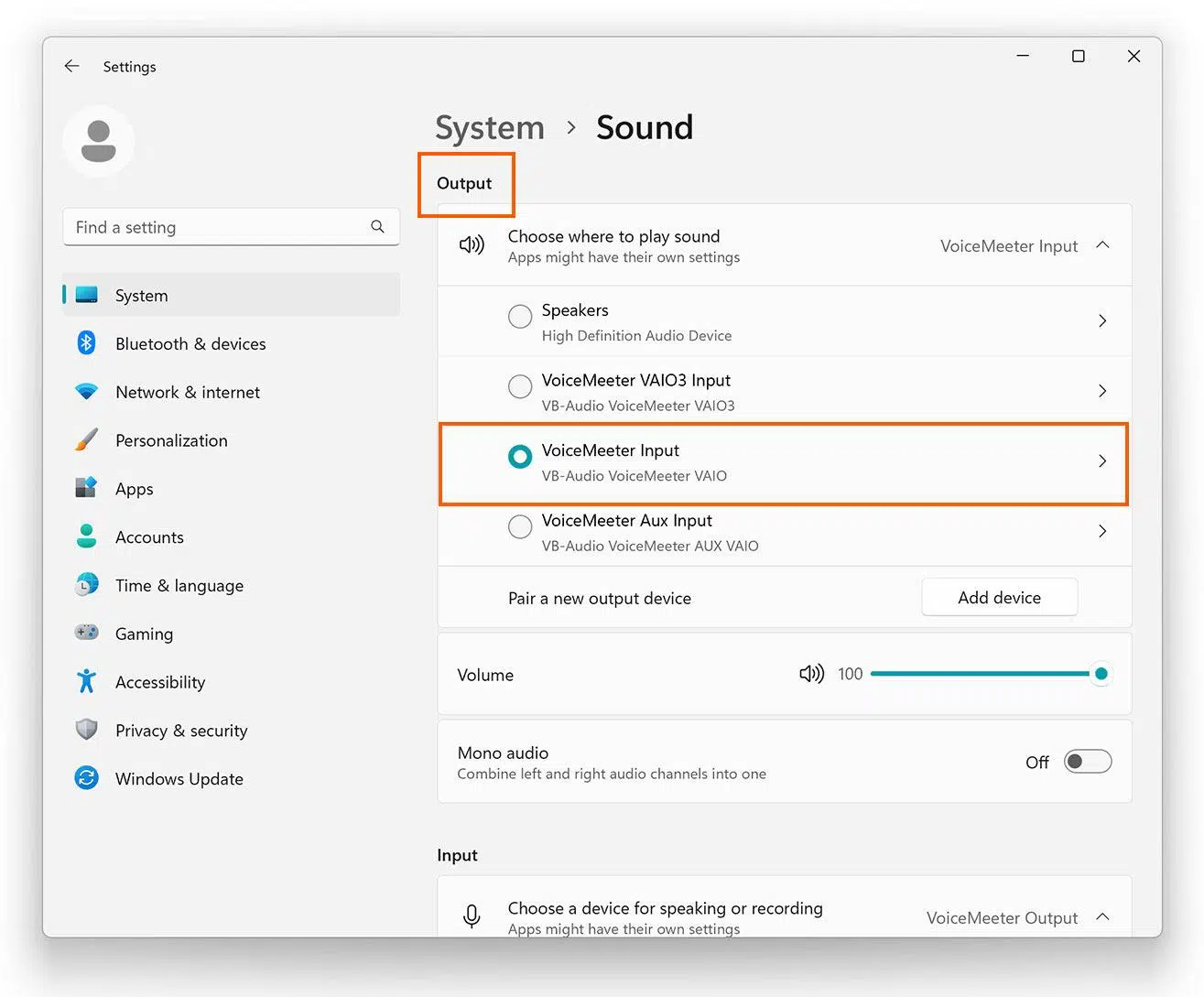
¿Hvernig á að laga mikla örgjörvanotkun í Voicemeeter í Windows? Ef þú notar Voicemeeter til að hljóðblanda í Windows og hefur tekið eftir óvenju mikilli örgjörvanotkun, þá ert þú ekki einn: sumir notendur eru að upplifa ferla eins og voicemeeterpro.exe og svchost.exe tengda Windows þjónustu, sem hafa neikvæð áhrif á afköst og seinkun. Þetta fyrirbæri getur valdið tapi á flæði, lækkunum í viðmiðum og stami í fjartengdum forritum eða leikjum., og þótt uppruni þess sé ekki alltaf augljós, þá eru til leiðréttingar sem draga úr því áreiðanlega.
Í raunverulegum aðstæðum hefur komið í ljós að voicemeeterpro.exe og svchost.exe (sérstaklega WpnUserService_xxxxx) samanlagt álag á örgjörvann um 6% stöðugt, eins og þau deili örgjörvanotkuninni jafnt. Þó að 6% virðist lítið, þá er það stöðugt bit á örgjörvum með 16 þræði sem eykur seinkun. Og það sýnir sig: allt frá lækkunum í WinRAR viðmiðinu til lúmskar tafir í Remote Desktop (RDP) lotum, til reglulegra hljóðbrota í leikjum og Discord.
Einkenni og merki sem benda til vandamálsins
Skýr vísbending er að sjá hvernig voicemeeterpro.exe og svchost.exe (WpnUserService_XXXX) aukast í ~6% af örgjörvanum í einu.Þetta ástand er ekki eðlilegt í hvíld og fylgir oft minniháttar hljóðóstöðugleika.
Annað mælanlegt einkenni: WinRAR viðmiðið lækkar úr 44.000–45.000 KB/s í 27.000–35.000 KB/s en viðhalda þeirri örgjörvanotkun, sem endurspeglar að það eru auðlindaárekstrar eða truflanir sem hafa áhrif á heildarafköst.
Fjarlægt þjáist reynslan af RDP einnig: Töf er skynjuð jafnvel með góðri tenginguAthyglisvert er að lokun RDP-lotunnar lækkar venjulega ekki örgjörvanotkun, svo það er ekki eingöngu kveikja heldur frekar versnandi þáttur.
Hagnýtt ráð: Þegar hljóðvélin Voicemeeter er endurræst fer örgjörvanotkunin venjulega aftur í 0.Ef þú gerir þetta á meðan vandamálalotan er enn virk, þá sjást áhrifin strax, sem bendir til hljóðstraumsárekstra sem er leystur með því að endurræsa hljóðstakk forritsins.
Það eru tilvik þar sem, eftir að Windows 11 og Voicemeeter Potato eru enduruppsett og stillingarnar eru fluttar inn með XML, koma upp handahófskenndar hljóðklippurAð auka forgang AudioDG og takmarka virkni þess við einn kjarna, stilla allar uppsprettur á 48 kHz (og síðan 44 kHz), auka biðminni skref fyrir skref eða skipta um heyrnartól hefur allt verið reynt án stöðugs árangurs. Brot koma aðallega fyrir þegar spilað er leiki. Apex Legends eða RuneScape, þó að upptökur í tólum eins og Medal hljómi eðlilega, sem bendir til þess að vandamálið hafi áhrif á rauntíma endurgjöf/eftirlit frekar en strauminn sem verið er að taka upp.
Af hverju þetta gerist: Samspil milli Voicemeeter, WpnUserService og hljóðkerfisins
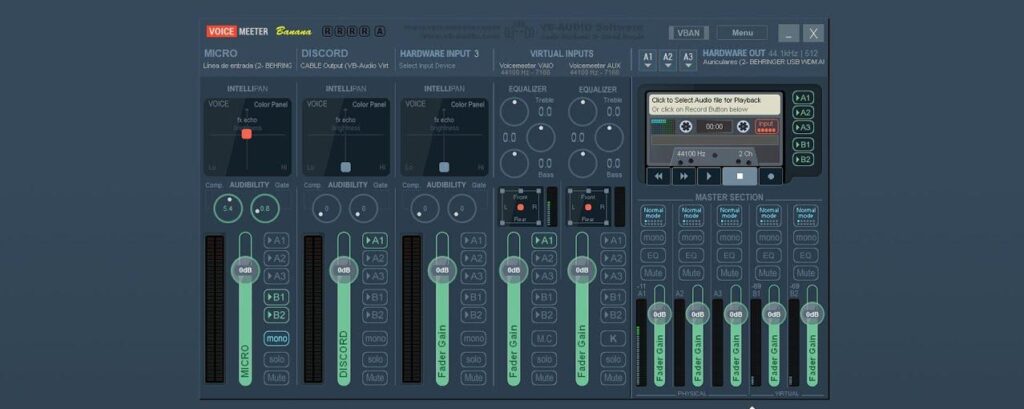
Þjónustan WpnUserService (Windows Push Notification User Service) keyrir inni í svchost.exe og stjórna tilkynningum og atburðum í forritumÁ ákveðnum vélum falla vakningar þeirra saman við hljóðvélina, sem veldur DPC/ISR-töfum eða breytingum á tímasetningu í MMCSS-þráðunum, sem veldur því að svchost.exe og voicemeeterpro.exe hrynja. virðast „pöruð“ með því að nota örgjörva.
Forgangsstjórnun gegnir einnig hlutverki. Þvingun audiodg.exe tilteknum kjarna (skyldleika) eða færa hann í háan forgang án þess að greina á milli. brjóta þráðadreifinguna í rauntíma sem Windows gerir, sérstaklega ef önnur verkefni með lága seinkun (eins og hljóðröð Voicemeeter) keppa um sama kjarna.
sem ósamstillingar á úrtakstíðni valda stöðugri endursamplun. Ef sumar uppsprettur eru á 48 kHz og aðrar á 44,1 kHz í samnýttri stillingu, þarf Windows að umbreyta hljóði samstundis og VoiceMeeter bætir upp fyrir klukku og biðminni, sem eykur álagið þegar kerfið keyrir á háu tíðni.
Það er líka alþjóðlegur álagsþáttur: þungir leikir (og þeirra svindlvörn, yfirlag og síur) virkja biðraðir fyrir skjákort/örgjörva, og með skjákortið á 100% — eins og stuðningsaðili Microsoft bendir á varðandi krefjandi titla — eykst álagið á tímaáætlunina. Þetta er þar sem örsmáar klippingar og toppar í hljóðferlum koma fram.
Með RDP býr hljóðumvísun til sýndartæki og endapunktar sem hægt er að skipta um heita tenginguEf lotan býr til/eyðileggur tæki eða breytir sjálfgefnu leiðinni, gæti Voicemeeter endurstillt sig í bakgrunni og skilið suma þræði eftir hangandi þar til þú endurræsir vélina.
Fljótlegar lausnir sem hafa þegar virkað
Það sem skilar mestum árangri til skamms tíma er það sem þú hefur þegar sannað: Endurræsa hljóðvélina VoicemeeterÞetta hreinsar millistig, endursemdir um biðminni og í mörgum tilfellum dregur það samstundis úr árekstrum örgjörvanotkun.
- Setja upp flýtileið a Endurræstu hljóðvélina í Voicemeeter valmyndinni til að virkja hana við fyrstu einkenni.
- Íhugaðu að nota MacroButtons frá Voicemeeter til að sjálfvirknivæða endurræsingu ef þú greinir titring eða flýtilykla.
- Ef þú notar RDP oft, virkjaðu endurræsinguna um leið og þú tengist til að koma jafnvægi á lotuna áður en hún hefst.
Þessi „endurstilling“ er gagnleg líknandi lausn, en hún er ráðleg ráðast á rót vandans með breytingum í Voicemeeter og Windows til að draga úr líkum á að það birtist aftur.
Stilla Voicemeeter stöðugt
Í Voicemeeter, opnaðu Kerfisstillingar/Valkostir og vertu viss um að öll keðjan virki á sömu tíðni. Almennt séð, 48 kHz er samhæfasti kosturinn með leikjum, Discord og nútímalegum handtökukortum.
Fyrir vélbúnað (A1, A2, A3), veldu rekla WDM þegar mögulegt er og stilla seinkunina. Byrjaðu með 256–384 sýnum; ef smellur halda áfram, aukið þá í 512 eða 768. Forðastu MME nema til prófana og notaðu KS/ASIO aðeins ef viðmótið þitt styður það og engar árekstrar eru til staðar.
Sameinar tíðni og sniðStilltu öll spilunar-/upptökutæki í Windows á 48 kHz (og 24-bita ef það er í boði) og slökktu á „Leyfa forritum að taka einkarétt á stjórn“ til að draga úr skiptingu á milli sameiginlegra/einkaréttra hama meðan á leik stendur.
Eykur biðminni Raddmælir Ef skurðirnir birtast undir álagi. Í valkostunum er hægt að pikka á WDM biðminniHærri gildi fórna einhverjum töfum í skiptum fyrir traustleika. Athugaðu valkostina „örugga stillingu“ ef þeir eru í boði.
Ef þú notar mörg efnisleg tæki (t.d. USB DAC og USB hljóðnema) skaltu virkja biðminniskerfi. klukkusamstilling/frávik og forðastu að blanda saman endapunktum með mjög mismunandi klukkum þegar spilað er.
Lykilstillingar í Windows: hljóð, aflgjafi og þjónusta
Afturkalla breytingar á árásargjarnri skyldleika. Ekki festa audiodg.exe við einn kjarna; láttu MMCSS dreifa þráðunum. Að auka forgang getur hjálpað, en aðeins ef það tekur ekki tíma frá öðrum rauntímaþráðum Voicemeeter.
Í hljóðeiginleikum Windows skaltu slökkva á einkaréttarstillingu þegar það er ekki nauðsynlegt og jafngildir 48 kHz öllum sjálfgefnum tækjumÞetta dregur úr endursampling og opnun/lokun strauma sem neyða Voicemeeter til að aðlagast upp á nýtt.
Orkuáætlunin ætti að vera stillt á Háafköst eða Jafnvægi og lágmarkið 100% þegar spilað er. Slökkva á USB orkusparnaði (Selective Suspend) og miðstöðina þar sem þú tengir DAC/heyrnartólin þín. Haltu hljóðreklunum og flísasettinu uppfærðum.
Fyrir WpnUserService, reyndu að slökkva tímabundið á tilkynningum (Stillingar > Kerfi > Tilkynningar) og stöðva tilkynningaþjónustuna Eingöngu til greiningar. Ef þetta fjarlægir 6% sem eru deilt með voicemeeterpro.exe, þá hefur þú fundið kveikjuna; í því tilfelli skaltu slökkva á tilkynningum á mikilvægum lotum eða finna út hvaða forrit kveikir á flestum atburðum.
Forðastu skörun og eiginleika sem auka álag: Slökkva á leikjastikunni, GPU-yfirlögnum og bakgrunnsmyndatöku á meðan þú spilar ef þau eru ekki nauðsynleg.
Discord og tölvuleikir: Hvernig á að lágmarka hrun
Discord bætir við vinnslu (Krisp, bergmálseyðingu, eðlilegingu) sem stundum hindrar leið Voicemeeter. Því beinnari sem flæðið er, því færri stökk muntu sjá. bajo carga
- Í Discord > Rödd og myndband, veldu sem inntaks-/úttakstæki Voicemeeter endapunkturinn rétt (VAIO/AUX).
- Slökkva á Krisp, bergmálsdeyfingu, hávaðaminnkun og hömlun fyrir stöðugleikaprófanir.
- Slökknar á hröðun vélbúnaðar og yfirlag ef þú tekur eftir rykkjum sem falla saman við GPU-toppana.
Í leikjum eins og Apex eða RuneScape skaltu takmarka FPS, virkja V-Sync eða Frame Rate Target til að draga úr GPU/CPU toppum. Minnkaðu viðvarandi 100% GPU losar um tímaáætlunina og sléttir út hljóðröðina.
Ef Medal tekur upp „hreint“ hljóð en þú heyrir það með klippum, þá liggur vandamálið líklega í úttakseftirlit (heyrnartól) eða á lokaendapunktiPrófaðu aðrar USB tengi, annan DAC eða breyttu tæki A1 í Voicemeeter til að einangra viðkomandi hluta.
RDP og fjarlægar aðstæður: forðast truflanir
Áður en þú tengist í gegnum Fjarstýrt skjáborð skaltu opna Tenging við Fjarstýrt skjáborð > Staðbundnar auðlindir og, undir Fjarstýrt hljóð, hakaðu við „Spila á þessari tölvu„eða slökkva alveg á fjarhljóði eftir þörfum. Forðastu að skipta um endapunkta meðan á lotunni stendur.
Ef þú notar RDP oft skaltu halda hljóðleiðinni stöðugri: veldu eitt úttakstæki í Voicemeeter og forðastu að færa sjálfgefið gildi kerfisins þegar þú ert innskráður. Ef þú tekur eftir 6% hlutdeildinni eftir innskráningu skaltu endurræsa hljóðvélina á þeim tíma.
Slökkva á óþarfa myndatökum/deilingu í RDP (klippiborði, prenturum o.s.frv.) til að draga úr hávaða frá þjónustu í bakgrunni sem gæti endurvirkjað WpnUserService.
Greining: Athugaðu, mældu og staðfestu
Opnaðu Verkefnastjórann og Auðlindaeftirlitið til að fylgjast með voicemeeterpro.exe og svchost.exe (WpnUserService_XXXX). Ef þau fara upp og niður samtímis, staðfestir að þú ert að horfast í augu við lýst mynstur.
Sendu LatencyMon í leik/Discord lotu til að greina DPC/ISR reklar með mikilli seinkunBilaður net, GPU eða USB reklar gætu verið kjarninn í málinu.
Athugaðu atburðaskoðarann (Windows Logs > System and Application) fyrir Hljóðvillur, endurræsingar á tæki eða breytingar á endapunkti að passa við skurðina.
Endurtakið vandamálið á stýrðan hátt: ræstu Discord, leikinn, RDP (ef við á) og breyta einni breytu í einu (biðminni, tíðni, slökkva á tilkynningum) til að bera kennsl á hvað dregur úr fyrirbærinu.
Hafðu grunngögn við höndina eins og mælt er með í Microsoft samfélaginu: Tölvugerð/gerð, örgjörvi, vinnsluminni, skjákort, Windows útgáfa og leikjapallurMeð þessum upplýsingum er hægt að fínstilla lausnir og óska eftir skilvirkari aðstoð ef þörf krefur.
Ef ekkert virkar: aðrar leiðir og stigvaxandi umferð
Ef viðmótið þitt leyfir það, prófaðu það. ASIO með VB-Audio ASIO brú til að einangra hljóðstrauminn frá Windows Shared Mode. Stundum útilokar það alveg brottfall við mikið álag.
Uppfærðu eða settu upp hljóðrekla (Realtek, USB DAC, tengi), flísasett og skjákort. USB- eða netreklar sem rekja má á milli rekla gæti verið raunveruleg uppspretta hljóðtruflanarinnar.
Framkvæmdu hreina ræsingu af Windows (msconfig) með því að slökkva á ræsingarforritum til að greina hvort... Sum forrit frá þriðja aðila virkja WpnUserService eða truflar hljóðvélina.
Forðastu að flytja inn gamlar stillingar þegar þú setur upp aftur: búðu til Voicemeeter prófílinn þinn frá grunni. XML-skrár draga fínlegar breytingar sem passa ekki alltaf með nýrri uppsetningu eða nýjum reklarum.
Ef þú þarft aðstoð við forritara, vinsamlegast opnaðu miða á VB-Audio sem veitir Skrár, útgáfa af Voicemeeter, XML stillingar og skref til að afritaDiscord-síðan þeirra er líka gagnleg, en þar er útskýrt 6%-mynstrið og prófanirnar sem þau framkvæmdu.
Hægt er að halda Voicemeeter gangandi, jafnvel með leikjum og RDP: Sameinar tíðnir, eykur biðminni, forðast þvingaða skyldleika, dregur úr tilkynningum og yfirlögnumog hafðu vélræsingartækið við höndina sem öryggisnet. Með því að stöðuga umhverfið hverfa sameiginlegu 6% og örsmáu skemmdirnar sem voru að spilla æfingum þínum.


Hefur brennandi áhuga á tækni frá því hann var lítill. Ég elska að vera uppfærður í geiranum og umfram allt að miðla honum. Þess vegna hef ég lagt mig fram við samskipti á tækni- og tölvuleikjavefsíðum í mörg ár. Þú getur fundið mig að skrifa um Android, Windows, MacOS, iOS, Nintendo eða annað tengt efni sem mér dettur í hug.