- WinSCP er ókeypis og opinn hugbúnaður fyrir SFTP, SCP, FTP, WebDAV og Amazon S3 á Windows.
- Það gerir þér kleift að flytja, samstilla og breyta skrám milli tölvunnar þinnar og fjarlægra netþjóna með SSH og OpenSSL dulkóðun.
- Það býður upp á viðmót í stíl Explorer og Norton Commander, vinnusvæði og víðtæka samþættingu við PuTTY.
- Það er aðeins fáanlegt fyrir Windows, en það er einn sá fullkomnasti og ráðlagðasti valkostur í sínum flokki.

WinSCP Þetta er eitt af þessum forritum sem, þegar þú hefur fundið það, helst uppsett á tölvunni þinni að eilífu. Þetta er skráaflutningsforrit fyrir Windows sem gerir þér kleift að flytja gögn á milli tölvunnar þinnar og fjarlægs netþjóns á öruggan, fljótlegan og innsæisríkan hátt, jafnvel þótt þú sért ekki sérfræðingur í netkerfum eða Linux.
Í gegnum þessa handbók munt þú sjá Hvernig á að nota WinSCP skref fyrir skrefÞessi handbók fjallar um hvaða samskiptareglur kerfið styður, hvernig á að setja það upp, búa til fyrstu tengingar, flytja og samstilla skrár og jafnvel nýta sér háþróaða eiginleika eins og SSH göng, vinnusvæði og PuTTY samþættingu. Markmiðið er að þú ljúkir lestrinum með þeirri tilfinningu að það sé miklu einfaldara að stjórna fjarþjónum frá Windows en það virðist.
Hvað er WinSCP og til hvers er það nákvæmlega notað?
WinSCP er ókeypis hugbúnaðarforrit Það er hannað fyrir Windows og virkar sem grafískur viðskiptavinur fyrir SFTP, SCP, FTP, FTPS, WebDAV og Amazon S3. Megintilgangur þess er að auðvelda örugga flutning skráa milli staðbundinnar tölvu og fjartengds kerfis sem býður upp á SSH þjónustu eða aðrar samhæfar samskiptareglur.
Þótt hann sé þekktastur sem SFTP/FTP viðskiptavinurÍ dag fer þetta miklu lengra: það gerir þér kleift að samstilla möppur, sjálfvirknivæða verkefni með forskriftum, opna fjarstýrða stjórnborð, vinna með innri eða ytri ritlum og stjórna mörgum lotum eða „vinnusvæðum“ á sama tíma, sem er sérstaklega gagnlegt ef þú stjórnar nokkrum netþjónum.
Hvað varðar öryggi byggir WinSCP á SSH og OpenSSLÞað styður vélbúnaðarhraðaða dulkóðun (AES) og nútíma reiknirit. Þar að auki virkar það óaðfinnanlega með SSH-1 og SSH-2 netþjónum og stór hluti af virkni stjórnborðsins byggir á samþættingu við PuTTY.
Einn mjög áhugaverður punktur er sá að WinSCP er alveg ókeypis Og það er opinn hugbúnaður. Þú getur sótt það sem uppsetningarforrit eða flytjanlega útgáfu án þess að þurfa að borga fyrir leyfi. Það er til greidd útgáfa í Microsoft Store, en forritið sem þú færð er nákvæmlega það sama; þeir breyta einfaldlega fjármögnunaraðferð verkefnisins.
Hvar á að sækja WinSCP og tiltækar útgáfur
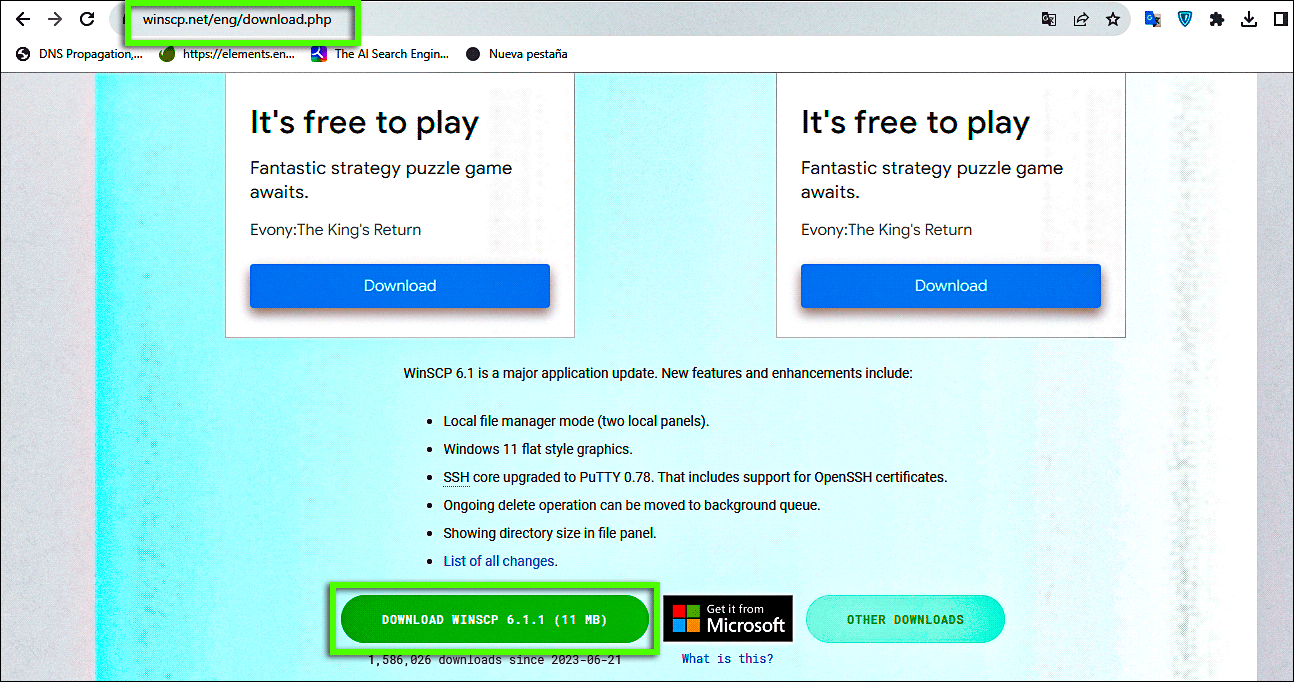
Öruggasta leiðin til að fá forritið er að fara á opinberu vefsíðu WinSCP og sæktu uppsetningarpakkann. Ef þú vilt forritið á spænsku skaltu einfaldlega velja „Fjöltyngdar uppsetningarpakki"og veldu spænsku á meðan á leiðsagnarferlinu stendur."
WinSCP býður upp á tvö helstu niðurhalsform: klassískt uppsetningarforrit (.exe skrá) og færanleg útgáfaUppsetningarforritið gerir þér kleift að samþætta forritið betur við Windows (flýtileiðir, valkosti í samhengisvalmynd, leit að uppfærslum o.s.frv.), en flytjanlega útgáfan er tilvalin til að flytja tólið á USB-drifi án þess að snerta kerfisskrána.
Ef þú vilt geturðu líka Kauptu WinSCP frá Microsoft StoreKeyrsluskráin er sú sama, en í þessu tilfelli borgar þú fyrir þægindi uppsetningar og samþættingar við verslunina, sem og fjárhagslegan stuðning við verkefnið án þess að vera háð heimsóknum á vefsíðu eða gjafaskjánum.
Helstu eiginleikar WinSCP
Það sem gerir þennan viðskiptavin svona vinsælan er að Það sameinar einfaldleika og marga háþróaða eiginleika.Það stoppar ekki við að „hlaða upp og hlaða niður skrám“ heldur býður upp á verkfæri til að vinna þægilega með fjarlægum netþjónum daglega.
Varðandi samskiptareglur styður WinSCP SFTP, SCP, FTP, FTPS, WebDAV og Amazon S3sem nær yfir nánast allar dæmigerðar aðstæður: allt frá því að hlaða upp vefsíðu á vefhýsingarþjónustu til að tengjast við innri Linux-þjón eða NAS-geymslu fyrirtækja.
Annar mikill kostur er að Það gerir þér kleift að vista allar stillingar í eigin skrá (í stað þess að reiða sig á Windows skrásetninguna). Þetta auðveldar að taka afrit af vefsíðum, færa forritið úr einni tölvu í aðra og jafnvel nota flytjanlegu útgáfuna án þess að tapa prófílum eða stillingum.
Hvað varðar öryggi eru nýjustu útgáfur af WinSCP byggðar á nýjasta útgáfan af OpenSSLÞeir innihalda dulkóðunarhröðun fyrir vélbúnað fyrir AES og reiða sig á uppfært PuTTY (t.d. útgáfu 0.73 og nýrri) fyrir allar SSH-virkni sína.
Stig í hag
- Þetta er ókeypis, opinn hugbúnaður og mjög þroskaður hugbúnaður..
- Það er afar stöðugtÞað hefur stórt samfélag á bak við sig og samþættist mjög vel við önnur verkfæri eins og PuTTY eða Pageant.
- Það býður einnig upp á mjög sérsniðið viðmót, með dökkum eða ljósum ham, mismunandi stílum (NC eða Explorer), flýtilyklum, stillanlegum spjöldum og möguleikanum á að vinna nánast án þess að nota músina ef þú tekst á við lyklaborðið.
Stig gegn
- Það er aðeins fáanlegt fyrir WindowsEf þú vinnur á Linux eða macOS þarftu að leita að öðrum valkostum.
- Upphafleg námsferill getur verið áhrifamikill. Þetta er fyrir alla sem hafa aldrei notað FTP eða SFTP viðskiptavin. Það eru margar valmyndir og valkostir, svo það er best að taka því rólega og byrja á grunnatriðunum.
- Það er enginn miðlægur tæknilegur stuðningur við viðskiptalífiðSvo ef þú festist þarftu að grípa til spjallborða, skjölunar og kennslumyndbanda. Einnig eru uppfærslur ekki alveg sjálfvirkar í klassísku útgáfunni.
Grunnskráaraðgerðir
Helsta hlutverk forritsins er flytja skrár á milli staðbundinnar tölvu og fjartengds netþjónsTil að gera þetta býður WinSCP upp á viðmót sem er mjög svipað skráarstjóra: þú munt sjá spjöld með lista yfir möppur, stærðir, dagsetningar, heimildir o.s.frv., og þú getur valið, dregið og sleppt rétt eins og í Windows Explorer.
Auk þess að hlaða upp og niður, WinSCP gerir þér kleift að endurnefna skrár og möppur, búa til möppur, eyða hlutum, breyta heimildum (eiginleikum) og jafnvel búa til táknræna tengla og flýtileiðir á fjarlægum þjóni, að því tilskildu að stýrikerfið hinum megin styðji það.
Ef þú velur viðmótið „Norton Commander“ (tveir gluggar) munt þú einnig geta stjórna skrám á tölvunni á staðnum Mjög fljótt, með flýtilyklum eða músinni. Þetta er mjög skilvirk leið til að skipuleggja möppur á meðan afrit og samstillingar eru gerðar.
Forritið leyfir einnig gera hlé á og halda áfram flutningiÞetta er sérstaklega gagnlegt með stórum skrám eða óstöðugum tengingum. Þannig geturðu haldið áfram án þess að þurfa að byrja ferlið upp á nýtt ef netið bilar eða þú þarft að stöðva flutning.
Tenging við fjartengdan búnað og studdar samskiptareglur
WinSCP getur tengst við SSH netþjónar sem nota SFTP eða SCPog einnig á FTP/FTPS, WebDAV og Amazon S3 netþjóna. SFTP er hluti af SSH-2, en SCP kemur frá SSH-1, þó að forritið virki óaðfinnanlega með báðum netþjónsútgáfunum.
Fyrsti skjárinn þegar WinSCP er opnaður er tengingargluggi þar sem þú velur samskiptareglurnar, tilgreinir þú nafn netþjónsins eða IP-töluna, tengið, notandanafnið og lykilorðið. Ef þú lendir í villu við tengingu skaltu halda áfram í næsta skref. Netslóð fannst ekkiÞú getur athugað hvernig á að laga þetta; ef þú notar það á staðarneti er venjulega notað SFTP með tengi 22 og sömu innskráningarupplýsingum og þú notar til að skrá þig inn á fjartengdu tölvuna.
Til að forðast að þurfa að slá inn gögnin í hvert skipti geturðu vista „vefsíðu“ prófílÞetta prófíl geymir heimilisfang, samskiptareglur, notandanafn og jafnvel, ef þess er óskað, lykilorðið (sem hægt er að dulkóða með aðallykli). Þú getur líka búið til flýtileið á skjáborðið sem opnar WinSCP beint þegar þú ert tengdur við þann stað.
Þegar þú tengist fyrst við SSH-þjón mun WinSCP sýna þér opinber lykill hýsilsins Það mun spyrja hvort þú viljir treysta því. Þetta er dæmigerð öryggisviðvörun: ef þú veist að þjónninn er sá rétti, þá samþykkir þú og það mun ekki spyrja aftur nema lykilorðið breytist (sem gæti bent til Man-in-the-Middle árásar eða lögmætrar breytingar á þjóni).
Forritsviðmót: Explorer vs. Norton Commander
Við uppsetninguna mun leiðsögumaðurinn spyrja þig hvaða tegund af viðmóti viltu notaSeinna geturðu breytt því í Stillingar, í hlutanum „Umhverfi > Viðmót“.
- Valkosturinn „Explorer„Þetta er það sem líkist helst Windows File Explorer: þú sérð einn glugga með fjarstýrða kerfinu og restin er samþætt við glugga úr þínu eigin Windows umhverfi. Þetta er tilvalið ef þú vilt aðeins opna ákveðinn netþjón og færa nokkrar skrár án mikillar fyrirhafnar.“
- Viðmótið „NC„(eftir Norton Commander) sýnir tvær spjöld, ein fyrir staðbundna tölvuna og ein fyrir netþjóninnÞað er með efri stiku fullri af stillanlegum hnöppum og valmyndum. Það er hannað fyrir þá sem eru vanir að nota flýtilykla og stjórnendur eins og Total Commander, FAR eða Altap Salamander.
Í hvaða sýn sem er er hægt að skipta um þema á milli ljós, dökk eða sjálfvirkog endurraðaðu táknunum í efstu stikunni með því að draga þau með músinni. Þannig aðlagar þú WinSCP að vinnuflæðinu þínu án þess að eiga í erfiðleikum með valmyndir sem þú notar ekki.
Hvernig á að setja upp WinSCP og upphafsstillingu
Uppsetningarferlið er mjög einfalt: þú hleður niður uppsetningarforrit af opinberu vefsíðunni, keyrðu .exe skrána og fylgdu skrefum leiðsagnarforritsins með því að smella á „Næsta“ (ef sýndarvélin þín hefur ekki aðgang að internetinu skaltu ráðfæra þig við Ég er ekki með internetið á sýndarvélinni.Ef þú ert nú þegar með eldri útgáfu færðu möguleika á að uppfæra hana að fullu en varðveita prófíla þína.
Á meðan uppsetningunni stendur munt þú geta veldu tungumál, áfangastaðamöppuna á diskinum og fjölda valfrjálsra íhluta eins og drag and drop viðbótina, Pageant (fyrir SSH auðkenningu með lyklum), PuTTYgen (til að búa til SSH lykla) og þýðingarpakka fyrir önnur tungumál.
Aðstoðarmaðurinn gerir þér einnig kleift að virkja viðbótarvalkosti eins og Athugaðu hvort nýjar uppfærslur séu til staðar, búa til flýtileiðréttingartákn, samþætta WinSCP í „Senda til“ valmyndina í Windows, skrá meðhöndlun ákveðinna vefslóða (t.d. sftp://) eða bæta uppsetningarmöppunni við PATH breytuna til að nota tólið úr forskriftum.
Í einu af síðustu skrefunum þarftu að veldu gerð viðmóts (NC eða Explorer) og upphafsstillingarnar. Ef þú ert óviss er best að láta ráðlagðar stillingar standa og fínstilla þær síðar úr valmyndinni Stillingar.
Tengingarstjórnun og lotustjórnun
Þegar þú opnar WinSCP munt þú sjá vefstjóri Í þessum hluta eru vistaðar tengingar (ef þú ert með einhverjar) og hægra megin er spjald þar sem hægt er að búa til nýjar. Hér velur þú samskiptareglur, vistfang, tengi og innskráningarupplýsingar.
Ef þú notar oft SFTP, SCP eða FTP, þá munt þú finna þetta mjög þægilegt. Vista allar síður í hópumÞú getur búið til möppur til að skipuleggja framleiðsluþjóna, prófunarþjóna, viðskiptavini o.s.frv. og fengið aðgang að hverri þeirra með nokkrum smellum, án þess að slá inn IP-tölur eða notendanöfn.
Frá stjórnandanum sjálfum eru þrjár lykilvalmyndir: Ítarlegri, Verkfæri y StjórnaHver og einn einbeitir sér að sérstökum aðgerðum til að stjórna því hvernig WinSCP tengist, hvernig þú flytur út/inn stillingar og hvernig þú meðhöndlar prófíla vefsvæðisins.
Ítarlegri tengimöguleikar
Með því að smella á hnappinn „Ítarlegt…“ opnast mjög ítarlegur spjald þar sem þú getur fínstilla nánast öll smáatriði tengingarinnarTil dæmis, fjarlægt umhverfi, tímamismunur, upphafsmappa, notkun (eða ekki) ruslatunnunnar við eyðingu eða hvort þú vilt dulkóða tímabundnar skrár.
Í hlutanum „Tenging“ er hægt að stilla biðminnistærð, biðtími og hvort virkja eigi „keep-alive“ pakka til að halda lotunni opinni (það er almennt ekki mælt með að misnota þetta, þar sem það er öruggara að láta netþjóninn lokast vegna óvirkni).
Ef tölvan þín er á bak við milliþjón (proxy), þá gerir undirvalmyndin „Proxy“ þér kleift að... skilgreina proxy-hýsil og tengi, auðkenningu og gerð (HTTP, SOCKS, o.s.frv.) svo að WinSCP geti tengst internetinu í samræmi við netreglur þínar.
„SSH“ flipann inniheldur dulkóðunarvalkostir, lyklaskipti og auðkenningÞað er venjulega ekki ráðlegt að breyta röð reiknirita þar sem sjálfgefin stilling er þegar örugg, en þú getur virkjað hluti eins og gagnvirka lyklaborðsauðkenningu, áframsendingu SSH umboðsmanna eða upphleðslu einkalykla.
Innan sama blokkar er „Göng“ hlutinn, hannaður til að stilla SSH göngWinSCP tengist fyrst við netþjón sem virkar sem „stökkþjónn“ og nær í gegnum þann göng til annars netþjóns sem ekki er hægt að nálgast beint frá internetinu.
Innflutningur, útflutningur verkfæra og tækja
Valmyndin „Verkfæri“ í vefstjóranum inniheldur mjög hagnýta virkni fyrir flytja eða taka afrit af stillingum þínum og hleypa af stokkunum öðrum tengdum forritum.
Annars vegar hefur þú möguleika á að Flytja inn vefsíður úr PuTTY, FileZilla eða öðrum SSH/FTP viðskiptavinumÞetta er frábært ef þú ert nú þegar með fjölda skilgreindra lotna og vilt ekki endurskapa þær handvirkt. Þú getur líka flutt inn eða endurheimt heila WinSCP stillingarskrá.
Á sama hátt er mögulegt flytja út allar stillingar þínar í skrá til að vista það sem afrit eða flytja það yfir á aðra tölvu. Ef þú hefur áhyggjur af friðhelgi þinni, þá er til valkostur sem heitir „Hreinsa ummerki“ sem hreinsar vafrasögu og tengingarskrár.
Ennfremur, héðan geturðu hefja keppni (SSH lykilmiðlari PuTTY) og Opna PuTTYgen til að búa til nýja opinbera og einkalykla, sem og að athuga hvort WinSCP sé uppfært eða fá aðgang að alþjóðlegum stillingum.
Valkostir fyrir vefstjórnun
Á flipanum „Stjórna“ er hægt að framkvæma aðgerðir á prófílum vefsvæðisins: tengja beint á valda netþjóninn, breyta eiginleikum hans, breyta nafni hans, klóna hann eða eyða honum.
Ein forvitnileg virkni er sú að búa til vefslóð eða lotukóða í venjulegum texta, sem þú getur deilt með öðrum stjórnendum svo þeir geti fljótt stillt sama aðgang (alltaf og gætið þess að hafa ekki lykilorð með í venjulegum texta).
Ef þú vinnur með marga netþjóna geturðu flokkað þá með því að nota „Nýr hópur“, sem hjálpar til við að halda tengingunum skipulögðum eftir viðskiptavini, umhverfi eða hvaða viðmiði sem þér finnst rökrétt.
Grunnverkefni með WinSCP: að hlaða upp, samstilla og breyta
Þegar þú hefur tengst netþjóni sérðu möppur tölvunnar þinnar vinstra megin (eða í sérstökum glugga, allt eftir viðmóti) og möppur fjarþjónsins hægra megin. Héðan, Að hlaða upp og hlaða niður skrám er eins auðvelt og að draga og sleppa..
Ef þú vilt hlaða niður einhverju af netþjóninum yfir á Windows, dragðu skrána úr fjarstýrða glugganum yfir á staðbundna gluggann Til að færa í möppu á kerfinu þínu skaltu afrita, færa, endurnefna eða eyða. Þú getur líka tvísmellt eða notað samhengisvalmyndina til að afrita, færa, endurnefna eða eyða.
WinSCP inniheldur samþættur textaritill Með þessu forriti er hægt að opna HTML, PHP, CSS eða script skrár í fjarlægum mæli án þess að hlaða þeim niður. Þú vistar breytingarnar og forritið hleður upp nýju útgáfunni á netþjóninn. Ef þú vilt frekar geturðu einnig tengt við utanaðkomandi ritla eins og Notepad++ eða Eclipse.
Þar að auki er hægt að fá aðgang að fjarstýringarkerfinu. búa til möppur, endurnefna þær, breyta heimildum eða búa til táknræna tengla (til dæmis í Linux). Allt þetta er gert í gegnum valmyndir sem eru mjög svipaðar valmyndum hefðbundins skráarstjóra.
Samstilling skráa og áætluð verkefni
Ein mjög öflug virkni er að samstillingu skráaÍ stað þess að afrita skrár handvirkt geturðu sagt WinSCP að viðhalda tveimur möppum (einni staðbundinni og einni fjarstýrðri) með sama efni.
Til að nota það skaltu fara í möppuna sem þú vilt samstilla, smella á hnappinn „Samstilla“ í efstu stikunni eða nota flýtilyklana Ctrl+S. Gluggi opnast þar sem þú velur staðbundin skrá og fjarlæg skrá sem þú vilt passa við.
Í þeim glugga er hægt að velja samstillingarstillingu (til dæmis að uppfæra aðeins nýrri skrár, afrita eyddar skrár o.s.frv.) og sumar síur. Í flestum tilfellum munu sjálfgefnar stillingar vera meira en nóg.
Auk handvirkrar samstillingar gerir WinSCP þér kleift að nýta þér Windows Task Scheduler til að ... sjálfvirknivæða reglubundna samstillinguÞú getur búið til WinSCP forskrift sem keyrir daglega, vikulega eða mánaðarlega, og heldur eintökum eða efni alltaf uppfærðu.
Örugg skráadeiling og SSH göng
WinSCP er ekki bara til að vinna með eigin netþjóni; það er líka mjög gagnlegt þegar þú þarft... Deila skrám á öruggan hátt með öðru fólki eða teymumÞú getur notað SFTP-þjón sem „pósthólf“ þar sem margir notendur hlaða upp og sækja skrár án þess að þær séu afhjúpaðar opinberum þjónustum.
Þú hefur tvær meginleiðir til að gera þetta: nota skráþjóninn sem Fjarstýrt les-/skrifgeymslukerfi (allir geta hlaðið inn, eytt, stjórnað) eða birt ákveðnar möppur þannig að aðeins sé hægt að hlaða niður skrám, eins og geymslu.
Í flóknari umhverfum er hægt að nýta sér virknina SSH göngÍ tengiglugganum, í „Ítarlegt > Göng“, stillir þú upp netþjón sem þú getur nálgast af internetinu og í gegnum hann nærðu til annars netþjóns sem er aðeins sýnilegur á innra neti.
Þessi tækni er mjög gagnleg fyrir aðgangsþjóna sem opna ekki tengi beint fyrir utan, sem fylgir strangari öryggisstefnu. WinSCP meðhöndlar alla dulkóðaða umferð í gegnum SSH, þannig að flutningurinn helst öruggur frá upphafi til enda.
WinSCP hefur skapað sér sess sem Tilvísun í SFTP/FTP biðlara í Windows Þökk sé einfaldleika, háþróuðum valkostum og engum kostnaði, ef þú stillir það rétt upp frá upphafi og venst viðmótinu, verður það mjög öflugt tól til að stjórna netþjónum, hlaða upp vefsíðum, samstilla gögn eða skiptast á skrám á öruggan hátt án óþarfa fylgikvilla.

Ritstjóri sérhæfður í tækni- og netmálum með meira en tíu ára reynslu í mismunandi stafrænum miðlum. Ég hef starfað sem ritstjóri og efnishöfundur fyrir rafræn viðskipti, samskipti, markaðssetningu á netinu og auglýsingafyrirtæki. Ég hef einnig skrifað á vefsíður hagfræði, fjármála og annarra geira. Vinnan mín er líka ástríða mín. Nú, í gegnum greinar mínar í Tecnobits, Ég reyni að kanna allar fréttir og ný tækifæri sem tækniheimurinn býður okkur á hverjum degi til að bæta líf okkar.