- Prófílar eftir netum og ítarlegar reglur til að stjórna umferð eftir forriti, IP-tölu, tengi og samskiptareglum.
- Einföld stjórnun frá Windows Security og háþróaðri stjórnborði fyrir flóknar aðstæður.
- Að halda þjónustunni virkri og stöðva hana ekki kemur í veg fyrir bilanir og bætir verndina.
Þegar kemur að öryggi í Windows er kerfiseldveggurinn einn af þessum ósungnu hetjum sem maður sér næstum aldrei, en hann virkar óþreytandi. Með Windows eldveggnum Windows Defender Virkt, kerfið þitt síar tengingar og kemur í veg fyrir óheimilan aðgang, og er bætt við af Viðvaranir um innbrot á jaðarsvæði án þess að hafa of miklar áhyggjur. Hugmyndin er einföld: leyfðu það sem þú þarft og lokaðu fyrir það sem er grunsamlegt.að draga úr yfirborðsflatarmálinu sem verður fyrir árásum á meðan þú vafrar, vinnur eða spilar.
Fyrir utan nafnið er þessi eldveggur lykilhluti kerfisins, innifalinn sem staðalbúnaður og tilbúinn til notkunar frá fyrstu ræsingu. Það samþættist við öryggisforritið WindowsÞað gerir þér kleift að velja hvaða net eru traust og, ef þörf krefur, geturðu beitt nákvæmum reglum eftir forriti, IP-tölu, tengi eða samskiptareglum. Þú þarft ekki að vera kerfisstjóri til að takast á við grunnatriðin, en ef þú vilt kafa dýpra eru líka til háþróuð verkfæri.
Hvað er Windows Defender Firewall og hvers vegna skiptir það máli?
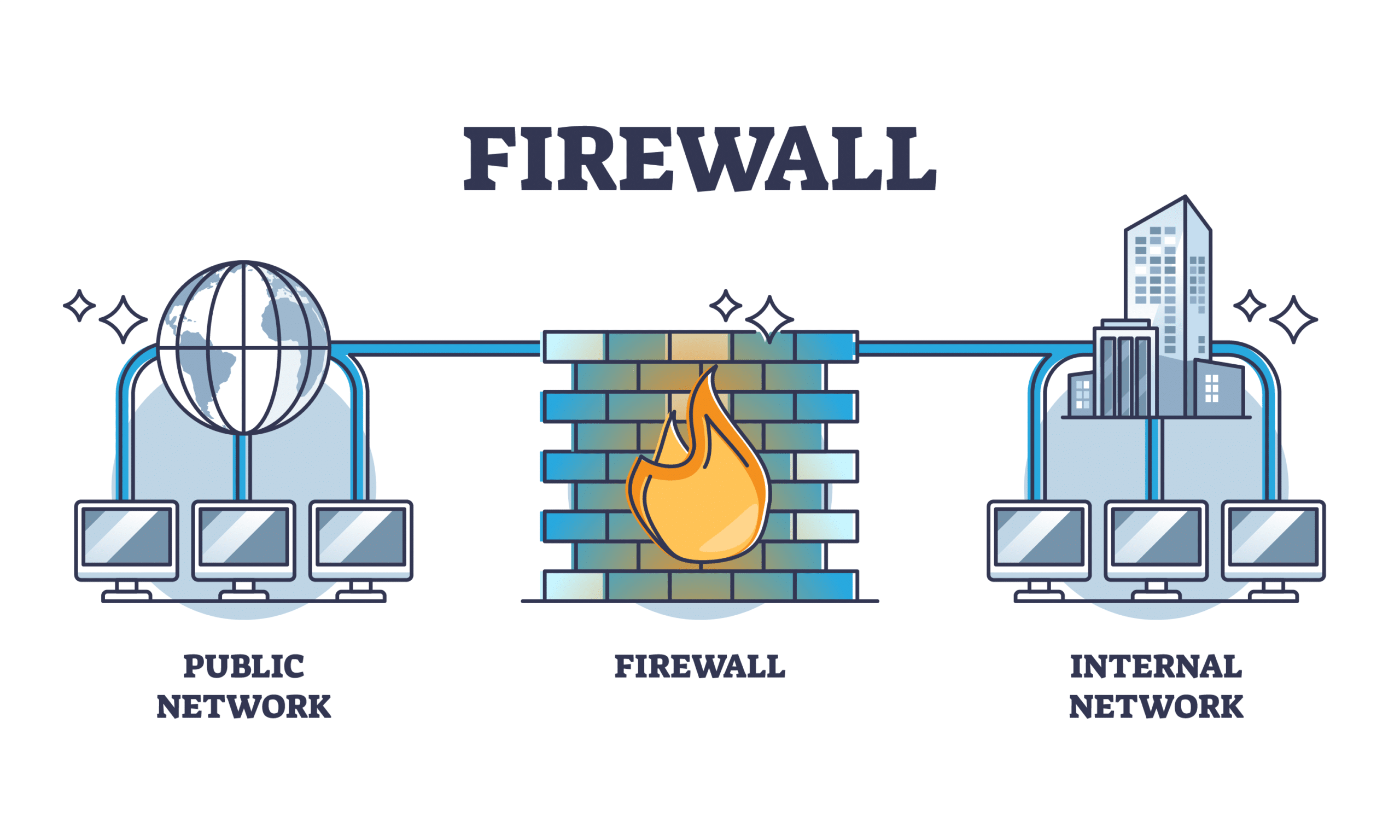
Þessi íhlutur virkar sem sía milli tölvunnar þinnar og restarinnar af netkerfinu. Windows Defender Firewall greinir inn- og útfarandi umferð og ákveður hvað á að leyfa eða loka fyrir út frá stefnum og reglum. Þú getur síað eftir uppruna- eða áfangastað IP-tölu, tenginúmeri, samskiptareglum eða jafnvel tilteknu forriti sem reynir að eiga samskipti. Þetta gerir þér kleift að takmarka samskipti aðeins við þau forrit og þjónustu sem þú vilt.
Þetta er eldveggur sem byggir á hýsingu, hann er samþættur við Windows og Það er sjálfgefið virkt í öllum studdum útgáfum.Tilvist þess bætir við ítarlega varnaraðferð, veitir viðbótarlag gegn netógnum og bætir meðhöndlun í heimilis- og fyrirtækjaumhverfi.
Netsnið og gerðir: lén, einkanet og opinbert net
Eldveggurinn aðlagast að netsamhenginu til að beita strangari eða ströngari reglum. Windows notar þrjár snið: lén, einkamál og opinbert, og þú getur úthlutað reglum fyrir hvert prófíl til að stjórna hegðun eftir því hvar þú tengist.
Einkanet og opinbert net
Í lokuðu neti, eins og heimaneti, vilt þú venjulega einhverja yfirsýn milli traustra tækja. Hægt er að gera tölvuna þína sýnilega fyrir skráar- eða prentardeilingu Og reglurnar eru yfirleitt ekki eins strangar. Aftur á móti, á almennu neti, eins og Wi-Fi á kaffihúsi, er næði í fyrirrúmi: búnaðurinn má ekki vera sýnilegur og eftirlit er mun strangara til að forðast vandamál með óþekktum tækjum.
Þegar þú tengist neti í fyrsta skipti spyr Windows hvort það sé einkanet eða opinbert. Ef þú gerir mistök við valið geturðu breytt því í Net- og miðlunarmiðstöðinni., slá inn tenginguna til að stilla netgerðina og þar með eldveggssniðið sem notað er.
Lénanet
Í fyrirtækjaumhverfi með Active Directory, ef tölvan er tengd léninu og greinir stjórnanda, er lénsprófílinn notaður sjálfkrafa. Þessi prófíll er ekki stilltur handvirkt.Það er virkjað þegar innviðirnir ákvarða það, og samræmir netstefnur við fyrirmæli fyrirtækisins.
Stjórnaðu eldveggnum úr öryggisforritinu Windows
Til daglegrar notkunar er einfaldasta leiðin að opna Windows Öryggi og fara í Eldvegg og netvernd. Þar sérðu stöðu hvers prófíls í fljótu bragði. Og þú getur virkjað eða slökkt á vernd fyrir lénið, einkanetið eða opinbera netið, eitt af öðru.
Innan hvers prófíls gerir Microsoft Defender Firewall þér kleift að skipta á milli Virkja og Óvirkja. Það er ekki góð hugmynd að slökkva á því nema í sérstökum tilfellum.Ef app festist er skynsamlegra að leyfa það á stýrðan hátt heldur en að lækka öryggi alls kerfisins.
Algjör lokun á innkomandi tengingum
Það er til sérstakur valkostur til að hámarka vernd: loka fyrir allar innkomandi tengingar, jafnvel þær sem eru af listanum yfir leyfð forrit. Þegar þetta er virkjað eru undantekningar hunsaðar. og það lokar dyrunum fyrir öllum óumbeðnum tilraunum. Það er gagnlegt í netum með mikla áhættu eða við atvik, þó það geti truflað þjónustu sem krefst inntaks frá staðarnetinu.

Aðrir nauðsynlegir valkostir á sama skjá
- Leyfa forriti í gegnum eldvegginnEf eitthvað sem þú þarft tengist ekki skaltu bæta við undantekningu fyrir keyrsluskrána eða opna samsvarandi tengi. Áður en þú gerir það skaltu meta áhættuna og takmarka undantekninguna við tiltekna netsnið.
- Úrræðaleit fyrir net og internet: sjálfvirkt tól til að greina og, vonandi, leiðrétta almennar tengingarbilanir.
- TilkynningarstillingarStilltu hversu margar viðvaranir þú vilt fá þegar eldveggurinn lokar fyrir virkni. Gagnlegt til að vega og meta öryggi og hávaða.
- Ítarlegar stillingarÞetta opnar klassíska Windows Defender Firewall eininguna með ítarlegri öryggisupplifun. Hún gerir þér kleift að búa til reglur fyrir inn- og útgang, öryggisreglur fyrir tengingar (IPsec) og fara yfir eftirlitsskrár. Óákveðinn notkun hennar getur truflað þjónustu, svo farðu varlega.
- Endurheimta vanskilEf eitthvað eða einhver hefur breytt reglunum og ekkert virkar eins og það á að gera, er hægt að fara aftur í verksmiðjustillingar. Á stýrðum tölvum verða reglur fyrirtækisins endurvirkjaðar eftir að reglurnar hafa verið endurstilltar.
Sjálfgefin hegðun og lykilhugtök
Í grundvallaratriðum starfar eldveggurinn með íhaldssömum rökum utan frá og inn: Loka fyrir alla óumbeðna umferð nema regla sé til staðar sem leyfir það. Fyrir útleiðandi umferð er aðferðin öfug: það er leyfilegt nema regla banni því.
Hvað er eldveggsregla?
Reglurnar ákvarða hvort tiltekin tegund umferðar sé leyfð eða bönnuð og við hvaða skilyrði. Hægt er að skilgreina þau með mörgum viðmiðum. sameinanlegt til að bera kennsl á nákvæmlega hvað þú vilt stjórna.
- Umsókn eða þjónusta: tengir regluna við tiltekið forrit eða þjónustu.
- Uppruna- og áfangastaðs-IP-tölurstyður svið og grímur; einnig breytileg gildi eins og sjálfgefin gátt, DHCP og DNS netþjóna eða staðbundin undirnet.
- Bókun og hafnirFyrir TCP eða UDP skaltu tilgreina tengi eða svið; fyrir sérsniðnar samskiptareglur geturðu vísað í IP-tölu frá 0 til 255.
- Tengi gerð: kapal, Wi-Fi, göng o.s.frv., ef þú vilt aðeins gilda reglur um ákveðnar tengingar.
- ICMP og ICMPv6síar eftir tilteknum gerðum og kóðum stjórnskilaboða.
Að auki er hægt að takmarka hverja reglu við eitt eða fleiri netsnið. Þannig getur app átt samskipti á einkanetum en verið þögul á opinberum netum., auka vernd þegar umhverfið krefst þess.
Hagnýtir kostir heima og í vinnunni
- Minnkar hættuna á netárásum með því að draga úr útsetningu og bæta við annarri hindrun í varnarstefnu þína.
- Verndar trúnaðargögn með staðfestum og, ef nauðsyn krefur, dulkóðuðum samskiptum frá enda til enda með IPsec, og þú getur lært að Verndaðu Windows tölvuna þína.
- Nýttu það sem þú hefur nú þegar til fullsÞað er hluti af Windows, þarfnast engra auka vélbúnaðar eða hugbúnaðar og samþættist lausnum frá þriðja aðila í gegnum skjalfest forritaskil.
Virkja, slökkva á og endurstilla á öruggan hátt
Til að virkja eldvegginn í Windows 10 eða 11 skaltu fara í Windows Security, opna Firewall and Network Protection, velja prófílinn og stilla hann á On. Ef þú vinnur á fyrirtækjaneti gætu verið til reglur sem takmarka breytingar.Hafðu það því í huga ef það leyfir þér ekki að breyta stöðunni.
Ef þú þarft að slökkva á því af ákveðinni ástæðu geturðu gert það á sama skjá með því að breyta því í Óvirkt, eða úr Stjórnborðinu undir Kerfi og öryggi, Windows Defender eldvegg og Kveikja eða slökkva á valkostinum. Það er ekki mælt með því og ætti aðeins að gera það tímabundið.því það gerir þig berskjaldaðri.
Til að endurstilla stillingarnar skaltu fara í Stjórnborð, slá inn Windows Defender Firewall og velja Endurheimta sjálfgefnar stillingar. Þetta er hraðleiðin til að hreinsa upp undarlegar reglur og snúa aftur í þekkt ástand þegar tengingin hagar sér undarlega.
Leyfa forriti í gegnum eldvegginn
Ef lögmætt forrit, eins og Chrome Remote Desktop, nær ekki að tengjast, er engin þörf á að taka niður eldvegginn. Notaðu valkostinn Leyfa forriti eða eiginleika Til að velja forritið og tilgreina hvaða netsnið það getur átt samskipti við (einkakerfi og/eða opinbert) skaltu smella á Breyta stillingum ef nauðsyn krefur til að virkja breytingar og vista breytingarnar.
Í eldri útgáfum af Windows eins og 8.1, 8, 7, Vista eða jafnvel XP er ferlið svipað í stjórnborðinu. Leitaðu að eldveggshlutanum og farðu til að leyfa forriti í gegnum eldvegginn.Merktu við reitinn fyrir forritið í viðeigandi prófíldálkum og staðfestu. Þó að viðmótið geti breyst lítillega, þá helst hugmyndin sú sama.
Sérsniðnar reglur með háþróaðri stjórnborði
Fyrir nákvæmari aðstæður skaltu opna Windows Defender Firewall-hlutann með ítarlegri öryggi. Þú finnur hann í Start-valmyndinni eða í hlutanum fyrir ítarlegar stillingar í Windows Security. Þar munt þú sjá inngöngureglur og útgöngureglur til að búa til, breyta eða gera óvirkar ítarlegar reglur.
Til að búa til nýja reglu mun leiðsagnarforritið leiðbeina þér: veldu hvort hún sé fyrir forrit, tengi eða sérsniðið; skilgreindu tengið eða keyrsluskrána ef við á; veldu aðgerðina (leyfa, leyfa ef öruggt eða loka); takmarkaðu hana við þau netsnið sem þú vilt; og gefðu henni lýsandi nafn. Þessi nákvæmni gerir til dæmis aðeins kleift að leyfa þá tengingu sem forritið krefst á einkanetum, en loka fyrir allar tilraunir á opinberum netum.
Þú getur líka stillt reglur eftir IP-tölum áfangastaðar. Ef þú vilt takmarka aðgang að ákveðnum áfangastöðumSkilgreindu tiltekin svið eða vistföng og hafðu í huga að síun er eftir IP-tölu eða tengigátt, ekki eftir lénsheiti.
Góðar venjur og hvað ekki skal gera
Almenn ráðlegging Microsoft er skýr: ekki slökkva á eldveggnum nema mjög réttmæt ástæða sé fyrir hendi. Þú myndir missa af kostum eins og IPsec reglum, vörn gegn ummerkjum netárása, þjónustuskjöldur og síur fyrir snemmbúna ræsingu.
Gefðu þessu sérstakan gaum: stöðvaðu aldrei eldveggsþjónustuna úr þjónustustjórnborðinu. Þjónustan heitir MpsSvc og birtingarheiti hennar er Windows Defender Firewall.Microsoft styður ekki þessa aðferð og hún getur valdið alvarlegum vandamálum eins og bilunum í Start-valmyndinni, villum við uppsetningu eða uppfærslu á nútímaforritum, bilunum í virkjun Windows í gegnum síma eða ósamhæfni við hugbúnað sem er háður eldveggnum.
Ef þú þarft að slökkva á því vegna stefnu eða prófunar, gerðu það með því að aðlaga sniðin úr viðmótinu eða í gegnum skipanalínuna án þess að stöðva þjónustuna. Láttu vélina ganga og fylgstu með drægninni til að forðast aukaverkanir og til að geta snúið við fljótt.
Samhæf leyfi og útgáfur
Windows Defender eldveggurinn er í boði í aðalútgáfum kerfisins. Windows Pro, Enterprise, Pro Education eða SE og Education innihalda þaðÞess vegna þarftu ekki að kaupa neitt annað til að nota það. Hvað varðar leyfisréttindi þá eru eftirfarandi útgáfur innifaldar: Windows Pro og Pro Education (eða SE), Windows Enterprise E3 og E5, og Windows Education A3 og A5.
Flýtileiðir og þátttaka
Ef þú vilt senda inn tillögur eða tilkynna vandamál varðandi íhlutinn skaltu opna ábendingamiðstöðina með WIN+F samsetningunni og nota viðeigandi flokk undir öryggi og friðhelgi, netvernd. Ábendingar hjálpa til við að forgangsraða úrbótum Við munum fínpússa upplifunina í framtíðarútgáfum.
Windows Defender Firewall er meira en bara rofi til að kveikja og slökkva á; það er sveigjanlegt kerfi sem aðlagast gerð netsins, styður reglur eftir forritum, IP-tölum og samskiptareglum og treystir á IPsec fyrir auðkenningu og dulkóðun þegar þörf krefur. Með möguleikum til að leyfa forrit, háþróaðri einingu fyrir fínstillingu reglna, fljótlegri endurstillingu og möguleika á að styrkja opinberar prófílaÞú getur fengið öfluga vörn án þess að fórna virkni. Að halda henni virkri, forðast truflanir á þjónustu og nota réttu verkfærin þegar forrit frýs er besta leiðin til að halda jafnvægi milli öryggis og þæginda í hvaða aðstæðum sem er.


Ritstjóri sérhæfður í tækni- og netmálum með meira en tíu ára reynslu í mismunandi stafrænum miðlum. Ég hef starfað sem ritstjóri og efnishöfundur fyrir rafræn viðskipti, samskipti, markaðssetningu á netinu og auglýsingafyrirtæki. Ég hef einnig skrifað á vefsíður hagfræði, fjármála og annarra geira. Vinnan mín er líka ástríða mín. Nú, í gegnum greinar mínar í Tecnobits, Ég reyni að kanna allar fréttir og ný tækifæri sem tækniheimurinn býður okkur á hverjum degi til að bæta líf okkar.