- Falin vísitala í Windows 11 Start valmyndinni auðveldar að finna forrit þökk sé skjótum aðgangi í stafrófsröð.
- Að sérsníða valmyndina, verkefnastikuna og könnunarstillingarnar með bættum leitarstillingum eykur framleiðni og einfaldar stjórnun hundruða forrita.
- Notkun flýtileiða, verkfæra frá þriðja aðila og persónuverndaraðgerða bætir enn frekar upplifun notenda þegar unnið er með mikið magn af forritum og skrám.
¿Hvernig á að nota falda vísitöluna til að finna forrit í Windows 11? Ef þú hefur gaman af að gera tilraunir með Windows eða ert að leita að hraðari og skilvirkari leið til að finna forritin þín í Windows 11, hefur þú líklega velt því fyrir þér hvort það séu einhverjar leynilegar eða minna þekktar aðferðir til að leita. Windows 11 býður upp á mismunandi kerfi og brellur til að finna forrit bæði úr upphafsvalmyndinni og úr öðrum hlutum kerfisins, eitt það áhugaverðasta (þó fáir nýti það til fulls) er það sem kallast ... falinn vísitala til að finna forrit. Í þessari grein útskýrum við ítarlega hvernig það virkar, til hvers það er notað og hvernig á að gera það að besta bandamanni þínum. Að auki munum við skoða aðra ítarlega leit, verkfærastjórnun og kerfisbestunareiginleika sem gera Windows 11 að mjög sveigjanlegu kerfi til að stjórna þúsundum forrita. Lestu áfram til að bæta framleiðni þína og hætta að sóa tíma í að leita að táknum.
Stýrikerfi Microsoft hefur þróast mikið á undanförnum árum, sérstaklega frá komu Windows 11.. Fyrir utan fagurfræðilegar breytingar og nýja nálgun á Start-valmyndinni, hafa leiðirnar sem við opnum og skipuleggjum forritin okkar batnað verulega. Hér munum við ekki aðeins einbeita okkur að fræga vísitölunni sem er falin í forritalistanum (stafrófsröðuð tafla sem gerir þér kleift að hoppa fljótt á milli hundruða atriða), heldur einnig að öðrum minna þekktum eiginleikum, ítarlegri leitarmöguleikum, hagræðingu verkefnastikunnar, brellum í File Explorer, flýtileiðum, forritum frá þriðja aðila og opinberum verkfærum sem auðvelda skipulagningu tölvunnar. Byrjum á því að nota falda vísitöluna til að finna forrit í Windows 11..
Hvað er falinn vísitala í Windows 11 og til hvers er hún notuð?

Þegar við tölum um falinn vísitala í Windows 11 Við erum að vísa til þess sérstaka lista sem birtist í valmyndinni „Öll forrit“ í upphafsvalmyndinni. Ef þú ert með tugi eða jafnvel hundruð forrita uppsett, þá veistu hversu erfitt það getur verið að finna fljótt tiltekið forrit án þess að muna nákvæmlega nafnið á því. Þetta er þar sem falinn vísitala kemur við sögu: eiginleiki sem flokkar og birtir forrit eftir upphafsstaf nafns þeirra, sem auðveldar mjög hraðan aðgang að hvaða tóli sem er.
Þessi vísitala sést ekki sjálfkrafa þegar þú opnar upphafsvalmyndina, en hægt er að nálgast hana með því að smella á einhvern af staffyrirsögnunum (eins og „A“ eða „C“) sem aðgreina forrit í stafrófsröðuðum lista. Þegar þú smellir á staf birtir Windows glugga með öllum forritum sem byrja á þeim staf, sem gerir þér kleift að hoppa beint í þann hluta. Þetta er sérstaklega gagnlegt þegar þú ert með mörg forrit og vilt forðast endalausa skrunun í leit að einu sem þú manst aðeins að hluta til nafnið á.
Notkun falinnar vísitölu sparar tíma og eykur framleiðni. Það virkar með fyrirfram uppsettum forritum og þeim sem þú hefur sett upp handvirkt, hvort sem það er úr Microsoft Store eða hefðbundnum forritum. Tilgangur þess er einfaldur: hagræða aðgangi að hugbúnaði og skipulagi.
Hvernig á að nálgast og nota falda vísitöluna skref fyrir skref
Fylgdu þessum einföldu skrefum til að nýta þér þennan eiginleika:
- Opnaðu upphafsvalmyndina með því að smella á Windows táknið eða ýta á Windows takkann.
- Veldu „Öll forrit“, oftast staðsett í efra hægra horninu.
- Þú munt sjá lista í stafrófsröð, með fyrirsögnum sem aðgreina forritin.
- Ýttu á eða smelltu á bókstafinn (t.d. „G“) í haus hvaða blokkar sem er. Efnisyfirlitið opnast sjálfkrafa með öllum forritum sem byrja á þeim staf.
- Smelltu á bókstafurinn sem samsvarar nafni forritsins sem þú ert að leita að. Windows mun fara beint í þann hluta og sleppa restinni af listanum.
Þannig geturðu fengið aðgang að hvaða forriti sem er með örfáum smellum, jafnvel þótt þú hafir mörg uppsett. Þetta er innbyggður eiginleiki, engar viðbótar viðbætur eru nauðsynlegar.
Kostir þess að nota stafrófsröðun umfram aðrar leitaraðferðir
Af hverju að velja þessa falda vísitölu í stað þess að nota leitina í Start valmyndinni? Hér hefur þú nokkra mikilvægir kostir:
- Þú forðast skrifvillurEf þú manst ekki nákvæmlega nafnið á forritinu eða gerir mistök við innslátt, getur bókstafaskráin samt hjálpað þér.
- HraðariÞað er oft hraðara að smella á staf en að slá inn fullt nafn, sérstaklega á snertiskjám.
- Takmarkar ekki niðurstöðurnarÓlíkt sumum leitarvélum sem forgangsraða mest notuðu forritunum birtast öll forritin sem þú hefur sett upp hér.
- Fyrir sjónræna notendurEf þú manst eftir táknum eða upphafsstöfum verður auðveldara fyrir þig að finna forrit eftir upphafsstafnum þeirra.
Þessi vísitala er öflugt tól til að stjórna forritum fljótt og treysta ekki eingöngu á alhliða leit eða flýtileiðir á skjáborðinu..
Ítarleg sérstilling: festa og losa forrit á upphafsskjáinn
Windows 11 leyfir einnig aðlaga upphafsvalmyndina. Það eru ekki lengur flísar eins og í fyrri útgáfum; Í staðinn geturðu „fest“ þau forrit sem þú notar mest svo þú hafir þau alltaf við höndina.
- Til að festa appOpnaðu Start-valmyndina, farðu í „Öll forrit“, hægrismelltu á forritið og veldu „Festa við Start“. Svona munt þú sjá þetta á aðalskjánum.
- Til að losaHægrismelltu á táknið í Start og veldu „Unpinna frá Start“. Það er fullkomið til að halda listanum hreinum og snyrtilegum.
Þetta kerfi sameinar falinn vísitala fyrir fljótlegar leitir með flýtileiðum á heimaskjánum fyrir oft notuð forrit, sem auðveldar skilvirka skipulagningu.
Viðbótarskipulag: möppur, flýtileiðir og upphafsvalmynd
Annar minna þekktur eiginleiki er möguleikinn á að bæta við sérsniðnar möppur og flýtileiðir í upphafsvalmyndinni. Í stillingahlutanum er hægt að fá skjótan aðgang að möppum eins og niðurhalum, myndum eða tónlist.
- Stilla flýtimöppurFarðu í „Stillingar > Sérstillingar > Heim“ og undir „Möppur“ kveiktu á þeim möppum sem þú vilt að birtist í valmyndinni.
Þannig munt þú hafa uppáhalds möppurnar þínar í einum smelli. forðast óþarfa leit.
Sjónrænar úrbætur: þemu og skjástillingar
Útlit hefur einnig áhrif á framleiðni. Windows 11 leyfir þér að skipta á milli ljóss og dökks stillingar, breyta bakgrunni, litum og hljóðum að vild og jafnvel hlaða niður heildarþemum úr Microsoft Store.
- Stilla þemu í „Sérstillingar > Litir“ og stilla stillingu, gegnsæi og litasamsetningar.
- Sæktu ný þemu til að fríska upp á útlit kerfisins.
- Breyttu bakgrunni á sýndarskjáborðum til að aðgreina þá sjónrænt.
Þessar breytingar bæta ekki aðeins fagurfræðina heldur einnig skipulag og sjónræna upplifun vinnuumhverfisins..
Brellur og flýtileiðir til að flýta fyrir daglegu starfi þínu
Auk falda vísitölunnar býður Windows 11 upp á fjölmargar flýtileiðir til að fá skjótan aðgang að aðgerðum:
- Windows + W.: Opnar upplýsingaviðmótin.
- Windows + N.: einbeitir sér að tilkynningum.
- Windows + A.: Opna flýtistillingar eins og birtustig, hljóðstyrk og WiFi.
- Windows+ZSkipt skjásýn til að stjórna gluggum.
- Windows + V: saga klippiborðsins.
- Windows + GXbox Game Bar fyrir upptöku og handtöku.
- Windows + flipistjórnun sýndarskjáborðs.
- Windows +.: Settu fljótt inn emoji.
Að ná tökum á þessum flýtileiðum gerir þér kleift að fá sem mest út úr Windows án þess að þurfa að vafra í gegnum valmyndir.
Ítarleg notkun á Windows leit: klassískir og endurbættir valkostir
Leitarvélin í Windows 11 hefur batnað í nýlegum útgáfum og býður upp á tvær meginstillingar:
- Klassískt: Leitar í grunnmöppum og skrám notandasniðs.
- Bætt: Útvíkkar leitina þína til fleiri staða, þar á meðal skjáborðið og aðrar sérsniðnar möppur.
Þú getur breytt því í hvaða möppur á að skrásetja Stillingar > Persónuvernd og öryggi > Windows leit. Að auki styður það Ítarlegar skipanir og rekstraraðilar til að betrumbæta niðurstöður, eins og „dagsetning:>2024-05-01“ eða „tegund:pdf OG skýrsla“.
Verkfæri þriðja aðila til að bæta leit að forritum og skrám
Ef þú vilt eitthvað öflugra, þá eru forrit eins og Allt o DocFetcher Þau bjóða upp á rauntíma og víðtæka leit. Allt skannar alla aðalskráartöfluna til að finna hvaða atriði sem er á nokkrum sekúndum, á meðan
DocFetcher gerir þér kleift að leita innan skjala og búa til sérsniðnar og sjálfkrafa uppfæranlegar vísitölur.Hagnýting verkefnastiku: festa, losa og endurraða

La barra de tareas Það er samt fljótleg leið til að fá aðgang að forritum sem eru oft notuð. Getur:
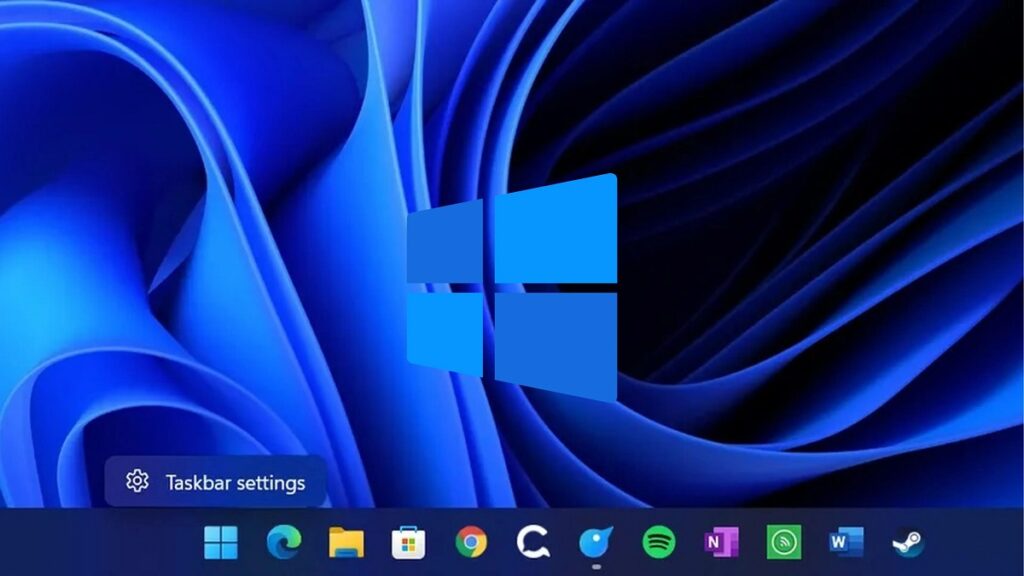
- Festa forritÍ Start eða Leit, hægrismelltu og veldu „Festa á verkefnastiku“.
- Losa um: sama, hægrismelltu og „Losna“.
- Endurskipuleggja: dragðu táknin þangað sem þú vilt.
Windows auðkennir virka forritið og birtir opin forrit með línu fyrir neðan, sem gerir fjölverkavinnslu auðveldari.
Skráarköfunarforritið og leitarvísitala þess
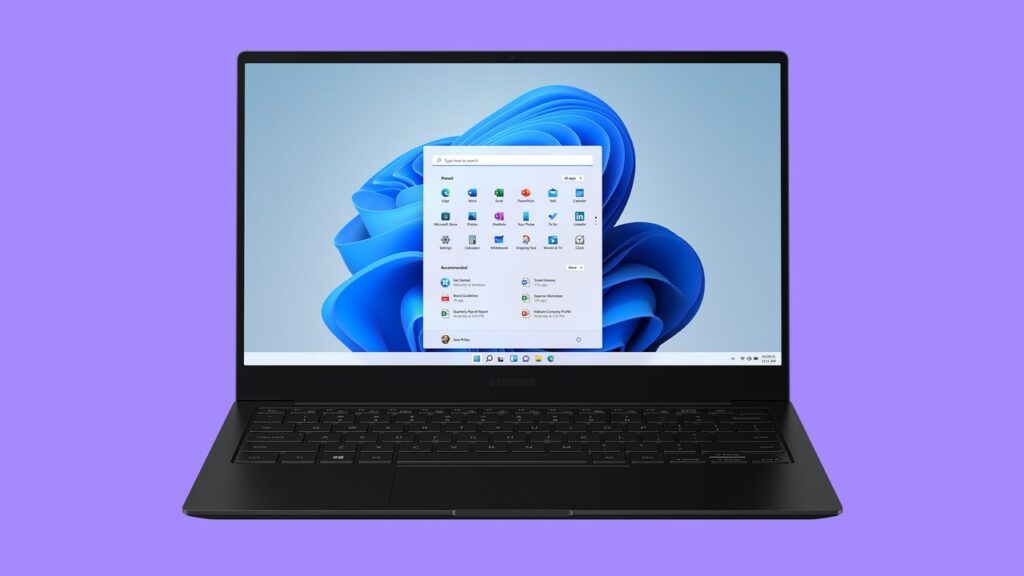
El File Explorer Það hefur öfluga leitarmöguleika með eigin vísitölu sem greinir nöfn og efni, sem gerir þér kleift að raða niðurstöðum eftir mismunandi forsendum. Til að kafa dýpra í leitaraðgerðirnar í Windows geturðu skoðað heildarleiðbeiningar okkar um ... Klassísk og bætt leit í Windows 11.
Minni þekktir eiginleikar og úrræði til að leita að forritum og skrám
Windows 11 inniheldur nokkra Lítið þekktar en gagnlegar aðgerðir:
- Falinn forritavalmyndSláðu inn „Shell:AppsFolder“ í veffangastiku vafrans til að fá aðgang að öllum uppsettum forritum.
- Saga klemmuspjalds: með Windows + V athugaðu hvað þú afritaðir nýlega.
- Festa möppur til að fá skjótan aðgang í vafranum.
- Græjur og flýtileiðir fyrir fréttir, dagatal og valin forrit.
- Svör við tilkynningum: Hafa samskipti við forrit eða fá skjót tilkynningar.
- Windows innköllunTilraunaeiginleiki til að leita að fyrri athöfnum, skrám eða tengdum síðum með merkingarfræðilegum lýsingum.
Hvernig á að stjórna heimildum og friðhelgi einkalífs í forritum
Stjórnaðu heimildir og persónuverndarstillingar úr „Stillingar > Persónuvernd og öryggi“. Þú getur skoðað veittar heimildir (staðsetningu, hljóðnema, myndavél) og ákveðið hvaða forrit hafa aðgang að gögnunum þínum, sem bætir öryggi kerfisins og friðhelgi einkalífsins.
Ítarleg stjórnun: sýndarskjáborð og mismunandi bakgrunnar
Los sýndar skjáborð gerir þér kleift að stjórna mörgum umhverfum í Windows. Búðu til nokkur og úthlutaðu forritum hverju og einu (vinna, frítími, ritstjórn). Þeim er stjórnað með „Windows + Tab“ og þú getur flett á milli þeirra með „Control + Windows + Vinstri/Hægri“.
Þú getur líka úthluta mismunandi veggfóðri fyrir hvert skjáborð, sem hjálpar til við að greina þá sjónrænt og skipuleggja tiltekin verkefni.
Setja upp tilkynningar og aðstoð við fókus
Til að forðast truflanir hefur Windows 11 Styrkur aðstoðarmaður, sem takmarkar tilkynningar við þær mikilvægustu á ákveðnum tímum eða við tiltekna athafnir, með valkostum til að forgangsraða og taka saman tilkynningar sem þú misstir af.
Aukaeiginleikar: skjáupptaka, upplestur og flýtileiðir
Windows 11 býður einnig upp á flýtivirkni fyrir dagleg störf:
- Skjáupptakameð „Windows + G“ og myndatökutólinu.
- Dictation: með „Windows + H“ til að slá inn með röddinni.
- ViðgerðarforritÍ „Stillingar > Forrit“ skaltu velja viðgerðar- og endurstillingarvalkostinn til að leysa vandamál.
Viðhald og hagræðing: kerfisuppfærslur og hreinsun
Til að viðhalda afköstum:
- Uppfæra hugbúnaðNotið WingetUI eða svipuð verkfæri.
- Stjórna heimiliÍ Verkefnastjóranum skaltu slökkva á forritum sem hægja á ræsingu.
- Eyða tímabundnum skrám: úr geymslustillingum.
- Fjarlægðu ónotuð öpp: í „Forrit og eiginleikar“ og sía eftir stærð.
Ítarlegar aðlögunar- og aðgengisvalkostir
Windows 11 leyfir Sérsníddu umhverfið þitt að fulluHljóð, ábendingar, tákn, bakgrunnar, þemu og fleira. Þú getur aðlagað það að þínum smekk og þörfum fyrir þægilegri og sérsniðnari upplifun.
Finna og endurheimta týndar eða uppfærðar skrár
Ef þú týnir skrám eftir uppfærslu eða af öðrum ástæðum, þá inniheldur Windows 11 aðferðir til að... endurheimta aðgang eða endurheimta tímabundin prófíla. Í „Stillingar > Reikningar“ skaltu athuga hvort prófílinn þinn sé tímabundinn og endurræsa kerfið ef þörf krefur til að endurheimta gögnin þín og stillingarnar.
Stjórnun nýrra tilraunaeiginleika: Windows Recall
Microsoft hefur gefið út tilraunakenndar aðgerðir eins og Windows-innköllun eða minningar. Það gerir þér kleift að vista skyndimyndir af virkni þinni til að leita síðar með texta, myndum eða lýsingum, vernda gögn með Windows Hello og búa til tímalínu yfir daglega virkni.
Þetta er háþróaður eiginleiki sem eykur framleiðni og stjórn, en krefst vandlegrar stjórnun á friðhelgi einkalífs og því hvaða upplýsingar eru geymdar.
Lausnir til að endurheimta fyrri Windows valmyndir og aðgerðir
Ef þú vilt frekar fara aftur í gamla kerfisvirknina geturðu:
- Notaðu verkfæri eins og Winaero Tweaker að snúa aftur til klassískra matseðla og stíla.
- Keyrðu klassíska spjaldið með því að slá inn „control“ í Run (Win + R).
- Bættu við sérsniðnum verkfærastikum með sérstökum tólum.
Þessir valkostir eru gagnlegir fyrir þá sem vilja hámarks aðlögun og sveigjanleika.
Stjórnun og síun tilkynninga og heimilda eftir uppfærslur
Skoðaðu reglulega tilkynningastillingar undir „Kerfi > Tilkynningar“ og aðlagaðu viðvaranir og heimildir eftir þínum óskum. Þetta tryggir skilvirka stjórnun viðvarana og verndar friðhelgi þína gegn breytingum í uppfærslum.
Á endanum, Windows 11 býður upp á fjölbreytt verkfæri, brellur og falda eiginleika til að hámarka leit og stjórnun forrita og skráa. Falinn vísitala er ein beinasta og áhrifaríkasta aðferðin til að fletta á milli margra forrita, en raunverulegur möguleiki hennar opnast með því að sameina hana öðrum valkostum: sérstillingum fyrir ræsingu, sýndarskjáborðum, flýtileiðum, sérhæfðum leitarvélum og tilraunakenndum eiginleikum eins og Recall. Með því að gefa þér nokkrar mínútur til að stilla þessar stillingar geturðu búið til hraðvirkt, skipulagt og fullkomlega stjórnað vinnuumhverfi þar sem þú munt aldrei sóa tíma í að leita í gegnum tákn og endalausar valmyndir aftur.

Hefur brennandi áhuga á tækni frá því hann var lítill. Ég elska að vera uppfærður í geiranum og umfram allt að miðla honum. Þess vegna hef ég lagt mig fram við samskipti á tækni- og tölvuleikjavefsíðum í mörg ár. Þú getur fundið mig að skrifa um Android, Windows, MacOS, iOS, Nintendo eða annað tengt efni sem mér dettur í hug.