
Upphaflega, Docker Þetta var tækni þróuð fyrir Linux, þó með tímanum hafi hún einnig náð til palla sem þróaðir eru af Microsoft stýrikerfinu. Í þessari færslu ætlum við að sjá hvernig á að setja upp Docker á Windows 10 og hverjir eru helstu kostir sem þetta getur fært okkur.
Fyrst skulum við muna hvað nákvæmlega Docker er og hvernig það virkar. Síðan munum við útskýra aðferðina til að fylgja til að geta sett það upp á Windows 10 og notið þjónustu þess.
Hvað er Docker og til hvers er það?
Docker er a opinn hugbúnaður stofnað árið 2013 af Solomon Hykes sem er notað til að dreifa forritum innan sýndargáma. Þetta gerir ýmsum forritum kleift að starfa í mismunandi flóknu umhverfi.
Útskýrt mjög einfaldlega, við munum segja að Docker gámur sé hugbúnaðarpakki sem hefur alla þá þætti sem nauðsynlegir eru til að keyra tiltekið forrit. Docker myndin er það sem gefur okkur leiðbeiningar og stillingar og leiðbeiningar sem nauðsynlegar eru til að ræsa eða stöðva hvern gám.
Stjórnun hvers þessara gáma er tiltölulega einföld þökk sé hjálp frá Docker API eða í gegnum skipanalínuviðmótið (CLI). Og þegar kemur að því að stjórna mörgum gámum er möguleiki á að nota tólið Docker Compose.
Hvernig getur Docker hjálpað okkur? Það eru mörg tilvik, þó eitt af þeim algengustu sé vald Prófaðu nýjan hugbúnað án þess að þurfa að setja hann upp handvirkt. Meðal helstu kosta þess verðum við að nefna færanleika, getu til sjálfvirkni og stórt samfélag notenda sem það hefur um allan heim, alltaf tilbúið að svara spurningum og rétta hjálparhönd.
Aftur á móti verður að segjast að Docker býður ekki upp á sama hraða og a sýndarvél. Það skal líka tekið fram að meðhöndlun þess getur verið nokkuð flókin fyrir suma notendur.
Í öllum tilvikum, ef við gerum okkur grein fyrir því að það er töluverð áskorun að þróa forrit, þá er notkun Docker gáma ein besta leiðin til að tryggja að það virki í öllum mögulegum umhverfi.
Settu upp Docker á Windows 10 skref fyrir skref
Uppsetning Docker á Windows 10 er ekki flókið ferli. Það sem þarf að taka með í reikninginn er að stýrikerfið okkar samræmist öllum fyrri kröfur. Þegar við höfum sannreynt þetta atriði er best að nota forrit með ábyrgðum, svo sem Docker skrifborð.
Uppsetningarkröfur
Til að setja Docker upp á Windows 10 með Docker Desktop þarftu að hafa eitt af eftirfarandi útgáfur af stýrikerfinu: Windows 10 Pro, Windows 10 Enterprise o Windows 10 Education (með stuðningi fyrir Hyper-V og WSL 2). Það er líka hægt með Windows 10 Home, svo framarlega sem við notum maí 2020 uppfærsluna eða síðar.
Fyrir utan þetta verðum við vertu viss um að sýndarvæðing sé virkjuð í BIOS/UEFI okkar. Þetta er nauðsynlegt fyrir Docker Desktop til að nota Hyper-V eða WSL 2.
Í fyrsta lagi: Virkjaðu nauðsynlega Windows eiginleika

Þegar við höfum staðfest að tilskildum kerfiskröfum sé fullnægt verðum við að virkja eftirfarandi eiginleika einn í einu:
Virkja Hyper-V og gáma
- Frá stjórnborðinu munum við Dagskrár
- Við veljum "Kveiktu eða slökktu á Windows eiginleikum."
- Þar virkjum við eftirfarandi reiti: Há-V og sýndarvélavettvangur.
- Að lokum smellum við á "Að samþykkja" og við endurræsum tölvuna.
Virkja WSL 2 (Windows undirkerfi fyrir Linux)
Við opnum PowerShell sem stjórnandi og keyrum eftirfarandi skipanir áður en þú endurræsir:
dism.exe /online /enable-feature /featurename:Microsoft-Windows-Subsystem-Linux /allt /norestart
dism.exe / online / enable-feature / featurename: VirtualMachinePlatform / all / norestart
Uppfærðu WSL 2 Linux kjarnann
Við halum niður kjarnauppfærslunni «WSL 2 Linux kjarna uppfærslupakki fyrir x64 vélar» frá Opinber síða Microsoft og við framkvæmum niðurhalaða uppsetningarforritið til að uppfæra WSL kjarnann.
Stilltu WSL 2 sem sjálfgefið
Að lokum, í PowerShell, keyrum við eftirfarandi skipun til að setja WSL 2 sem sjálfgefna útgáfu:
wsl –set-default-útgáfa 2
Í öðru lagi: Hladdu niður, settu upp og stilltu Docker Desktop
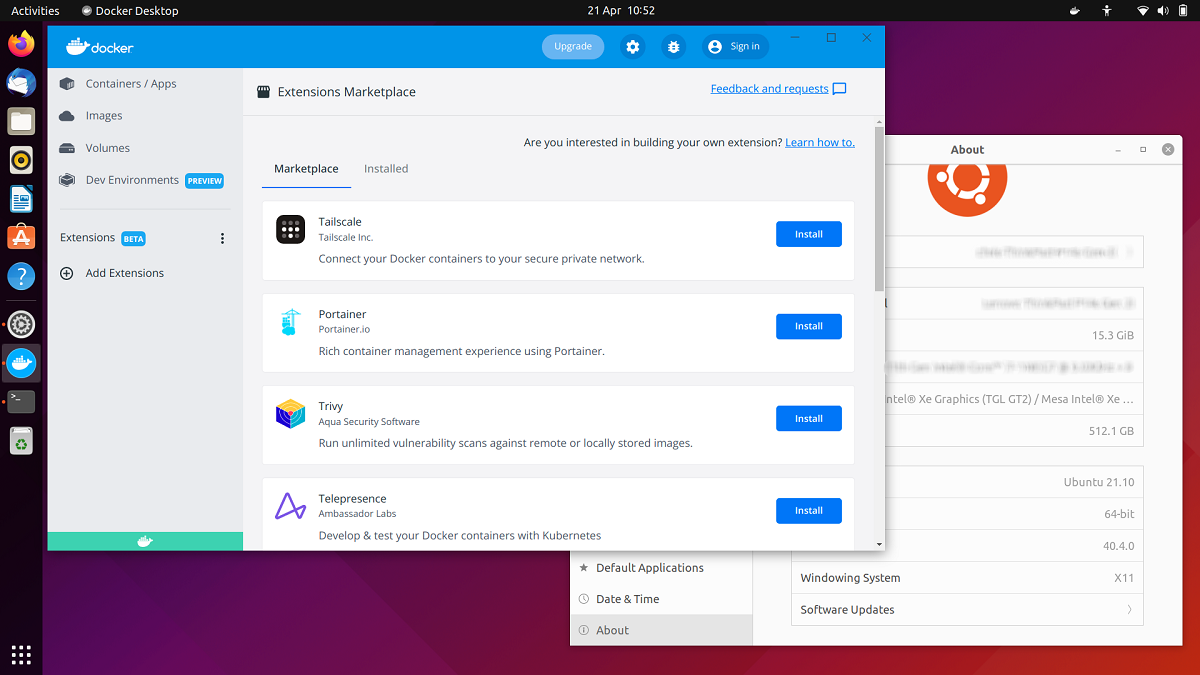
Síðasta skrefið til að hafa Docker á Windows 10 samanstendur af Sækja Docker Desktop frá opinbera hlekknum og keyrðu það á tölvunni okkar. Meðan á uppsetningarferlinu stendur verður þú að velja þann möguleika að nota WSL 2 sem stuðningur og fylgdu restinni af leiðbeiningunum sem birtast á skjánum.
Næst opnum við Docker Desktop frá upphafsvalmyndinni (í fyrsta skipti sem það gæti tekið nokkrar mínútur). Áður en þú byrjar að nota forritið verður þú að stilla nokkrar færibreytur þess:
- Stilla WSL- Í aðalviðmóti Docker Desktop munum við Stillingar, síðan í valmyndina almennt og við virkum valkostinn "Notaðu WSL 2 vélina".
- Settu upp WSL samþættingu: aftur skulum við Stillingar, þaðan til Resources og við veljum WSL samþætting með Linux dreifingum sem við viljum nota.
Að lokum, fyrir staðfesta að uppsetningunni hafi verið lokið, getum við opnað PowerShell og keyrt þessa skipun til að staðfesta hana:
docker -útgáfa
Ef allt er rétt munum við birta velkomin skilaboð. Eftir þetta ætti Docker nú að virka án vandræða á Windows 10.

Ritstjóri sérhæfður í tækni- og netmálum með meira en tíu ára reynslu í mismunandi stafrænum miðlum. Ég hef starfað sem ritstjóri og efnishöfundur fyrir rafræn viðskipti, samskipti, markaðssetningu á netinu og auglýsingafyrirtæki. Ég hef einnig skrifað á vefsíður hagfræði, fjármála og annarra geira. Vinnan mín er líka ástríða mín. Nú, í gegnum greinar mínar í Tecnobits, Ég reyni að kanna allar fréttir og ný tækifæri sem tækniheimurinn býður okkur á hverjum degi til að bæta líf okkar.