- Notaðu Registry IFEO til að beina notepad.exe í Notepad++ eða VS Code með Debugger gildi.
- Tengdu .txt skrár við Notepad++ ef þú vilt ekki loka fyrir Notepad; afturkallaðu breytingar úr skrásetningunni eða eiginleikum.
- Í Windows 11 er hægt að þvinga fram/umbreyta kóðunum (ANSI, UTF-16 BE) með ritlum eins og Notepad++.
Ef þú opnar oft textaskrár í Explorer, þá veistu hversu pirrandi það getur verið þegar „notepad.exe“ ræsist sjálfkrafa og takmarkar valmöguleikana þína. Margir kjósa að beina þessu kalli áfram í öfluga Notepad++ eða Visual Studio Code. til að fá eiginleika, hraða og framleiðni í öllu kerfinu.
Í þessari grein mun ég sýna þér hvernig á að skipta út Notepad fyrir Notepad++ eða VS Code á öruggan hátt í Windows, og ég mun einnig fara yfir hvenær best er að nota einfaldan ritil, kóðamiðaðan ritil eða fullbúið IDE. Þú munt einnig sjá hvernig á að takast á við kóðunarvandamál í Windows 11 (UTF-16 BE, ANSI, o.s.frv.) og stutt leiðarvísir um aðra ritstjóra með kostum, göllum, verði og umsögnum. Við skulum læra allt um Hvernig á að skipta út Notepad fyrir VS Code eða Notepad++.
Af hverju að skipta út Notepad fyrir Notepad++ eða VS Code
Notepad hefur batnað nýlega (flipar, halda áfram lotu), en það er samt mjög takmarkað miðað við aðra valkosti. Notepad++ er létt, ókeypis og fullt af lykileiginleikum til að breyta kóða eða stórum texta. (flipar, makró, ítarleg leit, bókamerki, skiptur skjár, tungumálagreining, viðbætur, MD5/SHA undirskriftir, varanlegar lotur).
VS Code, hins vegar, spilar í annarri deild: IntelliSense fyrir sjálfvirka útfyllingu í samhengi, Git-samþættingu, innbyggða flugstöð og gríðarlegan fjölda Markaður með viðbótum og búnaði sem stuðla að EdgeÞað er þyngra en Notepad++, en mjög fjölhæft og mátbyggt fyrir nánast hvaða stafla sem er.
Fyrir mjög grunn verkefni býður Notepad enn upp á; fyrir þróun eða greiningu á loga með reglulegum segðum, makróum og flóknum leitum, Notepad++ flýtir fyrir vinnunni til munaOg ef þú vilt líka kemba, breyta útgáfum og auka möguleika án takmarkana, VS kóði auðveldar þér það.
Hvernig á að beina Notepad.exe í Notepad++ með því að nota skrásetninguna (áreiðanleg aðferð)
Áhrifaríkasta aðferðin til að skipta út Notepad í Windows er að nýta sér Image File Execution Options (IFEO). Það felst í því að búa til lykil fyrir notepad.exe og skilgreina „villuleitara“ sem vísar á notepad++.exe.; þannig að í hvert skipti sem kerfið ræsir notepad.exe, þá opnast Notepad++.
Þú þarft aðgang að stjórnanda og gætir varúðar þegar þú breytir skrásetningunni. Taktu afrit áður en þú snertir nokkuðLykilslóðin er: HKLM\SOFTWARE\Microsoft\Windows NT\CurrentVersion\Image File Execution Options\notepad.exe
Til þæginda fyrir þig geturðu búið til .reg skrá með svipuðu efni og þessu (stilltu slóðina ef þú settir upp Notepad++ í annarri möppu eða í 32-bita útgáfu): `-notepadStyleCmdline` flaggið hermir eftir hegðun notepad.exe. og -z kemur í veg fyrir að „Opna skrá“ glugginn birtist þegar það á við.
Windows Registry Editor útgáfa 5.00 "Debugger"="C:\\Program Files\\Notepad++\\notepad++.exe -notepadStyleCmdline -z"
Vistaðu skrána með .reg endingunni, tvísmelltu og staðfestu. Frá þeirri stundu mun öll köllun á notepad.exe opna Notepad++, hvort sem þú kallar úr Explorer, Run, forskriftum eða forritum.
Gagnlegt bragð í samhengisvalmyndinni: Ef þú ert þegar með aðgerðina „Breyta með Notepad++“, þá er þessi alþjóðlega samþætting Það gerir þér kleift að kalla það fram jafnvel með flýtilyklum (til dæmis bókstafnum "E" í sumum valmyndum) og viðhalda samræmdari upplifun í öllu kerfinu.
Geturðu gert þetta með VS kóða? Settu bara slóðina og þú ert búinn.
Sama hugmynd og IFEO virkar til að beina notepad.exe yfir í VS Code. Aðferðin er eins: búið til notepad.exe lykilinn og skilgreinið „Debugger“ með slóðinni að code.exe. í Visual Studio Code uppsetningunni þinni. Ef þú notar breytur skaltu ganga úr skugga um að þær líki eftir hegðun Notepad (t.d. að opna skrár úr skipanalínunni).
Þó að VS Code sé þyngra en Notepad++, kjósa margir það fyrir Marketplace þess og samþætta flugstöð. Ef vinnuflæðið þitt byggir á viðbætur, kembiforritun og Git, gæti VS Code sem alþjóðlegt skipti verið skynsamlegt..
Skipta út úr skipanalínunni (32/64 bita)

Auk handvirkrar skráningar eða .reg, er til skipanalínuaðferð með stjórnandaréttindum sem skráir skiptinguna fyrir bæði 32-bita og 64-bita kerfi. Meginreglan er sú sama: búðu til IFEO lykilinn og gildið „Debugger“. vísar á valinn ritstjóra.
Ef þú ákveður að fara þessa leið skaltu keyra skipanalínuna sem stjórnandi og beita viðeigandi skipun fyrir arkitektúrinn þinn. Þegar því er lokið mun Windows staðfesta að breytingin hafi tekist. og þú munt sjá nýju hegðunina þegar þú opnar textaskrár.
Tengdu .txt við Notepad++ án þess að loka fyrir Notepad
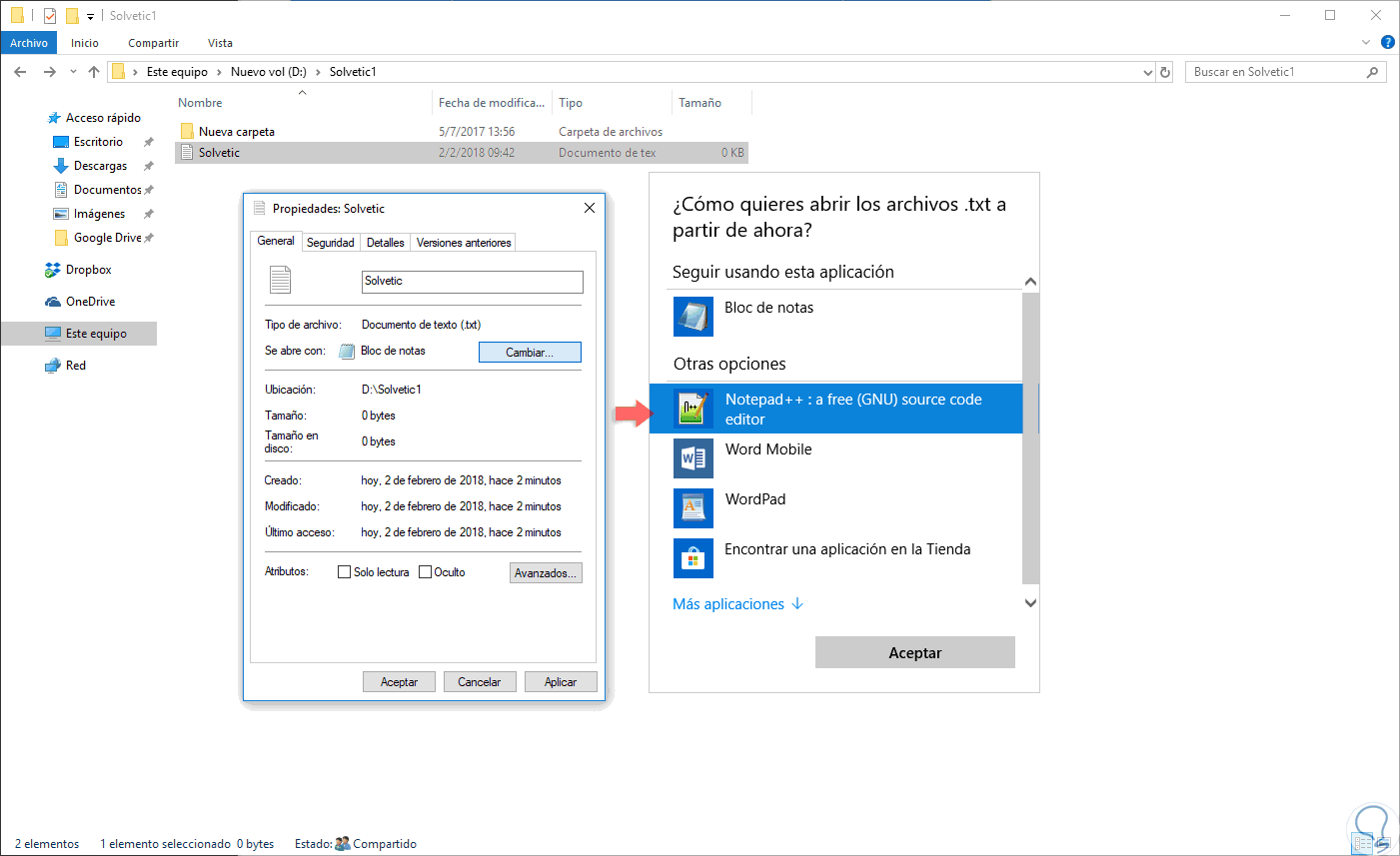
Þú gætir ekki viljað slökkva á notepad.exe og vilt bara að .txt skrár opnist sjálfkrafa í Notepad++. Til að gera þetta skaltu búa til prufu-.txt skrá á skjáborðinu > Eiginleikar > Breyta og veldu Notepad++ af listanum yfir forrit.
Ef það birtist ekki, pikkaðu á „Fleiri forrit“ og síðan á „Leita að öðru forriti í tölvunni minni“ til að auðkenna keyrsluskrána. Dæmigerðar leiðirC:\\Program Files\\Notepad++\\notepad++.exe (64-bita uppsetning) eða C:\\Program Files (x86)\\Notepad++\\notepad++.exe (32-bita uppsetning á 64-bita stýrikerfi).
Þannig geturðu opnað Notepad++ sjálfgefið án þess að koma í veg fyrir að þú getir ræst Notepad hvenær sem þú vilt. Þetta er minna íþyngjandi og mjög hagnýtur valkostur fyrir notendur sem skipta um ritstjóra..
Hvernig á að afturkalla breytingarnar
Ef þú notaðir IFEO aðferðina, þá hefurðu tvo möguleika til að snúa við: eyða gildinu „Debugger“ eða eyða notepad.exe lyklinum beint undir Image File Execution Options. Eftir að búið er að snúa við stillingum mun notepad.exe opna upprunalega Notepad skrána aftur. um allt kerfið.
Ef þú kýst frekar skráatengingarleiðina skaltu fara aftur í .txt Properties > Change og velja „Minnisblokk“ sem sjálfgefið forrit. Eftir nokkrar sekúndur verður sjálfgefna upplifunin endurheimt fyrir þá tegund skráa.
Kóðun í Windows 11: UTF-16 BE vs ANSI (og hvernig á að opna .pak skrá rétt)
Í Windows 11 sjá sumir notendur að Notepad opnar ákveðnar .pak skrár í „UTF-16 BE“ og birtir ruglaðan texta, á meðan annar ytri ritstjóri les þær í „ANSI“ án vandræða. Þetta gerist vegna þess að Notepad reynir að giska á kóðunina og getur gert mistök..
Hagnýtar lausnir: Opnaðu skrána í ritli sem leyfir nauðungarkóðun við opnun (til dæmis Notepad++). Þaðan geturðu prófað að enduropna sem ANSI eða umbreyta á milli kóðana. þegar efnið er í raun venjulegur texti. Ef .pak skráin er ekki texti (margar .pak skrár eru tvíundarílát), þá skaltu ekki búast við að geta lesið hana rétt í neinum ritil.
Ef þú ert að nota Windows 10 munt þú taka eftir nokkrum breytingum á hegðun í Notepad í Windows 11; Þess vegna sparar það þér höfuðverk að hafa Notepad++ eða VS Code til að velja forritun á augabragði. með skrám, forskriftum og skrám með blönduðum sniðum.
Hvenær á að nota grunnritstjóra, kóðaritstjóra eða IDE
Sem kerfisstjórar höfum við tilhneigingu til að gera allt: smá verkefni í lotum eða PowerShell, áætluð verkefni, HTML fínstillingar ... Fyrir einstakar, óverulegar breytingar er einfaldur ritill eins og Notepad fínn. (finna/skipta út, fara í línu með Ctrl+G, línuskiptingu, o.s.frv.).
Þegar þú ert að vinna með kóða, stórar skrár og reglulegar segðir, þá borgar sig stökkið. Kóðamiðaður ritill (Notepad++ / VS Code) býður upp á sjálfvirka útfyllingu, auðkenningu, makró, kembiforritun eða samþættingu við flugstöð., án þess að bera alla þyngd IDE-kerfis ef það er ekki nauðsynlegt.
Hvað með IDE? Fyrir verkefni með þýtingu, viðmótshönnun, sniðmátum, djúpri kembiforritun og útgáfustýringu allt í einu, IDE flýtir fyrir hlutunum miklu (hugsaðu um Eclipse/NetBeans fyrir Java eða Visual Studio fyrir .NET)Það eru forritarar sem kjósa að forðast flóknar IDE-diska, en fyrir ákveðin vinnuflæði (eins og Android-smíðar) er það næstum óhjákvæmilegt.
Ef þú vinnur aðallega í innviðum og sjálfvirkni er algengt að halda sig við kóða ritstjóra. VS Code stækkar með viðbótum og prófílum; Notepad++ skín fyrir léttleika og hraða í daglegum verkefnum..
Fljótleg samanburður: Notepad, Notepad++ og VS Code
Minnisblokk: Nú með flipum og ferilskrá er það ennþá það einfaldasta. Tilvalið til að líma inn, skoða venjulegan texta og gera breytingar án vandræða, en það er ekki nóg fyrir háþróaða þróun eða greiningarverkefni.
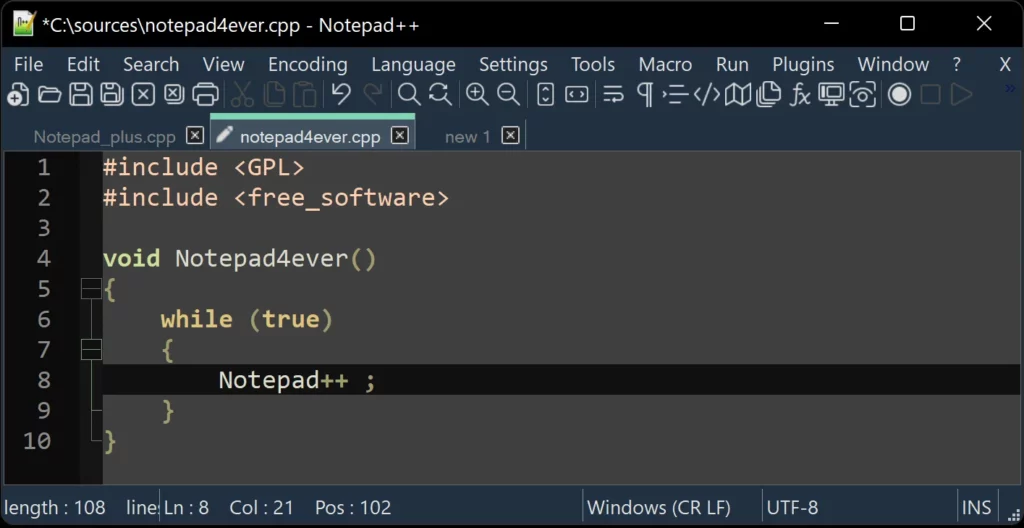
Notepad++: opinn hugbúnaður, ókeypis, mjög létt. Styður fjölda tungumála, makróa, bókamerki, skiptan skjá, viðbætur og háþróaða leit/skiptingu.Það er til flytjanleg útgáfa, frábær til að taka með sér hvaða tölvu sem er.
VS kóði: Ókeypis, útvíkkanlegt og þverpallur. IntelliSense, skipanapalletta, Git og flugstöð, auk ótal viðbóta á markaðnum.
Mjög vel metnir valkostir við Notepad++
Ef þú ert til í að kanna eitthvað, þá eru til ritstjórar sem geta komið í staðinn fyrir eða bætt við Notepad++ eftir stíl og stafli þínum. Þetta sker sig úr fyrir jafnvægið milli afkasta, eiginleika og samfélags..
Sublime Text
Þetta er einn vinsælasti kosturinn vegna hraða og frágangs. GoTo Anything, breyting á mörgum bendlum/möppum og skipanapalletta með aðlögunarhæfri samsvörun flýta fyrir hlutunum. Nýjasta útgáfan bætir sjálfvirka útfyllingu samhengis og breytingu í skiptu yfirliti.
- Betrifjölbreytni, skipanapalletta, mikil sérstillingarmöguleikar
- TakmarkanirÓkeypis útgáfa með tilkynningum um kaup; leit að mörgum skrám gæti verið betri
- verð: leyfi $99
- Verðmat: G2 4,5/5 (1.700+), Capterra 4,7/5 (1.300+)
GNU Emacs
Meira en ritstjóri: kembiforrit, skráarstjóri, verkefnastjóri og jafnvel IRC viðskiptavinurEmacs Lisp býður upp á mikla sérstillingu. Það samþættist við GDB og býður upp á sjálfvirka útfyllingu, auðkenningu og skráarsamanburð.
- Betrisamþætt skjölun, sérstillingar, texta-/kóðastillingar
- Takmarkanirbrattur námsferill, stundum ófullkomin skjölun
- VerðmatG2 4,5/5 (80+), TrustRadius 8,0/10 (10+)
Visual Studio Code
Hugsanlega fullkomnasti ritstjórinn í dag. IntelliSense, skipanapalletta, Git og flugstöð, auk ótal viðbóta á markaðnum.
- Betri: útvíkkunarhæfni, afköst og vistkerfi
- Takmarkanirgetur notað töluvert af vinnsluminni og valdið miklum yfirþyrmandi áhrifum við ræsingu.
- verð: ókeypis
- Verðmat: G2 4,7/5 (2.100+), Capterra 4,8/5 (1.500+)
Apache NetBeans
Með áherslu á Java, en hægt er að stækka það yfir á fleiri forritunarmál. Inniheldur Swing GUI Builder, kembiforrit, sjálfvirka útfyllingu og Gitog passar fullkomlega við Apache Maven til að stjórna verkefnum.
- BetriJava föll, GUI Builder, Maven samþætting
- Takmarkanirgæti lokað skyndilega; nokkuð klassískt viðmót
- verð: ókeypis
- Verðmat: TrustRadius 7,8/10 (100+), Capterra 4,3/5 (200+)
UltraEdit
Ökutæki sem ekur á öllum svæðum risastórar skrár án þess að svitnaKóðabrot, breyting á mörgum möppum, öflug leit og skipting, FTP/SFTP viðskiptavinur og innbyggður hex-ritill.
- BetriAfköst með stórum skrám, makróum, sérstillingum
- Takmarkanir: getur verið óhóflegt fyrir lítil verkefni; þétt upphafleg leiðsögn
- verð: $79,95 á ári (áskrift), $149,95 ótímabundin áskrift, All Access valkostir
- Verðmat: G2 4,7/5 (1.100+), Capterra 4,6/5 (30+)
Vim
Klassíska módelið. Breytingar-/flakkstillingar, skipting glugga, auðkenning og forskrift með VimscriptÞegar þú hefur náð tökum á flýtileiðunum munt þú geta flogið með lyklaborðinu.
- BetriLyklaborðsframleiðni, léttleiki, teygjanleiki
- Takmarkanir: námsferill; CLI viðmót vs. nútíma GUI
- Verðmat: G2 4,4/5 (260+), Capterra 4,7/5
Sviga
Framhliðarmiðað. Innbyggð CSS/JS klipping, forskoðun í beinni og Less/Sass stuðningur með samantekt á flugu.
- BetriHraðvirk vefflæði, samþætting við vafra
- Takmarkanir: stundum notar það auðlindir; kembiforritun og villuleit mætti bæta
- verð: ókeypis
- VerðmatG2 4,4/5 (250+), TrustRadius 8,7/10 (30+)
Geany
Minimalískt en mjög fært. Styður yfir 50 tungumál, kóðabrot, samþætta flugstöð og skráarvafra.
- Betri: léttleiki, innbyggður flugstöð, grunnstillingar
- Takmarkanirfærri viðbætur og sérstillingar en aðrir
- verð: ókeypis
jBreyta
Styður meira en 200 tungumál beint úr kassanum. Kóðabrot, skipt sýn og innbyggt makrómál að gera verkefni sjálfvirk.
- Betrifrábær samhæfni við tungumál og makró
- TakmarkanirFlýtileiðir og stillingar geta verið ruglingslegar í fyrstu
- verð: ókeypis
- VerðmatG2 4,6/5 (10+)
TextPad
Einbeitti sér að Windows. Makróupptaka, verkefnastjórnun og skráarsamanburður, með klassísku viðmóti.
- Betri: fljótlegir fjölvalsþættir, verkefnaskipulagning
- Takmarkanir: nokkuð úrelt viðmót; upptökum fjölvökvum er ekki breytt
- verðfrá $27 (einstaklingsleyfi)
- Verðmat: G2 4,4/5 (130+), Capterra 4,6/5 (10+)
Minnisblokk, brellur og gagnlegir smáhlutir
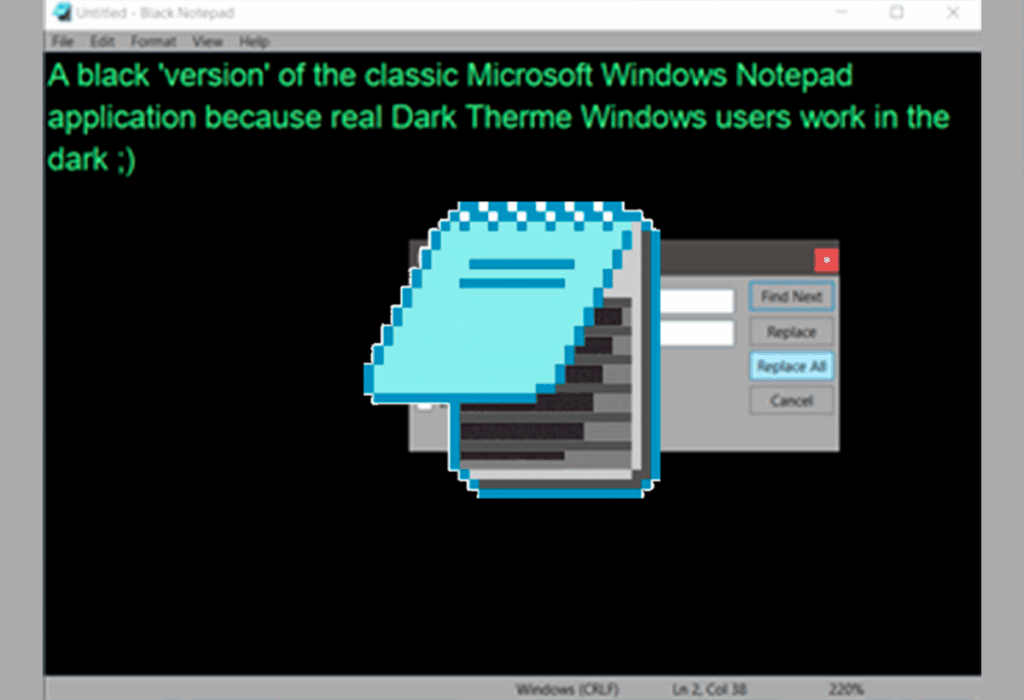
Þrátt fyrir takmarkanir sínar hefur Notepad nokkra kosti í erminni. Fara í línu (Ctrl+G), orðaskiptingu, einföld leit og vistun án viðbóta sem gerir það tilvalið fyrir fljótlegar glósur eða lágmarks breytingar.
Aðrar lítt þekktar upplýsingar: ef þú bætir við „.LOG“ í fyrstu línuna og vistar, Við hverja opnun bætist sjálfkrafa dagsetning og tími viðÞað gerir þér einnig kleift að leita beint í Bing úr völdum vefslóðum og inniheldur snið frá hægri til vinstri.
Auðvitað, ef þú ert að leita að innbyggðri hjálp ... þá opnar hún þig í Bing. Fyrir alla aðeins lengra komna notkun er þess virði að stökkva yfir í Notepad++ eða VS Code. eftir nokkrar mínútur
Stuðningstól fyrir þróunarteymi
Auk ritstjórans skiptir vinnustjórnun máli fyrir framleiðni. Pallar eins og ClickUp gera þér kleift að skipuleggja spretti, vegvísi, sjálfvirkni, hvíttöflur og mælaborð. með mörgum skoðunum og samvinnu í rauntíma.
ClickUp býður upp á gervigreindartengdan aðstoðarmann til að skrifa skjöl, verkefnalýsingu, kröfur eða prófunaráætlanir. sem léttir teyminu frá þungum verkefnum og heldur einbeitingu á kóðannÞað er ókeypis áskrift og greiddar áskriftir byrja á $7 á mánuði á notanda (AI fyrir $5 á meðlim á greiddum áætlunum).
Hvað varðar framleiðni, þá fer samsetningin „fínstilltur ritstjóri + verkefnastjórnun“ langt. Að samhæfa verkefni, merkja, skrifa athugasemdir og sjá flæði í Kanban dregur úr núningi. og forðast flöskuhálsa milli þróunar og rekstrar.
Með öllu ofangreindu geturðu nú valið þá stefnu sem hentar þér best: Beindu notepad.exe í Notepad++ eða VS Code til að fá fulla útfærslu, tengdu .txt skrár valkvætt eða skiptu um skrá eftir því hvaða verkefni um er að ræða.Ef þú ert að glíma við erfiða kóðun í Windows 11, treystu þá á ritla sem leyfa þér að þvinga fram eða umbreyta kóðun. Og ef þú vilt kanna möguleikana, þá er úrvalið af valkostum og stuðningstólum gríðarlegt, sem gerir þér kleift að fínstilla vinnuflæðið nákvæmlega að því sem þú þarft.


Hefur brennandi áhuga á tækni frá því hann var lítill. Ég elska að vera uppfærður í geiranum og umfram allt að miðla honum. Þess vegna hef ég lagt mig fram við samskipti á tækni- og tölvuleikjavefsíðum í mörg ár. Þú getur fundið mig að skrifa um Android, Windows, MacOS, iOS, Nintendo eða annað tengt efni sem mér dettur í hug.