- Hægt er að slökkva á Gemini í nokkrum lögum: Android (aðstoðarmaður og virkni), Chrome (stefnur), Workspace (þjónustustaða) og Google Cloud (áskriftir og forritaskil).
- Persónuvernd undir stjórn: slökkva á og eyða virkni Gemini appsins; tímabundið varðveisla í allt að 72 klukkustundir af öryggisástæðum.
- Fyrirtækjaumhverfi: Stefnumál Chrome Enterprise, MDM fyrir farsíma og stillingar Gemini appsins; breytingar geta tekið allt að sólarhring.
- Samræmi og takmarkanir: Nokkrar vottanir eru ekki studdar í Gemini fyrir Chrome og takmarkanir geta verið mismunandi eftir afkastagetu.

Er hægt að slökkva á eða Slökkva á Gemini í GoogleSvarið er já. Og ekki bara í leitarvélinni, heldur einnig í öðrum þjónustum eins og Chrome, Google Workspace og Google Cloud. Og þegar við tölum um Gemin, þá erum við ekki bara að vísa til appsins, heldur einnig til aðstoðarmannsins sem kemur í stað Google aðstoðarmannsins, Chrome samþættingarinnar og ýmissa eiginleika í Google Cloud vörum.
Þess vegna, til að „slökkva“ á Gemini á Google, þarftu að skilja hvar það er staðsett og hvaða rofar eru til staðar í hverju umhverfi. Þessi handbók tekur saman allt sem þú þarft til að taka aftur stjórn án þess að týnast í stillingum.
Hvað nákvæmlega er Gemini og hvar birtist það?
Gemini Þetta er regnhlífin sem Google notar fyrir skapandi gervigreind sína: hún getur virkað sem sjálfstætt forrit (spjallþjónn), eins og raddaðstoðarmaður sjálfgefið í Android, samþætta í Chrome og bjóða upp á eiginleika í Google Cloud (til dæmis BigQuery eða Colab Enterprise). Hver þessara eiginleika er óvirkur á mismunandi hátt, þess vegna er ráðlegt að aðgreina aðstæður áður en stillingum er breytt.
Í snjalltækjum getur það virkað sem sjálfstætt forrit eða orðið aðstoðarmaður sem kallaður er á með „Ókei Google“. Í fyrirtækjaumhverfi birtast viðbótarvalkostir í Stjórnunarborð úr Google Workspace og í Google Cloud Console til að takmarka, gera hlé á eða hnekkja virkni.
Slökktu á Gemini á Android: skiptu um aðstoðarmenn, takmarkaðu virkni og fjarlægðu ef þú vilt
Í Android eru þrír meginstýringar: aftur til Google Aðstoðarmaður sem sjálfgefinn aðstoðarmann, slökkva á Virkni Gemini appsins Og sem ítarlegri valkostur, fjarlægðu pakkann úr forritinu. Röðin skiptir máli: fyrst skaltu skipta um aðstoðarmann, síðan aðlaga virknina og að lokum ákveða hvort eyða eigi forritinu.
Til að skipta aftur úr Gemini aðstoðarmanninum yfir í hefðbundna Google aðstoðarmanninn skaltu opna Gemini appið, ýta á prófílmyndina þína, fara í stillingar stafræns aðstoðarmanns og velja „Google aðstoðarmann“. Þegar þú ert beðinn um staðfestingu skaltu samþykkja breytinguna. Þaðan í frá munu raddskipanir og langt innihald á rofanum virkja Google aðstoðarmanninn. Hefðbundinn aðstoðarmaður í stað Tvíburanna.
Þótt þú fjarlægir appið án þess að gera þessa fyrri breytingu kemur það ekki í veg fyrir að kerfið haldi áfram að kalla á Gemini sem sjálfgefna aðstoðarmanninn. Þess vegna, jafnvel þótt þú viljir ekki hafa það í símanum þínum síðar, er öruggast að „skila“ fyrst aðstoðarmannshlutverkinu til Gemini. Google Aðstoðarmaður og ákveða síðan hvort appið eigi að vera áfram uppsett eða ekki.
Að auki, úr prófílnum þínum í Gemini appinu, geturðu farið í „Forrit“ og gert aðgang Gemini óvirkan að Google vinnusvæði og hvert samhæft forrit (Skilaboð, Sími, WhatsApp), þar sem þau eru notuð námsverkfæri í forritumÞetta kemur alveg í veg fyrir að aðstoðarmaðurinn trufli forritin þín.
Það er lykilatriði sem þú ættir að vita: með ákveðnum uppfærslum gæti Gemini virkjað samþættingu við síma, skilaboð, WhatsApp og kerfisforrit jafnvel þótt þú hafir slökkt á „Gemini app virkni“. Þetta hefur skapað umræðu vegna þess að það er „sjálfgefin þátttaka“; því ef þú vilt ekki hafa þetta, vertu viss um að... slökkva á hverri samþættingu á „Forrit“ skjánum í Gemini appinu.
Í sumum gerðum (Samsung, Pixel, OnePlus, Motorola) ræsir langþrýstingur á rofann aðstoðarmanninn. Ef þú vilt ekki lengur virkja hann óvart skaltu í Samsung tækjum fara í Stillingar > Ítarlegir eiginleikar > Virknihnappur og breyta aðgerðinni sem honum er úthlutað. langt pressa að fjarlægja stafræna aðstoðarmanninn frá Google.
Hvað ef þú vilt eyða appinu alveg? Tæknilega séð geturðu fjarlægt það með ADB tólum úr tölvu með því að nota pakkann com.google.android.apps.bardÞetta er ferli fyrir reynda notendur, ekki alltaf afturkræft og getur verið mismunandi eftir framleiðanda og útliti. Í mörgum tilfellum er nóg að slökkva einfaldlega á því, sérstaklega ef þú hefur þegar endurstillt Google aðstoðarmanninn sem sjálfgefna aðstoðarmanninn þinn.
Gemini stjórnun í fyrirtækjum: Google Workspace (stjórnborð stjórnanda)
Í fyrirtækjaumhverfi býður Google Admin Console upp á stýringar til að virkja eða slökkva á Gemini appinu Eftir skipulagseiningu eða hópi. Farið í Generative AI > Gemini Application og stillið þjónustustöðuna í samræmi við innri stefnu ykkar.
Í hlutanum „Aðgangur notenda“ er hægt að virkja eða slökkva á aðgangi að Gemini appinu fyrir alla notendur, óháð leyfi þeirra. Þessi rofi er gagnlegur þegar fyrirtæki er að meta þjónustuna og vill prófa hana með mismunandi notendaprófílum. ýmislegt áður en leyfi eru keypt fyrir alla.
Í „Samtalsferill með Gemini“ getur stjórnandinn virkjað eða slökkt á samtalsskráningu og stillt sjálfvirka varðveislu á 3, 18 eða 36 mánuði (18 er sjálfgefið). Ef þú breytir þessum stillingum skaltu hafa í huga að leiðréttingarnar geta tekið allt að 24 klst að dreifa sér um alla stofnunina.
Það er engin sérstök stjórnunaraðferð til að loka fyrir Gemini smáforritið, en þú getur komið í veg fyrir notkun þess í gegnum tækjastjórnun og stefnu um farsímaforrit. Þessi aðferð er áhrifarík ef fyrirtækið þitt innleiðir stýrða BYOD (Bring Your Own Device) eða fyrirtækjaflota með MDM-stefnum.
Þegar Gemini í Chrome er í boði sem kjarnaþjónusta með gagnavernd á fyrirtækjastigi, er hægt að slökkva á því með fyrirtækjastefnum Chrome. „GeminiSettings“ stefnan gerir þér kleift að slökkva á Gemini í Chrome en samt sem áður hafa aðgang að Gemini vefsíðunni og snjalltækjaforritunum — gagnlegt ef þú vilt takmarka aðgang. notkunarflötur án algjörrar lokunar.
Til að nota Gemini í Chrome eru eftirfarandi skilyrði: þú verður að vera skráð(ur) inn í Chrome í Bandaríkjunum, vera eldri en 18 ára, hafa vafratungumál stillt á ensku og nota Windows, macOS eða iOS. Þar að auki styður Gemini í Chrome ekki sumar vottanir á þessu stigi. HIPAA BAA (það er sjálfkrafa lokað ef fyrirtækið þitt undirritaði það), SOC 1/2/3, ISO/IEC 27001, 27017, 27018, 27701, 9001, 42001, FedRAMP High og BSI C5:2020.

Persónuvernd og breytingar á hegðun: það sem þú ættir að gæta að
Undanfarna mánuði hafa fréttir borist af nýjum samþættingum sem gera Gemini kleift að aðstoða við síma, skilaboð, WhatsApp og kerfisþjónustur jafnvel þótt virkni Gemini appsins sé óvirk. Ritstjórnin bjó til... rugl að hluta til vegna þess að þar var ekki skýrt útskýrt hvaða stillingu þurfti að breyta til að koma í veg fyrir það.
„Sjálfvirka valmöguleikinn“ er ekki einstakur fyrir eina þjónustu: þetta er eitthvað sem við sjáum hjá nokkrum tæknirisum, eins og ChatGPT AtlasÞess vegna er mælt með því að athuga stöðu samþættinga í Gemini appinu og í mælaborðunum. Persónuvernd reikningsins þíns, sérstaklega eftir kerfisuppfærslur.
Ef þú vilt frekar halda Gemini sem aðstoðarmanni en með lágmarks ummerkjum, þá skaltu sameina það að skipta aftur yfir í Google aðstoðarmanninn (eða takmarka notkun hans) með því að slökkva á vistun virkni og hreinsa söguna þína. Þó Gemini skilji náttúrulegt tungumál mjög vel, þá er klassíski aðstoðarmaðurinn besti kosturinn fyrir grunnverkefni (viðvörun, ljós, áminningar). hratt og áreiðanlegtsem skýrir hvers vegna margir notendur kjósa þá jafnvægisstillingu.
Að slökkva á Gemini í Google Cloud: Code Assist, BigQuery og Colab Enterprise
Google Cloud býður upp á stýringar fyrir hverja vöru og alþjóðlega „rofa“: Gemini API fyrir Google Cloud. Ef markmið þitt er að gera hlé á tiltekinni vöru skaltu aðlaga áskriftina að henni; ef þú vilt slökkva á Gemini kerfinu fyrir verkefni skaltu slökkva á því. API.
Til að slökkva á Gemini Code Assist skaltu skrá þig inn á Google Cloud Console og opna síðuna „Gemini Admin“. Farðu síðan í „Purchased Products“, veldu reikninginn þinn og finndu Gemini Code Assist áskriftina þína (nafnið fer eftir því hvernig þú setur hana upp). Athugaðu hvort sjálfvirk endurnýjun sé virk; ef svo er skaltu smella á „Manage subscription“ og velja „…“.Nei, það endurnýjast ekki sjálfkrafa.Samþykktu skilmálana og vistaðu breytingarnar.
Ef þú ætlar að gera allar Gemini vörur óvirkar í því verkefni, þá skaltu gera Gemini API óvirkan fyrir Google Cloud (þjónustu) cloudaicompanion.googleapis.com) úr þjónustustjórnun stjórnborðsins. Þetta gerir alla Gemini fyrir Google Cloud virkni óvirka í viðkomandi verkefni.
Í BigQuery
Þú getur valið á milli tveggja aðferða: að slökkva á API-inu almennt (slökkva á öllum Gemini fyrir Google Cloud) eða takmarka aðgang fyrir hvern notanda með því að fjarlægja IAM-hlutverkin sem virkja Gemini-virkni í BigQuery. Að auki, á viðmótsstigi, getur hver notandi opnað BigQuery í stjórnborðinu, smellt á Gemini-táknið í tækjastikunni og hakað úr reitnum. aðgerðir sem þú vilt ekki nota.
Hjá Colab Enterprise
Opna minnisbók ( Minnisbók LM ) og í tækjastikunni, farðu í „Hjálpaðu mér að skrifa kóða“ til að slökkva á Gemini-eiginleikum innan umhverfisins. Til að hætta áskriftinni skaltu fara aftur í „Gemini Manager“ > „Keyptar vörur“, finna áskriftina sem heitir „hornpunktur„ og ýttu á „Slökkva“ og staðfestu aðgerðina til að gera hana óaðgengilega.
Mundu að til að uppfæra áskriftir þarftu viðeigandi IAM heimildir, eins og uppfærsla á reikningum.áskriftum. (innifalið í hlutverkum eins og roles/billing.admin eða í sérsniðnu hlutverki). Í stofnunum með marga stjórnendur er góð venja að skrá breytingar og tilkynna viðkomandi teymum.
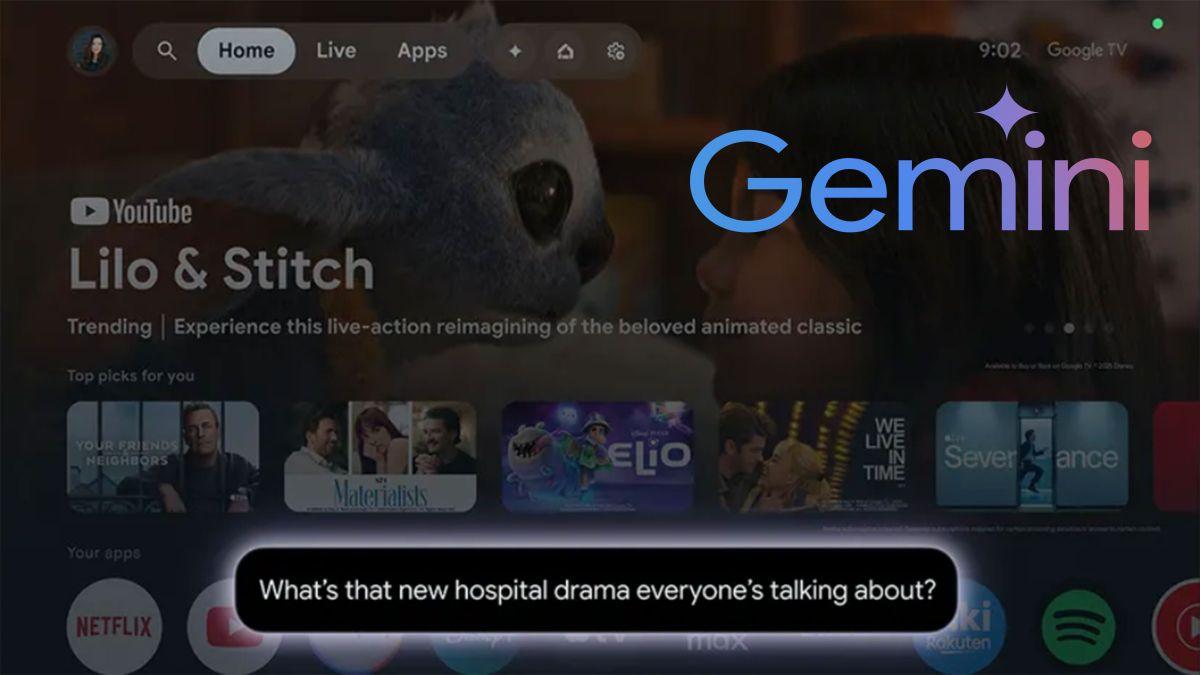
Stjórnaðu gögnunum þínum: virkni, eyðingu og hljóði
Þegar þú ert skráð(ur) inn og stillingin „Vista virkni“ er virk vistar Google virkni þína í Gemini forritunum á Google reikningnum þínum. Þú getur skoðað, eytt og desactivar Vistaðu hvenær sem er úr Gemini-virkninni minni.
Til að finna tiltekna virkni skaltu nota síur eftir dagsetningu, vöru eða leitarorði. Ef þú ákveður að eyða virkni þinni verða samskipti sem tengjast reikningnum þínum eytt; ef þú slekkur á „Geyma virkni“ verða framtíðarvirkni ekki lengur vistuð, fyrir utan tímabundna varðveislu sem nefnd er vegna öryggi.
Í persónuverndarstillingunum geturðu einnig stjórnað því hvort hljóðupptökur þínar og þær sem eru frá Gemini Live eru notaðar til að bæta þjónustu Google. Þessi stilling er valfrjáls og hægt er að slökkva á henni hvenær sem er, sem hefur áhrif á hvernig hljóðið þitt er notað. þeir nota raddsýni þín til þjálfunar og úrbóta.
Ef þú kýst reglulega hreinsun án handvirkrar íhlutunar skaltu stilla sjálfvirka eyðingu (til dæmis á 3, 18 eða 36 mánaða fresti). Þessi valkostur hjálpar þér að finna jafnvægi á milli notagildis og friðhelgi án þess að þurfa að eyða skrám handvirkt. Mano sögunni.
Takmörk, fylgni og mikilvægar athugasemdir
Notkunarmörk Gemini geta breyst eftir afkastagetu. Hvað varðar samræmi lýsir Gemini í Chrome ekki yfir stuðningi við nokkrar vottanir (HIPAA BAA, SOC, ISO Key, FedRAMP High, BSI C5); ef fyrirtækið þitt hefur undirritað BAA er varan sjálfkrafa lokuð. Þetta er mikilvægt ef þú vinnur með viðkvæm gögn.
Í hluta opinbera geirans í Bandaríkjunum er gagnavistun ekki enn hluti af virkri FedRAMP-beiðni, en ætlunin er að samræma hana við yfirstigið síðar. Lögfræði- og öryggisteymum er bent á að fara reglulega yfir stöðusíður ... vottorð og trausta vefgátt Google til að staðfesta breytingar.
Raunin er sú að Gemini mun halda áfram að ná vinsældum, en í dag er hægt að stjórna því: í Android er hægt að snúa aftur til klassíska aðstoðarkerfisins, í Chrome er hægt að slökkva á samþættingu stefnu, í Workspace er hægt að stilla varðveislu og þjónustustöðu og í Google Cloud er hægt að slökkva á áskriftum og ... API Lokið. Virkjaðu aðeins það sem er nauðsynlegt og farðu reglulega yfir stillingarnar eftir uppfærslur til að forðast óvæntar uppákomur.
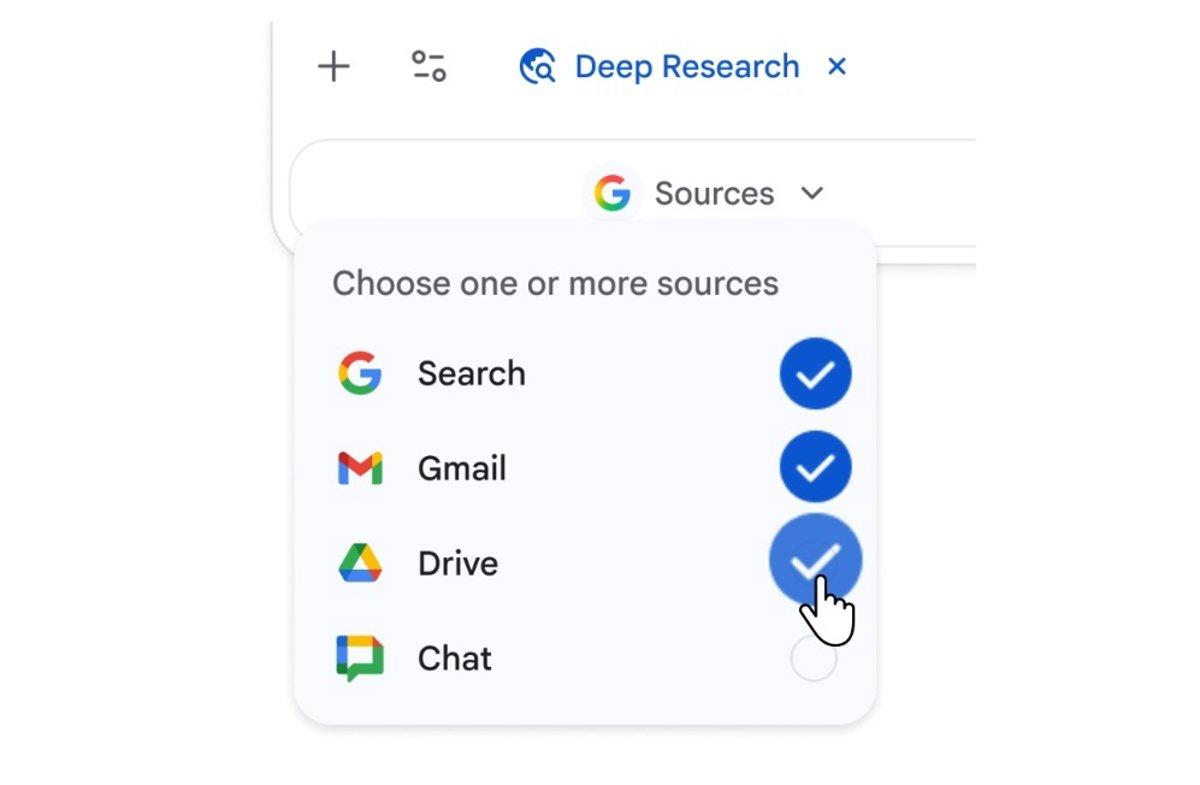

Ritstjóri sérhæfður í tækni- og netmálum með meira en tíu ára reynslu í mismunandi stafrænum miðlum. Ég hef starfað sem ritstjóri og efnishöfundur fyrir rafræn viðskipti, samskipti, markaðssetningu á netinu og auglýsingafyrirtæki. Ég hef einnig skrifað á vefsíður hagfræði, fjármála og annarra geira. Vinnan mín er líka ástríða mín. Nú, í gegnum greinar mínar í Tecnobits, Ég reyni að kanna allar fréttir og ný tækifæri sem tækniheimurinn býður okkur á hverjum degi til að bæta líf okkar.