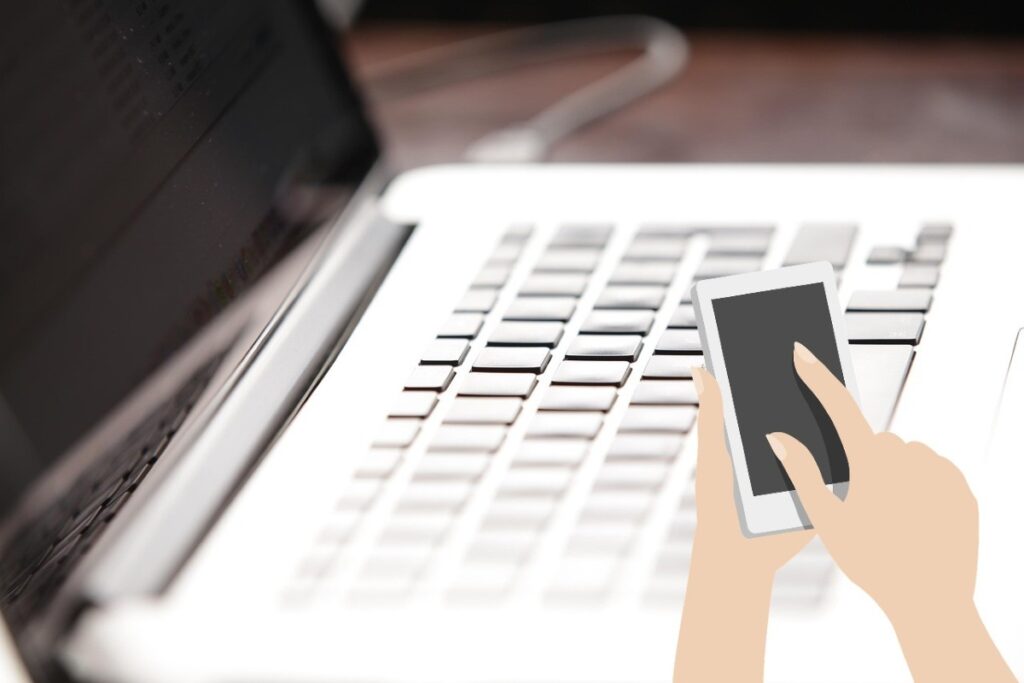
Ímyndaðu þér eftirfarandi aðstæður: þú kemur heim eftir langan dag á skrifstofunni. Þú sest niður til að hvíla þig og horfir á sjónvarp. En rétt í þessu manstu að þú sendir ekki mikilvæga skrá á skrifstofutölvuna. Hvað geturðu gert núna? Sem betur fer getum við í dag gert hluti eins og að stjórna tölvunni úr símanum. Svo í dag munum við sjá Hvernig á að stjórna Windows 11 úr farsímanum þínum.
Þó ástandið sem nefnt er hér að ofan komi ekki mjög oft fyrir, þá er það satt að stundum viljum við nota tölvuna án þess að nota tölvuna. Það er að segja, við viljum endurskoða eða nota tölvuforritin í fjarska, annað hvort úr símanum eða úr annarri tölvu. Nú, Er hægt að stjórna Windows 11 úr farsíma? Ef svo er, hvernig er það gert? Við skulum skoða svörin við þessum spurningum.
Er hægt að stjórna Windows 11 úr farsíma?

Fyrst af öllu, er hægt að stjórna Windows 11 úr farsíma? Það er satt að Windows 11 inniheldur appið Farsímatenging (áður þekktur sem Síminn þinn). Hins vegar leyfir þetta app aðeins Stjórnaðu farsímanum þínum úr tölvunni þinni og höndla ekki Windows 11 úr farsímanum þínum.
Hins vegar þýðir þetta ekki að það sé ómögulegt að stjórna Windows 11 úr farsímanum þínum. Það eru önnur forrit sem leyfa þetta. eins og Chrome Remote Desktop eða Microsoft Remote Desktop. Hafðu í huga að að læra að nota tölvu úr farsímanum þínum hefur marga kosti, þar sem það býður upp á:
- Meiri þægindi.
- Auðveldari notkun.
- Aukinn sveigjanleiki og færanleiki þegar þú vinnur vinnuna þína.
- Fjaraðgangur að persónulegum upplýsingum þínum og tölvuforritum.
- Auka eiginleikar sem auka framleiðni þína.
- Gerir þér kleift að veita vinum eða fjölskyldu hjálp í fjarska.
Hvernig á að stjórna Windows 11 úr farsímanum þínum?

Nú þegar við vitum að stjórnun Windows 11 úr farsíma er möguleg og hefur marga kosti, skulum við sjá hvernig það er gert. Þegar þú lærir hvernig á að gera það, Þú munt ekki lengur hafa svo miklar áhyggjur ef þú hefur gleymt skjal á tölvunni þinni eða ef þú vilt stjórna tölvunni þinni úr þægindum í rúminu þínu.
Í fyrsta lagi munum við sjá hvernig á að nota Fjarstýring á Chrome, almennari valkostur, þar sem hann virkar fyrir mismunandi tölvustýrikerfi. Næst munum við greina hvernig á að nýta sér forrit sem kemur innbyggt á sumum Windows tölvum: Microsoft fjarskjáborðByrjum.
Að nota Chrome Remote Desktop

Fyrsta tólið sem þú getur notað til að stjórna Windows 11 úr farsímanum þínum er Chrome Remote Desktop. Til að nota það Þú þarft að setja það upp á báðum tækjunum þínum: á tölvunni sem þú vilt fá aðgang að og í farsímanum. sem þú vilt nota til að stjórna því. Vinsamlegast athugaðu að bæði forritin eru ókeypis.
Fyrst, Sæktu og settu upp Remote Desktop forritið á farsímanum þínumTil að gera þetta skaltu fylgja þessum skrefum:
- Farðu í app store og leitaðu að Remote Desktop.
- Veldu Chrome Remote Desktop appið.
- Athugaðu hvort verktaki sé Google LLC.
- Bankaðu á Setja upp - Opna hnappinn.
- Þú munt sjá að í fyrstu færðu skilaboð sem segja "Það er engin tölva til að tengjast." Tilbúin með símann.
Næsta skref er að nota Remote Desktop á tölvunni þinni. Athyglisverð staðreynd er að þú hefur tvo valkosti þegar þú notar það: annars vegar geturðu notað Chrome viðbótina og hins vegar geturðu sett upp forritið á tölvunni þinni. Notaðu þann möguleika sem hentar þér best.
Segjum að þú hafir ákveðið að nota Google Chrome viðbótina svo þú þurfir ekki að setja upp forritið á tölvunni þinni. Til þess að nýta sér það, Fylgdu skrefunum hér að neðan:
- Sláðu inn þessi tengill til að fara inn á Chrome Remote Desktop.
- Smelltu á örina til að stilla fjaraðgang.
- Bankaðu á Bæta við Chrome – Bæta við viðbót.
- Samþykkja og setja upp forritið sem Chrome lagði til.
- Í niðurhalaða forritinu, tvísmelltu til að setja það upp.
- Þegar það hefur verið sett upp skaltu velja nafn fyrir tölvuna þína.
- Veldu PIN til að geta tengst fjartengingu við tölvuna þína og smelltu á Start.
- Lokið, þú getur endurhlaðað síðuna og þú munt sjá að nafn tölvunnar þinnar birtist og fyrir neðan það mun standa „Online“.
Lokaskref: stjórnaðu tölvunni þinni úr farsímanum þínum
Síðasta skrefið er Farðu aftur í Remote Desktop appið á farsímanum þínum. Þú munt sjá að skilaboðin sem gefa til kynna að engin tölva sé til birtast ekki lengur. Í staðinn muntu sjá nafn tölvunnar þinnar. Pikkaðu á nafnið, sláðu síðan inn PIN-númerið sem þú bjóst til í fyrra skrefi og veldu Tengjast. Og það er það, nú geturðu stjórnað Windows 11 úr farsímanum þínum mjög auðveldlega.
Nú er gott að hafa í huga að til að nota Chrome Remote Desktop þarf að vera kveikt á viðkomandi tölvu. Það kann að vera læst, en það verður alltaf að vera á, þar sem tólið leyfir þér ekki að kveikja á því úr farsímanum þínum. Hins vegar, Já, það er hægt að opna það með því að slá inn Windows notendanafnið og lykilorðið þitt með símanum..
Með Microsoft Remote Desktop

Annar valkostur sem þú þarft til að stjórna Windows 11 úr farsímanum þínum er Notkun Microsoft Remote Desktop. Þetta tól kemur fyrirfram uppsett á tölvunni þinni. Hins vegar virkar það aðeins á tölvum sem keyra Windows 10 Pro eða Windows 11 Pro Ef tölvan þín keyrir Windows 11 Home færðu skilaboð sem segja þér að það sé ekki samhæft við þetta tól.
Til að nota Microsoft Remote Desktop þarftu að „undirbúa“ tölvuna þína fyrir farsímatenginguna. Til að fá það skaltu snerta takkana Windows + Ég – Kerfi – Fjarstýrt skrifborð. Kveiktu síðan á rofanum í valkostinum Virkja fjarstýrða skjáborðið. Nú, finndu appið á verkefnastikunni, opnaðu það, smelltu á tölvunafnið þitt og smelltu á Connect og þú ert góður að fara með tölvuna þína.
Næsta mál verður Settu upp Remote Desktop appið á farsímanum þínum (getur verið Android eða iOS). Opnaðu síðan appið og bankaðu á nafn tölvunnar sem þú vilt tengjast. Bíddu í nokkrar sekúndur þar til tengingin er komin á og þú ert búinn. Frá þeirri stundu geturðu notað Windows 11 úr farsímanum þínum á þennan einfalda hátt.

Frá unga aldri hef ég verið heillaður af öllu sem tengist vísindum og tækni, sérstaklega þeim framförum sem gera líf okkar auðveldara og skemmtilegra. Ég elska að fylgjast með nýjustu fréttum og stefnum og deila reynslu minni, skoðunum og ráðum um tæki og græjur sem ég nota. Þetta leiddi mig til þess að verða vefritari fyrir rúmum fimm árum, aðallega með áherslu á Android tæki og Windows stýrikerfi. Ég hef lært að útskýra flókin hugtök á einfaldan hátt svo lesendur mínir geti auðveldlega skilið þau.