- Snipping Tool í Windows 11 bætir við stuðningi við hljóðupptökur og gervigreindaraðgerðir til að draga út og fela texta.
- Samhæfni og snið: Venjuleg úttak er MP4 og valkostirnir fara eftir útgáfunni; athugaðu smíðina þína.
- Takmarkanir á klippitólinu: engar skýringar eða innbyggður ritill; notaðu aðra valkosti til að fá fleiri eiginleika.
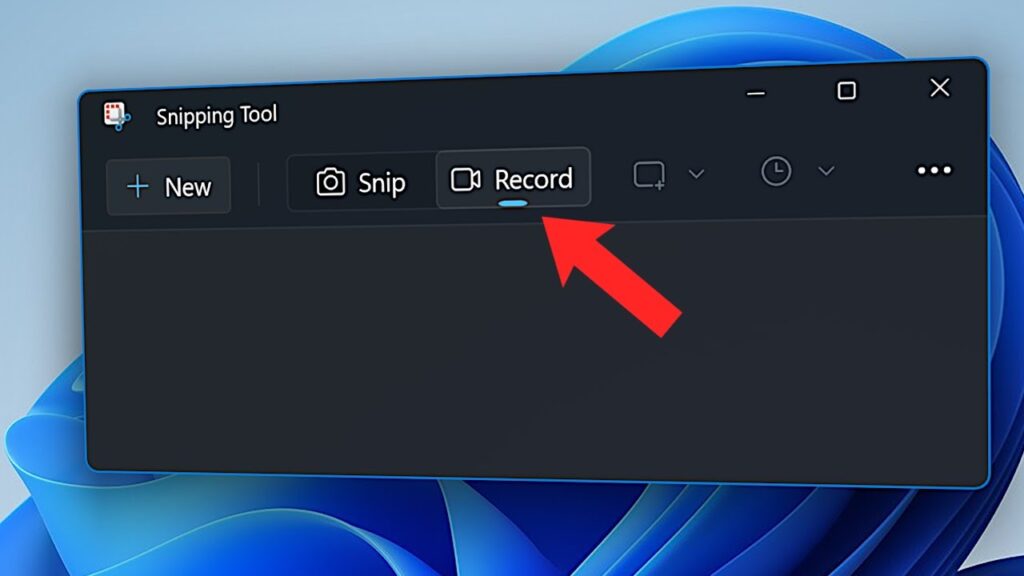
Að taka upp það sem gerist á skjánum er orðið algengt, hvort sem það er til að sýna fram á aðferð, taka upp netnámskeið eða sýna stórkostlegan leik. Í Windows er klippitólið, einnig þekkt sem ... Klippitólið, sem bætir nú við skjáupptöku og gervigreindarknúnum eiginleikum til að draga út og fela texta.
Ef þú ert að velta fyrir þér hvernig á að taka upp skjáinn þinn með Snipping Tool og hvað annað þú getur gert án þess að setja neitt upp, þá er þetta hvernig. heildarleiðbeiningarÞar útskýrum við hvernig á að nota Snipping Tool til að taka upp myndbönd, þú munt finna takmarkanir þess eftir Windows útgáfu, flýtilykla, gagnleg ráð og smáa letrið sem þú ættir að vita.
Hvað er Snipping Tool og hvaða nýja eiginleika býður það upp á?
Úrklippur Þetta er innbyggt Windows tól til að taka skjámyndir sem í nýlegum útgáfum bætir við skjáupptöku og textaaðgerðum sem byggjast á gervigreind. Þessar aðgerðir gera þér kleift að draga texta úr mynd og beita klippingum til að fela viðkvæm gögn í sýn eftir myndatöku.Það er tilvalið til að afrita brot úr greinum, upplýsingum úr myndsímtali eða hvaða efni sem er og líma það beint inn í skjöl, kynningar eða vafra til að leita í.
Til að ræsa Snipping Tool í kyrrstöðu klippiham er hægt að nota flýtileiðina Win + Shift + S. Microsoft gefur til kynna að hægt sé að ræsa skjáupptöku með Win + Shift + R eða með Print Screen takkanum í studdum útgáfum.Einnig er hægt að opna forritið úr Start-valmyndinni með því að slá inn Snipping Tool eða hlaða því niður og uppfæra það úr Microsoft Store.
Vinsamlegast athugið kröfurnar: Microsoft setur upp skjáupptökuaðgerðina með Snipping Tool og gervigreindareiginleikum í Windows 11 23H2 eða nýrri.
Skjáupptaka með Snipping Tool: eindrægni, hljóð og snið
Möguleikinn á að taka upp skjáinn þinn með Snipping Tool hefur verið kynntur í áföngum, þannig að þú munt sjá mismunandi upplýsingar eftir útgáfu og rás kerfisins þíns. Í nútíma Windows 11 getur tólið tekið upp kerfis- og hljóðnemahljóð beint úr viðmótinu..
Ef þú ert á rásinni Windows Insider Eða í nýlegum útgáfum gætirðu haft fleiri hljóðstýringar og úrbætur. Sumar heimildir gefa til kynna MP4 úttak sem sjálfgefið forrit, en aðrar nefna einnig AVI og MOV í ákveðnum prufuútgáfum; MP4 er staðlað snið í dag.Ef þú ert í vafa skaltu keyra stutta prófun og athuga úttakssniðið á tölvunni þinni.
Í Windows 10 er stuðningur við innbyggða upptöku í Snipping Tool takmarkaðri og hugsanlega ekki tiltækur án uppfærslu. Ef útgáfan þín býður ekki upp á myndbandsflipann skaltu uppfæra forritið úr Microsoft Store eða íhuga samþætta valkosti eins og Xbox Game Bar..
Hvernig á að taka upp skjáinn þinn með Snipping Tool skref fyrir skref
Svona er hægt að taka upp skjáinn með Snipping Tool, útskýrt í smáatriðum:
- Opnaðu Snipping Tool úr Start valmyndinni eða með viðeigandi flýtileið og vertu viss um að þú sjáir rofann fyrir Myndband.
- Veldu Myndavélastillingu á aðalstikunni.
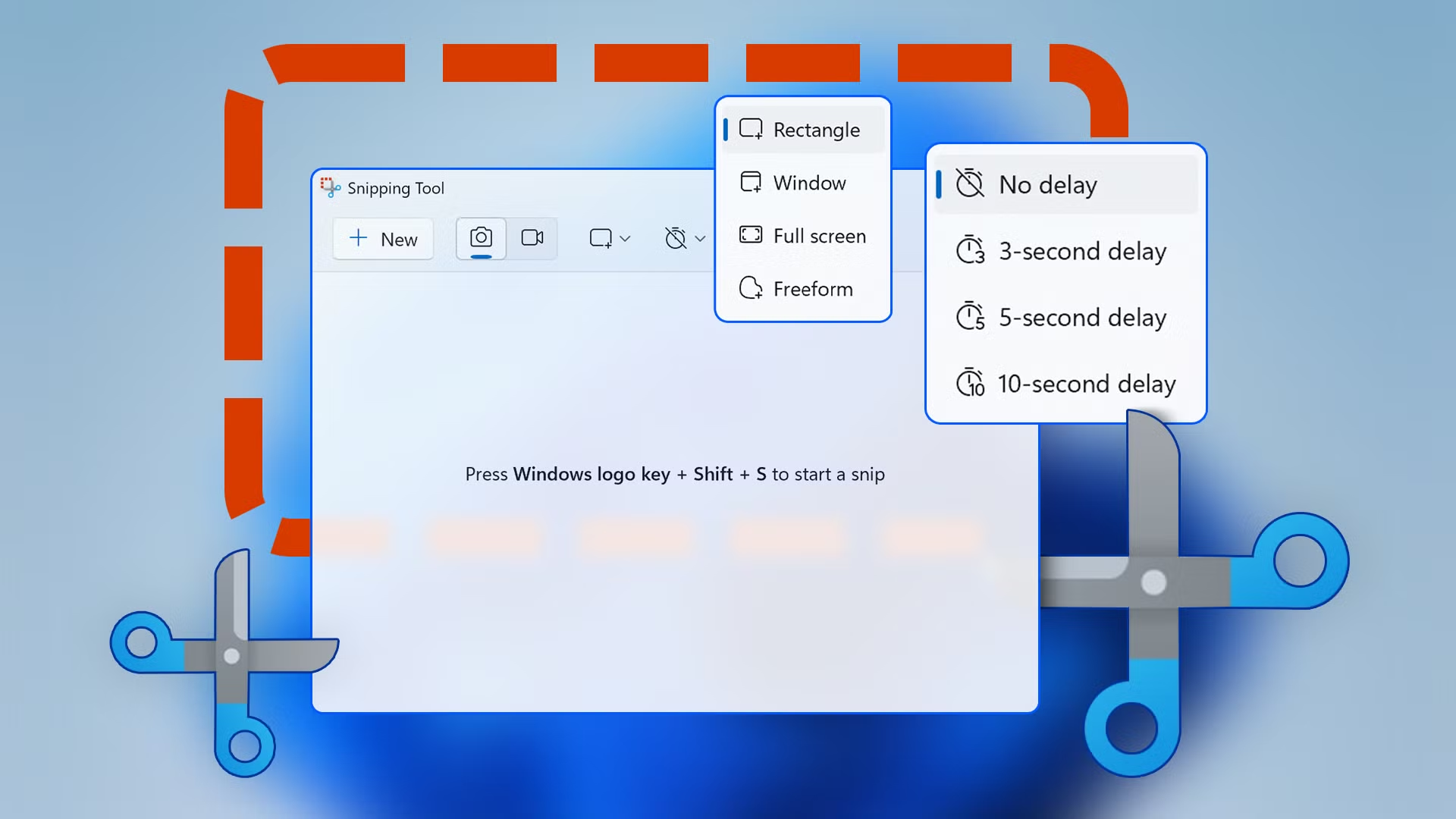
- Smelltu á „Nýtt“ til að byrja að velja svæðið sem þú ætlar að taka mynd af.
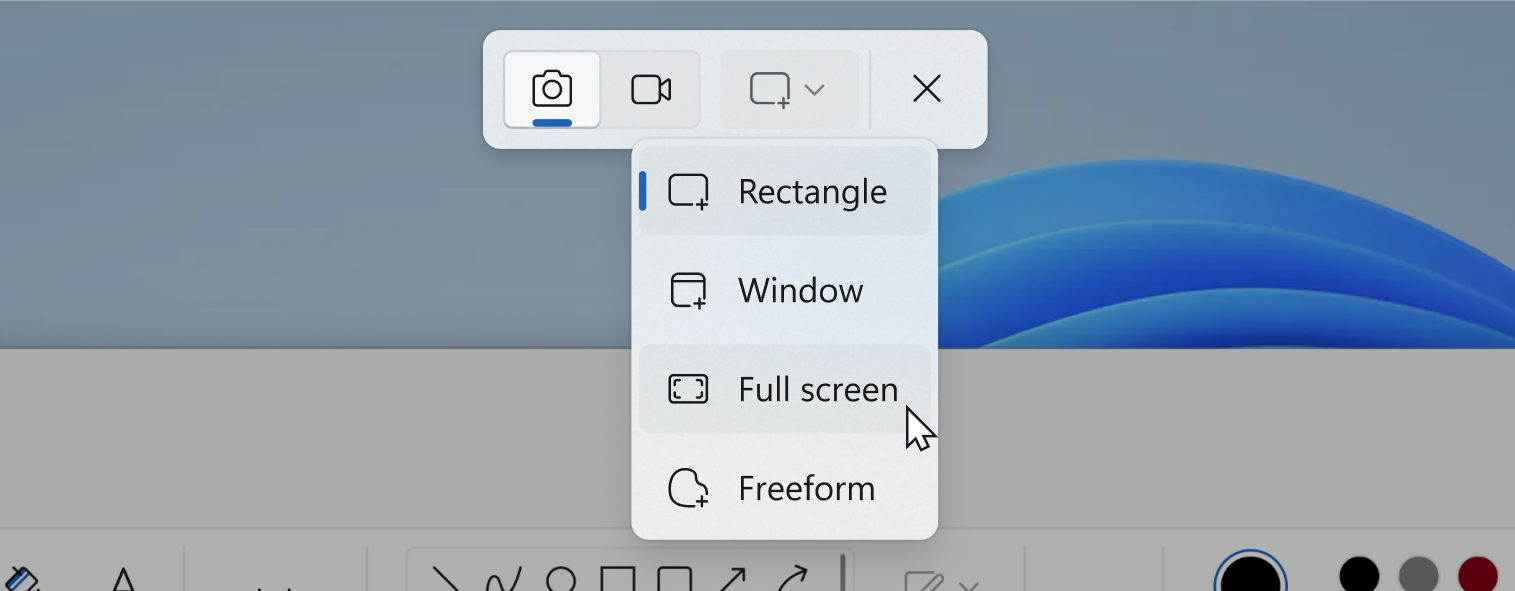
- Dragðu með músinni til að skilgreina upptökusvæðið Eða veldu allan skjáinn ef þú vilt frekar. Þegar þú ert ánægður með valið þitt sérðu stutta fimm sekúndna niðurtalningu áður en myndatakan hefst, sem gefur þér tíma til að undirbúa senuna.
- Stilltu hljóðið ef útgáfan þín leyfir það.: Virkjar eða afvirkjar hljóðnema og kerfishljóð úr stjórnstikunni.
- Hefja upptöku Notaðu samsvarandi hnapp og stýringar til að gera hlé eða stöðva þegar þú ert búinn. Þegar þú ert búinn opnast forskoðun þar sem þú getur spilað upptökuna, vistað hana með disklingatákninu eða afritað hana til að líma inn í annað forrit.
Skráin er venjulega vistuð í MP4 sniði. og, eftir stillingum þínum, í möppunni sem þú velur eða á sjálfgefnum staðsetningu myndbandsins.
Takmarkanir og munur eftir útgáfum
Þegar þú tekur upp skjáinn þinn með Snipping Tool eru nokkur atriði sem þarf að hafa í huga:
- Hljóð: Í fyrri útgáfum var gefið til kynna að Snipping Tool tæki ekki upp hljóð, en í uppfærðu útgáfunni af Windows 11 tekur það upp hljóðnema og kerfishljóð. Athugaðu Windows útgáfuna þína og appið til að sjá nákvæmlega hvaða valkostir eru í boði fyrir þig.
- Glósur og vefmyndavélSnipping Tool inniheldur ekki rauntíma myndbandsteikningartól eða mynd-í-mynd vefmyndavélayfirlagnir. Til þess er betra að nota valkosti með skýringum og mynd-í-mynd.
- ÚtgáfaÞað inniheldur ekki innbyggðan myndvinnsluforrit; ef þú þarft að klippa þagnir, sameina myndskeið eða hreinsa til hávaða þarftu að nota annað forrit til að klippa. Þetta verkflæði virkar vel ef upptakan er stutt og villulaus, en það er ekki nóg fyrir flóknari framleiðslur.
- SniðMP4 er algengasta sjálfgefna úttakssniðið, þó að AVI og MOV hafi verið nefnd í ákveðnum útgáfum á prufurásum. Reyndu að prófa til að staðfesta gámasniðið í þínu umhverfi.
- SamhæfniÖll upplifunin er í boði í Windows 11 23H2 eða nýrri; í Windows 10 gæti upptökuaðgerðin verið að hluta eða alls ekki til staðar eftir því hvaða útgáfu er notuð. Ef þú sérð ekki myndbandsstillingu skaltu uppfæra úr Microsoft Store eða nota annað tól.
Gervigreindaraðgerðir: textaútdráttur og ritun
Auk upptöku felur Snipping Tool í sér textaaðgerðir á skjánum eftir kyrrstæða myndatöku. Þú getur greint texta í mynd til að afrita og líma hann inn í Word, PowerPoint eða annað forrit, og einnig falið viðkvæmar upplýsingar með úrklippum..
Þessi aðgerð er gagnleg til að skrá ferla, deila glósum úr myndsímtali eða undirbúa kennsluefni án þess að persónuupplýsingar séu afhjúpaðar. Ef þú vinnur í stuðningi eða þjálfun sparar það þér mikinn tíma með því að breyta skjáskotum fljótt í breytanlegan texta..
Algengar spurningar
- Hvaða upplausn er ráðlögð? 1080p er góður staðall fyrir flestar upptökur; ef búnaðurinn þinn leyfir það og efnið krefst þess, farðu þá upp í 1440p eða 4K. Hafðu í huga að hærri upplausn og rammatíðni mun leiða til stærri skráarstærðar.
- Get ég aðeins tekið upp einn glugga eða ákveðið svæði? Já, bæði klippitólið og önnur verkfæri leyfa þér að afmarka tiltekið svæði á skjáborðinu eða velja glugga. Þetta hjálpar til við að beina athyglinni að og vernda upplýsingar sem tengjast ekki kennsluefninu.
- 30 eða 60 fps? Fyrir kennslumyndbönd og myndbönd með miðlungsmikilli hreyfingu nægir 30 ramma á sekúndu; fyrir tölvuleiki eða sýnishorn með mikilli hreyfingu býður 60 ramma á sekúndu upp á meiri mýkt. Hugleiddu jafnvægið milli mýktar og skráarstærðar.
- Hvernig breyti ég því sem ég hef tekið upp? Myndskeiðið inniheldur ekki klippiforrit, en þú getur opnað myndskeiðið í einföldum klippiforriti til að klippa og hreinsa hljóðið.
Snipping Tool hefur tekið verulegt stökk fram á við með gervigreindarknúinni skjáupptöku og textaupptöku, sérstaklega í Windows 11 23H2 og nýrri útgáfum, og getur dugað fyrir fljótlegar upptökur með hljóði og forskoðun. Með réttum flýtileiðum, hljóðnemaheimildum og góðum gæðastillingum er nú mjög auðvelt að taka upp skjáinn í Windows.

Ritstjóri sérhæfður í tækni- og netmálum með meira en tíu ára reynslu í mismunandi stafrænum miðlum. Ég hef starfað sem ritstjóri og efnishöfundur fyrir rafræn viðskipti, samskipti, markaðssetningu á netinu og auglýsingafyrirtæki. Ég hef einnig skrifað á vefsíður hagfræði, fjármála og annarra geira. Vinnan mín er líka ástríða mín. Nú, í gegnum greinar mínar í Tecnobits, Ég reyni að kanna allar fréttir og ný tækifæri sem tækniheimurinn býður okkur á hverjum degi til að bæta líf okkar.