- AHCI-stillingin hámarkar virkni SATA-diska með eiginleikum eins og NCQ og hotswap.
- Þetta er ráðlagður háttur fyrir nútíma harða diska og SSD diska á Windows, Linux og macOS, ólíkt eldri IDE.
- Að skipta úr IDE yfir í AHCI án þess að setja Windows upp aftur krefst þess að kerfið sé undirbúið fyrirfram til að hlaða inn reklunum.
- AHCI er enn lykilatriði í kerfum með SATA diska, þó að NVMe hafi tekið við í afköstum.
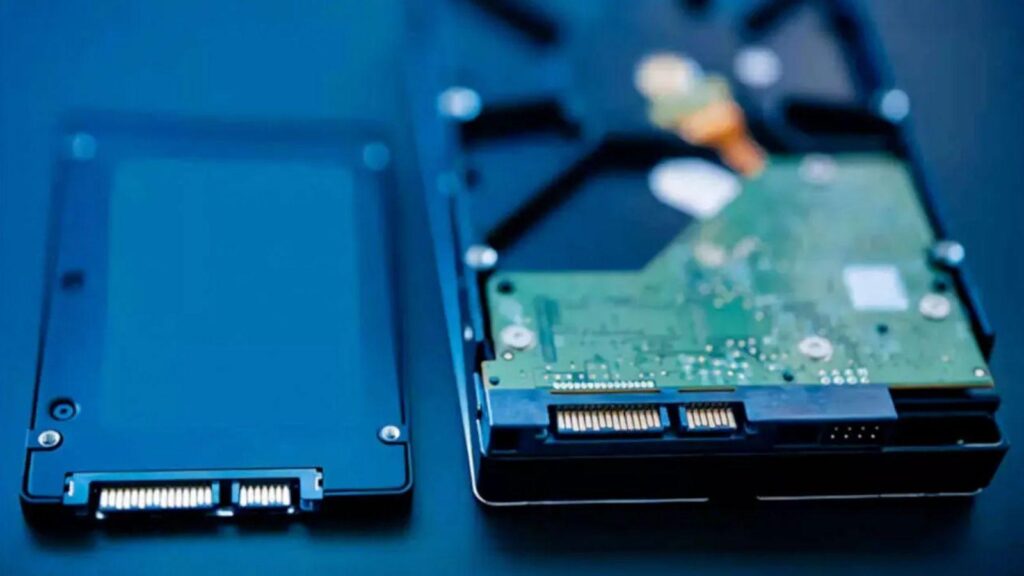
Þegar farið er inn í BIOS/UEFI birtast nokkrir valkostir (IDE, AHCI eða RAID) fyrir SATA tengin. Margir notendur eru ekki meðvitaðir um merkingu þeirra og tilgang. Hins vegar getur rétt val skipt sköpum fyrir kerfisafköst og stöðugleika, sérstaklega ef þú notar SSD diska. Í þessari grein munum við fara yfir... AHCI-stilling: hvað það er og hvernig á að virkja það.
Við munum einnig útskýra notagildi þess og hvernig það er frábrugðið IDE og RAID valkostum. Við munum fjalla um hvaða stýrikerfi styðja það, hvenær það er skynsamlegt að virkja það og hvaða áhættu fylgir því að breyta því.
Hvað er AHCI stilling og hvernig virkar hún?
AHCI-stilling, skammstöfun fyrir Ítarlegt hýsistýringarviðmótÞetta er forskrift frá Intel sem skilgreinir hvernig stýrikerfið á samskipti við ... SATA drif (harðir diskar og SSD diskar með Serial ATA tengi). Þetta er ekki tegund af drifinu sjálfu, heldur virknihamur SATA stýringarins sem er innbyggður í móðurborðið.
Þegar þú virkjar AHCI í BIOS/UEFI getur kerfið nýtt sér ýmsa háþróaða SATA-eiginleika sem eru ekki tiltækir í eldri IDE-stillingu. Meðal þessara eiginleika er... innfædd skipanalína (NCQ), heit skipti og skilvirkari stjórnun á les- og skrifbeiðnum.
Þótt AHCI hafi verið búið til af Intel, Það er fullkomlega samhæft við AMD móðurborð. Og það virkar með nánast hvaða nútíma flísasetti sem er sem notar SATA tengi. Það sem skiptir máli er ekki örgjörvategundin, heldur að SATA stýringin noti AHCI staðalinn og stýrikerfið hafi viðeigandi rekla.
Það skal tekið fram að AHCI er eingöngu hannað fyrir tæki. SATANVMe drif, sem nota PCI Express strætó, nota sína eigin samskiptareglur og geta ekki virkað í þessum ham; AHCI á ekki við um þá og það er engin ástæða til að stilla þá á þennan hátt.
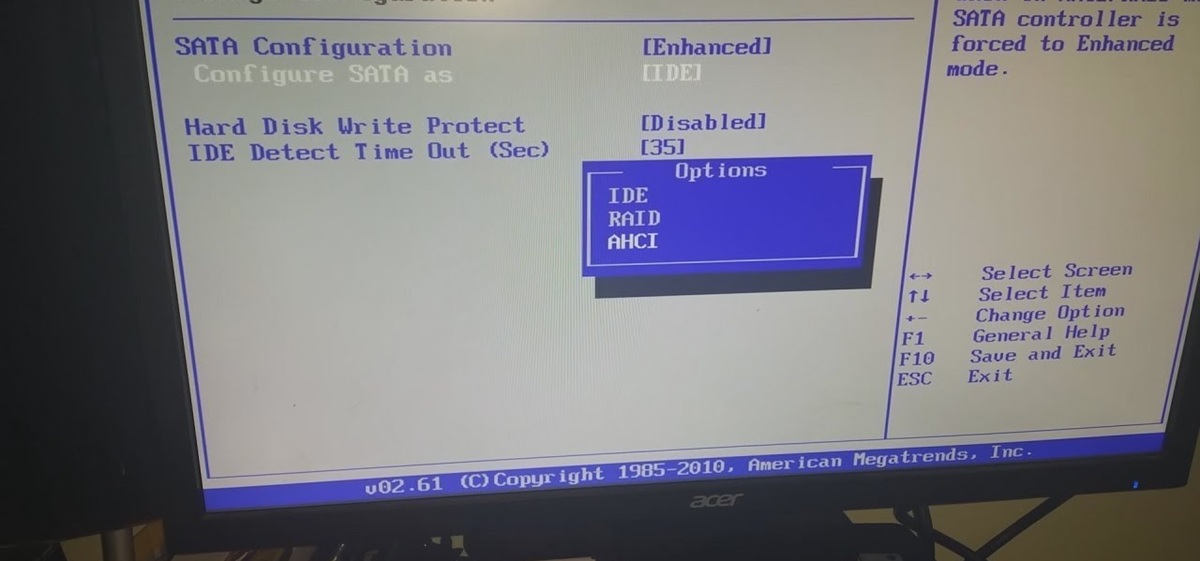
Munurinn á IDE, AHCI og RAID
Áður en þú byrjar að breyta hlutum í BIOS er góð hugmynd að skilja hvað hver SATA stjórnunarstilling býður upp á og í hvaða tilfellum það er skynsamlegt að nota annan hvorn. Þrjú nöfn sem þú munt næstum alltaf sjá eru: IDE, AHCI og RAID.
IDE stilling: samhæfni við eldri gerðir og fáir kostir
Stillingin IDE (samþætt drif rafeindabúnaður) Það hermir eftir hegðun eldri PATA/IDE diska í nútíma SATA tengjum. Helsta hlutverk þess er að tryggja samhæfni við mjög gömul stýrikerfi sem skilja ekki SATA staðalinn innfæddan, eins og Windows XP án viðbótarrekla eða fyrri útgáfa.
Þegar SATA stjórninn er í IDE ham sér kerfið diskana eins og þeir væru tæki. klassískt LEGog missir nánast alla kosti nútíma SATA staðalsins. Les- og skrifafköst eru yfirleitt lægri og eiginleikar eins og hotswap og innbyggð skipanalína eru óvirkir.
Í þessum ham, Ítarlegri aðgerðir eru ekki studdar IDE er hannað til að bæta aðgang að diskum og gerir kleift að stjórna færri diskum á skilvirkan hátt. IDE er algjörlega úrelt fyrir nútíma tölvur og er aðallega viðhaldið af ... afturábakssamhæfni.
AHCI stilling: nútíma staðallinn fyrir SATA diska
Í AHCI-stillingu birtir stýringin alla nútíma SATA-eiginleika og gerir stýrikerfinu kleift að nýta sér þá. Þetta þýðir meiri afköst, meiri stöðugleiki og föll sem eru einfaldlega ekki til í IDE.
Meðal þeirra mikilvægustu kostirnir AHCI-stillingin inniheldur nokkrar lykilbætur fyrir harða diska og SSD diska:
- Bætt les-/skrifafköst með því að stjórna kerfisbeiðnum betur.
- Native Command Queuing (NCQ), sem endurskipuleggur aðgangsbeiðnir til að draga úr óþarfa höfuðhreyfingum á harða diskinum.
- Heit skiptisem gerir þér kleift að tengja eða aftengja SATA diska með tölvuna í gangi, sem er mikilvægt í netþjónum og NAS kerfum.
- Bætt stigstærð, sem gerir kleift að stjórna einingum á skilvirkari hátt samanborið við IDE stillingu.
- Innbyggður samhæfni við SATA SSD diska, sem nýtir betur getu sína innan marka SATA staðalsins.
- Grunnur fyrir RAID stillingar í mörgum BIOS-um, þar sem RAID-stilling inniheldur venjulega AHCI-eiginleika.
Fyrir allar nútíma tölvur sem keyra Windows Vista eða nýrri, Linux eða macOS, Mælt er með að SATA stýripinnanum sé stilltur á AHCI stillingu. nema mjög sérstök ástæða sé fyrir því að gera það ekki.
RAID-stilling: það kemur ekki í staðinn fyrir AHCI
Stillingin RAID RAID í BIOS veldur oft ruglingi því margir notendur sjá það sem valkost við AHCI, þegar það í reynd er eitthvað annað. RAID (Redundant Array of Independent Disks) er... skipulagsáætlun nokkurra eininga til að fá meiri afköst, umframmagn eða hvort tveggja.
Á flestum móðurborðum inniheldur RAID-stilling innbyggða möguleika á AHCI til að stjórna SATA diskum, og ofan á það bætir það við eigin RAID rökfræði (RAID 0, 1, 5, 10, o.s.frv.). Þess vegna er oft sagt að RAID stilling hafi „allt sem AHCI hefur og meira til“.
Hins vegar er að stilla RAID á kerfi þar sem aðeins er efnisleg eining Þetta er ekki skynsamlegt; þú munt ekki vinna neitt og þú munt aðeins flækja ræsingu og stjórnun rekla. RAID-stilling er skynsamleg við uppsetningu. margar SATA diska og markmiðið er að sameina afkastagetu þeirra eða bæta bilanaþol.
Hvað varðar NVMe, þá bjóða sum móðurborð upp á möguleika á að búa til NVMe SSD RAID fylkiHins vegar er þetta þegar stjórnað í gegnum PCIe strætó og notar ekki AHCI, heldur aðrar sértækar RAID stýringar fyrir NVMe.
Raunverulegir kostir AHCI-stillingar í daglegri notkun
Hlutverk AHCI takmarkast ekki við kenninguna. Í raunverulegri notkun, bæði í heimilistölvum og faglegum búnaði, eru áhrif þess áberandi í nokkrum lykilþáttum kerfisins. afköst og notagildi kerfisins.
- NCQ (innbyggð skipanalína)Þessi aðgerð gerir harða diskinum kleift að taka á móti safni af les-/skrifbeiðnum og framkvæma þær í sem skilvirkustu röð og mögulegt er, sem lágmarkar hreyfingu á höfðinu.
- Heit skiptiÞökk sé AHCI er hægt að tengja eða aftengja SATA drif án þess að slökkva á tölvunni, að því gefnu að stýrikerfið styðji það.
- Meiri stöðugleiki og sterkleiki samanborið við eldri stillingar. Nútíma Windows, Linux og macOS reklar eru hannaðir með AHCI í huga, sem leiðir til færri eindrægnivandamála og betri villumeðhöndlunar fyrir geymsludiska.
- Samhæfni: Nánast öll núverandi stýrikerfi fyrir tölvur skilja AHCI án nokkurra viðbótarstillinga.
AHCI og SSD: hvað bjóða þau í raun upp á?
Með tilkomu SSD diska er oft sagt að aðgangsseinkun sé svo lítil að NCQ skipanalínan verði tilgangslaus. Það er rétt að SSD diskur hefur enga hreyfanlega hluti og því... Það er ekki háð staðsetningu gagnanna eins og harður diskur, en það þýðir ekki að AHCI bjóði ekki upp á neinar úrbætur.
Á SSD diski kostar það ekki eins mikið að fá aðgang að samfelldu minnisfangi og að hoppa yfir á algjörlega handahófskennd minnisföng. Flassstýringin þarf samt að stjórna því. síður og blokkirOg ekki allar aðgerðir hafa sama kostnað. Þetta er þar sem ákveðnar innri hagræðingar og leiðin sem stýringin skipuleggur beiðnir geta notið góðs af AHCI rökfræði.
Þess vegna, þó að afkastamunurinn á milli IDE og AHCI í SATA SSD sé ekki eins mikill og í vélrænum harða diski, þá er AHCI stillingin samt... nauðsynlegt til að fá sem mest út úr því Hraði SATA tengis (sérstaklega í fjölverkavinnslu).
Þar af leiðandi hefur AHCI-stillingin orðið nánast eingöngu fyrir hefðbundnir SATA diskar (2,5″ harður diskur og SSD diskur með SATA tengi). Þetta er enn mikilvægt í öllum þeim kerfum sem nota ekki enn NVMe eða sem sameina báðar gerðir geymslu.
Stýrikerfissamhæfni við AHCI
Áður en þú snertir SATA stillingarnar í BIOS er mikilvægt að vita hvort Uppsetta stýrikerfið styður AHCIþví að geta búnaðarins til að ræsa rétt eftir breytinguna er háð því.
Windows og AHCI
Microsoft kynnti opinberan AHCI stuðning frá og með árinu Windows VistaÞetta þýðir að allar nýrri útgáfur (Windows 7, 8, 8.1, 10 og 11) geta virkað fullkomlega í AHCI ham, að því gefnu að viðeigandi reklar séu virkjaðir við ræsingu.
Í tilviki Windows Vista og Windows 7Ef SATA-stýringin var stillt fyrir IDE við uppsetningu, gæti kerfið ekki hlaðið inn nauðsynlegum AHCI-reklar við ræsingu. Ef síðan er skipt yfir í AHCI í BIOS án þess að kerfið sé undirbúið áður, er dæmigerð villa afleiðing. blár skjár eða endurræsingarlykkja þegar byrjað er.
Með Windows 8 og 8.1Microsoft bætti ferlið við að greina rekla og einfaldaði breytinguna nokkuð, en það er samt mælt með því að framkvæma undirbúningsskrefin (örugg stilling, ræsiskipanir o.s.frv.) til að forðast villur þegar AHCI er virkjað í núverandi uppsetningu.
En Windows 10 Ökubúnaðurinn breytist lítillega. Ökumaðurinn sem stýrir AHCI er venjulega auðkenndur sem StorahciOg það er nauðsynlegt að tryggja að þessi þjónusta ræsist rétt með því að breyta ákveðnum skráningarlyklum (ErrorControl, StartOverride, o.s.frv.) áður en SATA stillingum er breytt í BIOS.
Í staðinn, Windows XP Og eldri útgáfur hafa ekki innbyggðan stuðning fyrir AHCI. Hægt var að hlaða inn ákveðnum rekla við uppsetningu (hefðbundna „ýttu á F6“), en þessi kerfi eru ekki studd og ekki ráðlögð nú til dags, þannig að IDE-stilling er frekar viðhaldið af sögulegum ástæðum en til raunverulegs notagildis.
Linux, BSD og önnur kerfi
Í GNU/Linux heiminum var AHCI stuðningur kynntur til sögunnar í kjarna 2.6.19Þess vegna mun hver nútíma dreifing sem fær jafnvel lágmarks uppfærslu njóta fulls stuðnings. Í reynd greina næstum allar nútíma dreifingar sjálfkrafa AHCI-stillingu án þess að þurfa neinar sérstakar aðgerðir.
Að auki eru önnur kerfi eins og OpenBSD (byrjar á útgáfu 4.1), FreeBSD, NetBSD y Solaris 10 (frá ákveðnum útgáfum) innihalda einnig AHCI stýringar, þannig að það er ekkert vandamál að vinna í þessum ham.
macOS og AHCI
Stýrikerfi Apple, sem í dag er þekkt sem macOS (áður OS X)Það býður einnig upp á innbyggðan stuðning fyrir AHCI á kerfum með SATA diska. Helsti munurinn samanborið við tölvur er að Mac-tölvur bjóða ekki upp á hefðbundið BIOS/UEFI fyrir notandann til að breyta SATA stillingu.
Á Mac tölvum er stillingin á því hvernig kerfið hefur samskipti við geymsludiska stjórnað í gegnsætt í gegnum macOS sjálft, án þess að þurfa að fara inn í vélbúnaðarvalmyndir eða breyta stjórnunarstillingum handvirkt.
Hvenær er skynsamlegt að virkja eða slökkva á AHCI?
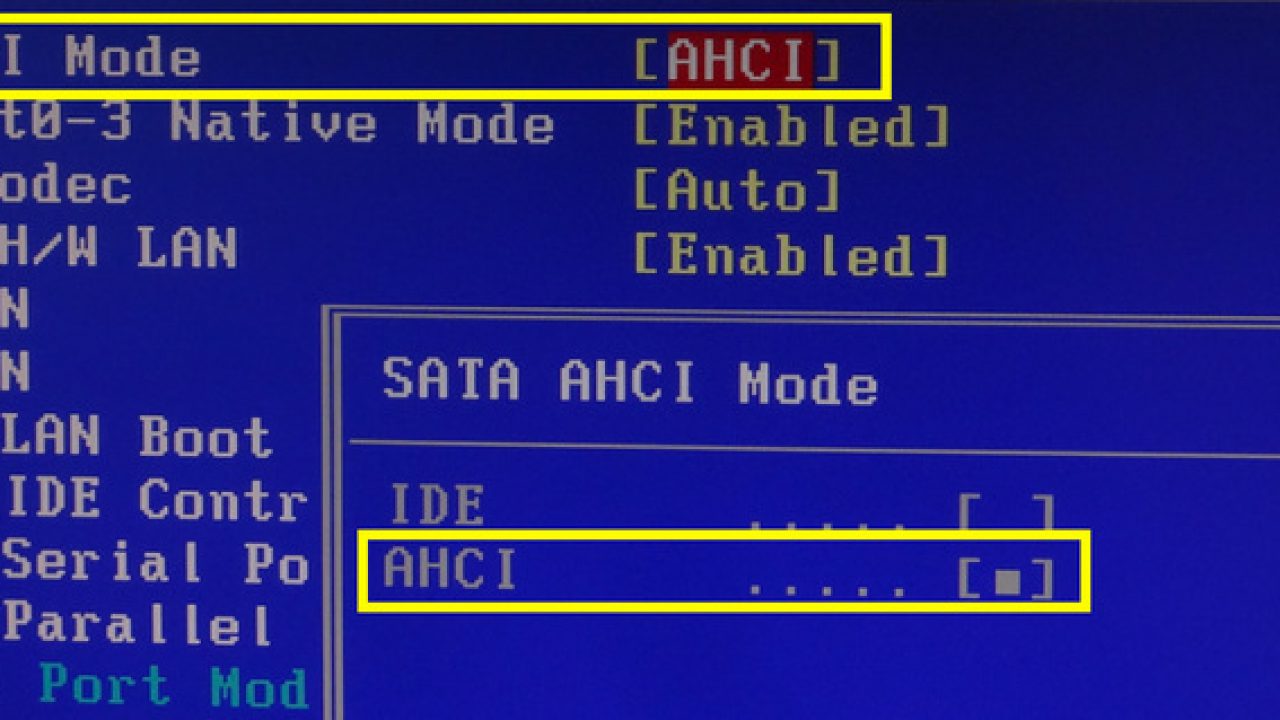
Lykilspurningin fyrir flesta notendur er hvort Það er ráðlegt að virkja AHCI stillingu á tölvunni þinni og við hvaða aðstæður á að láta hana vera í IDE eða RAID. Svarið er í flestum tilfellum nokkuð skýrt.
Ef þú notar stýrikerfi sem er jafnt eða nýrra en Windows Vista (þar á meðal Windows 10 og 11), núverandi Linux dreifingu eða macOS, og aðal diskarnir þínir eru SATA diskar, þá er ráðlagt að Notið alltaf AHCIIDE-stilling býður ekki upp á neinn kost í þessum aðstæðum og takmarkar í raun afköst og tiltæka eiginleika.
Það er bara skynsamlegt að halda IDE ham þegar keyrt er gamalt stýrikerfi án AHCI stuðningseins og Windows XP án sérstakra rekla eða mjög sérstaks hugbúnaðar sem virkar ekki rétt með nútíma AHCI stýringum. Þessi tilvik eru sífellt sjaldgæfari nú til dags.
Hin staða þar sem það borgar sig ekki að hafa AHCI virkt er þegar tölvan er ekki í notkun. enginn SATA drifTil dæmis, ef allir diskarnir þínir eru NVMe SSD diskar, þá skiptir AHCI stilling SATA stjórnandans ekki máli, þar sem þessir diskar virka yfir PCIe með NVMe samskiptareglunum og eru ekki háðir SATA stillingum BIOS.
Það gætu líka verið notendur sem vilja slökkva á AHCI Af mjög sérstökum ástæðum: prófanir með eldri vélbúnaði, eftirlíkingar af eldri kerfum eða samhæfni við ákveðna stýringar. Í þessum tilfellum er AHCI slökkt með því að fylgja nánast sömu skrefum og fyrir öfuga breytingu, en velja IDE í BIOS í stað AHCI.
Hvernig á að virkja AHCI í Windows án þess að endursetja
Ef þú ert nú þegar með Windows uppsett með stýringuna í IDE ham og vilt skipta yfir í AHCI án sniðsÞú þarft að fylgja nokkrum undirbúningsskrefum til að tryggja að kerfið hleðji réttu reklana við ræsingu. Ferlið er örlítið mismunandi eftir Windows útgáfunni.
Virkja AHCI í Windows 7 og Windows Vista með því að nota skrásetninguna
Í Windows Vista og Windows 7 felst klassíska aðferðin í því að nota Skráningarritstjóri (regedit) til að segja kerfinu að ræsa AHCI stjórnandann í stað IDE stjórnandans við næstu ræsingu.
El almenna málsmeðferð Það er sem hér segir:
- Lokaðu öllum forritum og opnaðu „Keyra“ gluggann með Windows-lykill + R.
- Skrifar regedit og smelltu á Í lagi. Ef glugginn Notendareikningsstjórnun birtist skaltu staðfesta að keyra sem stjórnandi.
- Flettu í gegnum takkana þar til þú nærð: HKEY_LOCAL_MACHINE → SYSTEM → CurrentControlSet → Þjónusta → msahci.
- Í hægri glugganum skaltu finna gildið sem kallast Byrja og breyta því í 0 (ef það er ekki þegar gert; það hefur venjulega gildið 3).
- Ef þú notar Intel eða RAID stýringu af annarri gerð skaltu einnig finna samsvarandi lykil (iaStor eða iaStorV) undir Þjónusta og stilltu upphafsgildið á 0 einnig.
- Lokaðu skrásetningarritlinum og endurræstu tölvuna með því að fara inn í BIOS/UEFI.
- Í ítarlegri BIOS valmyndinni skaltu breyta SATA stilling frá IDE yfir í AHCI eða RAID eftir því í hvað þú vilt nota það.
- Vistaðu breytingarnar og láttu Windows ræsa venjulega; kerfið mun setja upp nýju reklana og biðja um disk fyrir móðurborðsreklana eða nettengingu ef þörf krefur.
Ef allt hefur verið gert rétt, þá mun Windows hlaðast án bláa skjáa og þú munt geta unnið með það. AHCI-stilling virk fyrir SATA diskana þína.
Virkja AHCI í Windows 8 og 8.1 með öruggri stillingu
Í Windows 8 og 8.1 er algengt að nota bragðið að ræsa í öruggri stillingu þannig að kerfið hleðji lágmarks safni af reklum og greini breytinguna á SATA stillingu án vandræða.
Hinn samantektarskref Þetta eru þau:
- Opnaðu glugga af Skipanalína sem stjórnandi (hægrismelltu → Keyra sem stjórnandi).
- Sláðu inn eftirfarandi skipun og ýttu á Enter: bcdedit /set {núverandi} öruggt ræsingarkerfi í lágmarki.
- Endurræstu kerfið og farðu inn í BIOS/UEFI móðurborðsins (venjulega með F2, Delete eða svipuðu þegar þú kveikir á því).
- Finndu stillingar SATA tengisins og breyttu stillingunni í AHCI.
- Vistaðu breytingarnar og láttu tölvuna ræsa; Windows mun gera það. öruggur hamur og mun finna nýju SATA reklana og setja þá upp í bakgrunni.
- Opnaðu skipanalínuna aftur sem stjórnandi.
- Keyrðu þessa skipun til að endurheimta eðlilega ræsingu: bcdedit /deletevalue {núverandi} örugg ræsing.
- Endurræstu aftur og að þessu sinni ætti Windows að ræsa í venjulegri stillingu með AHCI virkt.
Virkjaðu AHCI í Windows 10 með því að stilla storahci
Í Windows 10 er rekillinn sem stýrir AHCI-stillingu almennt kallaður StorahciOg til þess að kerfið ræsist rétt eftir að BIOS hefur verið breytt er nauðsynlegt að stilla tvö gildi í skrásetningunni.
El ráðlagður ferli Það væri eftirfarandi:
- Opnaðu skrásetningarritstjórann með regedit (alveg eins og í Windows 7, með Windows lykli + R og að slá inn regedit).
- Sigla að leiðinni HKEY_LOCAL_MACHINE → SYSTEM → CurrentControlSet → Þjónusta → storahci.
- Í hægri glugganum, leitaðu að gildinu VillustýringTvísmellið og breytið gildinu úr 3 í 0.
- Finndu undirlykilinn innan storahci Byrja að yfirskrifa og veldu það.
- Í hægri glugganum sérðu færslu, venjulega kölluð 0. Breyttu gildi hennar og stilltu hana á 0 (í stað 3).
- Lokaðu skrásetningarritlinum og endurræstu tölvuna með því að fara inn í BIOS/UEFI.
- Breyta SATA í AHCI stillingu í geymsluvalmyndinni.
- Vistaðu og endurræstu. Windows 10 ætti nú að ræsa með virkum storahci bílstjóra og AHCI stilling í notkun.
Ef ferlið er framkvæmt rétt þarf ekki að setja Windows upp aftur og þú getur nýtt þér AHCI á SATA og SSD drifunum þínum án þess að tapa gögnum.
Hvernig á að slökkva á AHCI og fara aftur í IDE
Þó að það sé ekki venjan gætirðu haft áhuga á því öðru hvoru. slökkva á AHCI-stillingu og fara aftur í IDE, til dæmis til að prófa mjög gamalt stýrikerfi, leysa tiltekið eindrægnisvandamál eða framkvæma prófanir með eldri vélbúnaði.
Aðferðin við að skipta aftur úr AHCI yfir í IDE er nánast sú sama og við að skipta aftur, sérstaklega á kerfum sem nota bragðið að... öruggur háttur með bcdedit:
- Opnaðu skipanalínuna sem stjórnandi og keyrðu hana bcdedit /set {núverandi} öruggt ræsingarkerfi í lágmarki.
- Endurræstu til að fara í örugga stillingu.
- Við ræsingu skaltu slá inn BIOS/UEFI með samsvarandi lykli.
- Finndu SATA stillingarnar í geymsluvalkostunum og breyttu stillingunni í AHCI til IDE.
- Vistaðu breytingarnar og láttu kerfið ræsa í öruggri stillingu.
- Opnaðu skipanalínuna aftur sem stjórnandi og keyrðu hana. bcdedit /deletevalue {núverandi} örugg ræsing.
- Endurræstu í síðasta sinn svo að Windows ræsist í venjulegri stillingu með stjórnandann þegar í IDE.
Í nýrri kerfum með nútíma vélbúnaði er eðlilegt að þú hefur enga raunverulega þörf að nota IDE, en það er mikilvægt að vita að það er leið til baka og að þú verður að fylgja svipuðu ferli til að forðast ræsingarvillur.
Það er ljóst að AHCI-stilling hefur verið og er enn lykilþáttur í þróun SATA-geymslu. Þó að NVMe SSD-diskar og NVMe-samskiptareglur séu í forgrunni hvað varðar hraða í dag, í þúsundum heimilistækja og atvinnutækja SATA-diskar eru enn staðalbúnaðurinn og að hafa stjórnandann í réttri stillingu skiptir máli fyrir hvort kerfið sé hægt eða lipurt, stöðugt og tilbúið til að fá sem mest út úr geymsludrifunum sínum.


Ritstjóri sérhæfður í tækni- og netmálum með meira en tíu ára reynslu í mismunandi stafrænum miðlum. Ég hef starfað sem ritstjóri og efnishöfundur fyrir rafræn viðskipti, samskipti, markaðssetningu á netinu og auglýsingafyrirtæki. Ég hef einnig skrifað á vefsíður hagfræði, fjármála og annarra geira. Vinnan mín er líka ástríða mín. Nú, í gegnum greinar mínar í Tecnobits, Ég reyni að kanna allar fréttir og ný tækifæri sem tækniheimurinn býður okkur á hverjum degi til að bæta líf okkar.