- Að bera kennsl á USB tengi í Windows bætir flutning og samhæfni.
- Litir, tákn og hugbúnaður sýna útgáfu og hraða hvers tengis.
- Rétt notkun hverrar tengis hámarkar bæði hleðslu og afköst.
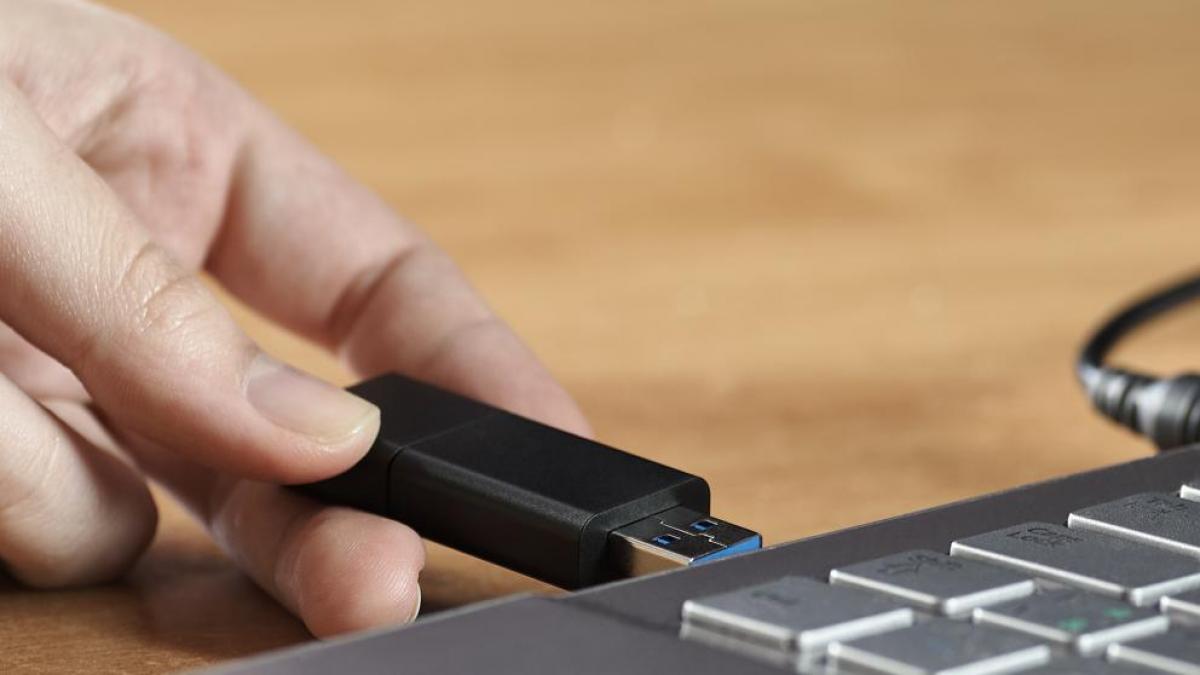
Hefur þú einhvern tíma velt því fyrir þér hvers konar USB-tengi Windows-tölvan þín hefur og hvernig á að greina á milli þeirra? USB-tenging er einn mikilvægasti hlutinn í hvaða tölvu, fartölvu eða vinnustöð sem er þar sem hún... Að ákvarða gerð tengis getur haft áhrif á bæði gagnaflutningshraða eins og hleðslugeta tækisins og samhæfni við nútíma fylgihlutiHins vegar er ekki alltaf auðvelt að bera kennsl á kynslóð eða hraða hvers tengis í fljótu bragði, sérstaklega ef þú ert ekki kunnugur stöðlum og nafngiftum sem hafa komið fram á undanförnum árum.
Í þessari grein munum við fara ítarlega yfir hvernig þú getur fundið út, á einfaldan eða flókinn hátt, hvaða tegund af USB tengi er í Windows tölvan þín.Við munum einnig skoða mismunandi staðla, sérstaka liti, táknin sem þú finnur á efnislegum tengjum, hjálpina sem Tækjastjórinn veitir og nokkur ókeypis forrit sem veita tæknilegar upplýsingar um hverja tengi á tölvunni þinni. Markmiðið er að hjálpa þér að bera kennsl á skýrt hvar á að tengja jaðartækin þín til að hámarka hraða þeirra og virkni.
Þróun USB-tengja: miklu meira en einföld tenging

USB (Universal Serial Bus) staðallinn kom á markað árið 1996 til að koma í stað eldri raðtengja og samsíða tengi.Síðan þá hefur það farið úr því að vera einfalt viðmót sem gerði kleift að tengja grunn jaðartæki eins og lyklaborð eða prentara yfir í að verða aðalleið gagnaflutnings, hleðslu og samskipta milli tækjaÞróun mismunandi kynslóða og gerða tengja hefur gert það mögulegt fyrir okkur að finna í dag fjölbreytt úrval af USB tengjum á hvaða nútíma tölvu sem er.
Útlitið getur verið mjög svipað, en Innri tækni og hraði eru mjög mismunandi með hverri kynslóð. Til dæmis frá USB 1.0, sem náði varla 12 Mbps, til nútíma USB 4, með allt að 80 Gbps hraða. Með tímanum hafa útgáfur eins og USB 2.0, 3.0, 3.1 og 3.2 komið fram, hver með mismunandi eiginleika hvað varðar hraða, orkusparnað og tengingu.
Auk kynslóðar eru til mismunandi formþættir (Tegund A, Tegund B, Mini, Micro, Tegund C). Algengustu tengin á borðtölvum og fartölvum eru enn af gerð A og gerð C., þó að það séu til tæki með Mini- eða Micro USB-tengi, sem eru dæmigerðari fyrir flytjanleg tæki, myndavélar eða spjaldtölvur.
Af hverju er mikilvægt að vita hvaða USB tengi Windows tölvan þín hefur?
Mikilvægi þess að bera kennsl á gerð USB-tengis fer langt út fyrir tæknilega forvitni.Reyndar mun vitað hvort tengi er 2.0, 3.0, 3.1, 3.2 eða jafnvel USB 4 ákvarða:
- Hámarks skráaflutningshraði (mikilvægt fyrir ytri harða diska, SSD-diska, glampi-lykla eða myndavélar).
- Möguleikinn á að hlaða ákveðin tæki hraðar, sérstaklega farsímar og spjaldtölvur sem eru samhæfar hraðhleðslu.
- Samhæfni við nútíma fylgihluti og jaðartæki, forðast flöskuhálsa eða vandamál með að þekkja þá.
- Besta nýting á teymisauðlindum, þar sem Windows gefur ekki alltaf skýrt til kynna hvaða tengi samsvarar hverjum staðli.
Rétt auðkenning á höfnum gerir kleift geymið þá öflugustu fyrir verkefni sem krefjast þeirra, en eldri má nota fyrir tæki eins og mýs eða lyklaborð, og þannig hámarka daglegan árangur.
Útgáfuheiti: smá rugl af nöfnum og hraða
Númerasetning USB-staðla gerir hlutina ekki auðveldari heldur.Í gegnum árin hefur nafnið breyst og kynslóðir fengið nýjar nöfn, sem hefur skapað nokkra ruglingu:
- USB 1.0/1.1: Allt að 12 Mbps (megabitar á sekúndu)
- USB 2.0: Allt að 480 Mbps
- USB 3.0 (nú kallað USB 3.2 Gen 1): Allt að 5 Gbps
- USB 3.1 (nú USB 3.2 2. kynslóð): Allt að 10 Gbps
- USB 3.2 kynslóð 2×2: Allt að 20 Gbps
- USB 4: Allt að 40 eða 80 Gbps, aðeins með Type C tengi
Ef tæki er merkt „SuperSpeed“ eða hefur táknið „SS“ þýðir það að það styður USB 3.x, en til að finna út nákvæman hraða þarftu að skoða nánari upplýsingar, sem við útskýrum hér að neðan.
Hvernig á að finna út hvaða gerð USB tengis þú ert með á Windows tölvunni þinni? Einfaldar og háþróaðar aðferðir
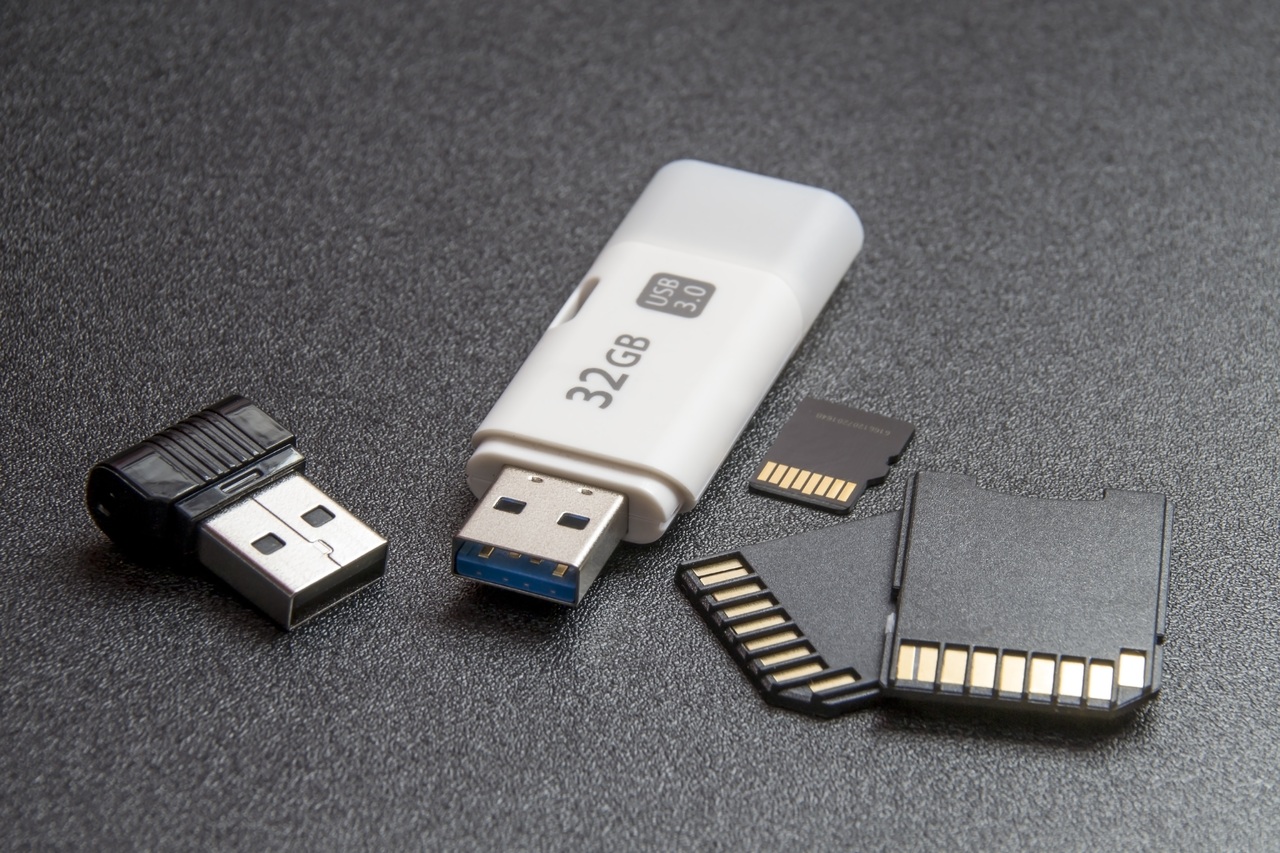
Það eru nokkrar leiðir til að finna út nákvæmlega hvaða USB-tengi er á tölvunni þinni.Sum þeirra krefjast aðeins sjónrænnar skoðunar, en önnur krefjast þess að skoða Windows stillingar eða nota viðbótarverkfæri:
1. Skoðaðu litinn inni í USB tenginu
Fljótlegasta og vinsælasta aðferðin er að skoða litinn á plast-„aðskilnaðinum“ inni í USB Type A tenginu.:
- Hvítt: Það gefur venjulega til kynna USB 1.0 eða 1.1 (nánast úrelt).
- Svartur: Það venjulega í USB 2.0.
- Blár: Vörumerki fyrir USB 3.0 og nýrri. Finnst í flestum nútíma móðurborðum og fartölvum.
- Grænt, rautt eða afbrigði: Sumir framleiðendur nota þessa liti fyrir USB 3.1/3.2 eða hraðhleðslutengi.
- Gult: Almennt fyrir tengi sem bjóða upp á hraðhleðslu jafnvel þótt tækið sé slökkt.
AugaLitur er ekki alltaf 100% áreiðanlegur, þar sem sumir framleiðendur fylgja ekki stöðluðum kóða. Hins vegar er hann gagnleg sjónræn tilvísun á flestum tækjum.
2. Leitaðu að táknum og lógóum í höfnunum
Mörg tæki eru með tákn sem eru grafin eða silkiþrykkt við hliðina á USB tenginu. sem bjóða upp á skýrar upplýsingar:
- „SS“ (SuperSpeed) táknið: Gefur til kynna að tengið sé að minnsta kosti USB 3.0 (5 Gbps).
- Táknið „SS+“ eða „10“: Það birtist á sumum USB 3.1/3.2 tengjum til að varpa ljósi á meiri hraða.
- Tákn fyrir eldingu eða rafhlöðu: Gefur til kynna að tengið styðji hraðhleðslu.
Þessi tákn eru sérstaklega gagnleg ef litir hjálpa ekki, eins og á sumum fartölvum eða sérsmíðuðum töskum.
3. Skoðið fyrirkomulag innri pinnanna
Tæknileg skoðun felst í því að telja „pinna“ (málmtengingar) inni í tengibúnaðinum:
- USB 1.0 og 2.0: Þeir eru yfirleitt með 4 pinna.
- USB 3.0, 3.1, 3.2: Þeir eru með allt að 9 pinna (annað sett fyrir meiri hraða).
Þessi aðferð er tæknilegri en mjög áreiðanleg á A-gerð tengjum. Fyrir USB Type C er sjónræn auðkenning flóknari vegna samhverfrar og lítillar lögunar.
4. Notaðu tækjastjórnun Windows
Windows gerir þér kleift að athuga hvaða tengi þú ert með og hvaða útgáfu þau samsvara.:
- Hægrismelltu á Start hnappinn og veldu „Tækjastjórnun“.
- Útvíkkaðu „Universal Serial Bus Controllers“.
- Skoðið nöfnin: Ef „USB 3.0“ eða „USB 3.1“ er skráð, þá eru tengin nútímaleg, hraðvirk tengi. Aðeins „Enhanced Host Controller“ gefur til kynna USB 2.0 og „Universal Host“ samsvarar USB 1.x.
Þessi aðferð gerir þér kleift að bera kennsl á uppsetta rekla og útgáfur í Windows.Hins vegar gefur það ekki alltaf til kynna hvaða efnisleg tengi samsvarar hverjum stjórnanda.
5. Ókeypis forrit til að læra um tækni hverrar hafnar
Fyrir meiri nákvæmni, Þú getur notað tól eins og «USB Device Tree Viewer», flytjanlegt og ókeypis forrit:
- Sæktu það, keyrðu það og það mun sýna þér tré með öllum USB tengjum tölvunnar þinnar.
- Veldu hvaða tengi sem er til að sjá nákvæmar upplýsingar um það, þar á meðal hraða og stuðning við hraðhleðslu.
Þessi aðferð er tæknileg og tæmandi til að þekkja hvert tengi í smáatriðum ef þú ert ekki með handbók móðurborðsins.
Hvernig á að nota hverja USB-tengi eftir þörfum

Eftir að hafa borið kennsl á tengin er þægilegt að úthluta þeim sérstökum aðgerðum:
- Notið USB 3.x (blátt eða með SS merki) fyrir harða diska, SSD diska, minniskubba og tæki sem krefjast hámarkshraða.
- Pantaðu USB 2.0 tengi (venjulega svart) fyrir fylgihluti eins og mús, lyklaborð, vefmyndavél, hljóðtæki og orkusparandi jaðartæki..
- Tengdu farsíma og spjaldtölvur við gula tengi eða þá sem eru með hleðslutákn til að nýta þér hraðhleðslu..
- Vísaðu í handbókina til að finna USB-C eða Thunderbolt tengi með hærri hraða og háþróaða eiginleika..
Mundu að Windows er afturábakssamhæftÞú getur tengt USB 2.0 tæki við 3.0 eða hærri tengi, en hraðinn verður takmarkaður við hægari staðalinn. Ef ytri drifið þitt er USB 3.0 og þú tengir það við 2.0 tengi, færðu ekki fullan hraða.
USB Type-C og nýju staðlarnir: nútíð og framtíð
Á undanförnum árum, USB Type C hefur gjörbylta tengingartækniLítil stærð, afturkræf, hraði allt að USB 3.2, USB 4, Thunderbolt 3 og 4, og öflug hleðsla í einni tengingu. Hins vegar, Tengillinn sýnir ekki alltaf hraðann sem styður erÞað gætu aðeins verið USB 2.0 Type C tengi eða allt að USB 4.
Til að vera viss skaltu athuga handbók búnaðarins eða nota hugbúnað. Gefðu gaum að lógóunum við hliðina á höfninni: Þrumufleygur með eldingu, „SS“ eða „SS10″/”SS20“ fyrir SuperSpeed og DisplayPort tákn fyrir myndbandssamhæfi.
Litir á USB-tengjum: Fljótleg sjónræn leiðarvísir
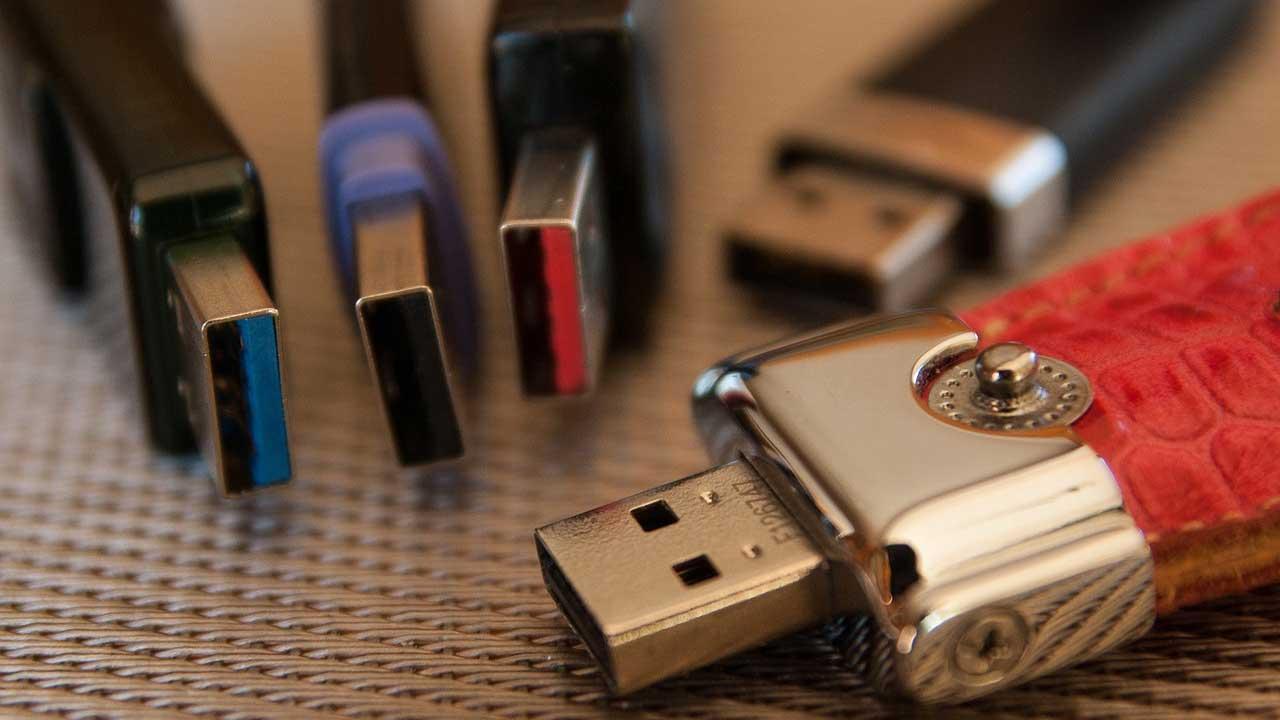
Liturinn inni í A-tenginu hjálpar til við að greina á milli útgáfanna, þó hann sé ekki alltaf áreiðanlegur.Nokkrir algengir litir:
- Hvítt: USB 1.0/1.1
- Svartur: USB 2.0
- Blár: USB 3.0/3.1 1. kynslóð
- Grænt eða tyrkisblár: Sum USB 3.x eða hraðhleðsla
- Rauður: Tengi með hraðhleðslu eða USB 3.2
- Gult: Varanlegar hleðslutengi jafnvel þegar slökkt er á
Fyrir USB Type-C tengi eru engir sérstakir litir; aðeins skjáprentunin eða handbókin skýrir hraða og eindrægni..
Hvað þýðir SuperSpeed? „SS“, „SS+“ og ruglingurinn í kringum nöfnin
Hugtakið SuperSpeed kom fram með USB 3.0Þegar tengi hefur táknið „SS“ (eða tvöfalt S) gefur það til kynna stuðning við hærri hraða en USB 2.0. Ef það hefur einnig „SS+“ eða „10“ vísar það til USB 3.1 eða 3.2, með mun hraðari flutningshraða.
Mikil ruglingur ríkir varðandi nafngiftina: USB 3.0 er nú kallað USB 3.2 Gen 1, USB 3.1 er nú kallað USB 3.2 Gen 2 og „Gen 2x2“ gefur til kynna tvírása sem nær 20 Gbps. Þessar breytingar geta gert það erfitt að bera kennsl á það í handbókum eða vörulistum.
Thunderbolt og USB í Windows: Samhæfni og munur
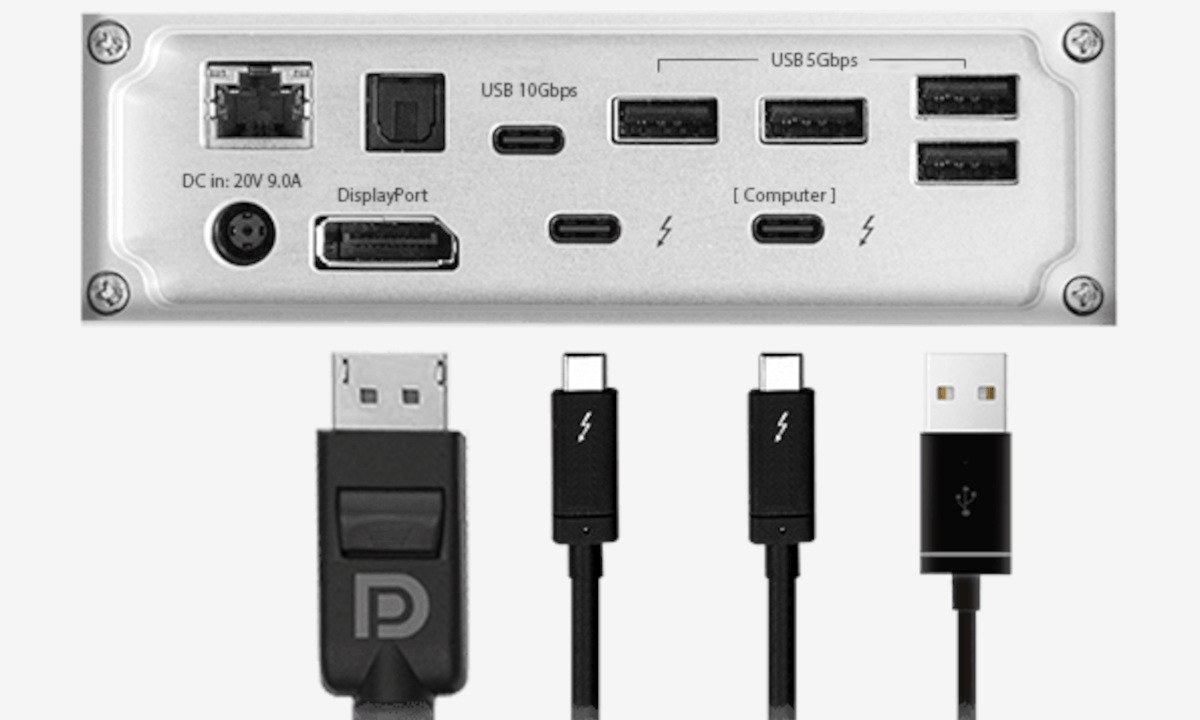
Sum tengi, oftast af gerð C, innihalda Thunderbolt (venjulega með eldingartákni), sem Þau eru samhæf USB tækjum en bjóða upp á viðbótarhraða og eiginleika, svo sem allt að 80 Gbps, stuðning við 4K eða 8K skjái og öfluga hleðslu.Thunderbolt 4 er samhæft við USB 4, sem gerir þér kleift að tengja hvaða hefðbundið USB jaðartæki sem er.
Hvað ef þú þarft fleiri USB tengi?
Til að auka tengingu þú getur notað USB tengi o PCIe stækkunarkort í borðtölvumÍ báðum tilvikum, veldu vottaðar og vandaðar vörur til að forðast vandamál með greiningu eða ófullnægjandi aflgjafa.
Ráðleggingar um kaup og notkun USB-tækja
Áður en þú kaupir USB tæki, athugaðu:
- La USB útgáfa sem styður (SuperSpeed, Gen 1/2/2×2, o.s.frv.).
- Láttu það vera samhæft við búnaðinn þinn.
- La kapallengd og gæði.
- Forðist vörur af vafasömum gæðum eða án vottunar.
Á kerfum eins og AliExpress geta mjög lág verð samsvarað hægari hraða eða jafnvel vörum sem uppfylla ekki auglýsta staðla.
Hvað á að gera ef Windows finnur ekki USB tengi rétt?

Vandamál við greiningu eru oftast af völdum úreltra rekla eða ósamhæfni við vélbúnað.Til að laga þetta skaltu prófa:
- Uppfærðu bílstjórana úr Tækjastjóranum.
- Skoðið vefsíðu framleiðandans fyrir nýjustu útgáfurnar.
- Athugaðu orkustillingar Windows.
- Prófaðu í öruggri stillingu eða athuga hreinleika og ástand efnislegs vélbúnaðar.
Venjulega leysir uppfærsla eða endurræsing algeng vandamál við greiningu..
USB tengi og hraðhleðsla: Það sem þú þarft að vita
Ein af nýjungum nýlega er hraðhleðsla á ákveðnum USB-tengjum.Tengi með gulu merki eða rafhlöðutákni geta skilað allt að 3A eða meira, sem gerir þér kleift að hlaða síma og spjaldtölvur á skemmri tíma. Það er mikilvægt að nota viðeigandi snúrur og athuga hvort tækið þitt styðji hraðhleðslu í þessum tengjum. Sumar fartölvur leyfa þér einnig að hlaða USB tæki á meðan tækið er slökkt eða í biðstöðu.
Algengar spurningar um USB-tengi í Windows

Hvað gerist ef ég tengi eldra tæki við nýrra tengi? Engin vandamál: kerfið mun takmarka hraðann við staðalinn fyrir hægasta tækið.
Get ég vitað nákvæman hraða án þess að opna tækið? Já, með því að nota tól eða með því að skoða handbókina; einnig í raunverulegum flutningum, með hliðsjón af þáttum eins og snúru og diski.
Hvað ef Windows gefur ekki skýrt til kynna hvaða tengi er hvaða? Reyndu að tengja USB 3.x tæki (blátt) við hvert tengi og athugaðu það í Stjórnandanum.
Er hægt að uppfæra port í hraðari útgáfur? Á borðtölvum, já, með því að setja upp PCIe kort; á fartölvum, almennt með tengikvíum eða ytri USB-C tengipunktum.
Þökk sé þessum aðferðum og ráðum geturðu nú borið kennsl á, nýtt þér og skilið mismunandi gerðir USB-tengja á Windows tölvunni þinni. Hvort sem þú ert að reyna að hámarka hraða, hlaða hratt eða tengja öll jaðartæki þín, þá mun þekking á þessum upplýsingum auðvelda stjórnun tengingarinnar til muna. Ekki hika við að skoða tæknilegar handbækur eða vefsíður framleiðenda til að fá upplýsingar um hverja gerð.

Ég er tækniáhugamaður sem hefur breytt "nörda" áhugamálum sínum í fag. Ég hef eytt meira en 10 árum af lífi mínu í að nota háþróaða tækni og fikta í alls kyns forritum af einskærri forvitni. Nú hef ég sérhæft mig í tölvutækni og tölvuleikjum. Þetta er vegna þess að í meira en 5 ár hef ég skrifað fyrir ýmsar vefsíður um tækni og tölvuleiki, búið til greinar sem leitast við að veita þér þær upplýsingar sem þú þarft á tungumáli sem er skiljanlegt fyrir alla.
Ef þú hefur einhverjar spurningar þá nær þekking mín frá öllu sem tengist Windows stýrikerfinu sem og Android fyrir farsíma. Og skuldbinding mín er til þín, ég er alltaf tilbúin að eyða nokkrum mínútum og hjálpa þér að leysa allar spurningar sem þú gætir haft í þessum internetheimi.