- Stafræna leyfið fyrir Windows virkjast án lykils þegar sama útgáfa er sett upp aftur og vélbúnaðurinn er greindur.
- Stilltu og staðfestu virkjun í Stillingum eða með slmgr.vbs -xpr úr stjórnborðinu.
- Að tengja leyfið við Microsoft-reikninginn þinn auðveldar endurvirkjun eftir breytingar á vélbúnaði.
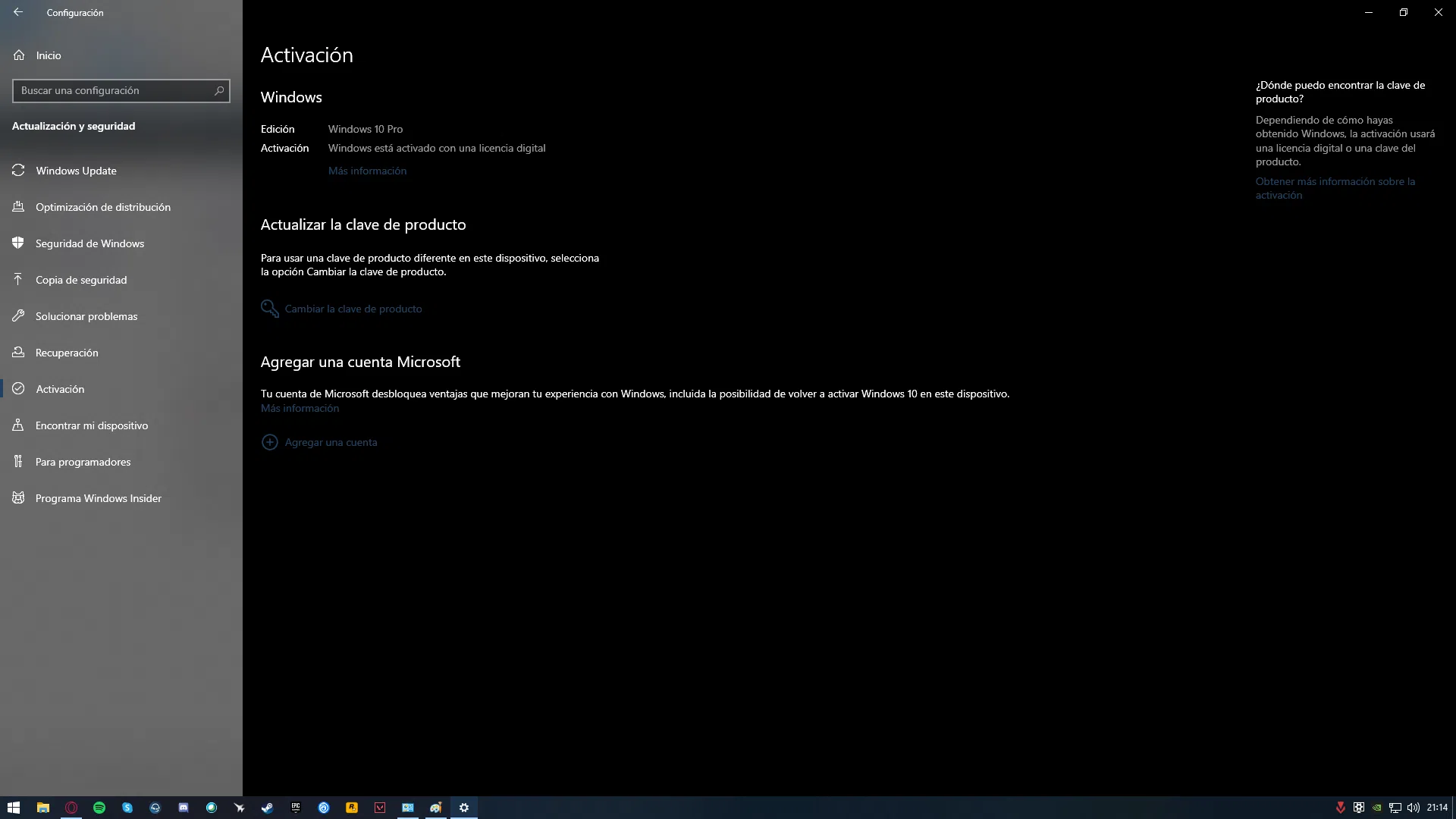
¿Hvernig veit ég hvort Windows-tölvunni minni sé virkjað með stafrænu leyfi? Ef þú ert að velta fyrir þér hvernig á að staðfesta í eitt skipti fyrir öll hvort liðið þitt noti Stafrænt leyfi fyrir WindowsÞú ert á réttum stað. Þessi handbók tekur saman, á einföldu og skýru máli, allt sem þú þarft að vita til að athuga virkjunarstöðu þína, skilja algeng kerfisskilaboð og takast á við raunverulegar aðstæður eins og... enduruppsetningar, breytingar á vélbúnaði eða endurnýjaður búnaður.
Í gegnum greinina skoðum við áreiðanlegustu leiðirnar til að athuga virkjun úr Stillingum, þ.e. lykilskipanir (slmgr.vbs)Við útskýrum hvað það þýðir að tengja leyfið þitt við Microsoft-reikning og hvers vegna þú þarft ekki alltaf að slá inn lykil við enduruppsetningu. Við svörum einnig algengum spurningum: hvað gerist með gamlir lyklar (MAK eða OEM) greint af tólum, hvort það sé ráðlegt að breyta vélbúnaðarstillingunum og hvort það sé mögulegt að „spyrja“ Microsoft netþjóna frá a USB með Linux eða DOS til að komast að því hvaða útgáfu þú hefur fengið úthlutaða.
Hvað þýðir það að virkja Windows með stafrænu leyfi?
Í Windows 10 (og þróun þess), þegar kerfið birtist virkjað með stafrænu leyfi, þýðir það að Microsoft þekkir tækið þitt út frá vélbúnaði þess. Þess vegna þarftu ekki að slá inn lykilinn í hvert skipti sem þú endursetur sömu útgáfu. Virkjun er skráð á netþjónunum og tölvan er sjálfkrafa staðfest þegar hún tengist internetinu. Hvort sem þú ert með tengdan Microsoft-reikning eða ekki.
Þessi tækjagreining byggist á vélbúnaðarauðkenni. Þess vegna, ef þú varst þegar með Windows 10 virkjað á þeirri vél, geturðu sleppt vörulyklinum þegar þú setur upp sömu útgáfu aftur. Eftir að uppsetningunni er lokið og þú tengist mun kerfið athuga netþjónana og það mun virkjast sjálfkrafaað því tilskildu að útgáfan sé sú sem var virkjuð áður.
Hins vegar býður það upp á kosti að tengja leyfið við Microsoft-reikninginn þinn. Ef þú tengir reikninginn þinn við stafræna leyfið mun kerfið sjálft láta þig vita með skilaboðum eins og: „stafrænt leyfi tengt Microsoft-reikningnum þínum“Þetta er gagnlegt ef þú gerir verulegar breytingar á vélbúnaði síðar; virkjunarúrræðaleitin getur þá hjálpað þér. endurvirkja án höfuðverkja.
Í reynd birtir Windows mismunandi stöður á virkjunarsíðunni. Þú munt sjá eitthvað á þessa leið „Windows er virkjað með stafrænu leyfi“ (án tengingar reiknings) eða „Windows er virkjað með stafrænu leyfi sem er tengt við Microsoft-reikninginn þinn“ (með tengdum reikningi). Báðar aðstæður staðfesta að kerfið virki rétt, en sú seinni undirbýr allt fyrir betri stjórnun á a skipti á móðurborði eða öðrum íhlutum.
Ef þú rekst á gamla lykla á einhverjum tímapunkti (til dæmis ef gagnforrit birtir Windows 7 MAK lykill), þýðir það ekki að Windows 10 virki ekki rétt. Þegar kerfið er þegar virkjað með stafrænu leyfi hafa þessar eftirstandandi upplýsingar venjulega ekki áhrif á virkni þess eða gildi virkjunarinnar, svo það skynsamlegasta að gera, ef allt virkar rétt, er að Ekki vera að hafa of miklar áhyggjur af þessu eða fikta í vélbúnaðinum..
Hvernig á að athuga virkjunarstöðuna í stillingunum
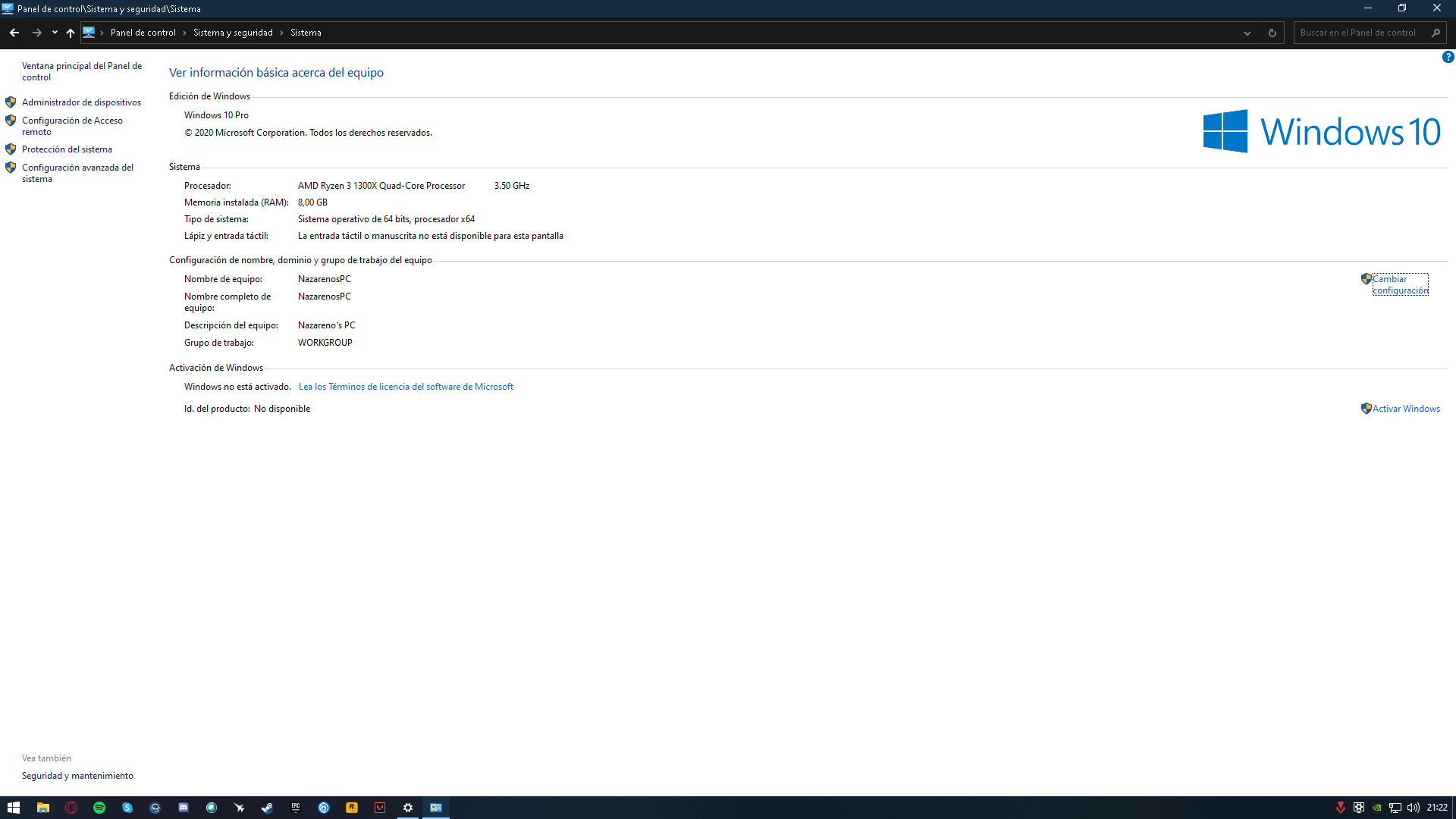
Beinasta leiðin til að staðfesta virkjun í Windows er að opna stillingargluggann. Frá Start hnappinum, farðu á Stillingar > Uppfærsla og öryggi > VirkjunSkýr skilaboð birtast á skjánum um hvort Windows er virkt og einnig hvort leyfið sé tengt Microsoft-reikningnum þínum.
Í sama hluta mun kerfið sýna þér einn af þessum algengu textaskilaboðum: „Windows er virkjað með stafrænu leyfi“ (virkjun er rétt, enginn reikningur tengdur) eða „Windows er virkjað með stafrænu leyfi sem er tengt við Microsoft-reikninginn þinn“ (Allt er tilbúið og tengt við reikninginn þinn). Ef þú sérð einhverjar villur geturðu fylgt leiðbeiningunum sem Windows býður upp á til að fá aðstoð. leysa vandamál með virkjun.
Ef þú hefur ekki tengt Microsoft-reikninginn þinn og vilt ekki gera það, þá finnur þú möguleikann þar. tengja þaðÞetta er ráðlagt skref ef þú ætlar að uppfæra lykilíhluti, þar sem að skipta um mikilvægan vélbúnað gæti krafist þess að Windows verði endurvirkjað og tenging reikningsins flýtir fyrir ferlinu. vandamál leysa.
Þegar kemur að því að endursetja tækið skaltu muna að ef það var þegar með stafrænt leyfi fyrir þá útgáfu geturðu valið þann kost. „Ég er ekki með vörulykil“ Á meðan uppsetningu stendur. Ljúktu ferlinu, tengstu internetinu og kerfið mun sjálfkrafa virkja það á netinu, að því gefnu að þú veljir sama útgáfa af Windows sem þú hafðir.
Til að búa til uppsetningarmiðilinn skaltu nota opinbera Microsoft tólið og velja Home eða Pro eftir því sem við á. Að velja aðra útgáfu en þá sem var virkjuð gæti komið í veg fyrir að kerfið geti staðfest, svo... falla saman í útgáfunni Það er lykilatriði að tryggja að allt virki í fyrsta skipti.
Athugaðu í gegnum skipanalínu: CMD og PowerShell
Ef þú vilt frekar komast beint að efninu með stjórnborðinu, þá er til mjög gagnleg skipun. Opnaðu Stjórn hvetja (Þú getur ræst „cmd“ úr Run) og slegið inn: slmgr.vbs -xpr o slmgr.vbs/xprÞegar þú ýtir á Enter birtist gluggi sem segir til um hvort leyfið þitt sé... varanlega virkjað, hvort virkjunin rennur út eða hvort engin gild virkjun sé til staðar.
Þessi aðferð er fljótleg og mun á nokkrum sekúndum segja þér hvort tækið sé rétt staðfest. Ef skilaboðin gefa til kynna að það sé ekki virkjað skaltu ganga úr skugga um að þú hafir rétt útgáfa og að internettenging sé til staðar; ef við á, tengdu Microsoft-reikninginn þinn til að einfalda endurvirkjun þegar þörf krefur breytingar á vélbúnaði.
Þú getur líka notað PowerShell sem stjórnandi til að leita að ákveðnum gögnum. Klassísk skipun er: (Fá-WmiObject -fyrirspurn 'velja * frá SoftwareLicensingService').OA3xOriginalProductKeyÞetta sýnir upprunalegur OEM lykill geymt í BIOS/UEFI (ef það er til staðar), gagnlegt að vita hvað fylgir búnaðinum frá verksmiðju, þó að það að sjá þann lykil tryggi ekki í sjálfu sér að kerfið sé virkjað með stafrænu leyfi.
Með öðrum orðum, PowerShell hjálpar til við að uppgötva hvort það sé til staðar innbyggður vörulykill (mjög algengt í OEM búnaði), en slmgr.vbs -xpr staðfestir hvort núverandi uppsetning þín sé virkjuð og hvort hún sé í varanleg eða tímabundiðMeð því að sameina báðar aðferðirnar fæst betri mynd af ástandi búnaðarins.
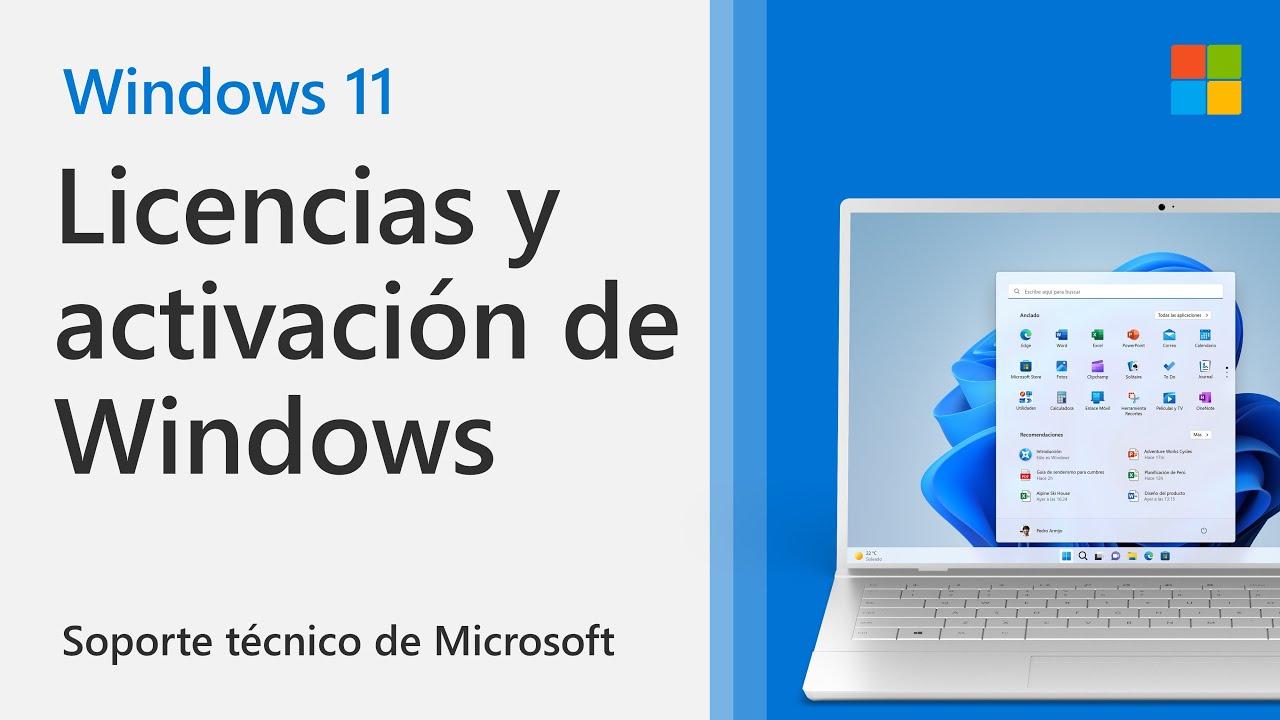
Ef þú átt í vandræðum með stjórnborðið geturðu samt athugað stöðuna í gegnum hefðbundna viðmótið. Farðu á Stjórnborð > Kerfi og leitaðu að hlutanum um Windows-forskriftir. Frá tenglinum „Breyta vörulykli eða uppfæra Windows-útgáfu“ færðu aðgang að virkjunarsvæði og þú munt sjá samsvarandi stöðuskilaboð.
Settu upp aftur án lykils og veldu rétta útgáfu.

Fyrir þá sem eru að íhuga að forsníða er vert að muna gullnu regluna: ef tækið var þegar með Windows 10 virkjað er hægt að setja það upp aftur. sama útgáfa og sleppa lykilorðinu í leiðsagnarferlinu. Þegar því er lokið og tengst við internetið verður það sjálfkrafa staðfest þökk sé skráð stafrænt leyfi á Microsoft netþjónum.
Það er einfalt að búa til uppsetningarmiðilinn með opinbera tólinu, en það er eitt sem þú ættir ekki að gleyma: veldu Home ef tölvan þín var með Home, eða Pro ef hún var með Pro. Að velja ranga útgáfu er oft orsök vandamála. algengasta ástæðan sem veldur því að tæki virkjast ekki eftir enduruppsetningu, jafnvel þótt það hafi verið virkjað áður.
Hvað ef þú manst ekki hvaða útgáfu þú varst með? Notaðu vísbendingar eins og fyrri skilaboðin á virkjunarskjánum eða BIOS OEM lykill (Ef einhver er til) getur leiðbeint þér. Jafnvel þó, þegar þú ert óviss um hvort þú eigir að nota Home eða Pro, þá er skynsamlegast að setja upp líklegasta útgáfuna og athuga með slmgr.vbs -xpr Ef það var virkjað; ef ekki, þá er enduruppsetning réttrar útgáfu venjulega besta lausnin.
Í uppsetningarhjálpinni sjálfri, þegar þú ert beðinn um lykil, veldu „Ég er ekki með vörulykil“Microsoft tekur tillit til þessarar upplýsinga í öllum tilvikum þar sem teymið hefur þegar stafræn réttindi og kemur í veg fyrir að þú þurfir að leita að þeim eða slá þau inn handvirkt. vara lykill.
Ef þú varst einnig með stafrænt leyfi tengt reikningnum þínum skaltu virkja það að því loknu svo kerfið þekki tengilinn. Þetta einfaldar endurvirkjun ef vélbúnaðurinn hefur breyst og gerir kleift að vandamál leysa Auðkenndu tækið þitt sem þitt eigið.
Endurnýjaður búnaður og gamlir límmiðar: hvernig á að vita hvaða leyfi þeir hafa
Þeir sem gera upp búnað rekast oft á þraut: tölvur með Windows 7 límmiðar Þeir gætu átt rétt á stafrænu leyfi fyrir Windows 10, en það er engin augljós leið til að staðfesta þetta án þess að setja það upp. Þetta er algengt áhyggjuefni, og sannleikurinn er sá að það er erfitt að athuga þetta án þess að ræsa Windows. helstu takmarkanir.
Hugmyndin um að ræsa Windows af lánuðum diski til að sjá hvort það kvarti skilar ekki alltaf samræmdum árangri. Stundum ræsist kerfið, stundum gefur það villur og klónun uppsetningar tekur venjulega jafn langan tíma og hrein uppsetning. Í reynd er áreiðanleg aðferð að Windows virkjunarforritið sannreyni vélbúnaðinn gagnvart netþjónunum, og það krefst a rekstraruppsetning þeirrar útgáfu.
Er til Linux eða DOS tól sem „spyr“ Microsoft beint um stafrænt leyfi fyrir tölvu? Í reynd er engin stöðluð aðferð til að spyrjast fyrir um virkjunarþjóna utan Windows og fá einn slíkan. ótvírætt svar eftir útgáfuVirkjun er háð kerfisíhlutum og vélbúnaðarfjarmælingum sem eru stjórnaðar innan Windows.
Það sem þú getur gert, ef búnaðurinn er tiltölulega nútímalegur frá framleiðanda, er að athuga hvort það sé til staðar... Lykill OA3 (MSDM) í BIOS/UEFI, sem gefur til kynna hvaða OEM útgáfa það fylgdi með. Hins vegar staðfestir sú vísbending ekki hvort tækið fái stafræna virkjun fyrir Windows 10/11 í dag; það gefur þér aðeins hugmynd um uppruni laga á tækjum með innbyggðum lyklum.
Í endurnýjuðum vinnuflæði er öruggasta aðferðin enn að setja upp viðeigandi útgáfu (byggt á vísbendingum og fyrri reynslu af þeirri gerð) og staðfesta virkjun með slmgr.vbs -xprÞetta er aðferð sem, þótt hún virðist kannski minna glæsileg, dregur úr tímasóun samanborið við staðfestingartilraunir sem fara ekki í gegnum opinber virkjunarforrit.
OEM, Retail, MAK lyklar og af hverju ekki að snerta vélbúnaðinn
Í tölvum sem hafa verið í gegnum nokkur líf geta verkfæri eins og ShowKeyPlus leitt í ljós gamall lykill (t.d. Windows 7 MAK)Þetta hefur venjulega ekki áhrif á stafræna virkjun Windows 10 ef það er þegar virkt. Það er óþarfi að breyta eða eyða upplýsingum um vélbúnað til að „hreinsa“ afgangslykla, og þar að auki, áhættusamt.
Að breyta vélbúnaðarhugbúnaðinum án gildrar ástæðu getur valdið skemmdum eða ógilt Windows 10 OEM leyfið þitt. óvirkurEf þú ætlar að framkvæma viðhald er æskilegt að fylgja leiðbeiningum um Hreinsaðu Windows skrásetninguna án þess að skemma neitt.Ef alvarlegt vandamál kemur upp með lykil sem er geymdur í BIOS/UEFI er ráðlegt að hafa samband við þjónustudeild Microsoft eða framleiðanda tölvunnar. Þeir geta staðfest hvort lykil sé nauðsynlegur. sértæk íhlutun og hvernig á að framkvæma það á öruggan hátt.
Varðandi tegundir leyfa: OEM Þau eru venjulega fyrirfram uppsett og tengd tækinu, en Smásala Þau eru keypt sérstaklega og gera venjulega kleift að flytja þau yfir á aðra vél. MAK Þau tilheyra magnvirkjun og tilvist þeirra í skýrslum gefur ekki í sjálfu sér til kynna að núverandi Windows 10 sé gallað; það sem skiptir máli er virkjunarstaða sem þú sérð í Stillingum og niðurstöðuna úr slmgr.vbs -xpr.
Ef allt virkar og kerfið virðist virkjað með stafrænu leyfi, þá er það gild vísbending. „Hljóðið“ frá lyklum sem finnast í verkfærum þriðja aðila ætti ekki að hvetja þig til að grípa til róttækra aðgerða, hvað þá að... breyta vélbúnaðarstillingunni í blindu, því lausnin gæti reynst verri en vandamálið.
Get ég flutt leyfið mitt yfir á aðra tölvu ef ég hef týnt lyklinum?
Önnur algeng spurning er hvort hægt sé að flytja leyfið yfir á nýja tölvu. Ef virkjunin er stafræn og kemur frá leyfi... Smásala Tengt við Microsoft-reikninginn þinn, í mörgum tilfellum geturðu virkjað hann aftur á hinni tölvunni með því að nota úrræðaleitina, þegar þú hefur skráð þig inn með Sami reikningur.
Aðstæður varðandi leyfisveitingu eru aðrar. OEM sem fylgdi tækinu: þessi leyfi eru almennt bundin við upprunalega tækið og ekki er hægt að flytja þau löglega yfir á aðra tölvu. Ef svo er þarftu líklega að kaupa nýtt. gild leyfi fyrir áfangastaðaliðið.
Þegar vélbúnaður breytist verulega (t.d. móðurborð), jafnvel með stafrænu leyfi, getur verið nauðsynlegt að endurvirkja það. Þess vegna er mjög mælt með því að tengja leyfið við tækið. Microsoft-reikningurAðstoðarmaðurinn mun geta greint að þetta er tölvan þín, jafnvel þótt hún hafi gengist undir stóra uppfærslu á íhlutum.
Ef þú manst ekki lykilorðið vegna þess að þú notaðir það aldrei (stafræn virkjun), þá er það í lagi. Lykilatriðið í þessum tilvikum er að stafrænn réttur er til staðar fyrir ... rétt útgáfa og að þú getir sannað eignarhald í gegnum reikninginn þinn. Ef þú þarft handvirka aðstoð getur opinber stuðningur Microsoft leiðbeint þér, jafnvel í gegnum símavirkjun ef við á.
Aðrar leiðir til að athuga úr klassíska viðmótinu
Auk Stillinga er hægt að nota gamaldags aðferðina. Opnaðu leitarreitinn, farðu á Stjórnborð Farðu í Kerfið. Í hlutanum Windows Upplýsingar finnur þú möguleikann á að „Breyta vörulykli eða uppfærðu Windows útgáfuna þínaÞaðan mun Windows sýna þér hvort kerfið er virkjað og hvaða skref skal fylgja ef það er ekki.
Þessi aðferð gæti verið þægilegri fyrir þá sem eru vanir hefðbundnu spjaldinu. Ef skilaboðin birtast „Windows er virkjað“Það er ekkert meira að gera. Annars skaltu athuga hvort þú hafir sett upp rétta útgáfuna og íhuga að tengja Microsoft reikninginn þinn við auðvelda endurvirkjun í framtíðinni
Hafðu í huga að þó að hægt sé að nota Windows án virkjunar með ákveðnum takmörkunum (til dæmis takmörkuðum aðlögunarmöguleikum), þá er löglegt og ráðlegt að hafa virkjunarvottorð. upprunalegt leyfiAuk þess að fá aðgang að öllum valkostum er þér tryggð óaðfinnanleg uppfærsla og stuðningur til meðallangs og langs tíma litið.
Ef þú þarft að endursetja, mundu að þú getur búið til opinbera uppsetningarmiðilinn, valið rétt útgáfa og slepptu lykilorðinu þegar beðið er um það. Seinna, við innskráningu, mun kerfið staðfesta stafræna leyfið og það verður sjálfkrafa virkjað ef allt er í lagi.
Þegar eitthvað fer úrskeiðis: virkjunarvillur og hjálp
Þú gætir lent í villu þegar þú reynir að virkja, af einhverjum ástæðum. Windows býður upp á sérstakan hjálparhluta fyrir þetta. virkjunarvillurÞaðan finnur þú leiðbeiningar um tiltekna kóða og ráðlagðar aðgerðir. Ef þú hefur gert breytingar á vélbúnaði skaltu gæta þess að skrá þig inn með tengdur reikningur og nota bilanaleitarann.
Ef vandamálið heldur áfram eða þú hefur lagalegar spurningar um þá tegund leyfis sem þú átt rétt á, þá er beinasta leiðin að hafa samband við opinber Microsoft stuðningurÞeir geta staðfest hvort stafræna réttindi þín séu rétt, hvort önnur tegund virkjunar (þar á meðal símavirkjun) henti eða hvort þú þurfir að kaupa eina. Nýtt lykilorð.
Að lokum, ef þú hefur fundið gamla lykla (eins og þann „Windows 7 MAK“ lykil sem birtist stundum í forritum), mundu að svo lengi sem virkjunarskjárinn gefur til kynna að Windows er virkjað með stafrænu leyfi.Það er engin ástæða til að taka neitt í sundur. Forgangsatriðið er að viðhalda stöðugri og rétt virkri uppsetningu með opinberar aðferðir.
Mikilvægast er að skilja ferlið: athugaðu stöðuna í Stillingum, notaðu slmgr.vbs -xpr Til að staðfesta í gegnum stjórnborðið skaltu tengja reikninginn þinn ef þú hefur ekki þegar gert það og setja hann upp aftur án lykils ef hann var þegar uppsettur í tækinu. stafrænn rétturMeð þessum leiðbeiningum, bæði fyrir einkatölvur og endurnýjaðan búnað, er hægt að staðfesta virkjun án þess að sóa tíma eða stofna vélbúnaðinum í hættu.


Hefur brennandi áhuga á tækni frá því hann var lítill. Ég elska að vera uppfærður í geiranum og umfram allt að miðla honum. Þess vegna hef ég lagt mig fram við samskipti á tækni- og tölvuleikjavefsíðum í mörg ár. Þú getur fundið mig að skrifa um Android, Windows, MacOS, iOS, Nintendo eða annað tengt efni sem mér dettur í hug.