
Hefurðu tekið eftir því að sumir nota mjög sérstakan leturgerð í æviágripi sínu eða Instagram-nafni? Þetta vekur virkilega athygli og gefur prófílnum einstakan og ósvikinn blæ. Þess vegna ætlum við að kenna þér hvernig á að nota það að þessu sinni. Hvernig á að breyta leturgerðinni í Instagram ævisögunni þinni með tveimur aðferðum: með nettóli og með smáforriti.
Nú þýðir þetta að Á Instagram finnur þú engan valkost sem gerir þér kleift að breyta leturgerðinni.Hins vegar er ekki erfitt að breyta leturgerðinni í Instagram-ævisögunni þinni ef þú veist hvernig á að nota réttu verkfærin. Hér að neðan sýnum við þér skref-fyrir-skref leiðbeiningar um hvernig á að búa til Instagram-ævisögu sem sker sig úr.
Hvernig á að breyta leturgerðinni í Instagram ævisögunni þinni

Að vita hvernig á að breyta leturgerðinni í Instagram ævisögunni þinni getur... gera muninn á venjulegri prófíl og alveg upprunalegriHvort sem þú notar þetta samfélagsmiðil til að kynna fyrirtækið þitt eða sem persónulegan aðgang, þá er alltaf góð hugmynd að bæta við persónulegum blæ. Og þetta er hægt að ná með því að gera einfalda breytingu á leturgerðinni í æviágripinu þínu.
Lo mejor de todo es que Þú getur breytt leturgerðinni í Instagram-æviágripinu þínu eins oft og þú vilt.En vertu varkár! Þú getur ekki gert það sama við nafnið þitt. Instagram hefur sett takmörk fyrir notendur að breyta nafninu þínu tvisvar á 14 daga fresti. Þess vegna er best að vera varkár með fjölda breytinga sem þú gerir, því ef þú ferð yfir þetta takmörk þarftu að bíða eftir þeim tíma til að breyta því aftur.
Að nota nettól sem býr til leturgerðir
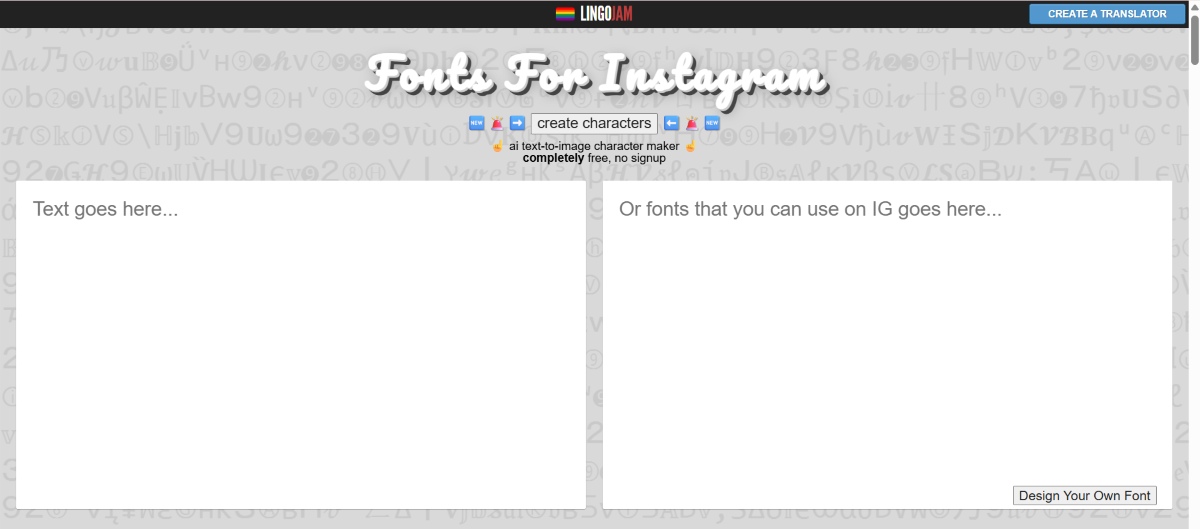
Fyrsta leiðin til að breyta leturgerðinni í Instagram ævisögunni þinni er að nota síðu sem býr til samhæfða stafi með samfélagsmiðlinum. Hafðu í huga að ekki eru allar leturgerðir hentugar til að afrita á prófílinn þinn. Til að gera þetta skaltu slá inn „Leturgerðir fyrir Instagram“ í leitarvélina.
Ein af fyrstu niðurstöðunum sem birtast er vefsíðan LingoJamTil að útskýra aðferðina munum við nota þetta tól sem dæmi. Hér að neðan skiljum við eftir Skref til að breyta leturgerðinni í Instagram ævisögunni þinni með vefsíðu til að búa til mismunandi leturgerðir:
- Opnaðu tólið sem LingoJam.
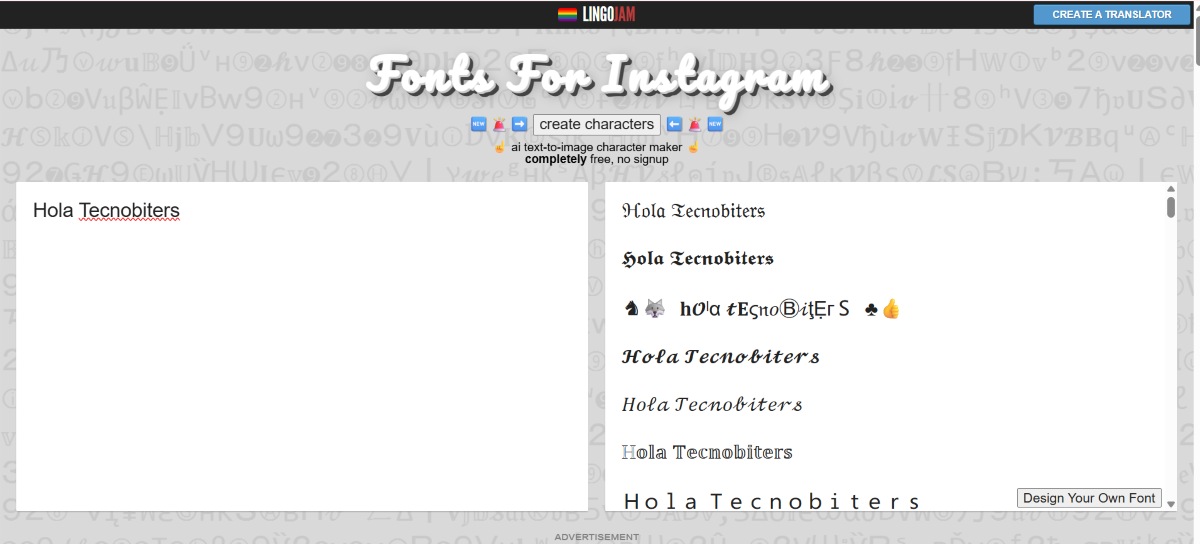
- Þar finnur þú tvo reiti. Í þeim fyrsta skaltu skrifa það sem þú vilt að birtist í æviágripi þínu.
- Í öðrum reitnum sérðu textann í mismunandi leturgerðum. Strjúktu þar til þú finnur þann sem þér líkar best.
- Þegar þú hefur valið leturgerðina skaltu afrita hana á klippiborðið með því að strjúka fingrinum til að hylja allan textann.
- Opnaðu nú Instagram prófílinn þinn.
- Smelltu á hnappinn Breyta prófíl rétt fyrir neðan æviágrip þitt.
- Ýttu nú á æviágripið eða „kynninguna“ til að opna textareit þar sem þú getur breytt því.
- Strikaðu út það sem þú skrifaðir og límdu inn það sem þú afritaðir.
- Og það er það. Að lokum, ýttu á staðfestingartáknið efst í hægra horninu til að virkja breytingarnar sem þú gerðir á leturgerð æviágripsins.
Ráð: þegar þú velur leturgerðina sem þú notar í Instagram ævisögunni þinni taka tillit til stærðar þessAf hverju? Vegna þess að ef þú velur of stórt letur gæti öll færslan þín ekki passað í æviágrip Instagram. En ef þú vilt samt hafa það letur þarftu að stytta æviágripið.
Breyttu leturgerðinni í Instagram ævisögunni þinni með lyklaborðsforriti

Önnur leið til að breyta leturgerðinni í Instagram ævisögunni þinni er að nota lyklaborðsforrit í farsímanum þínum. Aunque Gboard er enn vinsælasta Android lyklaborðiðÞessi lyklaborð eru með fjölda leturgerða sem þú getur notað í nánast hvaða forriti eða vefsíðu sem er.
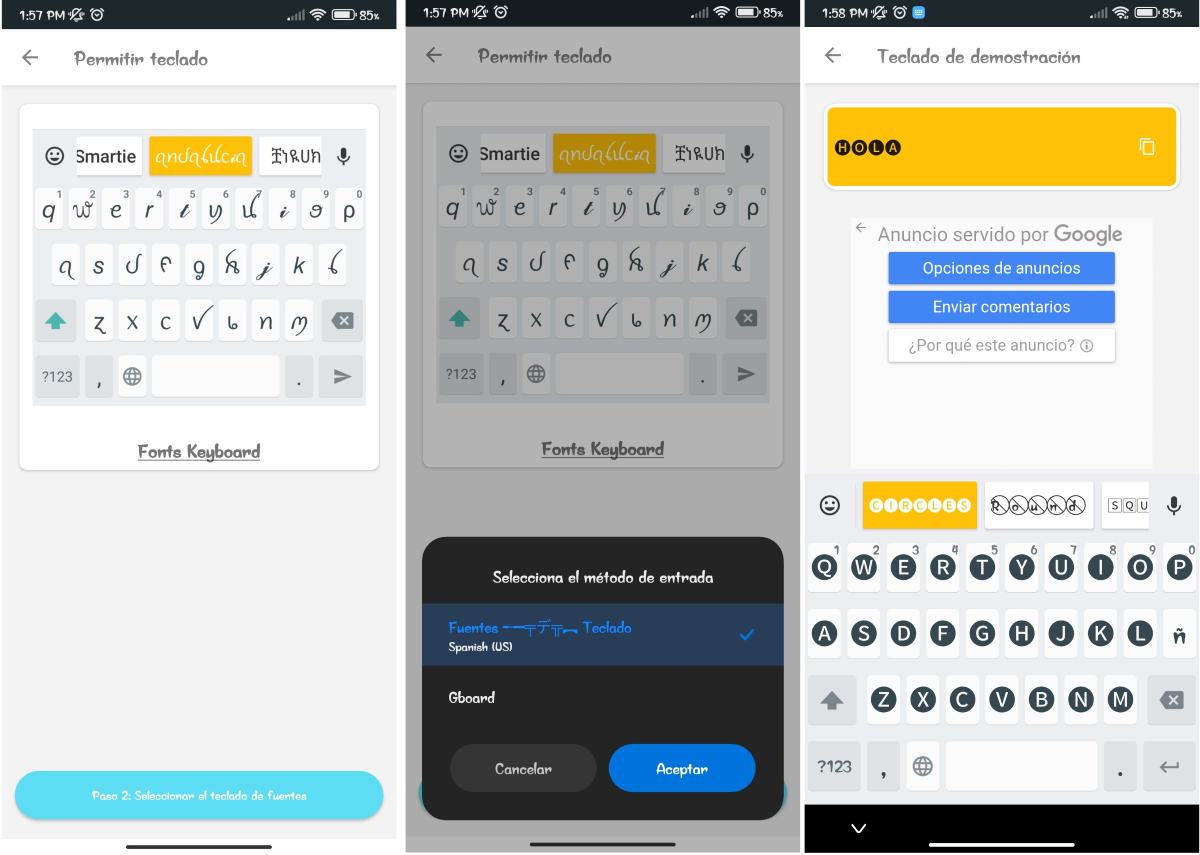
Einn af þeim valkostum sem í boði eru kallast Leturlyklaborð. Þetta eru Skref til að breyta leturgerðinni í Instagram ævisögu þinni með Fonts Keyboard:
- Descarga y abre la aplicación Fonts Keyboard (eða appið sem þú valdir).
- Næsta skref er að virkja appið í stillingum tækisins áður en þú getur notað það. Ef þetta er í fyrsta skipti sem þú notar það skaltu ýta á Í lagi.
- Smelltu nú á valkostinn „Skref 1: Virkja leturlyklaborð“.
- Ýttu á rofann til að samþykkja.
- Þetta mun leiða þig í farsímastillingarnar „Skjályklaborð í boði“ og virkja lyklaborð nýja forritsins með því að smella á það og ýta á Í lagi.
- Ýttu á bakhnappinn og smelltu á skref 2 til að velja nýja leturgerð á lyklaborðinu.
- Veldu letrið sem þú vilt með því að smella á stækkunarglerið og þú ert búinn! Þú ert með nýtt lyklaborð.
- Farðu nú á Instagram prófílinn þinn og smelltu á Breyta prófíl.
- Smelltu á Myndasýningu til að breyta leturgerðinni í Instagram-ævisögunni þinni.
- Skrifaðu hvað sem þú vilt og þú munt sjá hvernig það kemur út í öðru letri og það er það.
Það frábæra við lyklaborðsforrit er að þú getur notað þau ekki aðeins til að breyta leturgerðinni í Instagram-ævisögunni þinni, heldur fyrir hvað sem er annað sem þú vilt. Auk þess, þegar þú virkjar þetta lyklaborð, Það er hægt að breyta leturgerðinni hvenær sem er og í forritinu sem þú notar..
Þetta er sérstaklega það sem markar Munurinn á lyklaborðsforritum og netverkfærum sem búa til mismunandi leturgerðir. Síðarnefndu krefjast þess að þú skráir þig inn í hvert skipti sem þú þarft að velja letrið sem þú vilt, afritar textann og límir hann síðan inn í Instagram-ævisöguna þína eða hvaða app sem þú notar.
Að lokum, Hvor aðferðin af tveimur er betri til að breyta leturgerðinni í Instagram ævisögunni? Sannleikurinn er sá að þetta Það fer eftir tíðninni Ef þú þarft að breyta leturgerð símans þíns gætirðu viljað nota veftólið. Ef þú vilt bara breyta æviágripinu skaltu nota veftólið. En ef þú vilt nota mismunandi leturgerðir í símanum þínum er best að hlaða niður appi.

Frá unga aldri hef ég verið heillaður af öllu sem tengist vísindum og tækni, sérstaklega þeim framförum sem gera líf okkar auðveldara og skemmtilegra. Ég elska að fylgjast með nýjustu fréttum og stefnum og deila reynslu minni, skoðunum og ráðum um tæki og græjur sem ég nota. Þetta leiddi mig til þess að verða vefritari fyrir rúmum fimm árum, aðallega með áherslu á Android tæki og Windows stýrikerfi. Ég hef lært að útskýra flókin hugtök á einfaldan hátt svo lesendur mínir geti auðveldlega skilið þau.