- Snapdrop gerir þér kleift að flytja staðbundnar skrár á milli Windows, Linux, macOS, Android og iPhone án þess að setja neitt upp og án þess að skrá þig.
- Það virkar með WebRTC/WebSockets á sama Wi-Fi neti; það er hratt, dulkóðað og hleður ekki upp skrám á netþjóna.
- Það er hægt að setja það upp sem PWA og hýsa það sjálft með Docker; það eru til valkostir eins og Nearby Share, AirDroid, WarpShare eða ShareDrop.
- Lykilatriðið er netið: forðastu opin Wi-Fi net, athugaðu einangrun viðskiptavina og notaðu ExFAT eða skýið þegar þú ert ekki að deila neti.
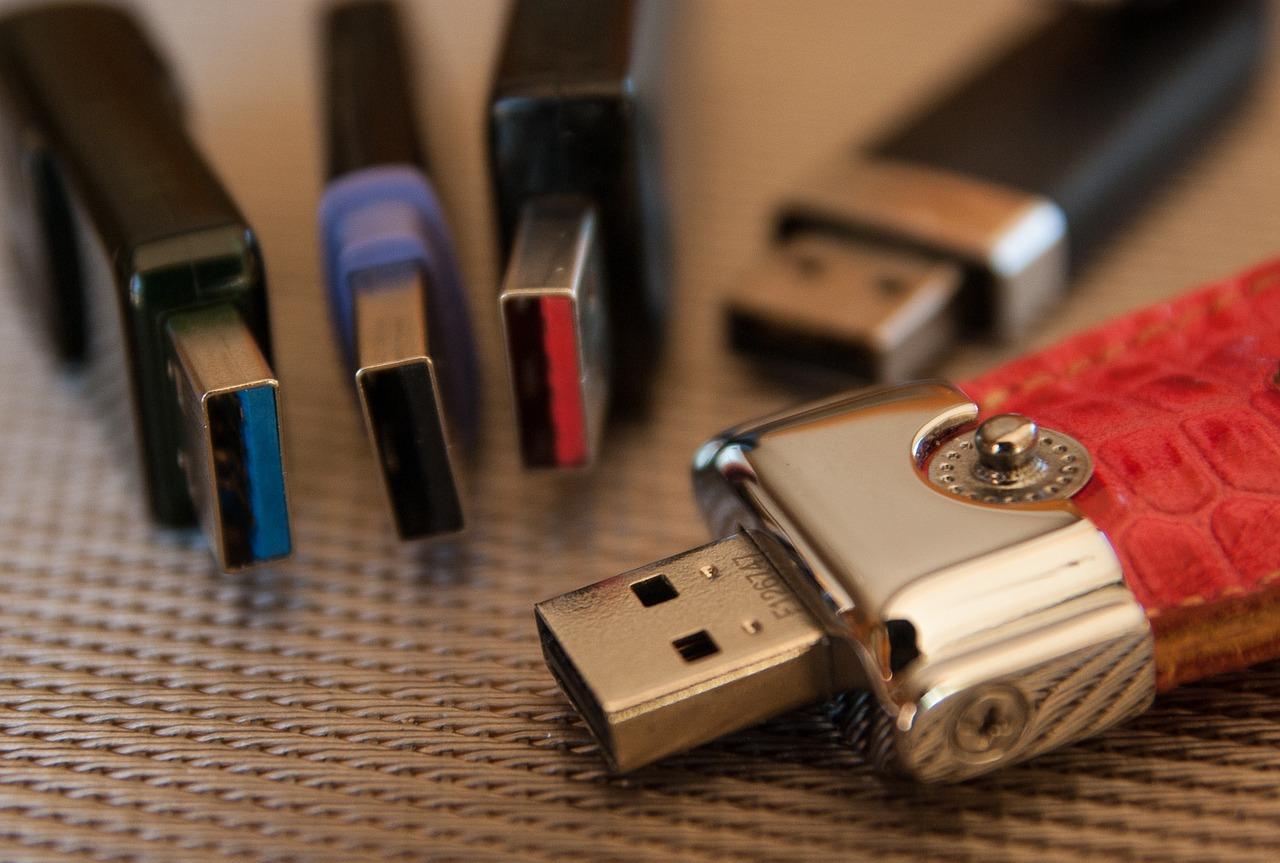
¿Hvernig á að nota Snapdrop sem valkost við AirDrop milli Windows, Linux og Android? Ef þú hefur einhvern tíma átt í erfiðleikum með snúrur, millistykki og undarleg snið til að flytja einfalda skrá, þá skil ég það: það getur verið vesen. Nú til dags eru til leiðir til að gera það auðveldlega og án þess að reiða sig á USB-lykla, og eitt það þægilegasta til að blanda saman tækjum frá mismunandi framleiðendum er Snapdrop, a Einfalt val í stað AirDrop Það virkar á Windows, Linux, Android, iPhone og macOS með því einfaldlega að opna vefsíðu.
Í Apple-heiminum er AirDrop í fremstu röð fyrir óaðfinnanlega samþættingu, en þegar þú blandar saman kerfum þarftu annað tól. Þar kemur Snapdrop inn í myndina: það þarfnast engra uppsetningar, er ókeypis og virkar á þínu staðarneti. Með þessari leiðbeiningu lærir þú hvernig á að nota það skref fyrir skref. hvernig á að nýta sér það í hvaða samsetningu sem er af tækjum og þú munt læra brellur, takmarkanir og valkosti svo að skráadeiling virki alltaf í fyrstu tilraun.
Hvað er Snapdrop og hvers vegna er það góður valkostur við AirDrop?
Snapdrop er vefsíða sem, þegar hún er opnuð á tveimur eða fleiri tækjum sem eru tengd sama Wi-Fi neti, gerir þér kleift að senda skrár samstundis á milli þeirra. Það er engin þörf á að stofna reikninga eða hlaða neinu upp í skýið: gögnin ferðast frá einu tæki til annars innan staðarnetsins, sem gerir það að þægilegum valkosti. hraðvirkt, einkamál og fjölpallur.
Um leið og þú skráir þig inn fær hvert tæki auðkenni sem auðvelt er að muna, venjulega Gælunafn myndað úr tveimur orðum o El Nafn tölvu í Windows 11Stundum sérðu líka upplýsingar eins og stýrikerfið eða vafrann. Þegar önnur tölva opnar sömu vefsíðu á netkerfinu þínu birtist hún á skjánum þínum og þú getur síðan pikkað á nafnið til að velja hvaða skrá á að senda.
Hvernig það virkar inni: tækni og eindrægni
Undir húddinu notar Snapdrop nútíma veftækni: HTML5, ES6 og CSS3 fyrir viðmótið; og WebRTC fyrir P2P sendingar þegar vafrinn styður það. Ef enginn stuðningur er til staðar (hugsaðu um eldri vafrar eða sérstök tilvik), notar WebSockets til að koma í veg fyrir að þú strandir.
Samhæfni er víðtæk: það virkar í nútíma vöfrum fyrir Windows, macOS og Linux, sem og á Android og iOS snjalltækjum. Það tengist venjulega í gegnum WebRTC og ef eitthvað bilar skiptir það yfir í aðra aðferð til að viðhalda samskiptum. Þessi sveigjanleiki er einn af helstu styrkleikum þess. Helstu kostir umfram lokaðar lausnir.
Kröfur og öryggi: reglur um Wi-Fi netið

Til þess að Snapdrop virki sem skyldi verða öll tæki að vera á sama staðarneti. Í reynd þýðir þetta að deila sama Wi-Fi neti heima, á skrifstofunni eða á farsímanetinu þínu. Það er mikilvægt að netið hafi ekki Wi-Fi virkt. einangrun viðskiptavina (valkostur á sumum leiðum sem kemur í veg fyrir að tæki „sjái“ hvort annað).
Til öryggis er best að nota traust net. Reyndu að forðast opin eða opinber Wi-Fi net: þó að Snapdrop dulkóði samskipti og geymi ekki skrár á milliþjónum, þá ættu gögnin þín helst að ferðast um net sem þú stjórnar. Mundu einnig að deila eftir nálægð Það þýðir ekki að „öll net séu ásættanleg“.
Fyrstu skrefin: að nota Snapdrop á 30 sekúndum
1) Opnaðu vafrann á fyrsta tækinu og farðu á snapdrop.net. Þú munt sjá gælunafnið þitt. 2) Endurtaktu sama ferlið á öðru tækinu sem er tengt við sama Wi-Fi net. Nafn hins tækisins ætti að birtast. 3) Ýttu á það nafn og veldu skrána. 4) Samþykktu á móttökutækinu. Það er það, flutningurinn hefst samstundis. Þetta er svo stutt ferli að í reynd, Þú endar á að nota það eins og það sé AirDrop.en á milli palla.
Snapdrop gerir þér einnig kleift að senda einföld skilaboð auk skráa. Það er ekki gagnlegasta tólið fyrir samræður, en það getur verið gagnlegt til að láta hitt teymið vita eða fyrir fljótlega prófun. Ef þú vilt geturðu virkjað tilkynningar með því að smella á bjöllutáknið svo viðtakandinn fái tilkynningu. Sjá tilkynninguna strax.
Helstu kostir og takmarkanir sem þarf að hafa í huga
Kostir: engin skráning, engin uppsetning, virkar í nánast hvaða nútíma vafra sem er, það er ókeypis og deiling er staðbundin. Þar að auki, þar sem það er innblásið af AirDrop, er námsferillinn í lágmarki. Frá sjónarhóli friðhelgi einkalífs, Þú hleður ekki upp skrám á internetið né þjónustu þriðja aðila: þær fara milli tækja.
Takmarkanir? Þú þarft sama netið og leiðara sem gerir kleift að eiga samskipti milli viðskiptavina. Ef tæki notar farsímagögn eða er á öðru undirneti, mun það ekki birtast. Uppgötvun gæti mistekist í umhverfi með gesta-Wi-Fi eða einangrun virkjað. Í slíkum tilfellum leysir það venjulega vandamálið að prófa aðra tíðni (2,4 GHz vs. 5 GHz), slökkva á einangrun eða nota farsíma-heitan reit. leystu vandamálið.
Settu það upp sem PWA til að hafa það „við höndina“
Hægt er að setja upp Snapdrop sem Framsækið vefforrit (PWA)Í Chrome, Edge eða Android sérðu valmöguleikann „Setja upp“ eða „Bæta við heimaskjáinn“. Þetta opnar það í eigin glugga, hreinna og aðgengilegra, eins og innbyggt forrit en án þess að nota mikið af auðlindum eða biðja um óvenjulegar heimildir.
Þegar þú hefur fengið það sem PWA geturðu ræst appið og fengið tilkynningar þar. Það er sérstaklega þægilegt í farsímum og tölvum: þú skilur gluggann eftir opinn (ef þörf krefur, lærðu hvernig á að...) koma í veg fyrir að Windows 11 fari sjálfkrafa í dvala), sendir þú þér myndir úr tölvunni þinni og þegar þú ert búinn, Lokaðu því og þú ert búinn.Engir reikningar, engar símalínur, engar sögur.
Hvaða tækni notar það nákvæmlega?
Ef þú ert að leita að tæknilegu efni, þá notar Snapdrop HTML5/ES6/CSS3 fyrir viðmótið, WebRTC fyrir bein gagnaskipti milli vafra og WebSockets sem varaáætlun. Þjónninn, sem samhæfir upphaflega uppgötvun og merkin sem þarf til að hefja P2P fundinn, er skrifaður með ... Node.js og veftengi.
Hönnunin er innblásin af efnishönnun (e. Material Design), sem leiðir til hreinnar og samræmdrar upplifunar. Þetta þýðir að, nema í mjög stífu fyrirtækjaumhverfi eða með úreltum vöfrum, ætti hún að virka fullkomlega í fyrsta skipti. án þess að stilla neitt.
Algengar samsetningar milli kerfa: hvað á að velja í hverju tilviki
Þó að Snapdrop sé aðalvalkosturinn er gagnlegt að hafa aðra valkosti eftir aðstæðum. Hér er hagnýt leiðarvísir fyrir kerfispör svo þú getir ákveðið hvað hentar þér best hverju sinni. Hugmyndin er sú að ef þú deilir neti með hinu tækinu, þá verður Snapdrop næstum alltaf hraðasta leiðin; ef þú gerir það ekki, gætirðu haft áhuga á... toga snúru eða ský.
Windows og Android
- USB-snúran er enn einfaldasta aðferðin: tengdu hana, skiptu í símanum yfir á „Flytja skrár“ og dragðu skrárnar í Skráarvafra. Það er einfalt og Þú ert ekki háður Wi-Fi.
- Appið „Síminn þinn“ (Phone Link) frá Microsoft samstillir myndir, skilaboð og tilkynningar, sem er gagnlegt í daglegri notkun. Ef þú vilt eitthvað eins og þráðlausa AirDrop, Snapdrop eða AirDroid Þær eru þægilegustu flýtileiðirnar.
- Fyrir einstök skilaboð virka WhatsApp eða Telegram við sjálfan þig, en þau eru minna einkamál og geta þjappað skrám. Þegar þú deilir neti, Snapchat... Það er hraðara og staðbundið..
Gluggar og Gluggar
- Ef báðir notendur eru með Windows 10/11, þá er valkosturinn „Nálægðardeiling“ gildur. Alhliða valkostur er Snapdrop, sem krefst ekki meira en vafra og Það virkar fullkomlega á sama Wi-Fi neti..
- Á innri netum er árangursríkt að deila möppum eða nota USB-lykil. Ef þú velur USB skaltu forsníða það sem ExFAT til að ná sem bestum árangri. forðast ósamrýmanleika.
Android og Android
- Nærdeiling er innbyggður valkostur Google og virkar fullkomlega á milli Android síma. Ef einhver notar vafra án Nærdeilingar, þá framkvæmir Snapdrop sama virkni. Þráðlaust net frá punkti til punkts.
- Drive eða aðrar skýjaþjónustur eru gagnlegar fyrir stórar skrár ef þú deilir ekki neti eða vilt fá aðgang hvaðan sem er.
Windows og iPhone
- Þú getur flutt myndir og myndbönd með snúru; fyrir annað er iTunes/Apple tæki á Windows ennþá gagnlegt. Ef þú kýst þráðlausan og beinan aðgang, Snapdrop er tilvalið milli tölvunnar og iPhone-símans.
- iCloud fyrir Windows eða Google Drive eru valkostir ef þú ert að leita að samfelldri samstillingu, en þeir fela í sér skýið og mögulega biðtíma.
Android og iPhone
- Þetta er þar sem Snapdrop skín: þú opnar vefsíðuna í báðum, velur skrána og það er það, án þess að þurfa að berjast við mismunandi forrit. Þetta er það næsta sem þú kemst að því „AirDrop milli keppinauta“.
- Þú getur líka sent hluti í gegnum WhatsApp eða Telegram; skýið (Drive, iCloud) er gagnlegt þegar þú ert ekki á sama neti.
Windows og Mac
- Að deila möppum yfir net virkar vel ef þú ert á sama staðarneti. Aftur, Snapdrop er frábær flýtileið til að færa skrár. án þess að stilla neitt.
- ExFAT sniðið á USB drifinu kemur í veg fyrir samhæfingarvandamál milli kerfanna tveggja.
Mac og Android
- macOS styður ekki MTP innbyggt. Lausnir eins og Android File Transfer eða OpenMTP leysa USB vandamálið. Ef þú vilt þráðlaust MTP, Snapdrop auðveldar þér þetta. í gegnum Wi-Fi.
Mac og iPhone
- Af Apple tækjum er AirDrop óviðjafnanlegt. Hins vegar, ef þú ert að deila með einhverjum sem notar ekki Apple, þá gerir Snapdrop Mac kleift að... Það er samhæft við Android eða Windows núningalaust.
Valkostir og viðbætur við Snapdrop
Ef þú ert að leita að einhverju „varanlegra“ eru til öpp sem samlagast betur ákveðnum vistkerfum. WarpShare gerir Android tækið þitt sýnilegt sem AirDrop tæki frá nútíma Apple tölvum. NearDrop, á meðan, setur sig upp á macOS til að virka sem móttakari fyrir Google nálæg deilaÞau eru góðir ferðafélagar eftir því í hvað þú notar þau mest.
Það eru líka til vefþjónustur sem eru mjög svipaðar Snapdrop: ShareDrop virkar næstum eins, en hefur þann kost að nota aðeins vafrann. FilePizza, sem byggir á WebTorrent og WebRTC, gefur þér hlekk sem margir geta hlaðið niður beint úr tölvunni þinni. Og ef þú ert með nostalgíu í Firefox Send, þá eru til verkefni fyrir það. vekja upp okkar eigin dæmijafnvel með ílátum.
Sjálfhýsing á Snapdrop: á netþjóninum þínum, VPS eða Raspberry Pi
Snapdrop er opinn hugbúnaður og þú getur sett það upp sjálfur. Margir setja það upp með Docker: Node.js þjónustu fyrir merkjasendingar og Nginx til að þjóna vefþjóninum. Á VPS er algengt að setja það á bak við öfugan proxy eins og Traefik með sjálfvirkri TLS, sem gefur... þægindi og öryggi.
Þú getur líka sett þetta upp á Raspberry Pi með því að nota gáma, þó að sumir notendur lendi í vandræðum þar sem tvö tæki sjá ekki hvort annað á staðarnetinu. Þetta er venjulega vegna stillinga leiðar (einangrun), Wi-Fi bandsins, mismunandi undirneta eða eldveggsreglna. Ef þetta gerist skaltu reyna að tengja bæði tækin við sama band, athuga einangrunarstillingarnar, opna vafrann þinn í venjulegri stillingu (ekki „gagnasparnaður“) og staðfesta að Ekki nota VPN split-tunneling sem brýtur uppgötvunina.
Ef þú vilt einfalda hlutina skaltu nota opinbera tilvikið á snapdrop.net og muna að þótt verkefnið sé opinn hugbúnaður, þá stjórnar þú ekki því tilviki. Ef friðhelgi einkalífsins er forgangsverkefni þitt, þá skiptir sjálfshýsing á þínu neti eða VPS öllu máli og gerir þér kleift að... hafa allt undir þinni stjórn.
Brellur til að láta þetta virka í hvert skipti í fyrsta skipti
— Gakktu úr skugga um að tækin séu á sama neti og undirneti. Ef leiðin býr til aðskilin, einangruð 2,4 GHz og 5 GHz net, þá hjálpar það oft að þvinga bæði tækin á sama band. Það virðist augljóst, en þetta er sá punktur þar sem mestu bilanaleitin á sér stað. sendingar mistakast.
— Slökkvið á VPN, milliþjónum eða „einka-DNS“ ef þið takið eftir að uppgötvun virkar ekki. Þau trufla venjulega ekki sjálfa sendinguna, en stundum koma þau í veg fyrir að hún virki. liðin eru uppgötvuð.
— Í snjalltækjum skaltu hafa vafrann eða PWA í forgrunni þegar þú byrjar að senda og samþykkja tilkynningu viðtakandans. Kerfi spara rafhlöðu með því að loka flipum í bakgrunni og að tapa lotunni er dæmigerð spurning um „hvers vegna gengur þetta ekki í gegn?“.
— Ef skráin er stór og netið er yfirfullt skaltu íhuga að tengjast með snúru, nota annan aðgangspunkt eða, ef þú deilir ekki neti, nota skýið tímabundið og fara yfir sjálfgefin niðurhalsstaðsetningÞetta er ekki Snapchat að kenna, það er bara að þráðlaust net þitt, þegar það er á fullum afköstum, Það getur ekki gert meira.
Skilaboð, ský, USB-lykill… eða Snapdrop?
Stundum er þægilegt að nota Telegram/WhatsApp til að senda hluti til sjálfs sín, en mundu að það felur í sér að hlaða skránni upp á utanaðkomandi netþjón, mögulega þjöppun og stærðartakmarkanir. Það sama gildir um skýið (Drive, iCloud, OneDrive): það er frábært til að samstilla og nálgast skrár hvaðan sem er, en það er ekki eins fljótt og auðið er. ef það sem þú vilt er hraði á sama neti.
USB-lykillinn er enn bjargvættur, sérstaklega í umhverfi án aðgangs að internetinu eða með strangar netreglur. Að forsníða hann sem ExFAT tryggir samhæfni milli Windows og macOS. Engu að síður, þegar tæki deila Wi-Fi, er oft erfitt að opna Snapdrop og sleppa skránni. auðveldast og fljótlegast af öllu.
AirDrop, ruslpóstur og dæmigerð vandamál: það sem við lærðum af vistkerfi Apple
AirDrop virkar svo vel í Apple tækjum að við gleymum stundum að hlutirnir eru öðruvísi utan þessa lokaðs umhverfis. Apple hefur verið að fínpússa eiginleikann, jafnvel kynnt stillingar til að draga úr ruslpósti frá AirDrop á almannafæri. Ef þú notar Apple vörur, þá veistu að þegar AirDrop virkar ekki eru algengustu orsakirnar svipaðar og hjá Snapchat: einangruð net, Bluetooth/Wi-Fi óvirkt eða strangar fyrirtækjasniðmát.
Siðferðisleg siðferði sögunnar er skýr: ef þú skilur hvernig nettengd tæki eiga samskipti og hvernig þau „sjá“ hvort annað, geturðu beitt sömu lausnum á Snapdrop, Nearby Share, AirDroid eða AirDrop sjálft. Að lokum skiptir tólið ekki máli. reglur um staðbundið net.
Persónuvernd og góðar starfsvenjur
Ef þú ætlar að deila skrám heima eða á skrifstofunni, gerðu það þá á traustum netum. Forðastu að nota opinbera Wi-Fi reiti á kaffihúsum eða flugvöllum fyrir viðkvæmar færslur. Haltu tækjunum þínum uppfærðum og settu upp áreiðanlega öryggislausn á meðan. heildarlistar yfir ókeypis vírusvarnarforrit Fyrir Windows 10/11, macOS, Android og Linux geta þessi forrit hjálpað þér að velja vernd án þess að borga, sérstaklega gagnlegt þegar gögn eru flutt á milli margra tækja.
Að lokum, mundu að „ókeypis“ ætti ekki að þýða „kæruleysi“. Snapdrop dulkóðar og geymir ekki skrárnar þínar, en það afsakar þig ekki frá því að nota sterk lykilorð á Wi-Fi netinu þínu, halda gestanetinu þínu aðskildu og athuga stundum hvort grunsamleg tæki séu tengd. Með þessum ráðstöfunum, þinn Upplifunin verður þægileg og örugg.
Snapdrop er handhægt tól sem sparar þér tíma: opnaðu flipa, finndu hitt tækið og sendu skrána. Það er hratt, er ekki háð skýjaþjónustu eða uppsetningum og virkar óaðfinnanlega með Windows, Linux, macOS, Android og iPhone. Að vita hvenær á að nota það - og hvenær það er betra að nota Nearby Share, AirDrop, exFAT-sniðinn USB-drif eða skýið - gefur þér frelsi til að velja alltaf stystu leiðina. Hámarks eindrægni og lágmarks álag.


Hefur brennandi áhuga á tækni frá því hann var lítill. Ég elska að vera uppfærður í geiranum og umfram allt að miðla honum. Þess vegna hef ég lagt mig fram við samskipti á tækni- og tölvuleikjavefsíðum í mörg ár. Þú getur fundið mig að skrifa um Android, Windows, MacOS, iOS, Nintendo eða annað tengt efni sem mér dettur í hug.