- Autoruns sýnir allar ræsingarfærslur Windows, þar á meðal faldar og eftirstandandi færslur, sem gerir þér kleift að finna falskar ferla sem neyta auðlinda.
- Litakóðun og síur eins og „Fela Microsoft færslur“ hjálpa til við að greina á milli kerfishugbúnaðar og forrita frá þriðja aðila áður en þeim er gert óvirkt eða fjarlægt.
- Tólið gerir þér kleift að slökkva á eða eyða forritum sem ræsast sjálfkrafa, allt frá algengum tólum til þjónustu og rekla, með auka greiningar- og leitarmöguleikum.
- Þegar Autoruns er notað með varúð er það lykilatriði í háþróaðri Windows viðhaldi til að draga úr uppblásnum hugbúnaði og bæta afköst án þess að þurfa að setja kerfið upp aftur.

¿Hvernig nota ég Autoruns til að fjarlægja forrit sem ræsast sjálfkrafa án leyfis? Þú ræsir tölvuna þína, opnar vafrann þinn ... og tekur eftir því að allt gengur hægar en venjulega. Tákn sem þú manst ekki eftir að hafa sett upp birtast, undarleg ferli birtast og viftan í tölvunni þinni fer að ganga án nokkurrar sýnilegrar ástæðu. Oft liggur vandamálið í þessum ... forrit sem ræsast sjálfkrafa án þíns leyfis og sem hafa orðið eftir sem „leifar“ eftir að forrit hafa verið fjarlægð eða stillingar breyttar.
Þessi tegund af hugbúnaðarsóun getur keyrir í bakgrunni og eyðir auðlindumÞetta lengir ræsingartímann og veldur í sumum tilfellum villum eða jafnvel grunsamlegri hegðun. Í þessari grein lærir þú hvernig á að finna þessi atriði, hvað litirnir þeirra þýða, hvað þú ættir og ættir ekki að snerta og umfram allt... Hvernig á að nota Autoruns til að fjarlægja forrit sem ræsast sjálfkrafa án þess að þú hafir ákveðið það.
Af hverju halda forrit áfram að ræsa eftir að þau eru fjarlægð?
Þegar þú fjarlægir forrit af spjaldinu á að fjarlægja Windows forritVenjulega ætti það að hverfa alveg. Hins vegar skilja margir afinstallunarforrit eftir sig einhver spor. ræsingarfærslur, áætluð verkefni eða þjónusta sem eru áfram virk þótt aðalforritið sé ekki lengur til.
Þessar leifar geta komið fram sem draugaferli sem halda áfram að reyna að byrja Í hvert skipti sem þú skráir þig inn reynir Windows að keyra skrá sem er ekki lengur til, sem leiðir til „bilaðra“ færslna, viðvarana, tafa og, síðast en ekki síst, a auka auðlindanotkun án nokkurs ávinnings.
Að auki hafa ýmsar framleiðendur vélbúnaðar og hugbúnaðar tilhneigingu til að bæta við tól sem ræsa Windows (fyrir prentara, skjákort, skýjaforrit, leikjaverslanir o.s.frv.). Með tímanum, ef þú stjórnar þeim ekki, mun kerfið þitt enda með ræsing ofhlaðin af þjónustum, reklum og litlum einingum sem þú þarft ekki stöðugt á að halda.
Fyrsta síun: athugaðu ræsingu með Task Manager
Áður en þú ferð í Autoruns geturðu skoðað fyrst ferlana sem hlaðast þegar þú ræsir tölvuna þína með sama tólinu. Verkefnisstjóri WindowsÞetta er einfaldara lag sem gerir þér kleift að slökkva á mörgum algengum forritum án þess að kafa ofan í skrásetninguna.
Til að opna það, ýttu á CTRL + SHIFT + ESCÍ Windows 10 birtist gluggi með nokkrum flipum efst; í Windows 11 sérðu hliðarspjald með valmynd vinstra megin. Í báðum tilvikum er sá hluti sem við höfum áhuga á sá sem er fyrir hafin o Ræstuforrit.
Innan þess hluta sérðu lista með öll forrit sem eru stillt til að ræsa með kerfinuÞar er yfirleitt að finna skrifstofuforrit, samstillingartól í skýinu, leikjaforrit, prentarahugbúnað og önnur forrit. hægja á ræsingu og notkun tölvunnarÞó að það sé líka rétt að sum séu þægileg ef þau eru notuð stöðugt.
Frá þessum glugga er hægt að slökkva á sjálfvirkri ræsingu með einföldum hætti Hægrismelltu á forritið og veldu SlökkvaÞannig verður forritið áfram uppsett en það ræsist ekki lengur sjálfkrafa þegar þú kveikir á tölvunni.
Vandamálið kemur upp þegar þú sérð grunsamleg atriði, til dæmis færslu sem kallast „Forrit“ án táknmyndar eða skýrra upplýsingaÍ mörgum tilfellum, jafnvel þótt þú reynir að slökkva á því eða eyða því þar, mun það halda áfram að birtast aftur eða einfaldlega verða óviðráðanlegt. Það er einmitt í þessum tilfellum sem Verkefnastjórinn bregst og þörf er á annarri nálgun. dýpri stig tól.
Hvað er Autoruns og hvers vegna er það svona öflugt
Sjálfkeyrslur eru Ókeypis forrit búið til af SysinternalsAutoruns, deild innan Microsoft sem sérhæfir sig í háþróuðum tólum fyrir Windows. Þetta er sama fyrirtækið og þróar Process Explorer, vinsælan, háþróaðan staðgengil fyrir Task Manager. Autoruns hefur orðið... Tilvísunartól til að stjórna öllu sem ræsist í Windows.
Ólíkt grunnstillingum kerfisins birtir Autoruns upplýsingar allar staðsetningar skráningar og kerfis Þaðan er hægt að ræsa forrit, þjónustu, rekla, Office viðbætur, vafraviðbætur, áætluð verkefni og margt fleira.
Tólið er dreift sem Niðurhalanleg ZIP skrá af opinberu vefsíðu Microsoft SysinternalsÞegar því er hlaðið niður skaltu einfaldlega draga innihaldið út og keyra það autoruns.exe o Autoruns64.exe Ef þú ert að nota 64-bita útgáfu af Windows. Það krefst ekki hefðbundinnar uppsetningar, svo þú getur jafnvel haft það meðferðis í viðhalds-USB-lykill til notkunar á mismunandi tækjum.
Með hverri útgáfu hefur Autoruns bætt við úrbótum. Útgáfa 13 bætti til dæmis við greining á þáttum í VirusTotal til að athuga hvort skrár séu hugsanlega skaðlegar. Útgáfa 14 innihélt myrkur háttursem þú getur virkjað í Valkostir > Þema > Dökkt. Viðmótið er enn mjög klassískt, en fyrir þá sem eyða miklum tíma í að vinna með það er dökkt stilling velkominn eiginleiki.
Sæktu og keyrðu Autoruns rétt
Fyrst af öllu, halaðu alltaf niður Autoruns frá þeirra Opinber síða á Microsoft Sysinternals Til að forðast útgáfur sem eru illa meðhöndlaðar eða sýktar af spilliforritum. Neðst á síðunni sérðu tengilinn til að sækja ZIP-skrána með tólinu.
Þegar þú hefur sótt hana skaltu pakka ZIP skránni út í möppu að eigin vali. Þú munt sjá nokkrar skrár, en þær mikilvægustu eru: Autoruns.exe og Autoruns64.exeEf kerfið þitt er 64-bita (sem er algengt nú til dags) skaltu keyra 64-bita útgáfuna til að fá nákvæmari niðurstöður.
Mælt er með að opna Autoruns með stjórnandi forréttindiHægrismelltu á keyrsluskrána og veldu „Keyra sem stjórnandi“. Þetta mun leyfa tólinu að fá aðgang að allar ræsingarfærslur, þar á meðal þær sem hafa áhrif á aðra notendur þegar kerfisþættirnir.
Yfirlit yfir sjálfvirkar keyrslur og aðalflipar
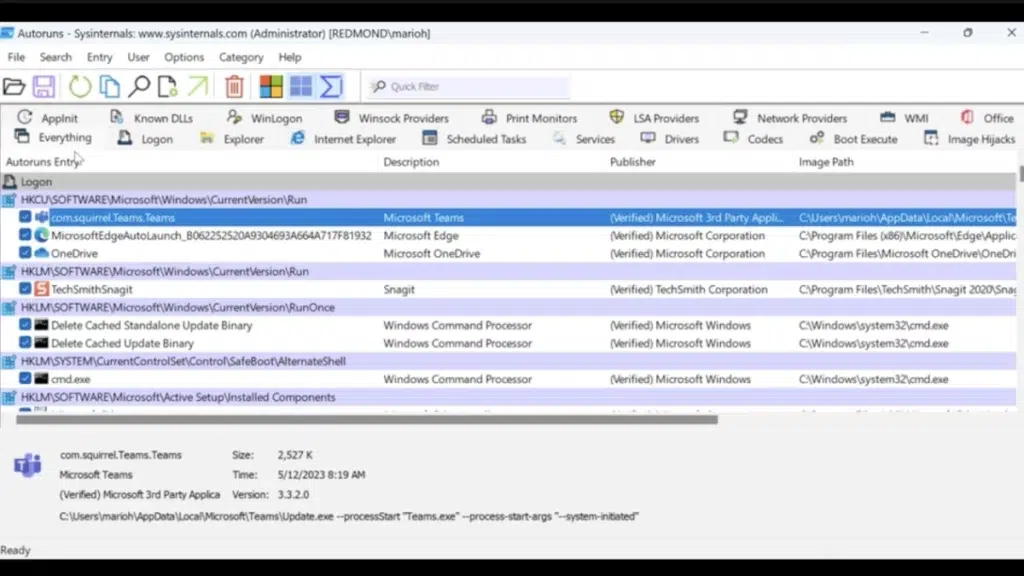
Þegar Autoruns er opnað tekur það nokkrar sekúndur að skanna kerfið. Þá birtist stór listi af færslum ásamt flipar efst sem gerir kleift að sía upplýsingar eftir flokkum.
Flipi Allt Það sýnir bókstaflega alla ræsistaði sem tólið þekkir. Þetta er mjög gagnlegt til að fá yfirsýn, en getur verið yfirþyrmandi í fyrstu. Þess vegna, ef þú ert nýr í Autoruns, er best að byrja á flipanum. Innskráning (Innskráning), sem sýnir aðeins þau forrit sem eru í gangi þegar þú skráir þig inn með notandanafni þínu.
Auk þessara finnur þú aðra mjög gagnlega hluta: flipa fyrir þjónustur, reklar, áætluð verkefni, Office-íhlutir, netveitur, prentforrit (Epson, HP, o.s.frv.). Þessi aðskilnaður hjálpar þér að skilja betur. Hvaða tegund af elementi ertu að gera óvirka? snerta ekki lengur mikilvæga hluta óafvitandi.
Einn sérstaklega hagnýtur eiginleiki er möguleikinn á að veldu notandann til að greinaÚr fellivalmynd er hægt að velja mismunandi kerfisreikninga til að sjá hvað er hlaðið inn fyrir hvern og einn, sem er lykilatriði ef þú stjórnar mörgum prófílum á sömu tölvu eða ef þú ert að framkvæma viðhald á sameiginlegri tölvu.
Litir og merking hverrar færslu í Autoruns
Þegar þú flettir í gegnum listann sérðu að Autoruns notar litakóði til að auðkenna ákveðnar færslurAð skilja þessa liti hjálpar þér að ákveða hvað þú getur fjarlægt með meiri hugarró.
Færslurnar sem birtast auðkennt með gulu gefa til kynna að tengda skráin Það er ekki á þeirri leið sem búist var viðÞetta þýðir venjulega að þú fjarlægðir forritið áður, en ræsingarfærslan er samt föst. Þetta eru dæmigerð... „Draugaferli“ hugbúnaðar sem þegar hefur verið fjarlægður, sjálfvirk verkefni eða leifar af gömlum forritum.
Miðar í rauður samsvara venjulega þáttum sem Þau eru ekki stafrænt undirrituð eða staðfest af Microsoft.Þetta þýðir ekki endilega að þær séu hættulegar, en það þýðir að þær ættu að vera... að skoða sjálfan sig vandlegaMörg áreiðanleg verkfæri, svo sem 7-ZipÞau geta verið merkt með rauðu jafnvel þótt þau séu alveg örugg, en önnur óþekkt geta bent til hugsanlegrar ógnunar.
Héðan í frá er bragðið að Gefðu sérstakan gaum að því sem er gult (ennst) og því sem er rautt (ekki staðfest)Þetta stangast á við það sem þú veist að þú hefur sett upp. Venjulegir litaðir þættir sem þú þekkir sem hluta af daglegum vélbúnaði eða hugbúnaði eru yfirleitt minna vandamál, þó að einnig sé hægt að slökkva á þeim til að bæta afköst.
Hvernig á að slökkva á forritum sem ræsa sjálfkrafa með Autoruns
Auðveldasta leiðin til koma í veg fyrir að forrit ræsist við ræsingu Sjálfkeyrslur fela í sér að hakið er fjarlægt úr reitnum sem birtist vinstra megin við hverja færslu. Þetta „hak“ gefur til kynna hvort hluturinn sé virkur eða ekki.
Til að vinna á öruggari hátt, farðu í valmyndina Valkostir og virkjaðu „Fela Microsoft færslur“Þessi valkostur felur allt sem tengist Windows beint og skilur aðeins færslurnar sem tengjast því eftir sýnilegar. þriðja aðila forritÞetta dregur úr hættu á að gera eitthvað óvirkt sem er nauðsynlegt fyrir kerfið.
Þegar sían er virkjuð skaltu athuga flipann Skráðu þig inn eða flipann Allt Ef þér líður betur með það, finndu þá forritin sem þú þekkir sem þú vilt ekki að ræsist sjálfkrafa (til dæmis leikjaforrit eins og Steam eða Epic, samstillingarþjónustur sem þú notar ekki, hugbúnaðarræsingarforrit frá framleiðendumo.s.frv.) og hakið úr reitnumEftir næstu endurræsingu munu þeir ekki lengur virka þegar tölvan er kveikt á.
Þessi aðferð er tilvalin ef þú vilt bara slökkva án þess að eyða neinuForritið er enn uppsett og ef þú skiptir um skoðun skaltu einfaldlega fara aftur í Autoruns og haka aftur við reitinn til að virkja sjálfvirka ræsingu aftur.
Fjarlægðu alveg eftirstandandi ræsifærslur
Stundum er það ekki bara að slökkva á því sem þú hefur áhuga á, heldur fjarlægja ræsifærslu vegna þess að það tilheyrir forriti sem hefur þegar verið fjarlægt eða einhverju sem þú vilt ekki að verði áfram á kerfinu.
Dæmigert dæmi er forrit eins og Corel WordPerfectJafnvel eftir að þeim hefur verið fjarlægt úr „Bæta við eða fjarlægja forrit“ eru nokkrir íhlutir eftir. Í Autoruns sérðu enn tilvísanir í Corel, tengda þjónustu eða tiltekna prentara. Hið sama á við um mörg önnur forrit sem hafa verið sett upp á tölvunni þinni í gegnum tíðina.
Til að eyða færslu, gerðu það Hægrismelltu á hlutinn og veldu „Eyða“Sjálfvirk keyrsla mun biðja um staðfestingu og við samþykki mun hún eyða samsvarandi lykli úr skrásetningunni eða hvar sem hann var skilgreindur. Frá þeirri stundu hættir færslan að vera til og Windows mun ekki lengur reyna að keyra hana.
Þú getur líka notað samhengisvalmyndina Afritaðu nafn hlutarins, farðu á staðsetningu hans í kerfinu, athugaðu það gegn vírusvarnarþjónustu á netinu eins og VirusTotal eða leitaðu að upplýsingum á netinu.Þessir valkostir eru mikilvægir þegar þú rekst á inntak sem þú þekkir ekki og vilt tryggja að það sé ekki hluti af mikilvægum rekli eða íhlut sem þú þarft.
Að nota sjálfvirkar keyrslur til að eyða tilteknum hlutum eins og Microsoft Teams
Nokkuð algengt tilfelli er að umsóknir sem Þau birtast aftur í upphafi jafnvel þótt þú gerir þau óvirk í Verkefnastjóranum. Microsoft Teams, sérstaklega þegar það fylgir með Office 365 pakkar, er gott dæmi, þar sem það getur sett upp margar ræsingarfærslur.
Í sumum kerfum birtist Teams oftar en einu sinni í Autoruns, til dæmis í tengslum við Office PROPLUS eða aðrar útgáfur af pakkanum. Þú getur Slökkva á Teams færslu úr Verkefnastjóranum (Heimaflipinn) með því að hægrismella > Slökkva, en ef þú vilt fjarlægja öll tilvik þess, þá gefur Autoruns þér mun heildstæðari yfirsýn.
Nóg með nota innri leitarvélina í Autoruns (eða síaðu eftir nafni) til að finna allar færslur sem tengjast Teams, skoða þær eina af annarri og ákveða hvort gera eigi þær óvirkar eða eyða þeim alveg. Ef þú vilt aðeins koma í veg fyrir að það keyri, þá er skynsamlegast að gera það. hakaðu úr reitnumEf þú ert viss um að þú þurfir ekki á því að halda geturðu eytt færslunni með því að hægrismella á > Eyða.
Ítarlegri valkostur: Eyða færslum úr Windows skrásetningunni
Ef þú vilt af einhverjum ástæðum ekki nota Autoruns eða þarft enn meiri handvirka stjórn, þá er alltaf möguleiki á því. breyta Windows skrásetningunni beintHins vegar er þetta háþróuð aðferð sem krefst mikillar varúðar, þar sem mistök geta valdið ræsingarvandamálum eða óstöðugleika kerfisins.
Til að opna skrásetninguna skaltu slá inn ríkisstjóratíð Í leitarstikunni í Windows, hægrismelltu á niðurstöðuna og veldu «Keyra sem stjórnandiÍ nútímaútgáfum af Windows er hægt að afrita og líma heilar leiðir í veffangastikunni í Registry Editor, sem gerir flakkið mun auðveldara.
Sumir af leiðum Þar sem venjulega er að finna ræsifærslur notanda:
- HKEY_CURRENT_USER \ Hugbúnaður \ Microsoft \ Windows \ CurrentVersion \ Run
- HKEY_CURRENT_USER \ Hugbúnaður \ Microsoft \ Windows \ CurrentVersion \ RunOnce
- HKEY_CURRENT_USER\Software\Microsoft\Windows\CurrentVersion\Explorer\StartupApproved\Run
- HKEY_CURRENT_USER\Hugbúnaður\Microsoft\Windows\Núverandi útgáfa\Explorer\StartupApproved\Run32 (Þessi grein gæti ekki verið til)
- HKEY_CURRENT_USER\Hugbúnaður\Microsoft\Windows\Núverandi útgáfa\Explorer\StartupApproved\StartupFolder
- HKLM\SOFTWARE\WOW6432Note\Microsoft\Windows\CurrentVersion\Run
Í þessum lyklum geturðu fundið færslur fyrir forrit sem keyra við ræsingu. Ef þú finnur greinilega það forrit sem þú vilt fjarlægja (til dæmis tilvísun í Teams eða annað forrit sem þú notar ekki lengur), geturðu... eyða aðeins þeirri færsluHelst ættirðu aðeins að breyta skrásetningunni ef þú ert meðvitaður um hvað þú ert að eyða, og helst eftir að þú hefur fyrst búið til afrit. öryggisafrit eða endurheimtarpunktur skrásetningar.
Stjórna þjónustum, reklum og öðrum íhlutum með Autoruns
Fyrir utan sýnilegu forritin sker Autoruns sig úr vegna þess að það einnig Það gerir þér kleift að stjórna þjónustum, reklum og öðrum lágstigs íhlutum. sem eru hlaðin með Windows. Þessi svæði eru mjög viðkvæm, en þau geta verið lykilatriði ef þú vilt ítarlega hagræðingu eða ef þú ert að rannsaka grunsamlega hegðun.
Í flipanum þjónusta Þú finnur ferla sem tengjast vírusvarnarhugbúnaði, sjálfvirkum uppfærslutólum, verkfærum vélbúnaðarframleiðenda, prentþjónum og fleiru. Margir þeirra eru nauðsynlegir en aðrir ekki. aukaþjónustur sem aðeins auka minnisnotkun án þess að veita þér neitt gagnlegt.
Flipinn Bílstjóri Þetta sýnir rekla sem hlaðast inn þegar kerfið ræsist. Íhlutir úr [eftirfarandi forritum] birtast venjulega hér. Intel, NVIDIA, AMD og aðrir framleiðendursem og reklar fyrir tengd tæki (prentara, háþróað lyklaborð, vefmyndavélar o.s.frv.). Að snerta þennan hluta án þess að vita hvað þú ert að gera getur valdið vandamálum. tap á virkni, afköstum eða jafnvel óstöðugleika.
Þess vegna, þegar þú ert óviss um hvað tiltekin þjónusta eða bílstjóri gerir, notaðu alltaf valkostina á leitaðu að upplýsingum á netinu eða athugaðu þær með vírusvarnarforriti. Í samhengisvalmyndinni fyrir sjálfvirkar keyrslur skaltu aðeins slökkva á eða fjarlægja það sem þú getur með vissu greint sem óþarfa eða eftirstandandi.
Kostir þess að nota sjálfvirkar keyrslur í viðhaldsáætlun
Sjálfvirkar keyrslur eru orðnar næstum nauðsynlegt tól í hvaða viðhalds-USB-lykill eða tæknilegur stuðningsbúnaðurÞar sem það er flytjanlegt og ókeypis geturðu tekið það með þér og notað það á hvaða Windows tölvu sem er án þess að þurfa að setja neitt upp.
Hæfni þess til að skoða skrásetninguna og alla ræsingarstaði vandlega gerir það tilvalið fyrir Hreinsaðu upp fyrirfram uppsettan bloatware, slökktu á óþarfa framleiðandaforritum Og umfram allt, að finna þessi óæskilegu forrit sem halda áfram að keyra jafnvel þótt þú haldir að þú hafir fjarlægt þau.
Ef þú vilt ekki grípa til róttækra lausna eins og "kjarnorkuvopn og malbika" (sníða og setja allt upp aftur), Autoruns leyfir þér að nota aðferð af skalpell, sem gerir fínar og sértækar stillingarÞú getur slökkt á þáttum smám saman og athugað áhrif þeirra á ræsingu og afköst, án þess að þurfa að setja Windows alveg upp aftur.
Í samvinnu við vettvanga eins og PortableApps, sem bjóða upp á stóran vörulista af flytjanlegum tólum, er mögulegt að byggja upp vinnuumhverfi þar sem nánast útrýma ósjálfstæði við hefðbundna aðstöðuÞetta dregur úr áhrifum á skrásetninguna og heldur kerfinu mun hreinna með tímanum.
Með allt þetta í huga er ljóst að Autoruns er eitt af þeim tólum sem skiptir máli á milli þess að „skilja tölvuna eins og hún er“ og að hafa kerfið í raun undir stjórn: það auðveldar að bera kennsl á gulum, finna óstaðfest forrit með rauðum lit, sía út Microsoft vörur, slökkva á eða fjarlægja óæskilegar færslur eins og Teams og jafnvel kafa djúpt í þjónustur og rekla, alltaf gæta þess að snerta ekki neitt mikilvægt; notað af skynsemi verður það ómissandi bandamaður fyrir... Fjarlægðu forrit sem ræsast sjálfkrafa án leyfis. og halda Windows-tölvunni þinni miklu léttari og hraðari. Nánari upplýsingar er að finna í Microsoft niðurhalssíðu.


Hefur brennandi áhuga á tækni frá því hann var lítill. Ég elska að vera uppfærður í geiranum og umfram allt að miðla honum. Þess vegna hef ég lagt mig fram við samskipti á tækni- og tölvuleikjavefsíðum í mörg ár. Þú getur fundið mig að skrifa um Android, Windows, MacOS, iOS, Nintendo eða annað tengt efni sem mér dettur í hug.