- Lærðu háþróaðar og einfaldar aðferðir til að keyra margar lotur af sama forritinu í Windows 11.
- Lærðu Sandboxie, vafra og prófílbrellur til að stjórna mörgum reikningum í einu.
- Skoðaðu innbyggða Windows-eiginleika sem gera þér kleift að skipuleggja og aðgreina virk forrit út frá vinnuflæði þínu.

¿Hvernig á að opna margar keyrslur af sama forritinu í Windows 11? Hefur þú einhvern tíma þurft Opnaðu sama forritið margoft á Windows 11 tölvunni þinni og þú hefur ekki vitað hvernig á að gera það? Ef þú stjórnar mörgum reikningum, þarft að bera saman upplýsingar milli tveggja prófíla eða vilt einfaldlega fá sem mest út úr tækinu þínu, þá hefur þú líklega upplifað takmarkanir sem stýrikerfið setur mörgum forritum sem leyfa aðeins eitt virkt tilvik.
Sem betur fer eru þeir til Einfaldar og háþróaðar leiðir til að keyra margar tilvik af sama forriti í Windows 11, bæði með því að nota utanaðkomandi verkfæri og með því að nýta sér eiginleika kerfisins og ákveðin forrit. Við segjum þér frá því á ítarlegan og auðskiljanlegan hátt Allir möguleikarnir til að klóna forrit, opna mismunandi reikninga og stjórna fjölverkavinnslu án takmarkana.. Vertu tilbúinn til að gjörbylta framleiðni þinni!
Af hverju að opna mörg eintök af forriti?

Í daglegu lífi er algengt að lenda í aðstæðum þar sem maður þarf að margir gluggar eða lotur af sama forriti skiptir máli. Þú gætir viljað:
- Að nota tvo mismunandi reikninga í skilaboðaforritum (Telegram, WhatsApp, Discord…)
- Prófaðu stillingar eða prófíla án þess að loka aðallotunni þinni
- Berðu saman gögn milli skráa sem opnaðar eru í sama forriti (að breyta tveimur Word skjölum, tveimur töflureiknum o.s.frv.)
- Aðskilið vinnu- eða námsumhverfi
Windows 11 Það gerir þetta verkefni ekki alltaf auðveldara, en það eru mjög áhrifaríkar leiðir sem gera þér kleift að ná því án þess að brjóta höfuðið.
Aðferð 1: Notaðu Sandboxie til að klóna og einangra forrit
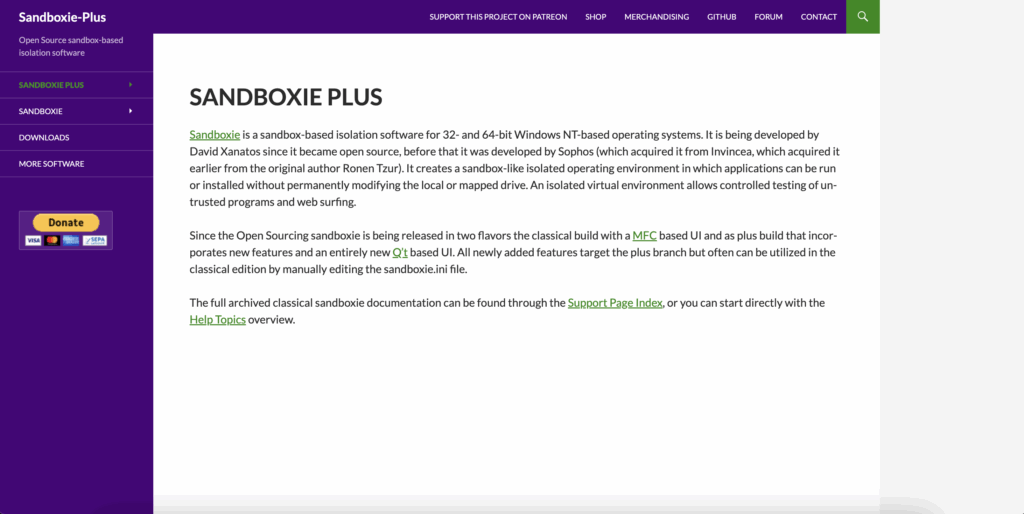
Eitt af helstu verkfærunum í þessum málum er Sandboxie Plus, tól sem gerir þér kleift búa til einangrað umhverfi eða „sandkassa“ þar sem þú getur keyrt hvaða forrit sem er eins og það væri sett upp í fyrsta skipti.
Þetta þýðir að þú getur opnaðu nýtt eintak af forritinu sem þú þarft innan rýmis sem er aðskilið frá restinni af kerfinu, eins og þú værir að keyra sama forritið tvisvar á mismunandi tölvum.
Helstu kostir Sandboxie
- Að keyra mörg eintök af sama forritinu án þess að hafa áhrif á aðaluppsetninguna þína eða persónulegar skrár.
- Örugg prófun hugbúnaðar áður en þú setur það upp varanlega, þar sem allt sem gerist í „sandkassanum“ hverfur þegar þú lokar honum.
- Hvert tilvik er algjörlega sjálfstætt, tilvalið til að skrá sig inn með mismunandi reikningum eða framkvæma prófanir.
Hvernig á að nota Sandboxie í Windows 11?
- Sækja Sandboxie Plus af opinberu vefsíðu þess og ljúka uppsetningunni. Mælt er með að samþættingin sé látin vera virk með samhengisvalmynd File Explorer.
- Finndu forritið sem þú vilt keyra í tvöföldu tilviki (þú getur notað leitina í Start valmyndinni, hægrismellt og valið „Opna skráarstaðsetningu“ til að finna keyrsluskrána).
- Hægrismelltu á keyrsluskrána og veldu „Keyra í sandkassa“. Nýr gluggi í því forriti opnast, einangraður frá hinum.
- Endurtakið ferlið eins oft og þarf til að opna fleiri lotur.
Forrit sem ræst eru í sandkassa sýna gulan útlínu þegar músarbendilinn er færður yfir gluggabrúnirnar, sem gefur til kynna að tilvikið sé í „sandkassa“. Hafðu í huga að skrár sem þú býrð til inni í sandkassanum er hægt að eyða þegar þú lokar umhverfinu., svo haltu því mikilvæga frá ef þú vilt ekki missa það.
Er hægt að búa til mismunandi sandkassa?
já. Sandboxie gerir þér kleift að búa til eins marga sandkassa og þú vilt, sem gerir þér kleift að keyra mörg eintök af sama forritinu, hvert í sínu eigin aðskilda umhverfi. Þú getur jafnvel sett upp heil forrit inni í öðrum sandkassa en þeim sem þú ert með á aðalkerfinu þínu.
Nýttu þér vefútgáfur og vafraprófíla
Mörg forrit hafa farið yfir í vafrann og bjóða upp á vefútgáfur nánast eins og skjáborðsútgáfurnar. Það er um að ræða Discord, WhatsApp, Telegram, Gmail, Facebook, Skype, Slack…
Hvað þýðir þetta? Það Þú getur opnað skjáborðsforritið þitt með einum reikningi og annarri lotu í vafranum., án afskipta þeirra á milli.
- Opnaðu skjáborðsútgáfuna af forritinu þínu og skráðu þig inn með aðalreikningnum þínum.
- Farðu á vefsíðu appsins í vafranum þínum og skráðu þig inn með aukareikningnum þínum.
Huliðsgluggar og Chrome prófílar
Til að komast lengra er hægt að nota huliðsgluggar (eða einkagluggar) úr vafranum þínum til að opna nýja lotu, án þess að blanda saman vafrakökum eða innskráningum. Til dæmis geturðu haft:
- Venjulegur flipi með venjulegri lotu þinni.
- Annar huliðsgluggi með öðrum reikningi.
- Bæta við a nýr Chrome „prófíll“ til að halda mörgum lotum alltaf tilbúnum án þess að loka eða opna neitt.
Þessi tækni er fullkomin fyrir vinnu, nám eða til að stjórna mörgum reikningum daglega., þar sem það gerir þér kleift að skipta á milli prófíla með nokkrum smellum, án þess að skerða friðhelgi þína eða trufla venjulega notkun þína.
Notaðu verkfæri til að stjórna mörgum reikningum í forritum
Sum nútímaforrit bjóða nú þegar upp á möguleikann á að skipta á milli reikninga eða stjórna mörgum lotum í einu.. Til dæmis:
- Slaki: Gerir þér kleift að skipta á milli margra vinnusvæða úr hliðarvalmyndinni.
- Telegram skrifborðÞú getur bætt við mismunandi reikningum og skipt á milli þeirra beint úr appinu.
Ef forritið hefur ekki samþætt þennan eiginleika, þá eru til fjölframleiðsluforrit eins og Franz, Stack eða Rambox sem gerir þér kleift að hafa mörg aðskilin forrit og reikninga opna, skipulagða í flipum, án þess að lotuárekstrar komi upp á milli þeirra.
Kostir þess að nota gámaforrit
- Aðgangur að mörgum reikningum sama forritsins samtímis.
- Öll vefforrit skipulagð á einum stað.
- Meiri þægindi ef þú vinnur með fjölmörgum spjall-, tölvupóst- eða stjórnunarþjónustum.
Sum þessara tækja kosta gjald ef þú vilt nýta þér háþróaða eiginleika (eins og tilkynningar, samstillingu eða fleiri en 3-4 reikninga), en við reglulega notkun geta þau verið tilvalin viðbót.
Innbyggðir eiginleikar Windows 11 fyrir háþróaða fjölverkavinnslu

Við getum ekki gleymt því Windows 11 samþættir öflug verkfæri til að stjórna fjölverkavinnsla Og þó að þeir leyfi ekki að klóna forrit, þá auðvelda þeir vinnuflæðið á milli margra glugga og forrita.
Snap Layouts og gluggaskipulag
„Aðlaga“ aðgerðin eða snap skipulag það gerir þér kleift setja marga glugga á skjáinn að draga þá út á brúnirnar. Þannig er hægt að vinna með tvo, þrjá eða jafnvel fjóra glugga sem eru sjálfkrafa raðaðir upp, sem hámarkar rými og sjónræna skilvirkni.
Þegar þú tengir glugga sýnir kerfið þér smámyndir af hinum opnu gluggunum svo þú getir valið hvaða glugga á að setja í eftirstandandi rýmið. Þetta hjálpar þér að fylgjast með virkni þinni án þess að sóa tíma í að endurskipuleggja handvirkt.
Flýtilyklar til að skipta á milli glugga
Hið goðsagnakennda Alt + Tab er enn í gildi. Þessi flýtileið gerir þér kleift að skipta fljótt á milli allra opnu forritanna þinna og forðast að þurfa að fara í gegnum þau eitt af öðru af verkefnastikunni.
Verkefnasýn og mörg skjáborð
Verkefnasýnin (aðgengilegt með hnappinum við hliðina á leitarstikunni) sýnir þér öll virk forrit og glugga og gerir þér kleift að búa til sýndarskjáborð. Þannig geturðu aðskilið vinnu, einkalíf og frístundastarfsemi og forðast að blanda saman tíma og fundum.
Þú getur sérsniðið þessi skjáborð og jafnvel valið mismunandi bakgrunn fyrir hvert og eitt, þannig að það er hraðara en nokkru sinni fyrr að bera kennsl á í hvaða samhengi þú ert.
Að setja upp tvær mismunandi útgáfur af sama forriti
Í sumum tilfellum, ef forritið leyfir það, geturðu setja upp mismunandi útgáfur af sama hugbúnaði (til dæmis flytjanlegar og venjulegar útgáfur) og keyra þær samtímis án truflana.
Ekki öll forrit styðja þetta, en ef þú vinnur með vöfrum, textaritlum eða opnum hugbúnaðartólum geturðu haft flytjanlegu og venjulega uppsetningarútgáfurnar keyrandi hlið við hlið, með aðskildum lotum. Þetta er önnur frábær lausn fyrir hvernig á að opna margar tilvik af sama forritinu í Windows 11.
Aðrir mikilvægir valkostir og atriði sem þarf að hafa í huga
- Mörg forrit samþykkja ekki mörg tilvik. vegna innri takmarkana og að þvinga það fram með „brellum“ getur leitt til villna eða gagnaspillingar.
- Ef appið heldur utan um staðbundna gagnagrunna eða mikilvægar skrár, vertu varkár og gerðu öryggisafrit ef þú ætlar að opna það nokkrum sinnum.
- Gefðu þeim alltaf skýr nöfn og aðgreindu umhverfin vel. til að greina á milli virkra glugga og forðast rugling.
- Athugaðu hvort appið samþætti stjórnun margra reikninga sem staðalbúnað.; Það er þægilegast og öruggast.
Ef þú vilt fá frekari upplýsingar, þá skiljum við eftir þessa handbók um Hvernig stillir þú fjölverkavinnslukerfið í Windows 11?
Hvernig á að opna mörg eintök af sama forriti í Windows 11: Hverjum finnst gagnlegt að opna mörg eintök af forriti?

- Reyndir notendur sem vinna við þróun, prófanir og ýmsar hugbúnaðarstillingar.
- Fólk sem þarf samtímis aðgang að mörgum reikningum (vinnu/persónulegum/viðskiptavinareikningum) á þjónustum eins og Telegram, WhatsApp, Slack, Discord, Gmail, Outlook o.s.frv.
- Nemendur, kennarar, fagfólk og allir notendur sem vilja skipuleggja vinnuflæðið þitt á skilvirkari hátt.
Að beita þessum Aðferðir og brellur hjálpa þér að fá sem mest út úr tölvunni þinni, forðast hefðbundnar takmarkanir Windows 11 og aðlaga kerfið að þínum vinnu-, samskipta- eða námsaðferðum. Við vonum að þú hafir lært hvernig á að opna margar ræsingar af sama forritinu í Windows 11.

Hefur brennandi áhuga á tækni frá því hann var lítill. Ég elska að vera uppfærður í geiranum og umfram allt að miðla honum. Þess vegna hef ég lagt mig fram við samskipti á tækni- og tölvuleikjavefsíðum í mörg ár. Þú getur fundið mig að skrifa um Android, Windows, MacOS, iOS, Nintendo eða annað tengt efni sem mér dettur í hug.