- Outlook samþættir iCloud við OAuth 2.0 fyrir öruggan aðgang að pósti, dagatali og tengiliðum án lykilorða fyrir forrit.
- Nýja Outlook útgáfan fyrir Windows, Mac, iOS og Android býður upp á nútímalega auðkenningu; klassíska útgáfan krefst sérstakra lykilorða.
- Microsoft Enterprise SSO útvíkkar einskráningu í iOS, iPadOS og macOS með MDM-stýringu og MSAL-stuðningi.
- Apple tæki halda lykileiginleikum Exchange: Sjálfvirkri uppgötvun, beinni sendingu, aðgangsnúmerum (GAL) og fjarlægri eyðingu.
¿Hvernig á að tengja iPhone við Windows með iCloud og Outlook með OAuth 2.0? Þrautinni við að blanda saman iPhone og tölvu er loksins lokið þökk sé löngu væntri breytingu: Outlook felur nú í sér nútímalega auðkenningu fyrir iCloud. Þessi breyting yfir í OAuth 2.0 Það fjarlægir lykilorð sem tengjast forritum, flýtir fyrir uppsetningu reikninga og dregur úr villum. Þú munt taka eftir muninum frá fyrstu mínútu: skráðu þig einfaldlega inn með Apple ID-inu þínu á Apple-síðu, veittu heimildir og þú ert tilbúinn.
Auk meiri þæginda fylgir hugarró. OAuth virkar með afturkallanlegum táknumÞað kemur í veg fyrir að lykilorðið þitt sé afhjúpað og gerir þér kleift að afturkalla aðgang frá Apple ID mælaborðinu hvenær sem þú vilt. Microsoft tilkynnti þennan nýja eiginleika í nýja Outlook fyrir Windows, ásamt Outlook fyrir Mac og farsímaforritunum, með stigvaxandi innleiðingu sem mun einnig krefjast þess að notendur endurnýji auðkenningu sína á næstu mánuðum.
Hvað breytist þegar þú tengir iCloud við Outlook með OAuth 2.0
Upplifunin er nútímavædd frá grunni til enda. Með því að bæta @icloud.com reikningi við Outlook opnast vinnuflæði Apple í vafranum, með kunnuglegu og einföldu viðmóti. Þú veitir heimildir og þær samstillast. Póstur, dagatal og tengiliðir á nokkrum sekúndum, án þess að snerta viðbætur eða búa til undarlega lykla.
Hvað öryggi varðar er stökkið merkilegt: Aðgangsmerki eru afturkallanlegÞetta dregur úr árásarmöguleikum og útrýmir lykilorðum fyrir forrit. Ef atvik kemur upp færðu aðgang að Apple ID stjórnun þinni, afturkallar leyfi Outlook og vandamálið er leyst.
Samhæfni er nú í boði Nýja Outlook fyrir Windows, Outlook fyrir Mac og iOS og Android forritinEf þú sérð enn gamlan svarglugga sem biður um lykilorð fyrir forritið skaltu uppfæra og endurræsa Outlook. Microsoft er að kynna nýja biðlarann og mælir með að þú prófir hann til að njóta þessarar innbyggðu iCloud-samþættingar án viðbóta.
Þessi breyting auðveldar einnig tæknilega aðstoð: færri atvik, minni núningur og færri lykilorð sem streyma umÞetta er lykilatriði í persónulegu umhverfi og BYOD umhverfi. Útgáfuupplýsingar fyrir nýja Outlook tilgreina nú þegar samhæfni við iCloud í gegnum OAuth 2.0 á Windows (útgáfa 20250926009.05), með... stigvaxandi dreifing sem gæti tekið smá tíma að berast.
Hvernig á að bæta iCloud reikningnum þínum við nýja Outlook
Skráningarferlið hefur verið einfaldað, en það er samt gagnlegt að kynna sér skjámyndirnar. Í nýja Outlook skaltu fara í Skoða > Skoða stillingar eða Skrá > Reikningsupplýsingar, fara síðan í Reikningar > Þínir reikningar og smella á Bættu við reikningiSláðu inn iCloud netfangið þitt og pikkaðu á Halda áfram. Þú munt sjá Apple vinnuflæðið með OAuth 2.0, þar sem Þú þarft bara að skrá þig inn með Apple ID-inu þínu og heimila aðgang að tölvupósti, dagatali og tengiliðum.
Ef þú sérð enn lykilorðsbeiðni á sumum tækjum í stað nútímaferlisins, þá eru tveir möguleikar. Annað hvort hefur útgáfan ekki náð til tækisins ennþá, eða þú ert að nota Outlook Classic fyrir WindowsÍ því tilfelli gætirðu verið beðinn um lykilorð fyrir forritið; hér að neðan útskýrum við hvernig á að búa það til úr Apple ID-inu þínu.
Eftir að Apple-auðkenning er lokið birtir Outlook staðfestingu á því að reikningnum hafi verið bætt við. Þaðan, Samstilling er sjálfvirk og iCloud gögnin þín munu birtast í Outlook án nokkurra auka skrefa.

Hvað ef þú heldur þig við hefðbundna Outlook: lykilorð forrita
Fyrir þá sem enn nota klassísku útgáfuna af Outlook gæti lykilorðsgluggi birtst sem samþykkir ekki venjulegt lykilorð þitt þegar iCloud er bætt við. Þetta gefur til kynna að reikningurinn þinn þurfi viðbótaröryggi og þú þarft að nota lykilorðastjóra. sérstakt lykilorð fyrir forrit tengt Apple ID.
- Lokaðu villuboðunum í Outlook og farðu á Apple ID vefsíðuna í vafranum þínum. Skráðu þig inn með Apple ID þínu og sláðu inn kóðann. staðfestingu í tveimur skrefum ef þú ert með það virkt.
- Í Innskráning og öryggi hlutanum, farðu á Sérstök lykilorð úr forritinu og veldu Búa til.
- Gefðu nafni (til dæmis Outlook Windows), smelltu á Búa til og afritaðu lykilinn. Hann hefur venjulega 16 stafir með bandstrikum, hástafa- og lágstafaviðkvæmt.
- Farðu aftur í hefðbundna Outlook, farðu í Skrá > Bæta við reikningi, sláðu inn iCloud netfangið þitt og límdu inn þegar þú ert beðinn um það. myndaður lykill.
- Ef allt gengur vel muntu sjá tilkynningu um að reikningnum hafi verið bætt við. Frá þeirri stundu, Outlook mun samstilla iCloud.
Mundu: í nýja Outlook með OAuth 2.0 þarftu ekki lengur að búa til þessi lykilorð. Hins vegar, ef þú ert enn að nota hefðbundna biðlarann, Þessi aðferð mun halda áfram að virka þar til þú lýkur flutningnum.
iCloud fyrir Windows: Samstilla tengiliði og dagatöl við Outlook

Önnur leið til að samþætta gögn ef þú vilt samræma minnisbókina þína og dagatalið er að nota iCloud fyrir Windows. Með þessu forriti geturðu Samstilla dagatal og tengiliði milli iPhone og Outlook innfæddra.
- Sæktu og settu upp iCloud fyrir Windows frá eplavefurinn.
- Opið iCloud fyrir Windows og skráðu þig inn með Apple ID.
- Veldu samstillingarvalkostinn Tengiliðir og dagatöl og ýttu á Nota til að hefja uppsetninguna.
- Opnaðu Outlook; eftir nokkrar mínútur ættu iCloud gögnin að vera þar. virðast samstillt.
Ef þú lendir í vandræðum, þá heldur Apple úti sérstakri leiðbeiningum um úrræðaleit þegar þú getur ekki bætt pósti, tengiliðum eða dagatölum úr iCloud við Outlook. Það er líka mikilvægt að hafa @icloud.com netfangið þitt sem aðalnetfang áður en þú byrjar, svo... Athugaðu það á reikningnum þínum.
Samhæfni við Microsoft Exchange á iPhone, iPad, Mac og Apple Vision Pro
Fyrir fyrirtæki sem para Apple tæki við Microsoft 365 eða netþjóna á staðnum er samþætting Exchange enn hornsteinninn. iOS, iPadOS og visionOS styðja Exchange Online og núverandi útgáfur netþjóna, og í macOS Póstur og dagatal Einnig er stuðningur fyrir Exchange Online, Exchange Server 2019 og 2016.
Með iOS 14, iPadOS 14 og nýrri útgáfum eru Exchange-reikningar sem tengjast skýjaþjónustu Microsoft (eins og Office 365 eða Outlook.com) sjálfkrafa uppfærðir til að nota OAuth 2.0 auðkenningarþjónusta Frá Microsoft. Í iOS 11, iPadOS 13.1 og macOS 10.14 eða nýrri eru nútíma auðkenningarferlar studdir í samhæfum Exchange-leigjendum; með iOS 12, iPadOS 13.1 og macOS 10.14 eða nýrri er hægt að stilla í gegnum prófíl eða handvirkt.
Ef þú þarft ítarlegri skjölun um nútíma auðkenningu býður Microsoft upp á leiðbeiningar fyrir virkja eða slökkva á Nútímaleg auðkenning í Exchange Online, sem og notkun hennar með Office viðskiptavinum.
Dagatal og póstur með Exchange á Apple
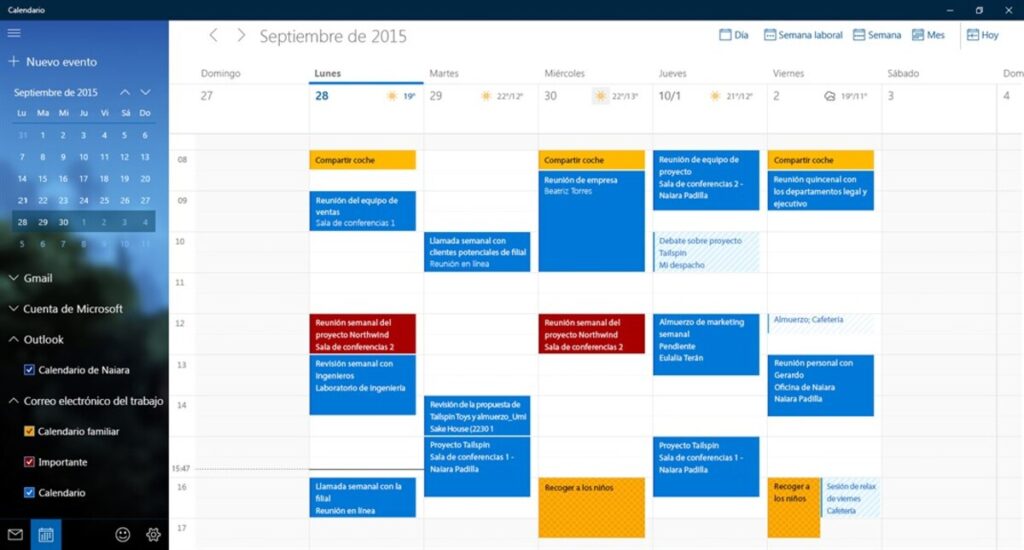
Í iPhone, iPad og Apple Vision Pro (visionOS 1.1 eða nýrri) í gegnum Exchange ActiveSync og í Mac í gegnum Exchange Web Services eru helstu eiginleikar studdir: boð, framboð, einkaviðburðirSérsniðnar endurtekningar, vikunúmer, viðhengi og skipulögð staðsetning, uppfærslur á dagatali, verkefni í áminningum og úthlutun dagatals á Mac.
- Búðu til og taktu við boðskortum í dagatalið á óaðfinnanlegan hátt.
- Athugaðu framboð gesta til að bóka fundi.
- Búðu til einkaviðburði og stilltu ítarlegar endurtekningar.
- Fáðu uppfærslur og viðhalda verkefnum í Áminningar.
- Viðhengi, skipulögð staðsetning og úthlutun verkefna (á Mac).
Að auki, á iPhone, iPad og Apple Vision Pro, gerir Dagatal þér kleift að áframsenda Exchange boð (2010 eða nýrri) og leggja til... aðrar áætlanir og leggur til snjallar staðsetningar byggðar á staðsetningu þinni og staðsetningu þátttakenda.
Sjálfvirk uppgötvun, bein sending, GAL og fjarlæg eyðing
Apple tæki styðja sjálfvirka uppgötvunarþjónustu Exchange. Þegar þú stillir hana handvirkt, Sjálf uppgötva Notaðu netfangið þitt og lykilorðið til að finna stillingar netþjónsins. Nánari upplýsingar er að finna í opinberum skjölum um sjálfvirka uppgötvun í Exchange Server.
Með Direct Push, ef farsímagögn eða Wi-Fi eru í boði, Exchange Server afhending um borð í flugi Tölvupóstur, verkefni, tengiliðir og viðburðir eru afhentir á tækin þín. Í stýrðum umhverfum er einnig hægt að eyða iPhone eða iPad úr Exchange með fjarstýringu, endurstilla það í verksmiðjustillingar eða eyða því valfrjálst. aðeins Exchange reikningar og gögn.
Apple ráðfærir sig einnig við alþjóðlegur vistfangalisti (GAL) Til að fylla út tölvupóst sjálfkrafa og sækja S/MIME vottorð ef þau eru birt. GAL myndir þurfa Exchange Server 2010 SP1 eða nýrri. Að lokum er hægt að stilla sjálfvirk svör við fjarveru frá tækjunum sjálfum til að ljúka ferlinu.
Microsoft Enterprise SSO fyrir Apple tæki: Útvíkkuð einskráning
Viðbótin Microsoft Enterprise SSO fyrir iOS, iPadOS og macOS færir SSO yfir á Microsoft reikninga. Fáðu aðgang að forritum sem nýta sér SSO ramma Apple fyrir fyrirtæki. framlengir SSO Það styður eldri forrit sem nota ekki enn nútímaleg bókasöfn og samþættist innfæddlega við MSAL fyrir óaðfinnanlega upplifun.
Meðal kosta: SSO til að slá inn Apple Enterprise SSO-samhæfð forrit, virkjun í gegnum MDM (innifalin) skráning tækis og notenda), útvíkkun á SSO yfir á forrit sem nota OAuth 2.0, OpenID Connect og SAML, og bein samþætting við MSAL. Microsoft og Apple hafa unnið náið saman að því að hámarka vernd.
Kröfur og vefslóðir sem verða að vera leyfðar
Til að nota það verður tækið að styðja og hafa sett upp forrit sem inniheldur viðbótina (Microsoft Authenticator á iOS/iPadOS; Intune Company Portal á macOS). skráð hjá MDM og virkjaðu viðbótarstillingarnar í prófílnum þínum. Að auki krefst Apple þess að ákveðnar vefslóðir séu leyfðar og undanþegnar TLS-skoðun frá auðkennisveitunni og Apple til þess að SSO virki.
- Í útgáfum eftir 2022 og án Platform SSO:
app-site-association.cdn-apple.com,app-site-association.networking.apple, Ogconfig.edge.skype.comfyrir samskipti við ECS. - Í fyrri útgáfum eða með Platform SSO: auk þess,
login.microsoftonline.com,login.microsoft.com,sts.windows.net, fullvalda ský (login.partner.microsoftonline.cn,login.chinacloudapi.cn,login.microsoftonline.us,login-us.microsoftonline.com), og config.edge.skype.com.
Ef þessi netföng eru lokuð geta eftirfarandi villur komið upp: 1012 NSURLErrorDomain, 1000 com.apple.AuthenticationServices.AuthorizationError o 1001 UnexpectedApple skráir einnig vefslóðir til að leyfa í vöruhandbók sinni fyrir fyrirtækjanet.
Kröfur á hvern vettvang
Í iOS þarftu iOS 13.0 eða nýrri og Microsoft Authenticator appið. Í macOS þarftu macOS 10.15 eða nýrri og appið. Fyrirtækjagátt frá Intune. Með Intune er hægt að virkja viðbótina úr innbyggðu prófíl; með öðrum MDM kerfum er hægt að stilla útvíkkanlega SSO hleðslu með þessum auðkennum:
- iOS: Viðbótarauðkenni
com.microsoft.azureauthenticator.ssoextension(þarf ekki að auðkenna búnað). - macOS: Viðbótarkenni
com.microsoft.CompanyPortalMac.ssoextensione auðkenni búnaðarUBF8T346G9. - Tegund tilvísunar til:
https://login.microsoftonline.com,https://login.microsoft.com,https://sts.windows.netog fullvalda skýjaendapunktar þar sem við á.
Fleiri stillingarmöguleikar fyrir SSO
Viðbótin getur veitt forritum SSO án MSAL með því að nota leyfðir listarÁ tækjum með Authenticator eða Company Portal uppsettum og stjórnuðum af MDM, skilgreindu þessa lykla til að stjórna umfangi þeirra:
| Lykill | Tegund | Valor |
|---|---|---|
Enable_SSO_On_All_ManagedApps |
Integer | 1 Til að virkja SSO í öllum stýrðum forritum, 0 til að slökkva á því. |
AppAllowList |
Band | Pakkaauðkenni eru leyfð fyrir SSO (kommu-aðskilinn listi). |
AppBlockList |
Band | Pakkakenni eru lokuð fyrir SSO (kommuaðskilinn listi). |
AppPrefixAllowList |
Band | Leyfð forskeyti pakkakennisins. Sjálfgefið er að iOS: com.epli.macOS: com.apple., com.microsoft. |
AppCookieSSOAllowList |
Band | Forskeyti fyrir forrit með flókin net sem krefjast SSO í gegnum vafrakökur; einnig bæta við AppPrefixAllowList. |
Ef þú vilt ekki SSO í Safari, bættu því við AppBlockList með auðkennunum: iOS com.apple.mobilesafari y com.apple.SafariViewService, macOS com.apple.safariTil að leyfa upphaflega ræsingu úr forritum sem ekki eru frá MSAL og Safari skaltu láta virka browser_sso_interaction_enabled stillt á 1 (þetta er sjálfgefið gildi). Þetta auðveldar viðbótinni að virka. fá sameiginleg skilríki þegar nauðsyn krefur.
Ef þú sérð óvæntar fyrirmæli í OAuth 2.0 forritum geturðu dregið úr þeim með disable_explicit_app_prompt (sjálfgefið gildi 1) eða þvinga fram sjálfvirka innskráningu með disable_explicit_app_prompt_and_autologin (gildi 1 til að virkja það). Í MSAL forritum eru til innfædd jafngildi (disable_explicit_native_app_prompt y disable_explicit_native_app_prompt_and_autologin), þó að það sé ekki mælt með að snerta þau ef þú notar Verndunartilskipanir Af umsóknum.
Í iOS, ef upplifunin batnar með því að beina gagnvirkum beiðnum til Microsoft Authenticator, virkur disable_inapp_sso_signin með gildinu 1 þannig að MSAL forrit sendi gagnvirka auðkenningu til Authenticator. Þöglar beiðnir eru ekki fyrir áhrifum.
Skráning og lestur lýsigagna á réttum tíma
Viðbótin getur keyrt Just-In-Time skráningu á Microsoft tækinu. Skráðu þig inn með Intune með því að nota device_registration skilgreindur sem {{DEVICEREGISTRATION}}Ef lausnir þínar byggðust á lyklakippum mun Microsoft flytja geymslu auðkennislykla tækisins yfir í Öruggur Enclave Apple mun gera þetta að sjálfgefnu kerfi fyrir nýjar skráningar frá og með ágúst 2025. Tæki án Enclave munu halda áfram að nota lyklakippu notandans.
Til að lesa lýsigögn logs með MSAL er þetta API tiltækt: - (void)getWPJMetaDataDeviceWithParameters:(nullable MSALParameters *)parameters forTenantId:(nullable NSString *)tenantId completionBlock: (nonnull MSALWPJMetaDataCompletionBlock) completionBlock;. Með henni Þú munt fá nánari upplýsingar örugg skráning tækja.
Úrræðaleit á öruggum umgjörð og útilokun
Ef þú sérð villur sem gefa til kynna að tækið þurfi að vera stjórnað eftir að þú hefur virkjað Secure Enclave-geymslu (til dæmis villukóða 530003 með ástæðunni „Tæki þarf að vera stjórnað til að fá aðgang að þessari auðlind“), skaltu ganga úr skugga um að SSO-viðbótin sé virk og að þú hafir sett upp nauðsynlegar viðbætur (eins og Microsoft SSO fyrir Chrome á macOS). Ef vandamálið heldur áfram skaltu hafa samband við söluaðila forritsins til að fá frekari aðstoð. ósamrýmanleiki í geymslu.
Í prófunarskyni er hægt að slökkva tímabundið á notkun öruggustu geymslunnar með MDM-lyklinum. use_most_secure_storage Ef tækið er 0, afskráðu það (úr Authenticator eða Company Portal) og skráðu það upp á nýtt. Ef þú þarft að útiloka leigjanda þinn frá öruggri geymslubylgju, Opna stuðningsmál frá Microsoft; útilokunin er tímabundin (í allt að 6 mánuði) og gæti þurft að endursetja skrásetninguna í sumum tækjum.
Vafrar og reglur um skilyrt aðgang
Þegar Secure Enclave er virkt þurfa vafrar aðlögun til þess að stefnur um stöðu tækis virki. Í Safari (iOS og macOS) er SSO-samþætting innbyggð. Í Google Chrome fyrir macOS skaltu setja upp Microsoft SSO viðbót Eða notaðu Chrome 135 eða nýrri með sjálfvirkum SSO-stuðningi fyrir fyrirtæki. Í Microsoft Edge fyrir iOS og macOS fer stuðningurinn eftir SSO-ramma kerfisins og MDM-stillingum í hverju umhverfi fyrir sig.
Þekkt vandamál í macOS 15.3 og iOS 18.1.1
Uppfærsla hefur áhrif á SSO viðbótarramma fyrir fyrirtæki, sem veldur óvæntum auðkenningarvillum í forritum sem eru samþætt Entra ID og hugsanlegri villu merktri 4s8qh. Orsökin virðist vera afturför í PluginKit sem kemur í veg fyrir að SSO viðbótin ræsist. Til að greina það skaltu keyra sysdiagnose fyrir skilaboð eins og: Villa Domain=PlugInKit Code=16 "önnur útgáfa í notkun". Ef notendur þínir eru fyrir áhrifum, endurræstu tækið Það endurheimtir virkni.
Hagnýt ráð og algengar aðstæður

Ef þú hefur umsjón með fjölda tækja er ráðlegt að safna pakkakenni fyrir leyfislista. Þú getur tímabundið virkjað MDM-flagningu. admin_debug_mode_enabled Í skrefi 1 skaltu skrá þig inn í tilteknu forritin og í Microsoft Authenticator fara í Hjálp > Senda skrár > Skoða skrár. Leitaðu að línunni [STJÓRNARHAMUR] SSO viðbótin hefur náð í eftirfarandi auðkenni forritapakka Til að safna saman pakkanum skaltu stilla þá í MDM-kerfinu þínu. Ekki gleyma að slökkva á stillingunni þegar þú ert búinn.
Viltu virkja SSO fyrir nánast allt, með nokkrum undantekningum? Virkja Enable_SSO_On_All_ManagedApps í 1 og nota Forritblokkunarlisti með forritunum sem á að útiloka. Til að virkja SSO á stýrðum og sumum óstýrðum forritum skaltu sameina Enable_SSO_On_All_ManagedApps=1 með AppAllowList og blokkaðu það sem hentar þér AppBlockListEf þú þarft að slökkva sérstaklega á SSO í Safari skaltu bæta því við AppBlockList ásamt auðkennum þess.
Þegar unnið er á milli iPhone og Windows tölvu, dregur Outlook ásamt iCloud í gegnum OAuth 2.0 verulega úr vandræðum. Þú ferð frá mörgum ógegnsæjum skrefum yfir í leiðsögn í innleiðingu með einni heimild og heldur stjórn á Apple prófílnum þínum. Í fyrirtækjum nær Enterprise SSO viðbótin árangri. samfelldni fundar milli forrita, það auðveldar MFA, virðir skilyrtan aðgang og einfaldar skráningu tækja.
Ef þú ert að koma úr heimi lykilorða fyrir forrit, þá mun nýja ferlið koma þér á óvart með einfaldleika sínum. Og ef þú þarft af einhverjum ástæðum að halda þig við hefðbundna Outlook, geturðu samt... búa til sérstök lykilorð og halda áfram, á meðan skipuleggja á millifærsluna yfir í nýja viðskiptavininn til að nýta sér nútíma auðkenningu.
Þeir sem búa á milli iPhone og tölvu eiga nú auðveldara með að samræma tölvupóst, dagatal og tímaáætlanir; flotastjórar fá stjórn og öryggi með SSO; og þeir sem nota Exchange á Apple halda áfram að nota háþróaða eiginleika eins og Sjálfvirk uppgötvun, bein sending og GAL án þess að fórna upplifuninni sem er í uppbyggingu. Samþættingin passar loksins fullkomlega saman, án nokkurra undarlegra viðbóta eða tvítekinna lykilorða.

Hefur brennandi áhuga á tækni frá því hann var lítill. Ég elska að vera uppfærður í geiranum og umfram allt að miðla honum. Þess vegna hef ég lagt mig fram við samskipti á tækni- og tölvuleikjavefsíðum í mörg ár. Þú getur fundið mig að skrifa um Android, Windows, MacOS, iOS, Nintendo eða annað tengt efni sem mér dettur í hug.