- BitLocker dulkóðar alla harða diska og verndar viðkvæmar upplýsingar í Windows.
- Notkun TPM og rétt stilling þess er lykillinn að því að tryggja hámarks vernd.
- Lyklastjórnun og endurheimt eru nauðsynleg til að koma í veg fyrir að aðgangur að gögnum tapist.

La verndun gagna Þetta er mikilvægara en nokkru sinni fyrr á stafrænni öld þar sem tæki ferðast með okkur og geta auðveldlega lent í röngum höndum. Bitlocker er Þessi eiginleiki getur skipt sköpum um hvort þú missir bara fartölvu eða allar viðkvæmar upplýsingar á henni. En hvað nákvæmlega er BitLocker, til hvers er það notað og hvernig virkja ég það?
Hvort sem þú notar Windows í vinnu, skóla eða bara til daglegrar notkunar, þá getur það sparað þér mikinn fyrirhöfn að vita hvernig á að nota BitLocker dulkóðun. Við munum útskýra í smáatriðum hvernig það virkar, hvað þú þarft til að virkja það og hvernig á að stjórna því.
Hvað er BitLocker og hvers vegna ættirðu að íhuga að virkja það?
BitLocker er Diskadulkóðunarlausn þróuð af Microsoft og samþætt í mörg Windows kerfi. Helsta hlutverk þess er að koma í veg fyrir óheimilan aðgang að gögnum á harða diskinum, hvort sem það er kerfisdrifið, aukadiska eða jafnvel ytri tæki.
Hugmyndin er einföld: Öll gögn á diskinum eru dulkóðuð með öflugum reikniritum, oftast AES (Háþróaður dulkóðunarstaðall), og aðeins sá sem hefur réttan lykil eða uppfyllir skilyrði um auðkenningu getur afkóðað hann. Ef einhver reynir að fá aðgang að disknum úr annarri tölvu eða draga upplýsingarnar beint út, mun hann rekast á óyfirstíganlega hindrun.

Hvers vegna að nota BitLocker? Notkunartilvik og áhættur sem forðast er
BitLocker verndar sérstaklega gegn tveimur mjög algengum áhættum: Þjófnaður eða tap á tölvunni þinni, og óviðeigandi förgun eða endurvinnsla geymsludiska. Ef fartölvan þín týnist á ferðalagi, er stolin í vinnunni eða fargað án þess að eyða drifinu, þá verða skrárnar þínar öruggar svo lengi sem BitLocker er virkt og þú hefur rétt stjórnað lyklunum þínum.
Að auki, Dulkóðun er nauðsynleg til að uppfylla reglugerðir um persónuvernd, bæði á evrópskum vettvangi (eins og GDPR) og í eftirlitsskyldum geirum (heilbrigðisþjónustu, menntun o.s.frv.). þar sem trúnaður er mikilvægur. Og ekki bara fyrir fyrirtæki: allir notendur sem vilja vernda persónulegar myndir, bankaskjöl eða viðkvæmar skrár ættu að íhuga þetta auka öryggislag.
Hvernig BitLocker virkar: Tækni, stillingar og auðkenning
BitLocker notar AES dulkóðun í XTS eða CBC ham, með 128 eða 256 bita lyklar eftir stillingumÞessi staðall er talinn mjög öruggur og er samþykktur af alþjóðastofnunum, sem tryggir að ekki sé hægt að lesa gögn án rétts lykils, jafnvel þótt árásarmaður hafi aðgang að disknum.
Það eru nokkrar aðferðir til að opna dulkóðunina:
- TPM (Traust kerfiseining): Líkamlegur örgjörvi sem er innbyggður í tölvuna sem geymir dulkóðunarlykla á öruggan hátt og staðfestir að ekki hafi verið átt við kerfið.
- PIN-númer í upphafi: Lykilorð er bætt við sem notandinn verður að slá inn í hvert skipti sem tölvan er ræst.
- USB tæki sem ræsilykill: Kerfið er aðeins opið ef USB-lykill með nauðsynlegum lykli hefur áður verið tengt.
- Hefðbundið lykilorð: Fyrir ytri diska eða auka diska er hægt að nota sterkt lykilorð.
Stór kostur við að nota BitLocker með TPM er að auk þæginda, Það verndar einnig gegn ræsiárásum og líkamlegri stjórnun. Hins vegar, á tölvum án TPM, getur BitLocker samt virkað, en það krefst viðbótarstillingar og býður ekki upp á sömu vörn gegn breytingum á ræsingu.
Kröfur fyrir notkun BitLocker: vélbúnaður, Windows útgáfa og skiptingar
Til að nýta BitLocker til fulls, Tölvan verður að uppfylla ákveðnar kröfur sem eru mismunandi eftir dulkóðunartegund og útgáfu af Windows..
- Windows útgáfa: BitLocker er í boði í Windows 11 og 10 Pro, Enterprise og Education útgáfum, sem og Pro og nýrri útgáfum af Windows 8.1 og Windows 7. Heimilisútgáfur innihalda aðeins svokallaða „dulkóðun tækja“, sem er takmarkaðri.
- TPM útgáfa 1.2 eða nýrri: Nauðsynlegt fyrir sjálfvirka dulkóðun og kerfisheilleikaathugun. Í tölvum án TPM er hægt að nota USB ræsilykil eða lykilorð, þó það sé ekki eins öruggt.
- Styður fastbúnaður: UEFI eða BIOS verður að styðja TCG og, ef um TPM 2.0 er að ræða, krefjast UEFI ræsingarham og hafa CSM óvirkt.
- Diskaskipting: Diskurinn verður að vera skipt upp í að minnsta kosti eitt kerfisdrif (þar sem Windows ræsist) og eitt stýrikerfisdrif. Hið fyrra er yfirleitt FAT32 í UEFI og NTFS í BIOS.
Áður en BitLocker er virkjað er mikilvægt að ganga úr skugga um að tölvan þín uppfylli þessar kröfur. Þú getur gert þetta með því að leita að „Kerfisupplýsingum“ í Windows og haka við hlutann „Stuðningur við dulkóðun tækja“.
Hvernig á að virkja BitLocker skref fyrir skref
Frá grafíska viðmótinu
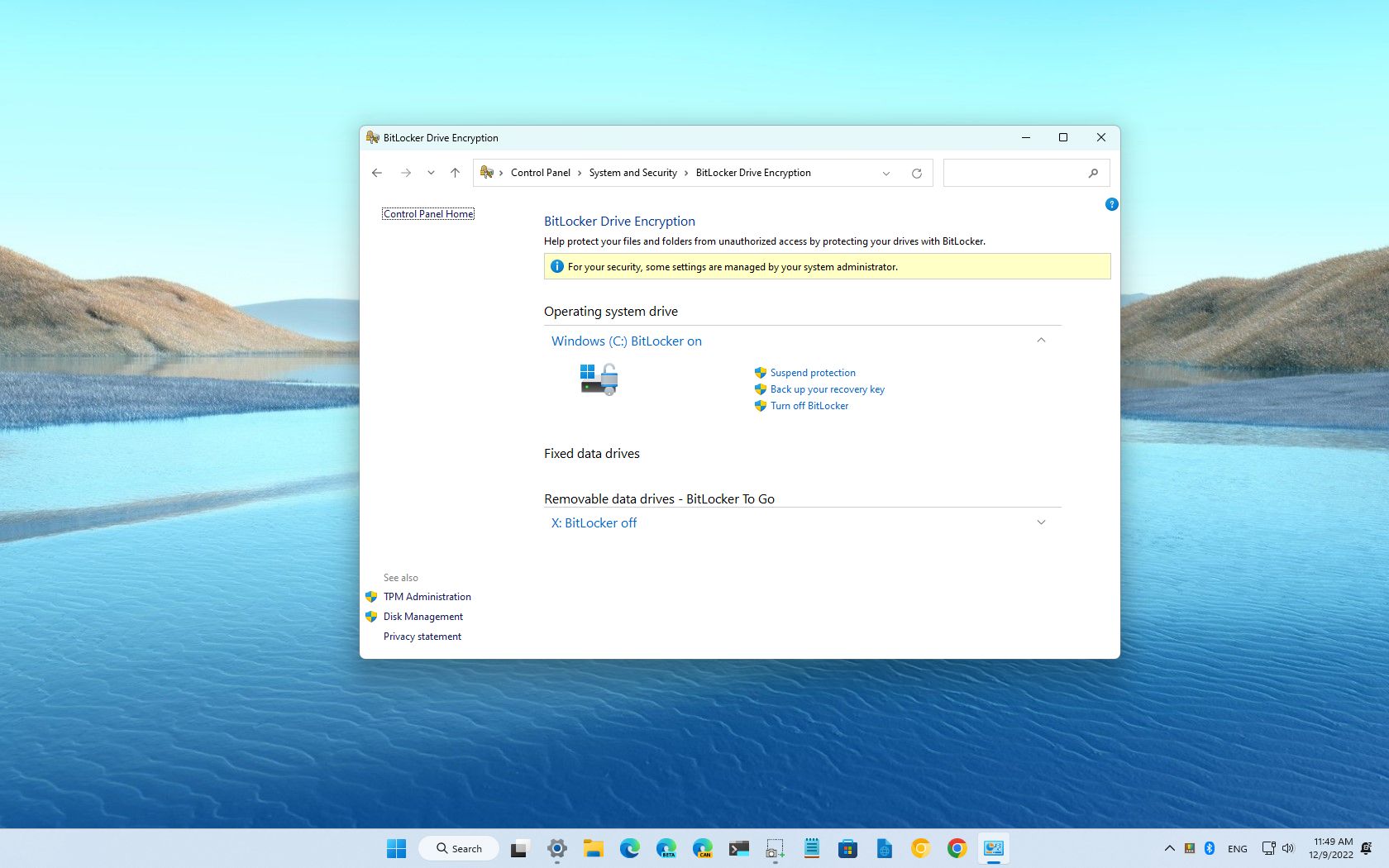
- Opnaðu „Stjórnborð“ og farðu í „Kerfi og öryggi“.
- Smelltu á „BitLocker drifdulkóðun“.
- Veldu drifið sem þú vilt dulkóða og veldu „Kveikja á BitLocker“.
- Veldu opnunaraðferð: með TPM, lykilorði, PIN-númeri eða USB sem ræsilykil.
- Veldu hvar þú vilt vista endurheimtarlykilinn: á Microsoft-reikninginn þinn, á USB-lykli, utanaðkomandi skrá eða prentað á pappír.
- Ákveddu hvort þú vilt dulkóða aðeins það geymslurými sem er í notkun eða allan diskinn. Síðari kosturinn er hægari en öruggari á notuðum diskum.
- Veldu dulkóðunartegundina: ný (XTS-AES) sem er ráðlögð fyrir núverandi tölvur, eða samhæf (CBC) ef þú ert að færa drifið yfir í eldri tölvur.
- Merktu við reitinn „Keyra BitLocker kerfi“ til að staðfesta að allt sé rétt.
- Endurræstu tölvuna þína; dulkóðun hefst eftir endurræsingu.
Vinsamlegast athugið að ferlið getur tekið frá 20 mínútum upp í nokkrar klukkustundir eftir stærð og notkun tækisins. Þú getur haldið áfram að nota tölvuna en það er mælt með því að framkvæma ekki mikilvæg verkefni fyrr en þú ert búinn.
Frá skipanalínunni
Fyrir lengra komna notendur er hægt að virkja BitLocker og stjórna stillingum þess frá skipanalínunni með skipuninni manage-bde. Til dæmis:
manage-bde -on C: -RecoveryPasswordtil að kveikja á BitLocker á C-drifi og stilla endurheimtarlykil.manage-bde -statustil að athuga dulkóðunarstöðu allra diska.
Þetta er gagnlegt til að sjálfvirknivæða stillingar á mörgum tölvum, tilvalið í fyrirtækjaumhverfi.

Stjórnun endurheimtarlykla: Mikilvægustu atriðin sem þú þarft að vita
Mikilvægasti hlekkurinn í BitLocker dulkóðun er endurheimtarlykillinn. Án þess er engin leið að endurheimta gögnin þín ef þú gleymir lykilorðinu þínu, týnir PIN-númerinu þínu eða ef kerfið greinir grunsamlegar breytingar (til dæmis eftir verulegar breytingar á vélbúnaði). Áður en uppsetningunni er lokið mun Windows krefjast þess að þú vistir þennan endurheimtarlykil. Þú hefur nokkra möguleika:
- Microsoft-reikningur: Það er tengt sjálfkrafa eða handvirkt, sem gerir það kleift að endurheimta það úr hvaða tæki sem er með því að skrá sig inn.
- Prentaðu það út eða vistaðu það á USB-lykil/ytri skrá: Gakktu úr skugga um að þú skiljir það ekki eftir þar sem þú sérð það eða á tölvunni sjálfri, til að koma í veg fyrir að hver sem er sem kemst að tækinu geti líka stolið lyklinum.
- Active Directory eða MDM lausnir: Í fyrirtækjum er algengt að geyma öll lykilorð í miðlægri möppu, sem auðveldar upplýsingatæknideildum að endurheimta þau.
Ef þú þarft einhvern tímann á lyklinum að halda mun Windows sýna þér einkvæmt auðkenni til að hjálpa þér að finna tiltekna skrá.
Hvernig á að slökkva á eða fresta BitLocker
Að fresta og slökkva á BitLocker eru gagnlegir valkostir ef BIOS uppfærslur eru gerðar, breytingar á vélbúnaði eða ef þú ákveður að hætta að nota dulkóðun.
- Segja upp: Heldur disknum dulkóðuðum en gerir BitLocker vörnina óvirka tímabundið þar til næst er endurræst. Þetta er mælt með áður en vélbúnaðarinn er uppfærður, annars gætirðu misst aðgang.
- Gera óvirkt: Afkóðar drifið að fullu, ferli sem getur tekið nokkrar klukkustundir. Þá verður hægt að nálgast diskinn án lykilorðs og hann er óvarinn.
Hægt er að stjórna báðum valkostunum úr „Stjórna BitLocker“ í stjórnborðinu eða í gegnum skipanalínuna.
Takmarkanir og hugsanlegir gallar BitLocker
- Ekki í boði í öllum útgáfum af Windows: Heimilisútgáfur styðja aðeins einfaldaða dulkóðun tækja og bjóða ekki upp á alla BitLocker valkosti.
- Krefst samhæfðs vélbúnaðar: Hæsta verndarstig næst aðeins með samhæfum TPM og BIOS/UEFI. Án þessara er dulkóðun virk en ekki eins sterk gegn líkamlegum árásum.
- Týndur lykill = gagnatap: Ef þú hefur ekki vistað endurheimtarlykilinn á öruggan hátt missir þú aðgang að dulkóðuðu skránum þínum að eilífu.
- Samhæfni við önnur kerfi: Dulkóðaðar diska er ekki auðvelt að nálgast úr öðrum stýrikerfum en Windows.
- Breytingar eða uppfærslur á vélbúnaði: Stundum, eftir að BIOS hefur verið uppfært eða íhlutum hefur verið breytt, gæti BitLocker þurft endurheimtarlykilinn til að fá aftur aðgang að gögnunum þínum.
Hver ætti að virkja BitLocker?
Ef þú geymir persónulegar, faglegar eða trúnaðarupplýsingar er dulkóðun diska nánast skylda þessa dagana. Það er sérstaklega mælt með í:
- Fyrirtæki og stofnanir sem meðhöndla viðkvæmar upplýsingar (heilbrigðis-, mennta-, lögfræði- o.s.frv.)
- Notendur sem ferðast mikið eða vinna fjarvinnu, þar sem það eykur hættuna á að tæki tapist eða verði stolið.
- Allir sem vilja koma í veg fyrir að persónuupplýsingar, myndir, skjöl eða persónuskilríki lendi í höndum óviðkomandi.
Þetta er ekki mælt með ef þú þarft oft að færa diska á milli Windows og Linux kerfa, eða ef þú ert að leita að fullkomlega endurskoðanlegum opnum hugbúnaðarlausnum.
Það er nauðsynlegt að Að virkja BitLocker dulkóðun í Windows er ein áhrifaríkasta ráðstöfunin til að vernda persónulegar og faglegar upplýsingar fyrir óheimilum aðgangi ef tækið lendir í röngum höndum. Með því að fylgja skrefunum í þessari handbók og huga að stjórnun endurheimtarlykla geturðu notið hugarróar vitandi að gögnin þín eru vernduð með öflugri, samþættri tækni sem er fínstillt fyrir nútíma Windows kerfi.

Ritstjóri sérhæfður í tækni- og netmálum með meira en tíu ára reynslu í mismunandi stafrænum miðlum. Ég hef starfað sem ritstjóri og efnishöfundur fyrir rafræn viðskipti, samskipti, markaðssetningu á netinu og auglýsingafyrirtæki. Ég hef einnig skrifað á vefsíður hagfræði, fjármála og annarra geira. Vinnan mín er líka ástríða mín. Nú, í gegnum greinar mínar í Tecnobits, Ég reyni að kanna allar fréttir og ný tækifæri sem tækniheimurinn býður okkur á hverjum degi til að bæta líf okkar.