
Hefur þú einhvern tíma reynt að bæta mynd við einhvern texta í Word og allt sem þú varst að slá inn fór í rugl? Ef þetta hefur komið fyrir þig eða er að gerast fyrir þig, þá er engin þörf á að hafa áhyggjur, né ættir þú að gefast upp á hugmyndinni um að setja einstakan blæ á verkið þitt. Næst muntu sjá það Lausnin á þessu litla vandamáli er mjög einföld.. Við skulum sjá hvernig á að koma í veg fyrir að allt fari í rugl þegar mynd er sett inn í Word.
Til þess að koma í veg fyrir að öllu verði breytt þegar mynd er sett inn í Word verður þú að gera það læra hvernig á að nota hönnunarvalkosti. Þessir valkostir eru virkir þegar þú bætir mynd eða mynd við textann þinn. Ef þú veist hvernig á að nota þetta tól vel geturðu valið staðsetningu myndarinnar miðað við textann sem þú ert að skrifa. Við skulum skoða nánar þennan eiginleika Microsoft textaritill.
Hvernig á að koma í veg fyrir að allt fari í rugl þegar mynd er sett inn í Word?

Hvernig geturðu koma í veg fyrir að öllu sé breytt þegar mynd er sett inn í Word? Það er enginn vafi á því að myndir, myndir eða myndbönd fanga athygli og skilja eftir sterkari áhrif á þá sem skoða þau. Af þeim sökum er alltaf góð hugmynd að bæta einhverju af þessum úrræðum við hvaða texta, skólaverkefni eða vinnuverkefni sem þú klárar. Það er jafnvel hægt prenta eina mynd á mörg blöð.
Hins vegar er vandamálið hvenær Myndin sem við setjum inn er staðsett hvar sem er nema þar sem við viljum hana. Hvað getur þú gert til að hafa fulla stjórn á stærð myndarinnar og staðsetningu í Word? Eins og við nefndum mun það að læra hvernig á að nota hönnunarvalkosti hjálpa þér að forðast að klúðra hlutum þegar þú setur mynd inn í Word. Næst munum við sjá hvernig þú getur náð þessu.
Notaðu hönnunarvalkosti til að koma í veg fyrir að allt fari í rugl þegar þú setur mynd inn í Word.
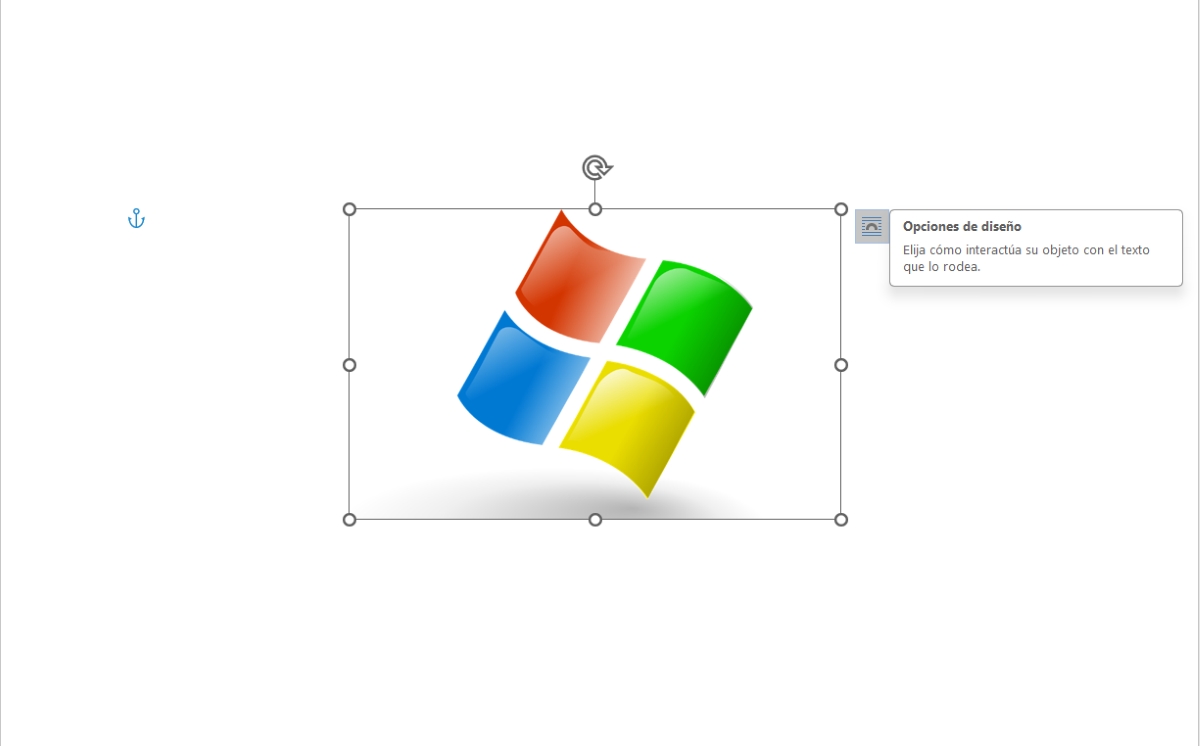
Sjálfgefið, þegar við setjum mynd inn í Word texta, Þetta er staðsett í samræmi við textann. Það er, það er eins og myndin sé hluti af textanum sem þú ert að skrifa. Gallinn við þessa sjálfgefna stillingu er að við getum ekki fært myndina til okkar. Við getum aðeins fært það upp eða niður eða breytt stærðinni, en það verður alltaf í horni textans.
Það er af þessari ástæðu að Í hönnunarvalkostunum finnum við fleiri verkfæri með textaaðlögun. Þar á meðal eru eftirfarandi:
- Ferningur: Hægt er að setja myndina og textanum verður raðað utan um hana, þannig að myndin verður ferningur.
- Þröngt: Textinn verður staðsettur í kringum myndina, allt eftir staðsetningu sem þú gefur henni.
- Gagnsætt: þú getur fært myndina eins og þú vilt.
- Upp og niður: Textanum þínum verður raðað í tvo hluta, allt eftir staðsetningu sem þú gefur myndinni.
- Að baki textanum: Myndin verður sett fyrir aftan textann sem þú ert að slá inn.
- Fyrir framan textann: Myndin verður sett fyrir framan textann sem þú ert að slá inn. Það kann að ná yfir orðin eða hluta þeirra, eftir því hvar þú setur það.
Nú, hvaða af þessum valkostum ættir þú að nota til að koma í veg fyrir að allt fari í rugl þegar þú setur mynd inn í Word? Þetta fer eingöngu eftir staðsetningunni sem þú vilt gefa myndina í textanum þínum. Hins vegar, ef það sem þú vilt er að færa myndina eins og þú vilt, þú getur notað hvaða hönnunarval sem er í hlutanum „Með textaumbúðum“.
Hvernig á að nota útlitsvalkosti þegar mynd er sett inn?
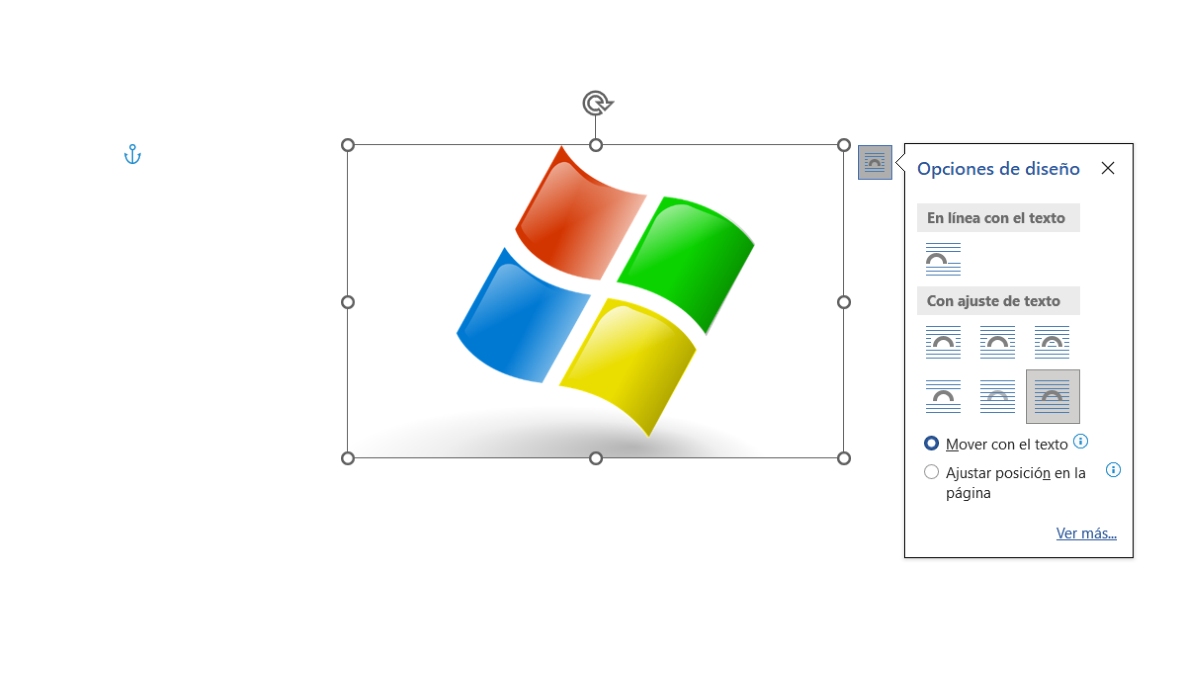
Segjum til dæmis að þú viljir láta myndina vera í bakgrunni textans. Fylgdu þessum skref til að setja myndina inn og setja hana þar sem þú vilt:
- Settu bendilinn í rýmið þar sem þú vilt setja myndina inn.
- Á efstu tækjastikunni pikkarðu á Setja inn.
- Næst skaltu velja Myndir og velja þá sem þú vilt.
- Smelltu nú á myndina til að opna hönnunarvalkostina.
- Smelltu á táknið efst til hægri á myndinni.
- Veldu núna Behind Text valkostinn.
- Færðu myndina eins og þú vilt með því að nota músina.
- Ef þú vilt að myndin hreyfist með textanum skaltu velja „Færa með texta“. En ef þú vilt að myndin haldist á þeim stað sem þú úthlutaðir skaltu velja „Stilla staðsetningu á síðu“.
- Tilbúið. Hér er hvernig þú getur notað útlitsvalkosti á myndinni þinni.
Hvað ef þú misstir myndina á röngum stað? Hvernig á að koma í veg fyrir að allt fari í rugl þegar mynd er sett inn í Word?
En, Hvernig kemurðu í veg fyrir að allt fari í rugl þegar þú setur mynd inn í Word ef þú sleppir henni þar sem þú vildir hana ekki? Förum aftur að dæminu um að setja myndina fyrir aftan textann. Ímyndaðu þér að þú værir að færa það og slepptu því á röngum stað. Þar sem myndin er fyrir aftan textann muntu ekki geta valið eða fært hana með því að smella á hana. Hvernig leysir þú þetta vandamál?
Fyrir veldu myndina aftur, gerðu eftirfarandi:
- Veldu Heim í Word
- Smelltu á Velja
- Veldu Valborð
- Hluti opnast hægra megin á skjánum. Þar velurðu Mynd.
- Færðu eða færðu myndina eins og þú vilt með því að nota músina eða örvatakkana á lyklaborðinu þínu.
Á hinn bóginn, til að forðast að allt breytist þegar mynd er sett inn í Word er líka gott að vita hvernig á að færa eina eða fleiri myndir. Annars vegar, ef það sem þú þarft er að færa myndina í mjög, mjög litlum hluta, þarftu bara að velja myndina, halda niðri Ctrl takkanum og ýta á örvatakka (upp, niður, vinstri eða hægri ör).
Nú þá, ef þú vilt færa nokkrar myndir á sama tíma og koma þannig í veg fyrir að öllu verði breytt þegar mynd er sett inn í Word, þú verður að hópa þá. Til að gera þetta skaltu fylgja skrefunum hér að neðan:
- Veldu fyrstu myndina.
- Haltu inni Ctrl takkanum og veldu hinar myndirnar.
- Hægrismelltu á eina af myndunum og veldu Group-Group.
- Að lokum skaltu færa myndirnar í textanum í samræmi við staðsetninguna sem þú vilt gefa þeim.
- Ráðgjöf: Ekki gleyma því að ef myndirnar þínar eru samræmdar textanum er ekki hægt að færa þær. Svo áður en þú ákveður að endurstilla þá skaltu ganga úr skugga um að þeir séu stilltir á Text Wrap valkostinn.

Frá unga aldri hef ég verið heillaður af öllu sem tengist vísindum og tækni, sérstaklega þeim framförum sem gera líf okkar auðveldara og skemmtilegra. Ég elska að fylgjast með nýjustu fréttum og stefnum og deila reynslu minni, skoðunum og ráðum um tæki og græjur sem ég nota. Þetta leiddi mig til þess að verða vefritari fyrir rúmum fimm árum, aðallega með áherslu á Android tæki og Windows stýrikerfi. Ég hef lært að útskýra flókin hugtök á einfaldan hátt svo lesendur mínir geti auðveldlega skilið þau.