- Hrein uppsetning á G HUB og hreinsaðu upp afgangsefni í Program Files, AppData og %temp%.
- Sjálfvirk snið: Stilltu snið leiksins eða gerðu breytinguna óvirka til að forðast sjálfgefin gildi.
- USB tengi og aflgjafi: Forðastu tengimiðstöðvar, slökktu á valkvæðum stöðvunarbúnaði og prófaðu aðra stýringar.
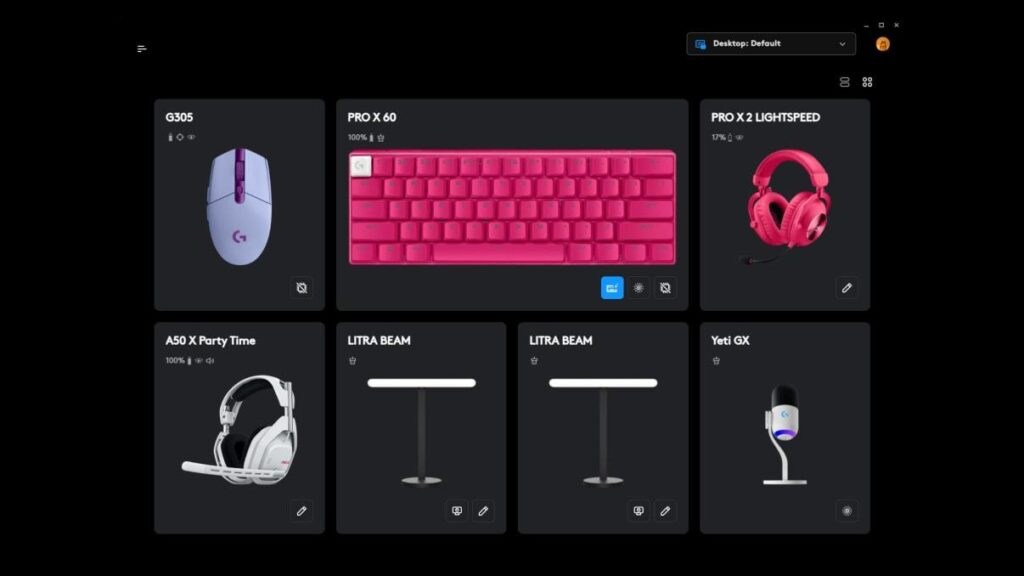
Ef Logitech G HUB-tækið þitt segir að það greini ekki lyklaborðið eða músina þína, þá skaltu ekki hafa áhyggjur: þetta er frekar algengt vandamál og sem betur fer er til lausn. Í þessari handbók höfum við tekið saman algengustu orsakirnar og aðferðirnar sem hafa reynst virka, allt frá hreinni enduruppsetningu til ítarlegra vélbúnaðarathugana í Windows. Markmiðið er að fá teymið þitt aftur viðurkennt og að prófílarnir þínir virki án höfuðverkja..
Auk grunnskrefanna (að skipta um USB-tengi eða endursetja) muntu sjá minna augljósar aðferðir sem skipta máli, eins og að hreinsa upp leifar af uppsetningu, athuga sjálfvirkar G Hub-prófíla eða greina IRQ-árekstra í kerfinu þínu. Með þessum brellum geturðu leyst skilaboðin „Tengdu Logitech G GEAR“ jafnvel á samhæfum tækjum eins og hinum goðsagnakennda Logitech G102..
Af hverju G HUB þekkir ekki lyklaborðið þitt eða músina
Þegar G HUB greinir ekki jaðartæki er það venjulega vegna samspils hugbúnaðar, rekla og stillinga. Algengustu ástæðurnar eru meðal annars skemmdar uppsetningar, G HUB þjónusta sem ræsist ekki, villandi USB tengi og árekstrar við önnur tæki eða forrit..
Í mörgum tilfellum er vandamálið að G HUB uppsetningin hefur skemmst vegna misheppnaðra uppfærslna eða leifa af fyrri útgáfum. Það er líka algengt að Windows loki fyrir rafmagn í USB-tengi, að til séu tvöföld HID-tæki eða að eldveggurinn komi í veg fyrir samskipti milli þjónustunnar og tækisins..
Önnur uppspretta ruglings er sjálfvirka prófílkerfið. Ef þú virkjar það og keyrir leik án þess að hafa stillt prófílinn, G HUB gæti notað sjálfgefnar stillingar, sem fær þig til að halda að það hafi „gleymt“ sérsniðnum stillingum þínum..
Að lokum, í umhverfum með mörgum jaðartækjum, kortum og stýringum, getur komið upp árekstrar milli auðlinda. Í Windows geta IRQ-árekstrar eða vandamál með tæki haft áhrif á hvernig USB-tæki eru talin upp og stjórnað..
Til að draga saman einkennin: viðvarandi skilaboðin „Tengdu Logitech G GEAR“ þrátt fyrir að tækið sé stutt, snið endurstillast þegar leikir eru ræstir og tímabundin uppgötvun þegar skipt er um tengi. Allar þessar vísbendingar benda til leysanlegra orsaka með skipulegum skrefum..
Fljótleg og heildstæð lausn: hrein enduruppsetning G HUB
Áhrifaríkasta leiðin til að leysa vandamál með óreglulega uppgötvun er að setja forritið upp aftur alveg hreint. Það er ekki nóg að fjarlægja það bara; þú þarft að fjarlægja eftirstandandi möppur og tímabundnar skrár. Taktu afrit af prófílunum þínum ef þú þarft á þeim að halda og fylgdu þessum skrefum rólega..
- Fjarlægðu G HUB úr stjórnborðinuByrjunarhnappur > sláðu inn Stjórnborð > Forrit > Fjarlægja forrit > finndu Logitech G HUB og fjarlægðu það. Lokaðu öllum G HUB gluggum áður en þú byrjar til að forðast stíflaðar ferlar.
- Opnaðu File Explorer og slökktu síðan á tölvunni, en Þegar Windows spyr hvort þú viljir halda áfram með lokunina skaltu ýta á Hætta viðÞetta bragð skilur kerfið eftir í mjög hreinu ástandi með aðeins lágmarksvirkni (Explorer og nauðsynlegar þjónustur), sem dregur úr líkum á að skrár séu í notkun.
- Á kerfisdiskinum, farðu í Program Files (og Program Files (x86) ef við á) og eyðir alveg LGHUB, Logi og Logitech möppunumEf eitthvað af þessu heldur áfram, lokaðu þá Logitech ferlum í Task Manager og reyndu aftur.
- Ýttu á Win + R, skrifaðu %appdata% og einnig %localappdata% og leitaðu að einhver ummerki um „G HUB“ eða skyld nöfnEyðið varlega möppunum sem þið finnið (þetta eru notendagögn og skyndiminni sem ætti að hreinsa).
- Farðu aftur í Win + R, skrifaðu %temp% og eyða öllu tímabundnu efniEf eitthvað eyðist ekki skaltu haka við reitinn til að nota það á svipaða hluti og sleppa þessum skrám. Ef framvindustikan festist við 99% skaltu loka glugganum og halda áfram.
- Endurræstu tölvuna og Sæktu nýjustu útgáfuna af Logitech G HUB af opinberu vefsíðunni.Settu upp sem stjórnandi og ef þú ert að nota vírusvarnarforrit frá þriðja aðila skaltu slökkva á því tímabundið meðan á uppsetningu stendur til að forðast hrun.
Þessi aðferð leysir oft viðvarandi greiningarvillur. Í öfgafullum tilfellum getur hrein uppsetning stýrikerfisins einnig lagað djúpstæð vandamál., þó að það sé róttækari aðgerð sem venjulega er ekki nauðsynleg ef þú fylgir ítarlegri eyðingu möppna og tímabundinna skráa.
Viðbótarráð við enduruppsetningu: Aftengdu ónauðsynleg jaðartæki, notaðu USB-tengi beint á borðinu (frekar en óvirkar miðstöðvar) og forðastu framlengingartengi við prófun. Því færri truflandi þættir sem eru, því auðveldara er að einangra upptök bilunarinnar..
Skilaboðin „Tengdu Logitech G GEAR“ við samhæft tæki (t.d. G102)
Ef þú keyptir nýlega mús eins og Logitech G102 og G HUB heldur áfram að biðja þig um að stinga henni í samband, jafnvel þegar hún er tengd, íhugaðu þá samsetningu af útgáfu, tengi og rekla. Þetta er dæmigert einkenni spilltrar uppsetningar eða vandræðalegrar USB-upptalningar..
Byrjaðu á einföldu hlutunum: skiptu um USB tengi (prófaðu USB 2.0 ef þú varst með 3.0/3.2), fjarlægðu öll millistykki og miðstöðvar og athugaðu snúruna. Að prófa tækið á annarri tölvu hjálpar til við að staðfesta hvort bilunin sé í búnaðinum eða jaðartækinu..
Gakktu úr skugga um að þú hafir nýjustu útgáfuna af G HUB og að þú notir ekki hugbúnað frá öðrum framleiðendum (t.d. Razer, Corsair eða ASUS) sem hlera HID tæki. Slökkvið á tólum þriðja aðila sem stjórna lýsingu eða makróum við prófun..
Í Tækjastjórnun skaltu sýna falin tæki og fjarlægja tvítekin eða gráleit tengitæki sem tengjast Logitech og smella síðan á Leita að breytingum á vélbúnaði. Þetta neyðir Windows til að búa til hreinar inntaksleiðir fyrir músina eða lyklaborðið..
Ef tækið þitt er með uppfæranlegan vélbúnaðar skaltu nota opinbera Logitech Firmware Update Tool (ef við á) eða tengjast tímabundið við Logitech Gaming Software (LGS) eingöngu fyrir vélbúnaðinn og fara síðan aftur í G HUB. Lykilatriðið er að ganga úr skugga um að tækið sýni kerfinu rétta prófílinn..
Sjálfvirkar prófílar: Af hverju stillingar þínar snúa aftur í sjálfgefnar stillingar
G HUB inniheldur sjálfvirkar prófíla sem hægt er að virkja þegar þú opnar leiki. Þetta kerfi er venjulega óvirkt sjálfgefið, en ef þú virkjar það og prófíll leiksins er tómur, G HUB byrjar frá sjálfgefnum gildum og virðist „endurstilla“ stillingarnar þínar.
Lausnin er einföld: farðu inn í leikjaprófílinn þinn, bættu við stillingunum sem þú þarft (DPI, kortlagningar, lýsing) eða klónaðu grunnprófílinn þinn í leikinn. Þannig tryggir þú að þegar prófílinn er virkjaður, þá gerist það með þínum stillingum en ekki með grunnsniðmátinu..
Ef þú vilt ekki að neitt breytist þegar þú opnar leik skaltu slökkva á sjálfvirkri skiptingu fyrir þann titil eða slökkva á sjálfvirkum prófílum almennt. Þú munt öðlast samræmi ef þú kýst að hafa eina alþjóðlega prófílinn.
Mundu að þú getur læst prófílum til að koma í veg fyrir óvart breytingar og að það er möguleiki á útflutningi/innflutningi. Að taka afrit af prófílunum þínum sparar þér vandræði eftir enduruppsetningar eða uppfærslur..
Ítarleg greining í Windows: IRQ árekstrar og vandamál með tæki

Ef vandamálið heldur áfram eftir að skrefunum hér að ofan er fylgt er góð hugmynd að kanna hugsanleg vandamál með vélbúnaðinn. Windows býður upp á mjög gagnlega sýn fyrir þetta. Með hraðskönnun er hægt að greina hrun í auðlindum eða óstöðug tæki..
Opnaðu Run (Win + R), skrifaðu msinfo32 og ýttu á Enter. Í trénu vinstra megin, farðu í Árekstrar/Deiling og skoðaðu hægri gluggann. Athugaðu hvort tæki deila grunsamlega sömu IRQ eða öðrum auðlindum..
Í sama tóli skaltu athuga kaflann sem heitir „Þvingaður vélbúnaður“ (ef hann birtist) og einnig Íhlutir > Vandamál með tæki. Ef þú sérð atriði þar skráð skaltu skrifa niður auðkennið og stöðuna til að grípa til aðgerða í Tækjastjórnun..
Næst skaltu aftengja öll ónauðsynleg jaðartæki. Skildu aðeins lyklaborðið og músina eftir tengd og byrjaðu að tengja þau eitt af öðru þar til villan birtist aftur. Þessi stigvaxandi aðferð gerir þér kleift að uppgötva hvaða tæki eða tengi veldur árekstrinum..
Aðrar gagnlegar ráðstafanir eru meðal annars að skipta músinni/lyklaborðinu yfir í aðra stjórntengi (t.d. aftari hluta í stað framhluta), uppfæra rekla fyrir flísasett/USB-fylki og athuga hvort nýjar BIOS/UEFI uppfærslur séu til staðar. Uppfærsla á flísasetti getur leyst lúmsk vandamál með USB-upptalningu.
Aðrar athuganir sem skipta máli
G HUB þjónusta: Opnaðu services.msc og staðfestu að Logitech G HUB og Logitech G HUB Updater séu stillt á Sjálfvirkt og í gangi. Ef svo er ekki, fjarlægðu þá og reyndu að greina þá aftur..
Heimildir og eldveggur: Ræstu G HUB sem stjórnandi í fyrsta skipti eftir enduruppsetningu og leyfðu aðgang í gegnum Windows eldvegginn ef beðið er um það. Staðbundið netblokk gæti komið í veg fyrir að þjónustan geti átt samskipti við innri einingar..
USB-orkusparnaður: Í Stjórnborði > Orkusparnaður > Ítarlegar stillingar skaltu slökkva á USB-valfrjálsri stöðvun. Í Tækjastjórnun skaltu afhaka við „Leyfa tölvunni að slökkva á þessu tæki til að spara orku“ fyrir hverja USB-tengipunkt og HID-tæki. Þetta kemur í veg fyrir að Windows leggi tengið í dvala og valdi draumatengingum..
Falin tæki: Í Tækjastjórnun, Skoða > Sýna falin tæki, fjarlægðu öll ónotuð Logitech eða HID fantominntök. Eftir hreinsun skal nota valkostinn „Skanna að breytingum á vélbúnaði“ til að endurnýja tréð..
Windows Update og endurræsingar: Setjið upp uppfærslur sem bíða, endurræsið og prófið. Oft virkar G HUB án frekari stillinga eftir rétta endurræsingu eftir uppfærslu..
Fljótlegar spurningar
Er Logitech G102 minn samhæfur við G HUB? Já, G102 er samhæft. Ef það finnur það ekki skaltu framkvæma hreina enduruppsetningu og skipta um USB tengi. Prófun á annarri tölvu mun hjálpa til við að einangra vandamálið.
Get ég notað Logitech Gaming Software (LGS) í staðinn fyrir G HUB? Í nútíma tækjum er mælt með G Hub. Hægt er að nota LGS til að uppfæra eldri vélbúnaðarútgáfur, en almennt er best að nota einn hugbúnaðarpakka til að forðast árekstra.
Ég sé prófíla sem virkjast sjálfkrafa og breyta DPI-inu mínuGakktu úr skugga um að sjálfvirka prófíll leiksins hafi stillingarnar þínar eða slökktu á sjálfvirkri skiptingu. Læstu prófílnum ef þú vilt ekki að breytingar verði óvart.
Fjarlægingarforritið eyðir ekki ölluEyðið handvirkt möppum í Program Files (LGHUB/Logi/Logitech), AppData (Roaming og Local) og tæmið %temp%. Ef eitthvað er fast í 99%, lokið því og haldið áfram; það mun hverfa eftir endurræsingu.
Ég nota USB-tengipunkt og greiningin mistekstTengdu tækið beint við móðurborðið (aftari tengi) til að forðast takmarkanir á aflgjafa eða seinkun á tengimiðstöð. Ef þetta lagast skaltu íhuga að nota tengimiðstöð með rafmagni eða viðhalda beinni tengingu.
Hvað geri ég ef ekkert af þessu virkar? Auk msinfo32 skaltu athuga hvort villur séu í USB/HID í Event Viewer, uppfæra flísasettið/BIOS og prófa tækið á annarri tölvu. Í öfgafullum tilfellum getur hrein uppsetning stýrikerfisins útrýmt viðvarandi árekstri.
Valkostir í staðinn fyrir jaðartækin þín? Bestu Razer leikjaheyrnartólin og bestu valkostir þeirra
Með ítarlegri hreinsun á G HUB, yfirferð á tengi og prófílum og athugun á hugsanlegum árekstra í Windows, er algengt að endurheimta greininguna án vandkvæða. Það er venjulega nóg að eyða nokkrum mínútum í að skipuleggja uppsetningu, USB-straum og sjálfvirkar prófíla til að fá lyklaborðið og músina til að birtast samstundis í G HUB..


Hefur brennandi áhuga á tækni frá því hann var lítill. Ég elska að vera uppfærður í geiranum og umfram allt að miðla honum. Þess vegna hef ég lagt mig fram við samskipti á tækni- og tölvuleikjavefsíðum í mörg ár. Þú getur fundið mig að skrifa um Android, Windows, MacOS, iOS, Nintendo eða annað tengt efni sem mér dettur í hug.