- Auðkennir ræsiuppsprettu: Afterburner, RTSS, Windows Tasks eða MSI Center.
- Stilltu ræsingu á lágmarkaða stillingu með /s og forðastu X-ið til að halda henni í bakgrunni.
- Slökktu á OSD og sjálfvirkri ræsingu í RTSS til að forðast hrun án þess að fjarlægja forritið.
- Útrýma árekstri: Fjarlægðu MSI Center atburðarásareininguna ef hún hrynur stýrikerfinu þínu.

MSI Afterburner ræsist aðeins þegar Windows er opnað. Eða öfugt, ræsir það ekki þótt þú hafir stillt það rétt? Þetta er eitt algengasta vandamálið hjá þeim sem nota Afterburner til að yfirklukka, stjórna viftu eða takmarka hitastig skjákortsins. Hegðunin kann að virðast tilviljunarkennd, en hún hefur skýringu og lausn.
Í þessari handbók söfnum við saman öll möguleg tilvik sem útskýra hvers vegna þetta gerist: allt frá árekstri við MSI Center og atburðarásareiningu þess, til samskipta við RTSS (RivaTuner Statistics Server), áætluðum verkefnum sem keyra ekki, fræga Windows merkið í Afterburner og efasemdum um hvort forritið þurfi að vera sýnilegt til þess að hitastigsmörk eða OC gildi.
Af hverju MSI Afterburner byrjar af sjálfu sér (og af hverju það gerir það stundum ekki)
Þegar þú tekur eftir því MSI Afterburner Það byrjar óvænt af sjálfu sér í Windows, það er yfirleitt til staðar sjálfvirkur ræsihnappurÞessi kveikja getur komið frá Afterburner sjálfum, Windows, RTSS eða jafnvel öðru forritapakka eins og MSI Center. Áskorunin er að bera kennsl á hvaða aðferð kveikir á henni.
Hins vegar eru notendur sem, jafnvel þótt þeir merki byrjaðu með Windows Innan Afterburner og þegar skoðað er áætlaða verkefnið sem búið var til (MSIAfterburner.exe /s), tekst þeim samt ekki að fá það til að ræsa með kerfinu. Í þessum tilfellum eru heimildir, verkefnið sjálft eða árekstur við ræsingarstillingar í Windows 11 oft um að ræða.
Til að gera þetta aðeins flóknara, Hægt er að ræsa RTSS með hjálp Afterburner. ef það er tengt við að birta OSD (skjáyfirlag með FPS og mælikvörðum). Og ef RTSS veldur vandamálum í tilteknum leik, þá er ekki nóg að loka því einfaldlega: það er hægt að endurræsa það sjálfkrafa á meðan Afterburner er enn opið.
Bráðabirgðaniðurstaða: það eru nokkrir hlutar (Afterburner, RTSS, Windows, MSI Center) sem geta haft áhrif á ræsingu. Þess vegna er lykilatriði að fara yfir hvert og eitt þeirra með skýrri og skipulegri aðferð.
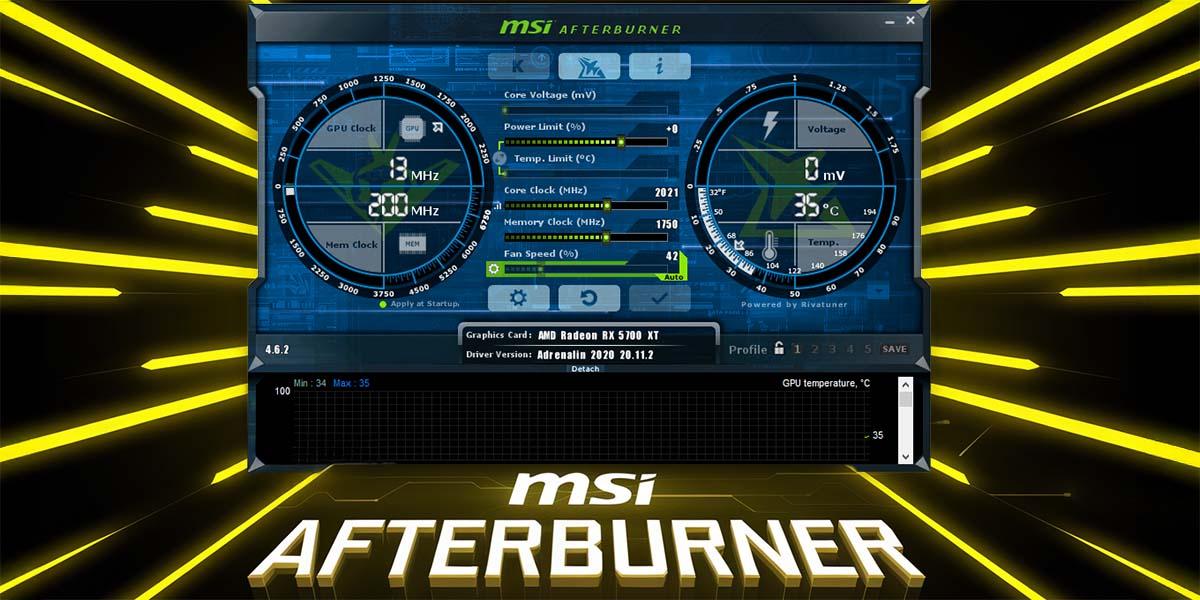
„Byrja með Windows“ vs. „Nota við ræsingu Windows“: Það er ekki það sama
Inni í Afterburner sérðu klassíska hnappinn með Windows merkið efst til hægriÞegar þú virkjar það verður það blátt og þýðir að forritið ætti að ræsa með kerfinu. Ef þú „lokar“ því síðan með X-inu, þá lýkur það alveg. Ef þú einfaldlega lágmarkar það, þá helst það í bakgrunni (þú munt sjá táknið fyrir lítil flugvél á bakkanum).
Táknið er öðruvísi 'Nota við ræsingu Windows', sem hleður OC/curves prófílnum þínum við ræsingu kerfisins. Margir telja að þessi valkostur opni Afterburner gluggann, en svo er ekki: hægt er að nota prófílinn meðan hann er lágmarkaður, og í raun ræsir áætlaða verkefnið hann venjulega með /s breytunni til að gera hann óáberandi.
Þetta útskýrir algengan rugling: Þú þarft ekki að sjá Afterburner á skjánum fyrir OC, spennur eða viftukúrfur sem eiga að vera notaðar við innskráningu. Þú þarft að ferlið sé virkt í bakgrunni ef þú treystir á eiginleika sem krefjast stöðugrar eftirlits, svo sem hitastigsmörk eða breytilega viftukúrfu.
Ef þú vilt koma í veg fyrir að MSI Afterburner ræsist sjálfkrafa í Windows (eða að minnsta kosti sé sýnilegt), virkjaðu „Byrja með Windows“ og lágmarkaðu, forðast að loka með X. Við næstu ræsingu mun það keyra í bakgrunni, það mun ekki trufla þig og prófílinn verður notaður eins og þú býst við.
MSI Center tilfellið: Aðstæðueiningin getur þvingað ræsingu og hrunið stýrikerfið þitt
Algeng uppruni vandamálsins sem MSI Afterburner ræsir af sjálfu sér í Windows er í MSI miðstöðinSérstaklega getur „notendaviðmóts“ einingin snert GPU og valda því að Afterburner opnast, stillingar þínar eru hunsaðar eða skrifaðar yfir á augabragði. Sumir notendur hafa séð hvernig, eftir a hreinn uppsetning af Windows 11, þegar þessi eining var sett upp var skjákortið yfirklukkað af MSI Center, sem truflaði Afterburner og neyddi fram undarlega hegðun við ræsingu.
Lausnin í þessu samhengi hefur verið skýr: fjarlægja MSI Center notendaviðmótseiningunaÞegar þessu er lokið snýr Afterburner aftur í fyrra ástand, án þess að ræsa óvænt eða að snið þess séu skipt út í hvert skipti sem það ræsist.
Hafðu þessa þumalputtareglu í huga: forðastu að blanda saman tólum sem stjórna sama verkefninu. Ef Afterburner mun stjórna skjákortinu þínu, ferlum og takmörkunum, láttu ekki aðra hugbúnaðarsvítu setja sínar eigin snið samhliða; stillingarnar þínar verða stöðugri og fyrirsjáanlegri.
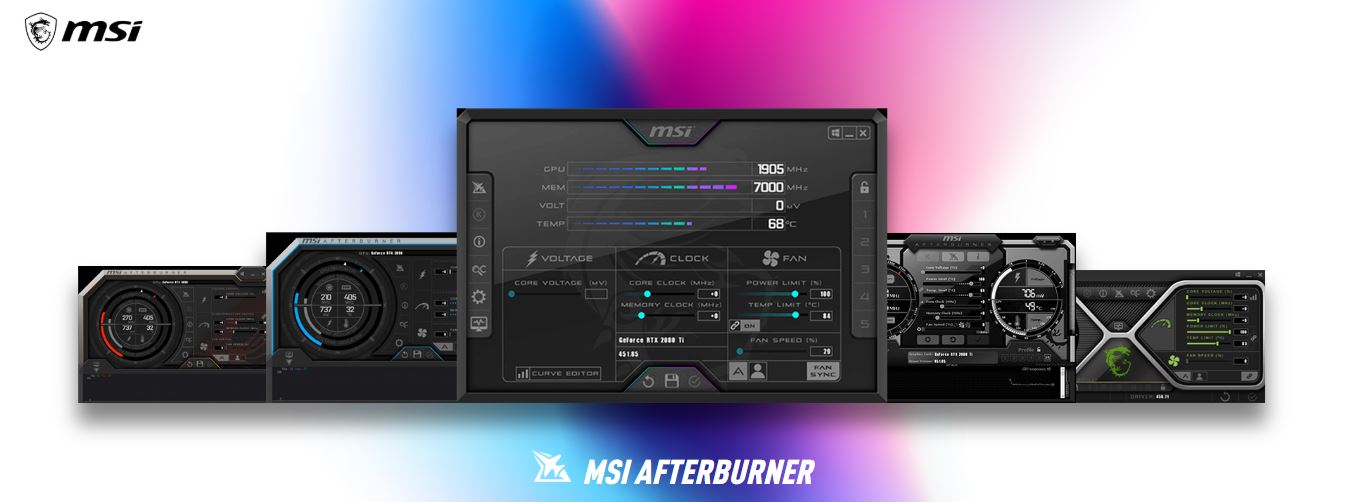
Hvað ef það sem ég þarf er að það ræsist með Windows lágmarkað?
Margir notendur vilja að Afterburner sé alltaf tilbúinn vegna þess að þeir reiða sig á það. hitastigsmörk eða sérsniðna loftræstingarferilinn, sem er mun fínni en hjá drifhljóðfærunum. Ef svo er skaltu fylgja þessum lykilatriðum.
- Láttu Windows merkið vera virkt í Afterburner. Þú munt sjá bláa hnappinn þegar hann er KVEIKTUR. Gakktu einnig úr skugga um að vista prófílinn og hafa „Nota við ræsingu Windows“ virkt ef þú vilt að stillingarnar þínar hleðjist inn um leið og þú skráir þig inn.
- Lágmarka í stað þess að loka. Ef þú pikkar á X-ið lokarðu því. Ef þú lokar því mun það halda áfram að keyra og næst þegar þú ræsir það mun hegðunin vera eins og búist var við: ferlið er í gangi, stillingar eru notaðar og glugginn er falinn.
- Athugaðu áætlaða verkefnið. Undir venjulegum kringumstæðum sérðu færslu fyrir MSIAfterburner.exe /s í Verkefnaáætlun. Þessi breyta ræsir forritið hljóðlega. Ef hún birtist ekki skaltu haka aftur við Byrja með Windows og veita henni leyfi til að búa hana til.
Þessi áætlun tryggir að OC og ferillinn séu notaðir í upphafi og forritið nennir ekki að hafa glugga í forgrunni, heldur skilur allt eftir í bakgrunni.
Þegar Afterburner ræsist EKKI með Windows þrátt fyrir að það sé rétt merkt
Jafn pirrandi og þegar MSI Afterburner ræsir sig sjálft í Windows er þegar, þrátt fyrir að sjá sjálfvirka ræsingu hakaða við eða jafnvel finna ... áætlað verkefni búið til, mun ekki ræsa. Þetta eru áhrifaríkustu athuganirnar.
- Opnaðu Afterburner sem stjórnandi einu sinni, afhakaðu og athugaðu aftur „Byrjaðu með Windows“. Þetta neyðir til þess að verkefnið sé endurskapað með réttum heimildum.
- Í Verkefnaáætluninni skaltu staðfesta að Afterburner færslan sé er virkt og án villnaGakktu úr skugga um að keyrsluskráin vísi á rétta slóð og að /s breytan sé varðveitt.
- Í Windows 11, skoðaðu Stillingar > Forrit > Ræsing til að sjá hvort MSI Afterburner sé á listanum og hvort... er ekki læstStundum gerir ræsingarstefnan forrit frá þriðja aðila óvirk.
- Að öðrum kosti getur þú setja flýtileið í ræsingarmöppunni úr Start valmyndinni (shell:startup). Í reitnum Shortcut Target geturðu bætt við breytum; til dæmis geturðu skilið MSIAfterburner.exe eftir með /s til að keyra það í lágmarki. Það virkar og krefst engra aukabragða.
Ef það ræsist samt ekki, gæti hrein enduruppsetning á Afterburner lagað það. Brotnar leiðir eða leyfi sem urðu fyrir áhrifum, sérstaklega ef þú hefur flutt úr útgáfu eða diski.
Hvernig á að koma í veg fyrir að RTSS ræsist með Afterburner án þess að fjarlægja það
Það er til hrein leið til að halda Afterburner virkum fyrir ferilinn þinn eða takmörk, en koma í veg fyrir að RTSS kvikni til og trufli leiki. Fylgdu þessum skrefum til að láta það vera rétt stillt:
- Opnaðu RTSS og hakaðu úr valmöguleikunum. Byrjaðu með Windows og 'Start minimized' svo að það bætist ekki sjálfkrafa við ræsingu.
- Í Afterburner, farðu í flipann „Eftirlit“ og hakið úr „Sýna í skjástillingum“ í öllum mælikvörðum. Ef ekkert er til að birta, þá hefur Afterburner enga ástæðu til að þvinga RTSS til að ræsa.
- Ef þú notar prófíla fyrir hverja leik í RTSS, hakaðu þá við: put „Greiningarstig forrita“ stillt á Ekkert fyrir vandamálafulla titla eða búa til undantekningar. Þetta kemur í veg fyrir vandamál sem valda hrunum.
Með þessum þremur skrefum er RTSS sett upp ef þú vilt einhvern tíma mæla FPS, en mun ekki byrja sjálfkrafa á meðan Afterburner sinnir starfi sínu með viftum eða hitamörkum.
Hvernig á að láta Afterburner virðast lágmarkað og ósýnilegt
Ef þú kemst að því að forritið opnast í gluggaham við ræsingu en þú vilt það samt lágmarkað í bakka, athugaðu eftirfarandi:
- Í almennum stillingum Afterburner, hakaðu við „Start minimed“ ef það er í boði og staðfestu að ræsa með því að nota /s breytuna í áætlaða verkefninu.
- Forðastu að loka með X-inu eftir að það hefur verið sett upp; lágmarka svo þú manst eftir því stöðuna í bakkanum. Flugvélatáknið mun staðfesta að það sé í bakgrunni.
- Sem áætlun B, búðu til flýtileið að MSIAfterburner.exe í Startup möppunni og bættu við í Target reitnum. /s í lokin. Þannig, jafnvel þótt Windows hunsi áætlaða verkefnið, mun flýtileiðin ræsa það hljóðlega.
Komdu í veg fyrir að Afterburner opnist aðeins þegar þú vilt ekki nota það.
Ef það sem angrar þig er að Afterburner birtist jafnvel þótt þú þurfir ekki á því að halda, beita þessum gátlista:
- Í Afterburner, hakaðu úr „Byrja með Windows“Hnappurinn með merkinu ætti að vera grár.
- Í Verkefnaáætlun skaltu fjarlægja eða gera færsluna óvirka fyrir MSIAfterburner.exe /s ef það heldur áfram.
- Í Stillingar > Forrit > Windows 11 Byrja, slökkva á Afterburner ef það er skráð.
- Ef þú notar MSI Center skaltu fjarlægja notendaviðmótseining til að forðast stillingar fyrir skjákort sem gætu neytt Afterburner til að ræsa eða hnekkja sniðum.
- Athugaðu ræsingarmöppuna (shell:startup) og Algeng byrjun ef einhver gleymdi flýtileið.
Að ná tökum á þessum smáatriðum mun leyfa þér að leysa vandamálið með að MSI Afterburner ræsist sjálfkrafa í Windows. Hugmyndin er að hafa það ósýnilegt, en virkar þegar þú þarft hitastýringu og ferla, eða alveg úr leik þegar þú vilt frekar ekki að það gangi við ræsingu. Auk þess, skilningur á hlutverki RTSS og MSI Center atburðarásareiningarinnar útrýmir leyndardómnum um hvers vegna stillingar þínar birtast, hverfa eða stangast á við hverja ræsingu.


Ritstjóri sérhæfður í tækni- og netmálum með meira en tíu ára reynslu í mismunandi stafrænum miðlum. Ég hef starfað sem ritstjóri og efnishöfundur fyrir rafræn viðskipti, samskipti, markaðssetningu á netinu og auglýsingafyrirtæki. Ég hef einnig skrifað á vefsíður hagfræði, fjármála og annarra geira. Vinnan mín er líka ástríða mín. Nú, í gegnum greinar mínar í Tecnobits, Ég reyni að kanna allar fréttir og ný tækifæri sem tækniheimurinn býður okkur á hverjum degi til að bæta líf okkar.