- Microsoft Defender býður upp á alhliða vernd innbyggða í Windows 11
- Hægt er að setja upp viðbótarmiðla með verkfærum eins og SCOM
- Stillingar gera þér kleift að sérsníða tilkynningar og öryggisveitur
- Það eru til útgáfur fyrir aðra vettvang eins og Android og macOS

Öryggi í Windows stýrikerfum hefur alltaf verið lykilatriði. Microsoft býður upp á innbyggð og viðbótarverkfæri til að tryggja tækið þitt gegn nútíma ógnum. Í þessari handbók útskýrum við hvernig á að setja upp og stilla Microsoft öryggisfulltrúa í Windows 11, útgáfa þar sem frumbyggjavernd hefur verið styrkt verulega.
frá Antivirus Defender til að innleiða umboðsmenn með því að nota fagleg verkfæri er nauðsynlegt að þekkja og beita þessum stillingum á réttan hátt. Ekki aðeins til að bæta kerfisvörn, heldur einnig til fáðu fullkomnari stjórn á búnaði þínum.
Microsoft Defender: sjálfgefin öryggishindrun
Fyrsta varnarlínan sem Windows 11 gefur okkur er vírusvörnin microsoft varnarmaður, sem er sjálfgefið foruppsett. Þetta er öflug lausn sem býður upp á stöðuga vernd gegn spilliforritum, vírusum, lausnarhugbúnaði og öðrum ógnum. Það virkar sjálfkrafa í bakgrunni, með fullri geðþótta, greina ferla, skrár og niðurhal í rauntíma.
Vírusvörnin inniheldur einnig eldvegg sem fylgist með netvirkni og hindrar allar grunsamlegar aðgangstilraunir að kerfinu. Allt þetta er stjórnað úr forritinu sem heitir Öryggi Windows, sem miðstýrir verndarmöguleikum í skýru og aðgengilegu viðmóti fyrir hvaða notanda sem er.
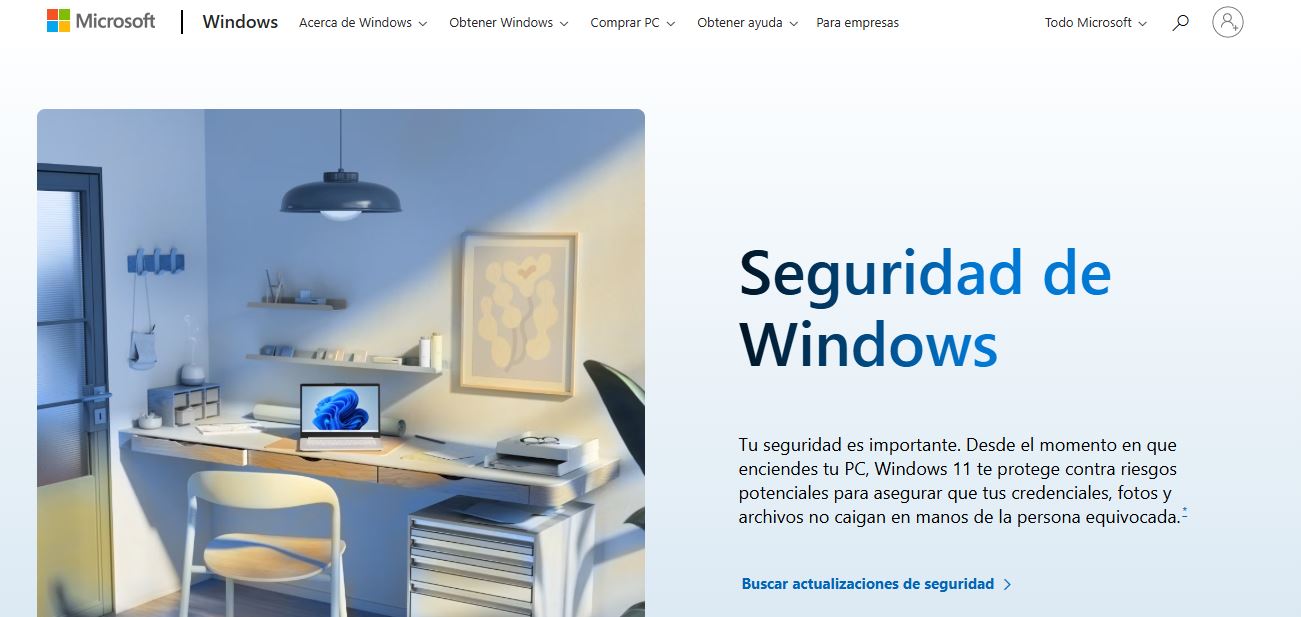
Stillingar Windows öryggisforritsins
Innan Windows Security appsins eru nokkrir lykilhlutar til að sérsníða öryggi tækisins:
- Öryggisveitendur- Gerir þér kleift að skoða og stjórna öllum virkum lausnum, svo sem vírusvörn, eldveggi eða vefvörn. Ef þú ert ekki með þjónustuaðila fyrir ákveðinn flokk geturðu leitað að nýjum öppum í Microsoft Store.
- Tilkynningar- Stilltu hvenær og af hvaða ástæðum þú færð tilkynningar. Flokkar innihalda ógn og vírusvörn, reikningsvörn og eldveggs- og netviðvaranir.
Í þessu sama forriti geturðu fundið möguleika á að staðfesta núverandi útgáfu af Windows Security eða breyttu ítarlegum stillingum ef þú ert að leysa tiltekið vandamál með tækniaðstoð.
Stilla útilokanir í Defender Antivirus
Við ákveðnar aðstæður gætir þú þurft útiloka skrár, möppur eða ferli rauntíma vírusvarnarskönnun. Þetta getur verið gagnlegt, til dæmis með sérstökum hugbúnaði sem býr til rangar jákvæðar. Hægt er að útiloka eftirfarandi:
- Sérstakar skrár.
- Heilar möppur.
- Skráargerðir (til dæmis .pdf, .docx).
- Sérstök ferli.
Þú getur líka notað jokertákn eða umhverfisbreytur í þessum slóðum til að einfalda uppsetningu margra þátta.

Virkjun háþróaðra verndaraðgerða
Einn af nýju eiginleikum sem styrkja öryggi er vörn gegn staflaþörf (Stack Protection). Þessi eiginleiki notar CPU vélbúnaðinn til að koma í veg fyrir að illgjarn hugbúnaður beini kerfisframkvæmd með því að breyta kjarnaminni.
Krefst þess að CPU sé samhæft við tækni eins og Intel Control-Flow enforcement tækni o AMD Shadow Stack. Einnig, þú þarft að hafa minnisheilleika virkt að virkja þessa vernd. Ef ósamrýmanleikaskilaboð birtast gæti það verið vegna tilvistar óstudds ökumanns eða þjónustu.
Hvernig á að setja upp Microsoft Defender sem viðbótarforrit
Microsoft býður upp á a Defender bónus app fyrir Microsoft 365 áskrifendur, sem stækkar öryggis- og stjórnunaraðgerðir umfram tölvuna. Þessi útgáfa gerir þér kleift að athuga stöðu annarra tækja sem tengjast reikningnum þínum, bjóða upp á vernd á Android eða jafnvel búa til VPN.
Skrefin til að setja upp Defender frá Microsoft Store á Windows 11 eru sem hér segir:
- Fáðu aðgang að Microsoft Defender app prófílnum í Microsoft Store.
- Smelltu á „Fá“ og bíddu eftir að það sé sett upp.
- Opnaðu forritið og skráðu þig inn með Microsoft reikningnum þínum sem tengist Microsoft 365 Personal eða Family áskrift.
Þegar það hefur verið sett upp geturðu athugað verndarstöðu aðaltölvunnar eða annarra skráðra tækja, skoðað tilkynningar og framkvæmt skannanir eftir þörfum.
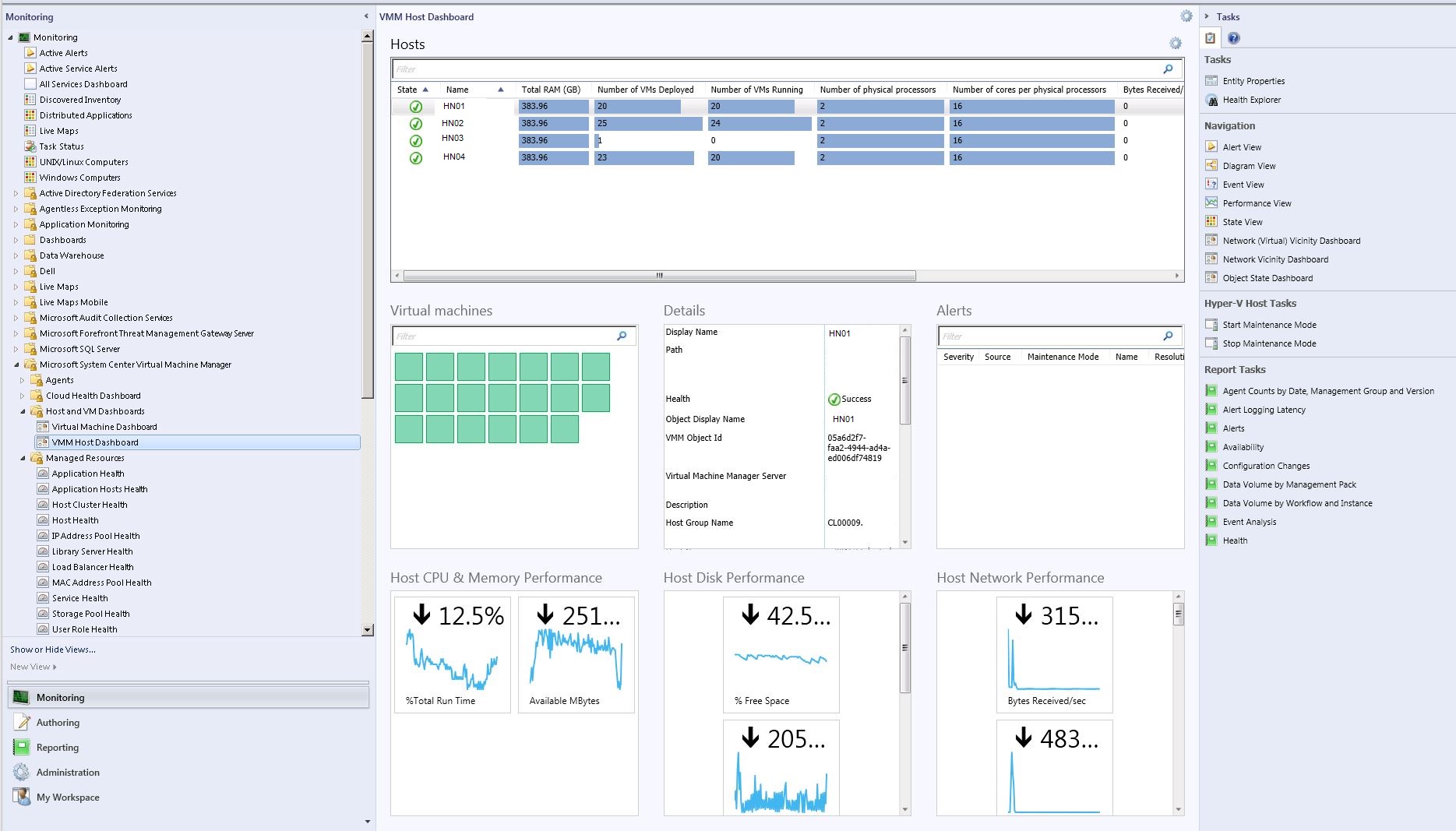
Settu upp öryggisfulltrúa í faglegu umhverfi með System Center
Ef þú vinnur í upplýsingatækni eða ert að stjórna fyrirtækjaneti, þá er Microsoft með fullkomnari lausn: Rekstrarstjóri kerfismiðstöðvar (SCOM), sem inniheldur töframann til að setja upp umboðsmenn á mismunandi tölvur.
Í gegnum rekstrarborðið geturðu uppgötva sjálfkrafa tölvur á netinu og senda eftirlitsaðila til þeirra. Hér er samantekt á ferlinu:
- Skráðu þig inn með stjórnandaréttindi í stjórnborðinu.
- Fáðu aðgang að hlutanum Stjórnun og opnaðu Discovery Wizard.
- Veldu Gerð greiningar: sjálfvirk eða háþróuð.
- Leitaðu að tækjum með Active Directory eða skráðu nöfn þeirra handvirkt.
- Skilgreinir stjórnsýsluskilríki sem verður notað við uppsetningu.
- Veldu tækin sem fundust og stilltu stjórnunarhaminn sem "Umboðsmaður".
- Veldu uppsetningarskrána og aðgerðarreikninginn sem umboðsmaðurinn mun nota.
- Ljúktu við uppsetninguna og staðfestu að staða hvers tækis sé rétt.
Þessi aðferð gerir þér kleift að innlima nýjan búnað í fjöldann og viðhalda virku eftirliti með umhverfinu. Það er líka gagnlegt ef þú vilt setja umboðsmenn ofan á venjulega stýrikerfismynd áður en þú setur það upp á mörgum vélum.
Aðrir þættir sem tengjast öryggi í Windows 11
Að lokum listum við nokkra viðbótarvalkosti sem fylgja með Windows 11 til að viðhalda öryggi:
- AppLocker- Takmarkar framkvæmd forrita samkvæmt skilgreindum reglum, gagnlegar í fyrirtækjaumhverfi.
- BitLocker- Gerir þér kleift að dulkóða harða diska til að vernda gögn ef tækinu er líkamlega stolið. Notkun þess felur í sér örlítið tap á frammistöðu.
Það skal líka tekið fram að hafa Windows uppfært í gegnum Windows Update tryggir að nýjustu öryggisbæturnar séu virkjaðar. Mikilvægum uppfærslum er hlaðið niður sjálfkrafa, þó að þeim gæti verið frestað ef þú ert á mældu netkerfum (eins og 4G).
Að setja upp og stilla Microsoft öryggistól á réttan hátt í Windows 11 er ráðstöfun nauðsynlegt til að vernda tækið þitt gegn utanaðkomandi ógnum. Sambland af Windows Security, Microsoft Defender sem viðbótarappi fyrir Office 365 notendur og fagleg tól eins og SCOM getur náð yfir bæði heimilis- og viðskiptaumhverfi. Að nýta sér þessi úrræði og viðhalda góðri uppsetningu er besta leiðin til að tryggja heilleika gagna og búnaðar.

Ritstjóri sérhæfður í tækni- og netmálum með meira en tíu ára reynslu í mismunandi stafrænum miðlum. Ég hef starfað sem ritstjóri og efnishöfundur fyrir rafræn viðskipti, samskipti, markaðssetningu á netinu og auglýsingafyrirtæki. Ég hef einnig skrifað á vefsíður hagfræði, fjármála og annarra geira. Vinnan mín er líka ástríða mín. Nú, í gegnum greinar mínar í Tecnobits, Ég reyni að kanna allar fréttir og ný tækifæri sem tækniheimurinn býður okkur á hverjum degi til að bæta líf okkar.